

وقتی گوشی آیفون شما هنگ میکند 🤳، ممکن است نتوانید برنامهها را اجرا کنید یا بین بخشهای مختلف آن جابهجا شوید. حتی گاهی اوقات امکان تغییر تنظیمات گوشی هم وجود ندارد و صفحه لمسی دستگاه نیز پاسخگو نخواهد بود. در ادامه، راههای مختلفی برای حل مشکل هنگ کردن در مدلهای مختلف آیفون با شما به اشتراک میگذاریم.
حل مشکل آیفون هنگ کرده
اگر آیفون شما مدام قفل میکند و پاسخ نمیدهد، باید بدانید که این مشکل برای هر مدل از آیفون ممکن است پیش بیاید. آیفون شما هم از قطعات سختافزاری و نرمافزاری تشکیل شده که گاهی اوقات ممکن است دچار اختلال شوند. برای رفع این مشکل، میتوانید چند روش آسان اما مؤثر را امتحان کنید.

۱- مشکلات سخت افزاری یا نرمافزاری را تشخیص دهید
ابتدا باید مشخص کنید که آیفون شما دقیقاً در چه زمانی، در کدام برنامه و تحت چه شرایطی قفل میکند. همچنین بررسی کنید که آیا کندی عملکرد دستگاه پس از راهاندازی مجدد نیز ادامه پیدا میکند یا خیر. در اختیار داشتن این اطلاعات به شما کمک میکند تا راهکار مناسبتری برای رفع مشکل خود انتخاب کنید.
۲- رفع هنگ کردن گوشی آیفون با فورس ریستارت
اگر صفحهنمایش آیفون شما پاسخ نمیدهد یا گوشی قفل شده، سادهترین راه حل این است که دستگاه را به اجبار راهاندازی مجدد کنید. نگران اطلاعات خود نباشید؛ این روش هیچ یک از دادههای شما را پاک نمیکند و فقط سیستم عامل دوباره راه میافتد.
برای انجام این کار:
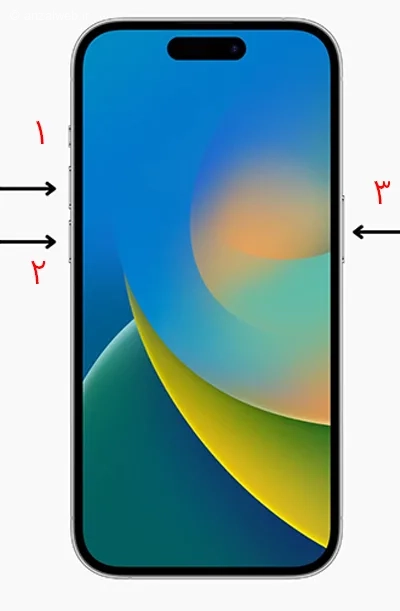
– اول دکمه کم کردن صدا را فشار دهید.
– بلافاصله دکمه زیاد کردن صدا را بزنید.
– سپس دکمه کناری (پاور) را نگه دارید تا زمانی که لوگوی اپل روی صفحه ظاهر شود.
– حالا دکمه را رها کنید و صبر کنید تا آیفون به طور کامل روشن شود.
۳- فضای ذخیرهسازی را آزاد کنید
همه ما علاقه داریم تا حد امکان عکس، فیلم و انواع فایلها را در تلفن همراه خود نگه داریم. اما همانطور که احتمالاً میدانید، این کار باعث پر شدن حافظه گوشی شده و مشکلاتی مانند کندی یا قفل کردن دستگاه را به وجود میآورد.
وقتی فضای ذخیرهسازی کم شود، سیستم عامل iOS به درستی کار نمیکند. به همین خاطر لازم است هر از چندگاهی فایلهای بیاستفاده را پاک کنید یا آنها را به یک حافظه جانبی مثل هارد اکسترنال منتقل نمایید. برای اینکه متوجه شوید کدام فایلها بیشترین فضا را در حافظه آیفون شما اشغال کردهاند، وارد بخش تنظیمات شوید، روی گزینه General بزنید و سپس iPhone Storage را انتخاب کنید.
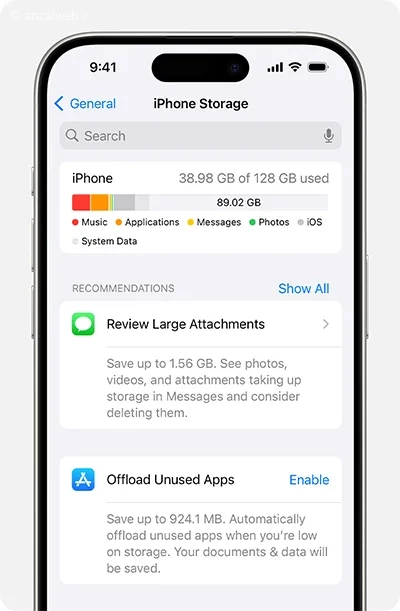
ویدیوها معمولاً حجم بسیار زیادی از حافظه را اشغال میکنند. سعی کنید تا حد امکان این فایلها را پاک کنید تا حدود ۱۰ تا ۱۵ درصد از فضای موبایل شما آزاد شود. این آزادسازی فضای خالی به آیفون کمک میکند تا فایلهای موقت و کش را به شکل بهتری سازماندهی و مدیریت کند.
در صورت علاقهمندی، مطلب آموزش افزایش برد ریموت درب پارکینگ، مغازه و… را از دست ندهید.
۴- ایزوله کردن اپهای مشکلدار برای حل هنگ کردن گوشی آیفون
برخی از برنامهها برای آیفون به خوبی تنظیم نشدهاند و ممکن است به همین دلیل باعث کندی یا قفل کردن گوشی شوند. مثلاً ممکن است یک برنامه باتری زیادی مصرف کند یا بلافاصله پس از باز شدن، بسته شود.
برای چند ساعت، این برنامههای مشکلدار را اجرا نکنید. اگر مشکل گوشی برطرف شد، یعنی خود گوشی سالم است و مشکل از برنامهای است که باید توسط سازنده آن برطرف شود. همچنین، بهتر است برنامهها را فقط از اپ استور دریافت کنید و اگر با پیغام “Developer Mode Required” مواجه شدید، یک بار گوشی را خاموش و روشن کنید.
۵- اپها و سیستم عامل را آپدیت کنید
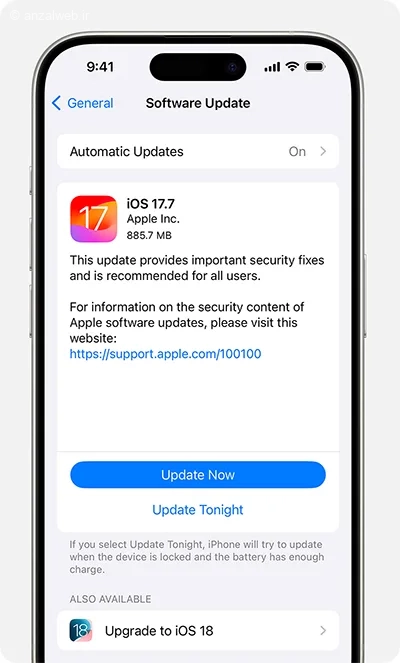
ممکن است شما هم از آن افرادی باشید که به ندرت برنامههای موبایل و سیستم عامل آیفون را به روز میکنید. این کار اشتباه است و میتواند امنیت اطلاعات شما را تهدید کند. همچنین ممکن است باعث مشکلاتی مثل کندی، قفل کردن یا هنگ کردن دستگاه شود. بهتر است همیشه از طریق اپ استور، همه برنامههای خود را به آخرین نسخه به روز کنید. برای به روزرسانی سیستم عامل آیفون نیز وارد بخش تنظیمات شوید، گزینه General را انتخاب کنید و سپس روی Software Update کلیک کنید. اگر نسخه جدیدی موجود بود، آن را دانلود و نصب کنید.
۶- دمای آیفون را کنترل کنید
وقتی بازیهای سنگین روی آیفون اجرا میکنید، ممکن است صفحه آن قفل شود. این اتفاق معمولاً به خاطر گرمای بیش از حد بدنه و قطعات داخلی گوشی رخ میدهد. وقتی آیفون زیاد داغ میکند، سیستم عامل به طور خودکار سرعت پردازش را کم میکند تا از آسیب دیدن سختافزار جلوگیری کند.
مقاله آموزش استفاده از هوش مصنوعی Copilot (کوپایلت مایکروسافت) حاوی اطلاعات جامعی است.
مراقب دمای گوشی خود باشید. آن را روی داشبورد ماشین یا جاهایی که زیر نور مستقیم آفتاب است قرار ندهید. وقتی بازی میکنید یا با کیفیت ۴K فیلم میگیرید، هر چند دقیقه یکبار به گوشی استراحت بدهید. هرگز برای خنک کردن آیفون از یخ یا چیزهای مشابه استفاده نکنید و اجازه دهید دمای آن به طور طبیعی پایین بیاید.
برای درک عمیقتر این موضوع، مطلب آموزش جلوگیری از آپدیت خودکار برنامه ها در آیفون (با وای فای و اینترنت موبایل) را بخوانید.
داغ شدن آیفون در زمان شارژ هم میتواند به دلایلی مثل باتری خراب یا تهویه نامناسب محیط اطراف مربوط باشد.
۷- به سلامت باتری توجه داشته باشید
گوشی آیفون ۱۴ یا مدلهای پیشین ممکن است به دلیل ضعیف شدن باتری، هنگ کنند. وقتی باتری گوشی کارایی خود را از دست بدهد، روی عملکرد کلی آن اثر منفی میگذارد. به همین خاطر، بهتر است هر چند مدت یک بار، وضعیت سلامت باتری را چک کنید. برای این کار، وارد بخش تنظیمات شوید، روی گزینه Battery بزنید و سپس Battery Health and Charging را انتخاب کنید.
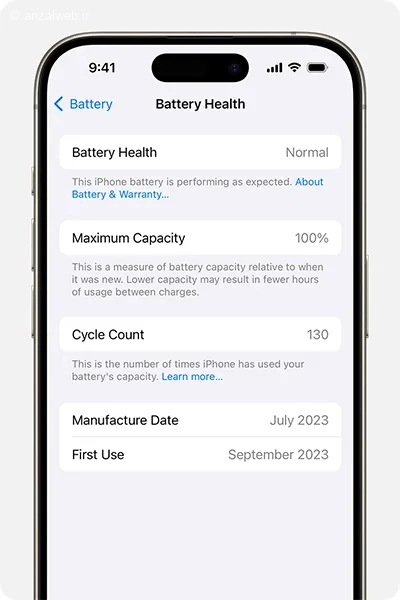
اگر ظرفیت کامل باتری گوشی شما به کمتر از هشتاد درصد رسیده، بهتر است که باتری آن را تعویض کنید. حتی شرکت اپل هم توصیه میکند وقتی سلامت باتری به ۸۰ درصد میرسد، آن را جایگزین کنید. برای اینکه شارژدهی آیفون شما بیشتر شود، میتوانید میزان روشنایی صفحه را کم کنید، قابلیت نمایش همیشگی صفحه را غیرفعال کرده و لرزش هنگام لمس (Haptic Feedback) را خاموش کنید.
۸- برای حل هنگ کردن گوشی آیفون، اپهای پسزمینه را خاموش کنید
فعال بودن بعضی قابلیتهای آیفون وقتی از آنها استفاده نمیکنید، ممکن است فشار زیادی به سیستم وارد کند. مثلاً اگر به موقعیتیاب (GPS) نیاز ندارید، بهتر است آن را غیرفعال کنید. همچنین، دریافت پیامهای زیاد از برنامههای مختلف، هم عمر باتری را کم میکند و هم ممکن است باعث کندی یا قفل کردن گوشی شود.
توصیه میشود به مطالعه مقاله آموزش دیدن تاریخچه کپی در کیبورد سامسونگ (با ۴ روش) ادامه دهید.
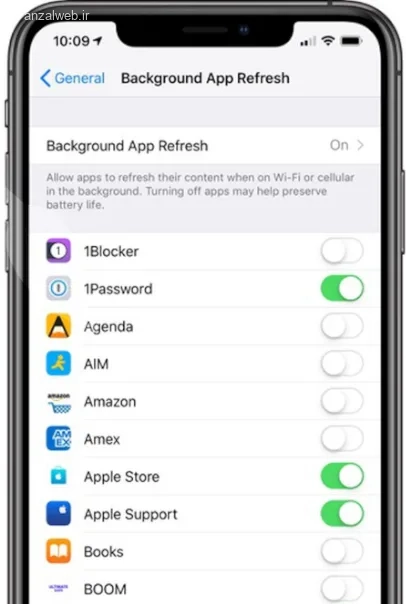
ویجتهایی که مصرف بالایی دارند و اطلاعات مفید و لازمی به شما نمیدهند، بهتر است حذف کنید. برای خاموش کردن بهروزرسانی برنامهها در پسزمینه، ابتدا وارد تنظیمات شوید و سپس گزینه General را انتخاب کنید. در این بخش، روی Background App Refresh کلیک کرده و آن را غیرفعال کنید.
۹- تنظیمات را ریست کنید
توجه کنید که انتخاب گزینه “بازنشانی همه تنظیمات” باعث میشود تمام تنظیمات شخصی و اطلاعات شما پاک شود. به همین دلیل، فقط در شرایط ضروری از این روش استفاده کنید. بعد از انجام این کار، باید دوباره با وارد کردن رمز Apple ID خود، وارد حساب کاربریتان شوید.
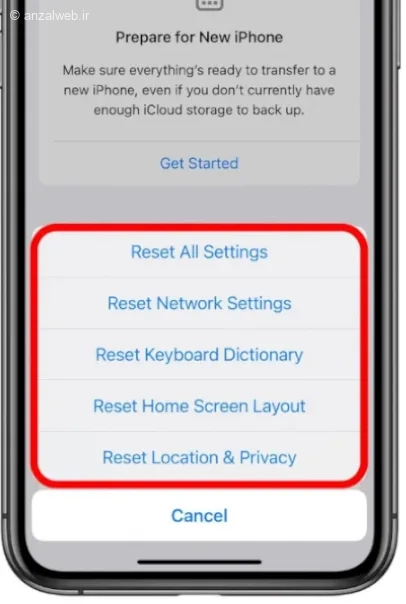
بازنشانی تنظیمات شبکه یا تمام تنظیمات آیفون، زمانی توصیه میشود که هیچکدام از راهحلهای قبلی مشکل شما را حل نکرده باشند. برای انجام این کار، ابتدا وارد بخش Settings شوید، سپس به قسمت General بروید و روی گزینه Transfer or Reset iPhone کلیک کنید. اگر فقط میخواهید تنظیمات مربوط به شبکه (مانند وایفای و اینترنت سیمکارت) بازنشانی شوند، گزینه Reset Network Settings را انتخاب کنید. اما اگر قصد دارید همه تنظیمات دستگاه به حالت اولیه بازگردند، باید گزینه Reset All Settings را بزنید.
در اینجا میتوانید اطلاعات کاملتری درباره آموزش حل مشکل اکانت استاتوس و Monetization اینستاگرام بیابید.
۱۰- استفاده از Clean Restore
برای انجام عملیات Clean Restore فقط میتوانید از برنامه iTunes استفاده کنید و برای این کار نیاز به یک لپتاپ با سیستم عامل ویندوز یا مکبوک دارید. این گزینه تمام اطلاعات شما از جمله عکسها، ویدئوها، برنامهها، تنظیمات و بقیه دادهها را به طور کامل حذف میکند. به همین دلیل بهتر است کاربران تازهکار از این روش استفاده نکنند.
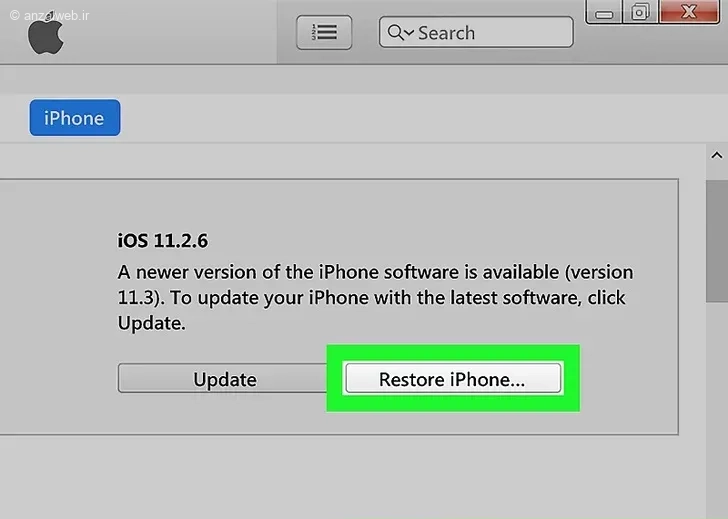
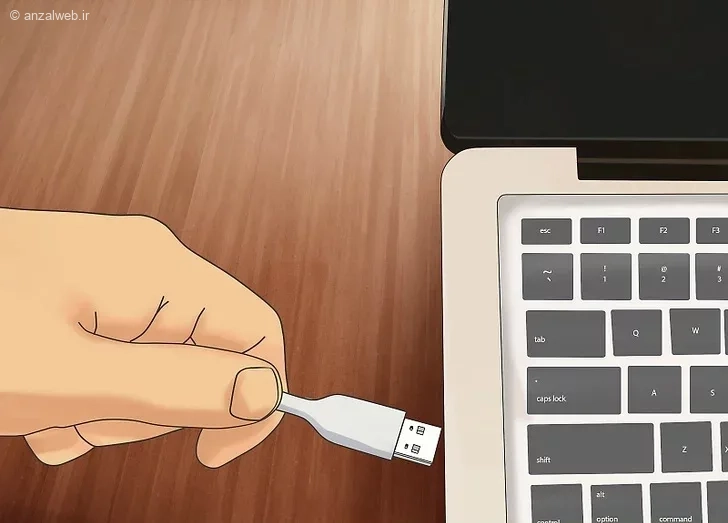
اگر پس از بروزرسانی iOS، تعویض باتری، آپدیت برنامهها و موارد مشابه، مشکل دستگاه شما برطرف نشد، میتوانید از قابلیت Clean Restore کمک بگیرید. برای این کار ابتدا باید آیفون خود را با کابل به کامپیوتر یا لپتاپ وصل کنید. سپس همزمان دکمه کم کردن صدا و دکمه کناری (Side Button) را نگه دارید تا گوشی وارد حالت بازیابی (Recovery) شود. بعد از آن، برنامه iTunes را باز کنید و روی آیکن مربوط به آیفون کلیک کنید.
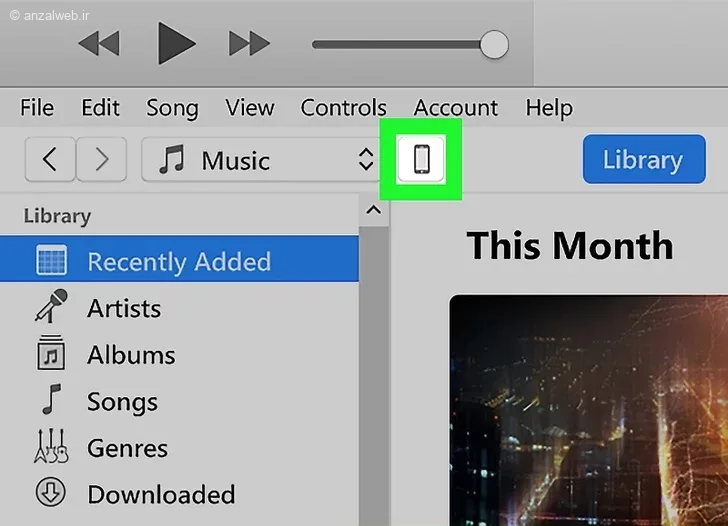
در صفحه بعد، گزینه Restore iPhone را انتخاب کنید.
روی گزینه Restore and Update کلیک کنید و صبر کنید تا آیفون دوباره روشن شود.
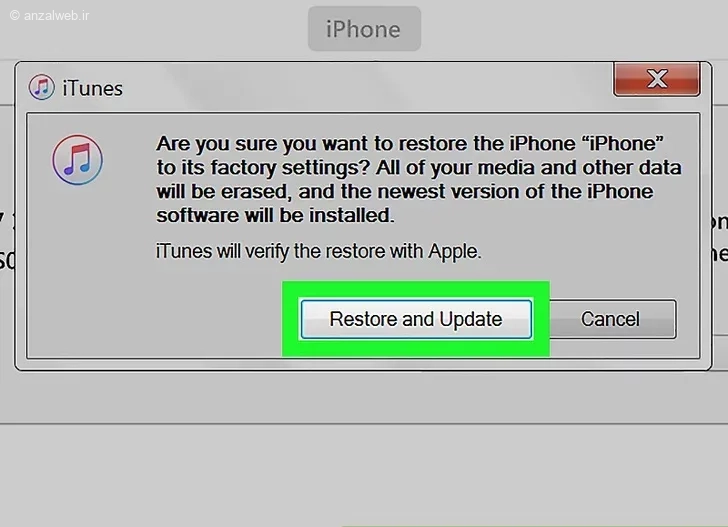
هنگام انجام عملیات بازیابی گوشی، به هیچ عنوان آن را از کامپیوتر یا لپتاپ جدا نکنید. این کار ممکن است باعث بروز مشکلات جدی شود و دستگاه شما از کار بیفتد.
این موضوع را بهتر بشناسید با مطالعه آموزش نصب ویندوز ۱۱ روی سیستم های پشتیبانی نشده و قدیمی (۳ روش حرفه ای).
۱۱- به سراغ تعمیرکاران حرفهای بروید
اگر گوشی آیفون شما به طور ناگهانی خاموش میشود در حالی که باتری آن پر است، یا روی صفحهاش خطوط مختلف ظاهر میشود، صفحه لمسی جواب نمیدهد، تصویر آن میپرد یا بدنه گوشی باد کرده است، این موارد معمولاً نشاندهنده مشکل در سختافزار دستگاه هستند.
رفع چنین مشکلاتی فقط توسط افراد متخصص و تعمیرکاران حرفهای امکانپذیر است. اگر در کشوری زندگی میکنید که فروشگاه اپل در دسترس است، میتوانید مستقیماً از پشتیبانی اپل کمک بگیرید. در غیر این صورت، پس از بررسی و جستوجو، یک مرکز تعمیر معتبر انتخاب کنید و برای رفع مشکل به آنجا مراجعه کنید.
جمع بندی
اگر آیفون شما قفل میکند یا کند کار میکند، اول از همه برنامهها و سیستم عامل گوشی را به آخرین نسخه بهروزرسانی کنید.
همچنین بهتر است فایلهای بیاستفاده را پاک کنید، مراقب داغ شدن دستگاه باشید و وضعیت باتری را هم چک کنید.
گاهی اوقات، خاموش و روشن کردن ساده یا ریست کردن موقت گوشی میتواند مشکل را برطرف کند.
اما اگر دلیل اصلی کندی آیفون مربوط به قطعات سختافزاری باشد، باید به یک مرکز تعمیرات معتبر مراجعه کرده و از متخصصان کمک بگیرید.
در این مقاله آموزش حل مشکل عدم شناسایی مانیتور دوم در ویندوز (به صورت حرفه ای) اطلاعات مفیدی آمده است.
سوالات متداول
چگونه گوشی آیفون هنگ کرده را خاموش کنیم؟
برای خاموش کردن اجباری دستگاه، باید از روش زیر استفاده کنید:
اول دکمه زیاد کردن صدا را یکبار فشار دهید.
سپس دکمه کم کردن صدا را هم بزنید.
بعد، دکمه کناری دستگاه را برای چند ثانیه نگه دارید تا زمانی که نشانه اپل روی صفحه نمایش دیده شود.
نظرات و پیشنهاد شما؟
آیا برای شما هم پیش آمده که آیفون ۱۳ یا دیگر مدلهای آیفون ناگهان قفل کند و از کار بیفتد؟ به نظر شما اصلیترین علت خرابیهای نرمافزاری و سختافزاری در آیفون چیست و چطور میتوانیم به شکل کامل از بروز این مشکلات جلوگیری کنیم؟


