

لپتاپ قدیمی من با ویندوز ۱۰ کار میکند و با اینکه سختافزار ضعیفی دارد، هنوز نیازهایم را برطرف میکند. اما مایکروسافت دیگر از ویندوز ۱۰ پشتیبانی نمیکند و این یعنی سیستم من در آینده هیچ بروزرسانی امنیتی جدیدی دریافت نخواهد کرد. به همین دلیل چارهای ندارم جز اینکه ویندوز ۱۱ را روی لپتاپ قدیمیام نصب کنم و باید هرچه زودتر این کار را انجام دهم. اگر شما هم میخواهید بدانید چطور میشود این کار را انجام داد، پیشنهاد میکنم تا پایان این مطلب همراه من باشید.
آموزش نصب ویندوز ۱۱ روی سیستم قدیمی با rufus
نصب ویندوز ۱۱ روی کامپیوترهای قدیمی با نرمافزار Rufus

این راهنما برای نصب ویندوز ۱۱ روی سیستمهای قدیمی تهیه شده است. برای انجام این کار، باید آشنایی کافی با ویندوز، تنظیمات پیشرفته آن و Command Prompt داشته باشید. تیم آیلینوب هیچ مسئولیتی در قبال از دست رفتن اطلاعات، آسیب به سختافزار یا نرمافزار، مشکلات امنیتی یا سایر مشکلات احتمالی نمیپذیرد.
یکی از اصلیترین دلایلی که بسیاری از کاربران تمایلی به استفاده از ویندوز ۱۱ ندارند، نیازمندیهای سختافزاری آن است. طبق اعلام مایکروسافت، برای نصب این ویندوز باید حداقل ۴ گیگابایت رم داشته باشید و مادربرد سیستم شما از قابلیت TPM 2.0 پشتیبانی کند.
به عنوان مثال، لپتاپ من دارای پردازنده نسل چهارم اینتل است و مادربرد آن فاقد پشتیبانی از TPM 2.0 میباشد. با این حال، راههایی برای نصب ویندوز ۱۱ روی چنین سیستمهایی وجود دارد، اما باید به چند نکته مهم توجه کنید:
– کاهش سرعت سیستم: پردازندههای قدیمی ممکن است نتوانند ویندوز ۱۱ را به خوبی اجرا کنند و این موضوع باعث کندی یا قطعیهای مکرر در عملکرد سیستم میشود.
– مشکلات درایورها: اگرچه بسیاری از درایورهای ویندوز ۱۰ با ویندوز ۱۱ سازگار هستند، اما ممکن است درایورهای کارت گرافیک، کارت صدا و سایر قطعات به درستی شناسایی نشوند.
– کاهش سطح امنیتی: برای نصب ویندوز ۱۱ روی سیستمهای قدیمی، باید محدودیت مربوط به TPM 2.0 را غیرفعال کنید. این کار امنیت سیستم را کاهش میدهد و حتی ممکن است باعث مشکلاتی در بوت شدن بایوس شود.
– از دست دادن اطلاعات: از آنجا که این روش نصب، روش رسمی محسوب نمیشود، در برخی موارد ممکن است مجبور شوید تمام اطلاعات موجود روی هارد یا SSD خود را پاک کنید.
چطور بفهمیم سیستم TPM 2.0 دارد یا نه؟
ممکن است پردازنده کامپیوتر شما جزو مدلهای قدیمی باشد، اما بعضی از پردازندهها و مادربردهای قدیمی هم قابلیت پشتیبانی از TPM 2.0 را دارند. اگر سیستم شما این ویژگی را داشته باشد، میتوانید مراحل معمول نصب ویندوز ۱۱ را مانند همیشه انجام دهید.
برای اینکه بفهمید آیا سیستم شما TPM 2.0 دارد یا نه، ابتدا کامپیوتر را دوباره راهاندازی کنید و در همان حال کلید Shift را پایین نگه دارید. با این کار وارد محیط بازیابی ویندوز خواهید شد. سپس گزینهی Troubleshoot را انتخاب کنید. بعد از آن، در صفحهی Advanced Options، روی UEFI Firmware Settings کلیک کنید.
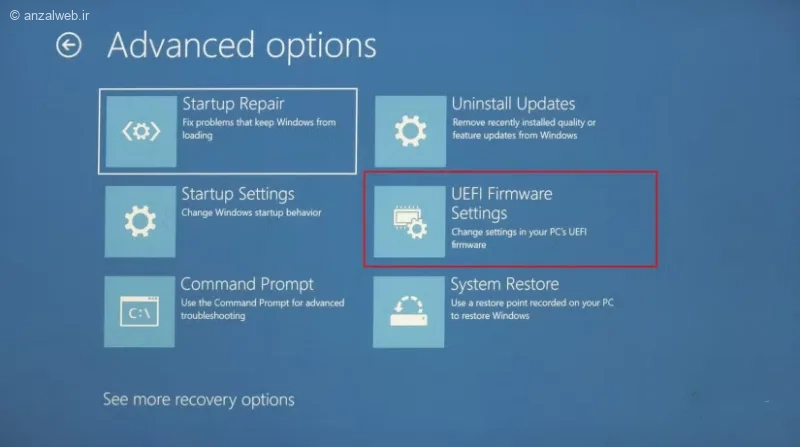
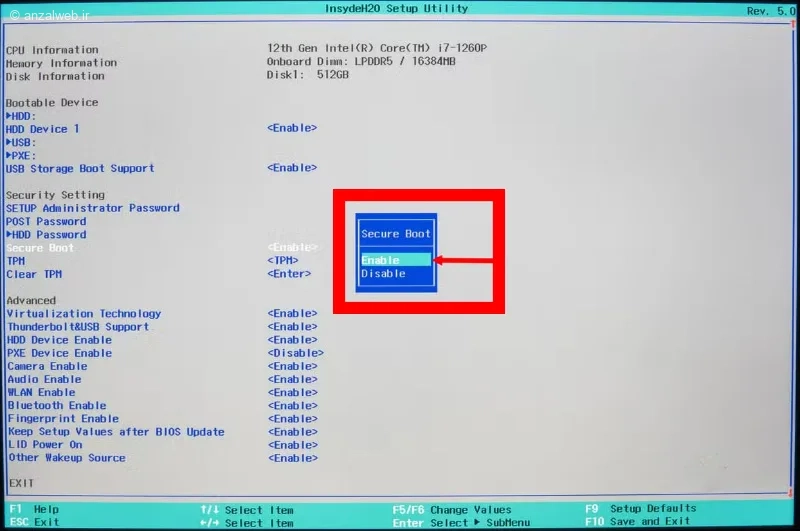
دوباره سیستم ریستارت میشود و وارد محیط BIOS میشوید. در منوی BIOS به دنبال گزینهای با عنوان Secure Boot یا TPM 2.0 بگردید. اگر Secure Boot را مشاهده کردید، آن را روی حالت Enable یا فعال تنظیم کنید و سپس ادامه مراحل نصب ویندوز را پیگیری نمایید. اما اگر چنین گزینهای در BIOS وجود نداشت، به این معنی است که سیستم شما از فناوری TPM 2.0 پشتیبانی نمیکند.
۱- دانلود ویندوز ۱۱ برای سیستم های قدیمی
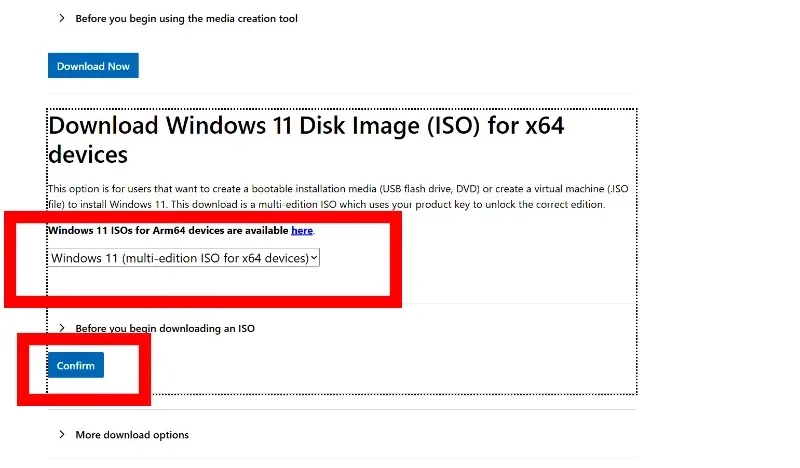
برای شروع، باید نسخه اصلی ویندوز ۱۱ را از وبسایت رسمی مایکروسافت دریافت کنید. پس از وارد شدن به این سایت، گزینه مربوط به دانلود فایل ISO ویندوز ۱۱ را انتخاب کنید و سپس روی دکمه تأیید (Confirm) کلیک نمایید.
Of course, here is the rewritten text in simple and clear language:
Please completely rewrite the text below and turn it into a new and unique text. Rewrite it with a simple and easy-to-understand tone. Use simple and clear words and write the text in a way that is understandable for everyone. Keep the structure and meaning but use new words and sentences.
⚠️ Important: If the text below contains poetry, a Quranic verse, a prayer, or a sacred text, do not change that part at all and keep it exactly as it is. Only rewrite the sections of interpretation, explanations, and ordinary text.
Only return the rewritten text without any additional explanations:
Select the English United States language.
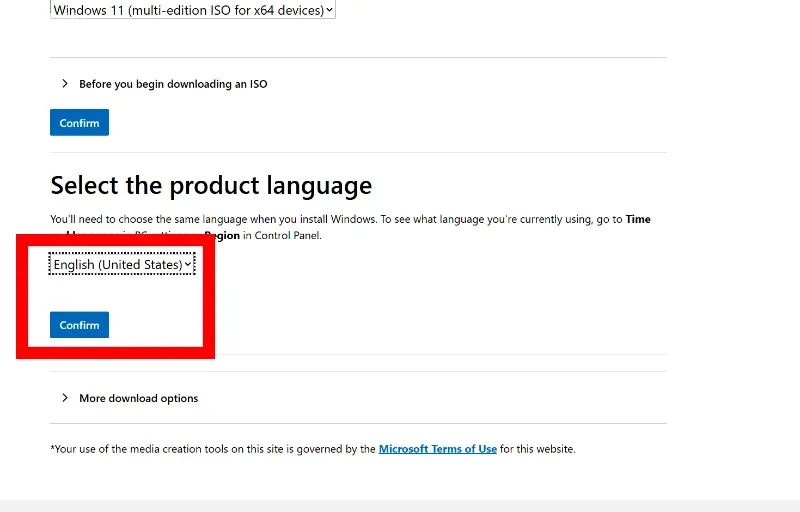
اکنون این امکان فراهم شده که ویندوز ۱۱ اصلی را مستقیماً از وبسایت مایکروسافت دریافت کنید. فایل ISO این سیستمعامل نزدیک به هفت گیگابایت حجم دارد.
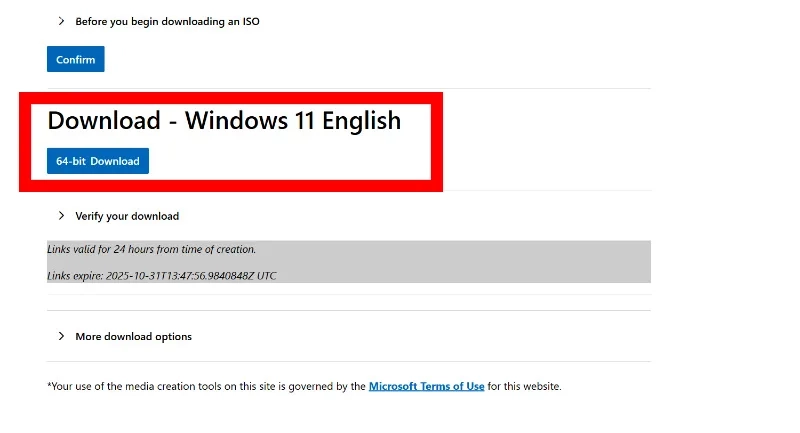
اگر نمیتوانید به صفحه اصلی مایکروسافت وارد شوید یا گزینه دریافت فایل را در صفحه پیدا نمیکنید، پیشنهاد میشود از یک سرویس اینترنتی مطمئن و امن (VPN) که آیپی آن از کشور آمریکا باشد، کمک بگیرید.
۲- دانلود و نصب Rufus
در این بخش باید نرم افزار روفوس را دریافت کنید. این برنامه به شما امکان میدهد یک فلش قابل نصب از ویندوز ۱۱ ایجاد نمایید. یکی از ویژگیهای مهم روفوس این است که میتواند نیاز به سیستم TPM 2.0 را که قبلاً توضیح دادم، از بین ببرد. روفوس به صورت قابل حمل نیز موجود است، اما من شخصاً توصیه میکنم نسخه exe آن را دانلود و نصب کنید.
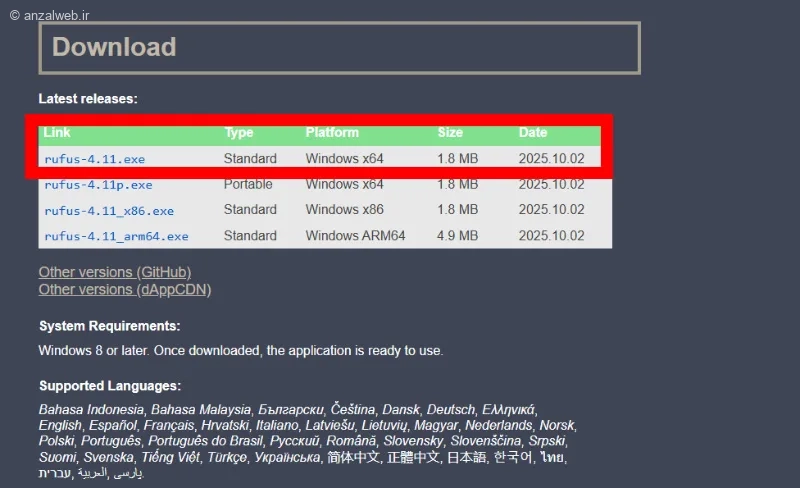
۳- ساخت فلش بوتیبل برای نصب ویندوز ۱۱ روی سیستم ضعیف
پس از باز کردن برنامه Rufus، یک حافظه USB با ظرفیت حداقل ۸ گیگابایت را به کامپیوتر خود وصل کنید. صبر کنید تا برنامه، فلش را تشخیص دهد. سپس روی گزینه Select کلیک کرده و فایل ISO ویندوز ۱۱ را که قبلاً دانلود کردهاید، انتخاب نمایید. در پایان، روی دکمه Start کلیک کنید تا عملیات شروع شود.
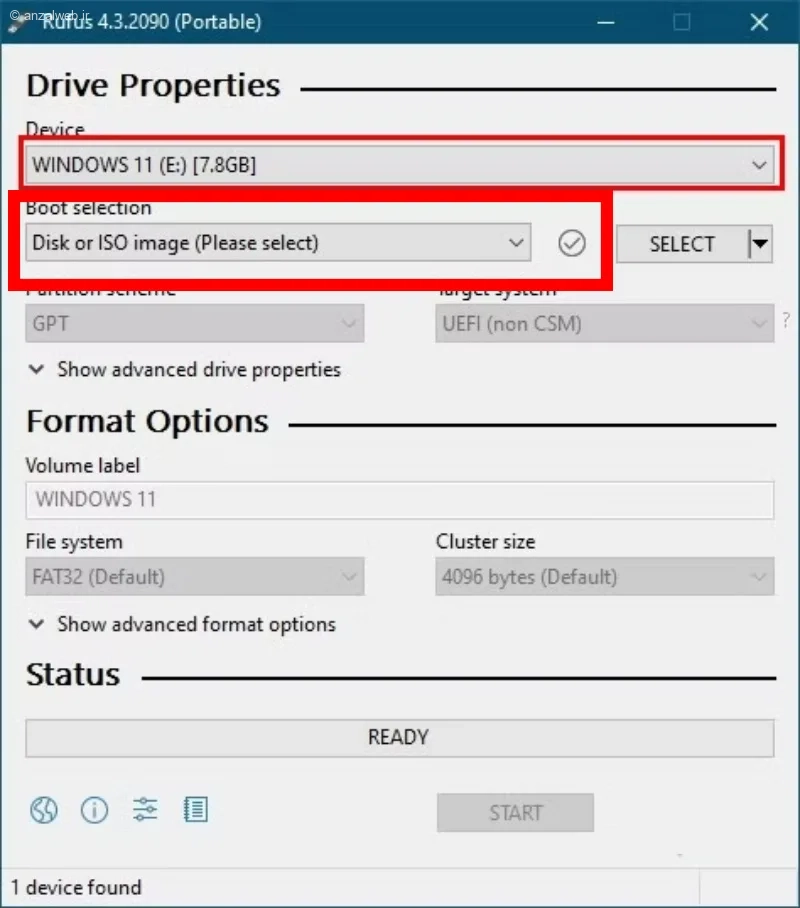
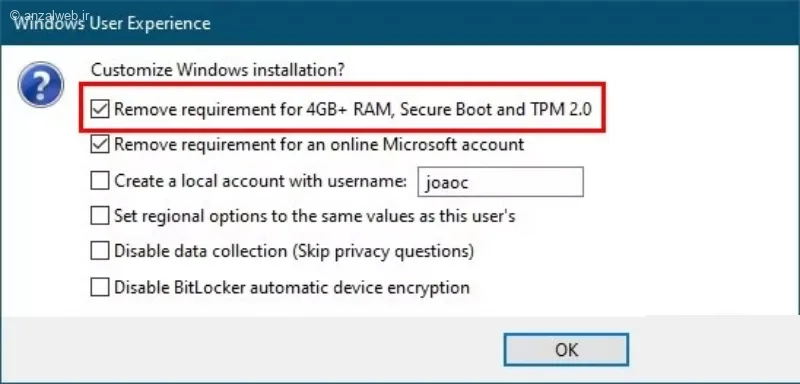
در پنجره تازهی برنامه روفوس، تیک گزینههای زیر را بزنید:
– حذف نیاز به رم ۴ گیگابایتی، بوت امن و TPM 2.0
– حذف نیاز به حساب آنلاین مایکروسافت
سپس روی دکمه OK کلیک کنید تا درایو USB قابل بوت ایجاد شود.
این کار ممکن است چند دقیقهای طول بکشد، مخصوصاً اگر از فلشدرایو USB 2.0 استفاده میکنید.
۴- نصب ویندوز ۱۱
قبل از نصب ویندوز، حتماً از تمام اطلاعات مهم خود یک نسخه پشتیبان تهیه کنید. اگر در مرحله بعدی درایو اشتباهی را انتخاب کنید، ممکن است همه عکسها، فیلمها و فایلهایتان برای همیشه پاک شوند.
کامپیوتر را دوباره راهاندازی کنید و در همان زمان، یکی از دکمههای Delete، F12 یا F1 را فشار دهید. در صفحۀ تنظیمات بوت، فلش درایو خود را انتخاب کنید تا سیستم از روی آن راهاندازی شود. پس از ورود به صفحۀ اول نصب ویندوز ۱۱، روی گزینه Next کلیک کنید.
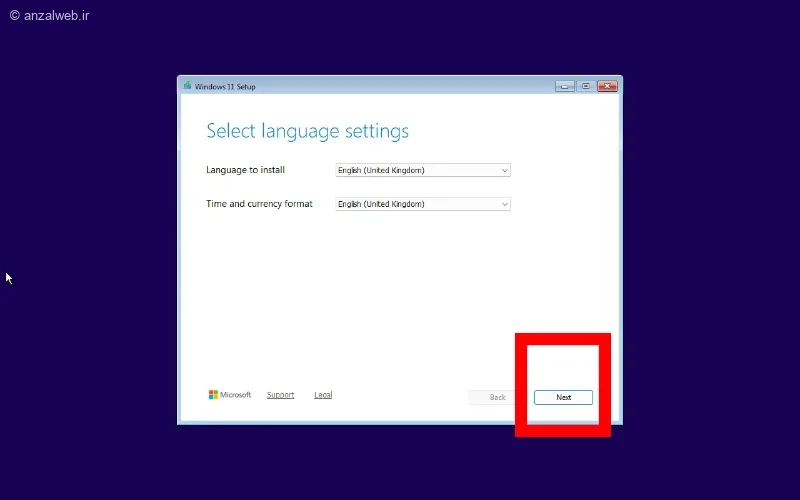
روی گزینهی “نصب ویندوز ۱۱” کلیک کنید و سپس دکمه “بعدی” را انتخاب نمایید.
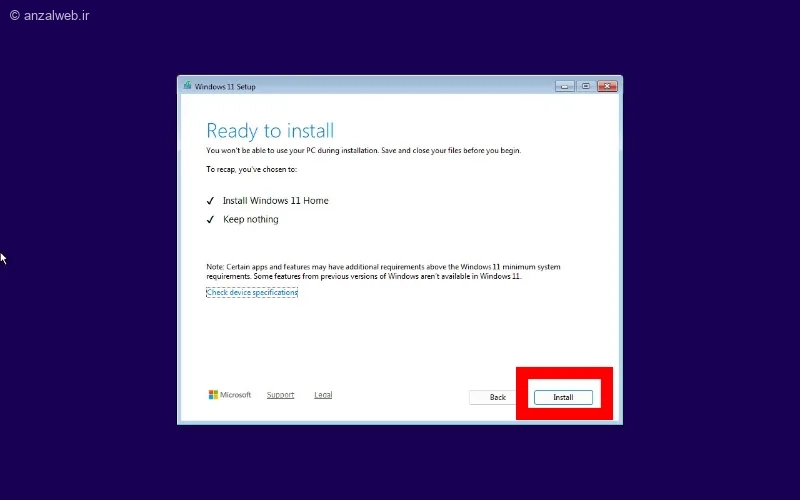
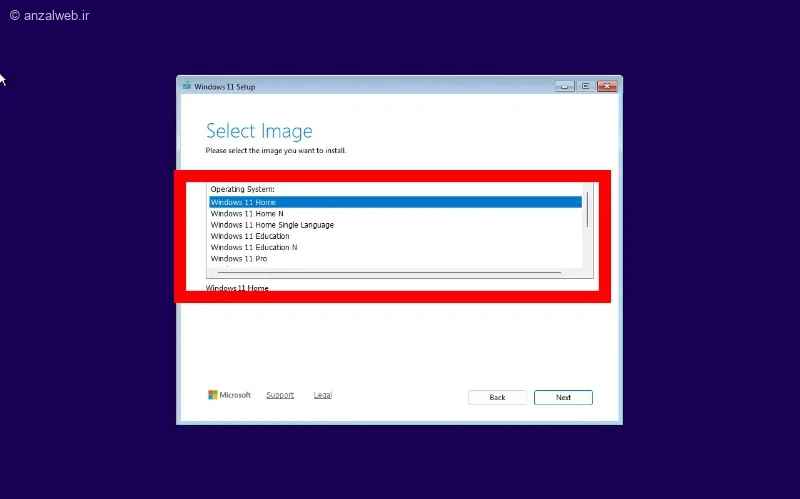
انتخاب کنید که میخواهید ویندوز ۱۱ پرو را نصب کنید یا نسخه معمولی (Home) و سپس ادامه دهید.
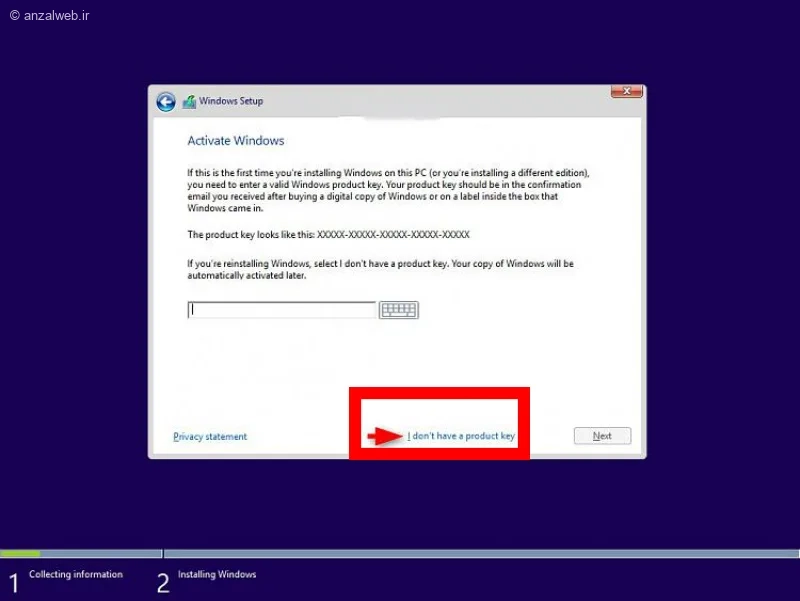
در این بخش، گزینهی «I don’t have a product key» را انتخاب کنید.
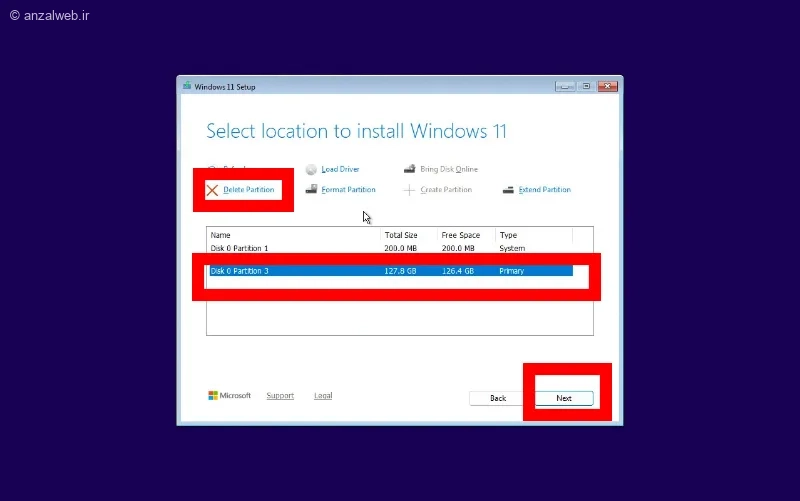
درایوی را که میخواهید ویندوز ۱۱ روی آن نصب کنید انتخاب کنید. این درایو معمولاً با نام درایو C شناخته میشود و در لیست با عنوان disk 0 نمایش داده میشود.
بعد از انتخاب، گزینه Delete Partition را بزنید و در نهایت روی Next کلیک کنید.
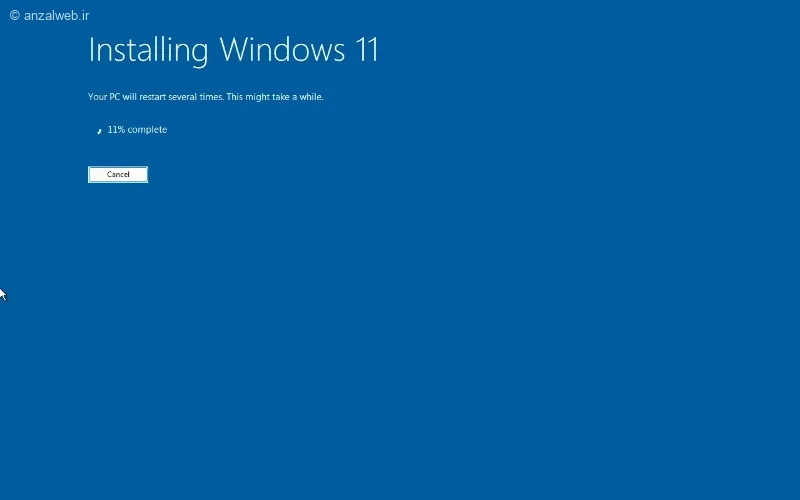
مراحل نصب ویندوز ۱۱ از حالا شروع میشود.
تغییر دادن رجیستری ویندوز برای حل مشکل نصب ویندوز ۱۱
اگر در بخشهای ثبت ویندوز (رجیستری) به اشتباه تغییراتی ایجاد کنید، ممکن است سیستم شما روشن نشود یا با مشکل جدی مواجه شود. این راهکار برای کسانی مناسب است که لپتاپ یا کامپیوترشان از فناوری TPM 1.0 پشتیبانی میکند، اما پردازندهی آنها قدیمی است.
روش دیگری که وجود دارد، این است که نیاز به TPM 2.0 را در ویندوز ۱۰ از طریق رجیستری غیرفعال کنید و سپس ویندوز ۱۱ را نصب نمایید. با این کار، ویندوز ۱۱ روی نسخهٔ قبلی نصب میشود و تمام اطلاعات و برنامههای شما بدون تغییر باقی میمانند.
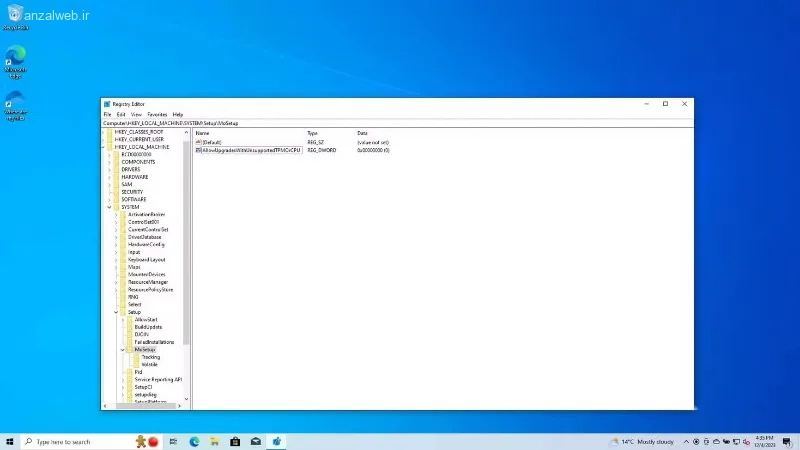
ابتدا فایل ISO ویندوز ۱۱ را از سایت مایکروسافت دریافت کنید. سپس در منوی استارت ویندوز ۱۰، کلمهٔ regedit را تایپ کرده و اولین گزینه را انتخاب کنید تا ویرایشگر رجیستری باز شود. حالا از پنل سمت چپ، به مسیر زیر بروید:
HKEY_LOCAL_MACHINESYSTEMSetupMoSetup
سپس در قسمت خالی سمت راست، کلیک راست کرده و از قسمت New، یک کلید از نوع DWORD (32-bit) ایجاد کنید.
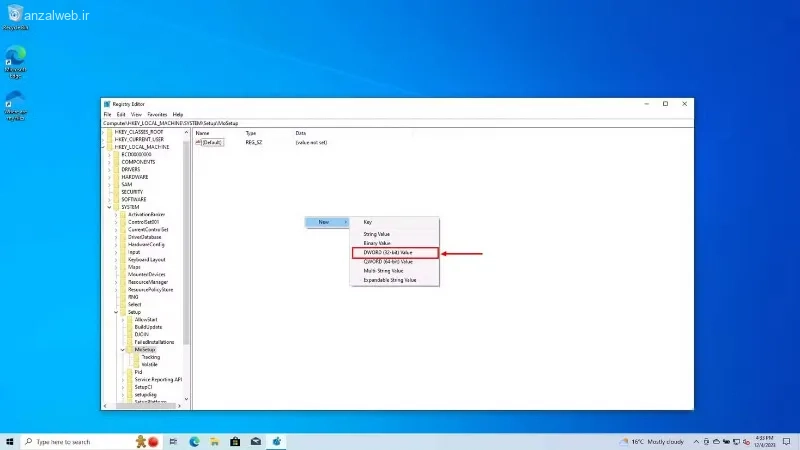
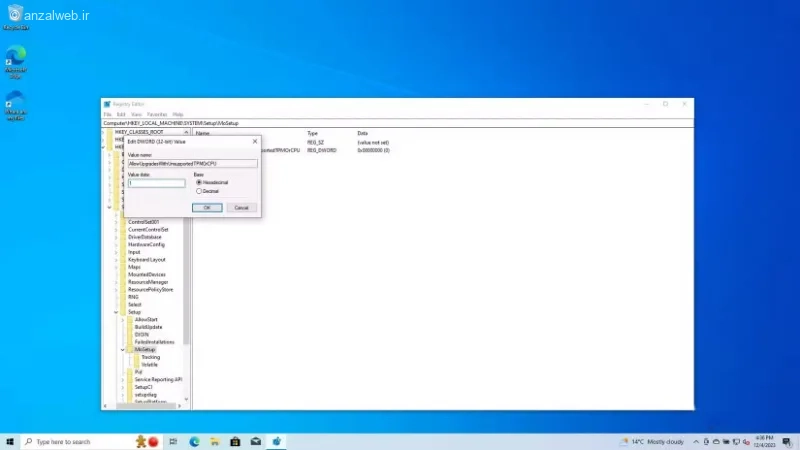
روی کلید خالی دو بار کلیک کن. اسم این کلید جدید را AllowUpgradesWithUnsupportedTPMOrCPU بگذار.
روی کلیدی که ساختید دو بار پشت سر هم کلیک کنید. سپس عدد پیشفرض آن را به عدد ۱ تغییر دهید.
در این مقاله آموزش استفاده از هوش مصنوعی Copilot (کوپایلت مایکروسافت) اطلاعات مفیدی آمده است.
حالا فایل ISO مربوط به ویندوز را اجرا کنید تا به شکل یک درایو مجازی در کامپیوترتان نمایش داده شود. سپس وارد این درایو شوید و گزینهی Setup را انتخاب کنید تا فرآیند نصب ویندوز ۱۱ به طور خودکار آغاز شود و جایگزین ویندوز ۱۰ شود.
اگر در طول نصب ویندوز ۱۱ با این روش، با خطاهای مختلفی مواجه شدید، احتمالاً پردازندهی کامپیوتر شما از قابلیت امنیتی TPM 1.0 هم پشتیبانی نمیکند. پردازندههایی که قبل از سال ۲۰۰۸ تولید شدهاند، معمولاً این قطعهی امنیتی را ندارند. در این صورت، بهتر است از روش نصب با فلش بوتیبل استفاده کنید.
نصب ویندوز ۱۱ روی سیستم قدیمی با CMD
ممکن است قبلاً یک فلش درایو قابل بوت برای نصب ویندوز ۱۱ با استفاده از نرمافزار Rufus ساخته باشید، اما فراموش کردهاید که گزینههای مربوط به رفع محدودیت رم و TPM 2.0 را فعال کنید. برای حل این مشکل، ابتدا باید کامپیوتر خود را از طریق فلش مموری راهاندازی کنید و به صفحه نصب ویندوز وارد شوید. در این مرحله، کلیدهای Shift و F10 را همزمان فشار دهید تا پنجره Command Prompt باز شود. سپس، در این پنجره عبارت regedit را تایپ کرده و Enter بزنید.
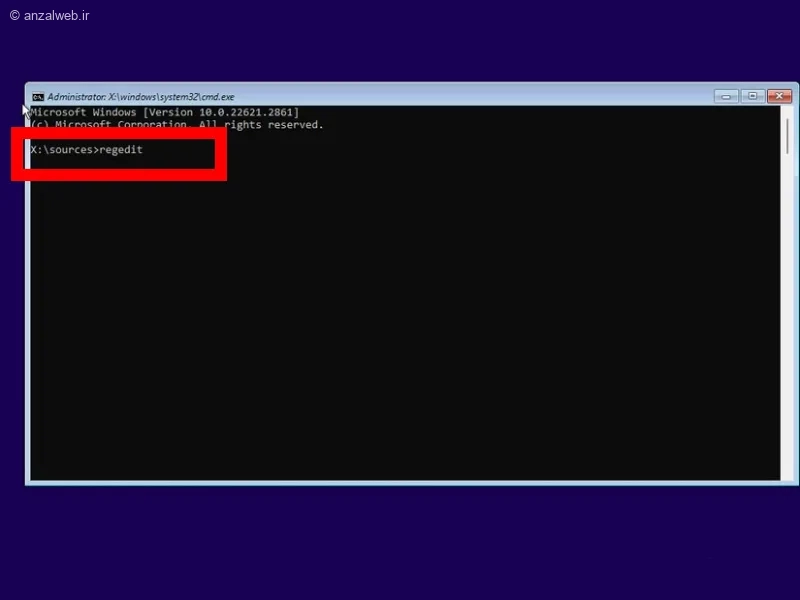
در پنجره ویرایشگر رجیستری، به آدرس زیر بروید:
HKEY_LOCAL_MACHINESYSTEMSetup
حالا روی پوشۀ Setup کلیک راست کنید. از منوی باز شده، گزینه New و سپس گزینه Key را انتخاب کنید.
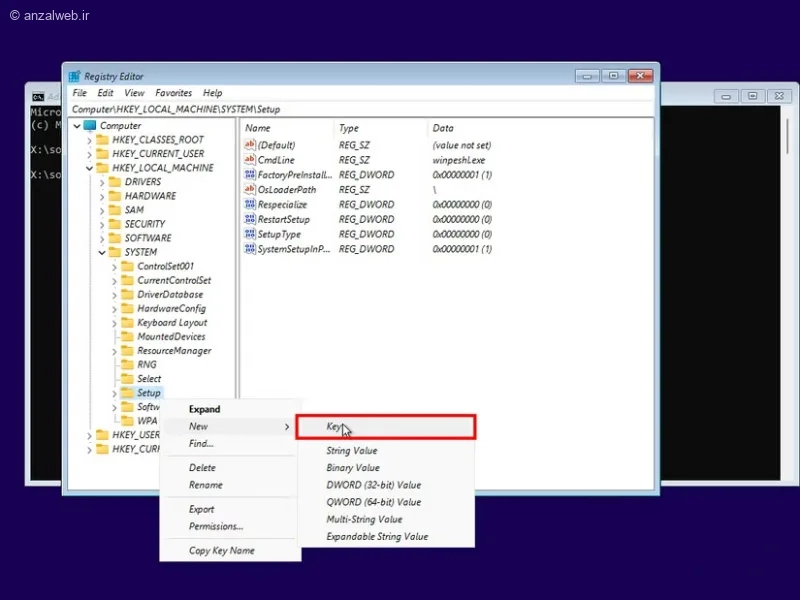
یک کلید تازه با نام LabConfig ایجاد کنید. سپس بر روی پوشه کلید LabConfig، کلیک راست کرده و گزینه Dword (32-bit) را انتخاب نمایید.
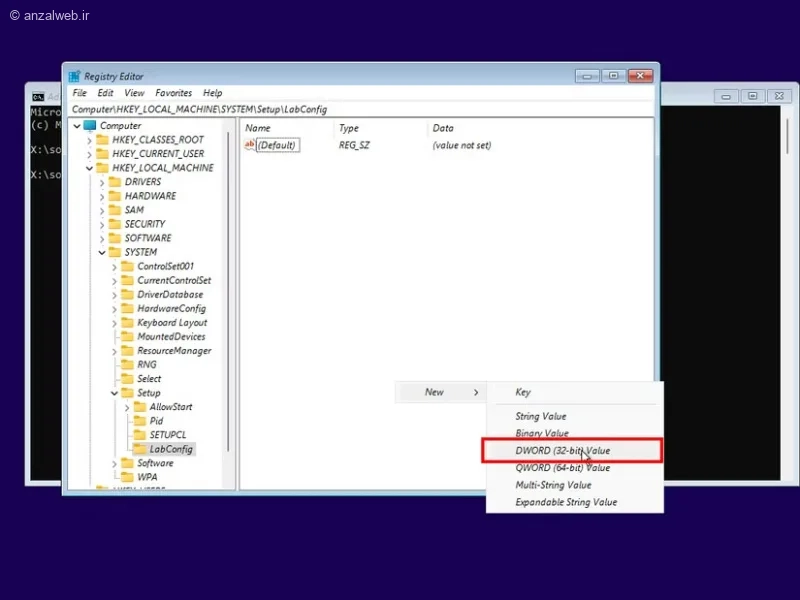
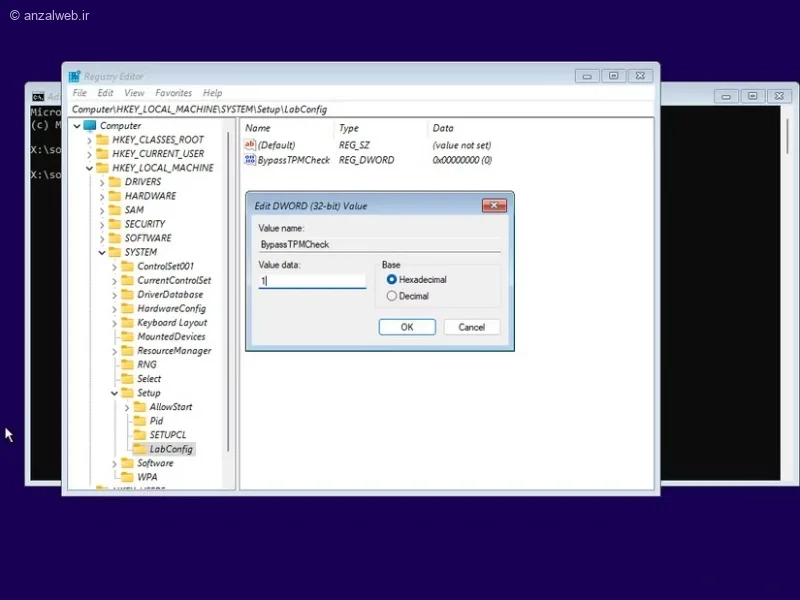
اسم این کلید باید BypassTPMCheck باشد. روی این کلید دو بار کلیک کنید و عدد آن را به ۱ تغییر دهید.
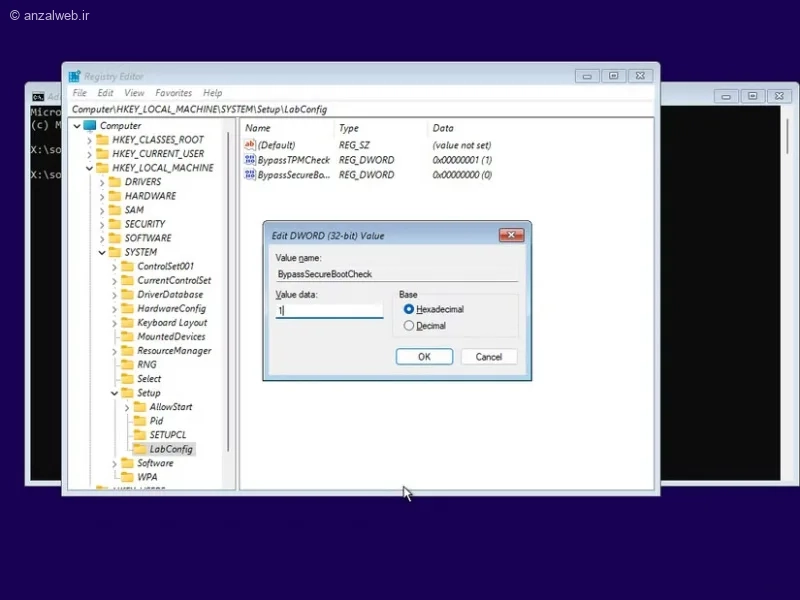
در پوشهی LabConfig، یک کلید تازه با نام BypassSecureBootCheck ایجاد کنید. سپس مقدار این کلید را روی عدد ۱ تنظیم نمایید.
ویرایشگر رجیستری را ببندید و سپس طبق مراحل پیشرو، ویندوز ۱۱ را نصب کنید.
نکات مهم در مورد نصب ویندوز ۱۱ روی ویندوز ۱۰
همانطور که قبلاً اشاره شد، پشتیبانی رسمی مایکروسافت از ویندوز ۱۰ تمام شده است. برای اینکه تا یک سال آینده همچنان بهروزرسانیهای امنیتی دریافت کنید، لازم است با یک حساب کاربری آنلاین وارد ویندوز شوید. اگر همچنان تمایلی به استفاده از ویندوز ۱۱ ندارید، خوب است سری هم به سیستمعامل لینوکس و نسخههای مختلف آن بزنید.
مکبوکهای ساخت اپل نیز انتخاب مناسبی هستند که میتوانید در نظر بگیرید، البته باید توجه داشته باشید که قیمت آنها معمولاً از لپتاپهای رایج بالاتر است. در هر حال، برای حفظ امنیت اطلاعاتتان بهتر است به سراغ ویندوز ۱۱ بروید یا از گزینههای دیگر استفاده کنید.
جمع بندی
برای نصب ویندوز ۱۱ روی کامپیوترهای قدیمی، ابتدا باید یک فلش قابل نصب با نرمافزار Rufus ایجاد کنید. در هنگام تنظیمات Rufus، لازم است گزینههایی که اجازه دور زدن بررسی TPM و نیاز به حساب مایکروسافت را میدهند، فعال نمایید. همچنین شما قادر هستید با اعمال تغییراتی در رجیستری ویندوز یا اجرای چند دستور در محیط Command Prompt، فرآیند نصب را ادامه دهید.
سوالات متداول
چرا ویندوز ۱۱ اکتیو نمیشه؟
مشکل اصلی معمولاً به خاطر عبور از سیستم امنیتی سختافزاری (TPM) یا استفاده از روشهای نادرست برای نصب است. پیشنهاد میکنیم یک کلید اصلی و قانونی ویندوز ۱۱ تهیه کنید، یا اگر از قبل کلید معتبر ویندوز ۱۰ دارید، از همان برای فعالسازی استفاده نمایید.
چرا ویندوز ۱۱ آپدیت نمیشود؟
گاهی ممکن است کامپیوتر شما به دلایلی نتواند ویندوز را بهروز کند. دو دلیل رایج برای این مشکل وجود دارد:
اول اینکه ممکن است سختافزار سیستم شما خیلی قدیمی باشد یا قابلیت TPM 2.0 را نداشته باشد. این موارد میتوانند مانع از نصب آپدیتهای جدید شوند.
دوم اینکه گاهی اتصال اینترنت شما نمیتواند به سرورهای مایکروسافت وصل شود. در این شرایط، استفاده از یک VPN معمولاً مشکل را حل میکند و اجازه میدهد فرآیند بهروزرسانی انجام شود.
نظرات و پیشنهاد شما؟
چه روشی برای نصب ویندوز ۱۱ روی رایانههایی که قابلیت TPM ندارند به کار میبرید؟ آیا فکر میکنید برای نصب ویندوز ۱۱، ارتقای سختافزار سیستم لازم است؟ پیشنهادها و تجربههای خود را در این زمینه با ما در میان بگذارید.


