

حتتاً برای شما هم پیش آمده که متنی را کپی کردهاید، مثل یک پسورد، یک کد یا یک نوشته، اما بعد آن را گم کردهاید چون چیز دیگری را کپی کردهاید. اما گوشیهای سامسونگ یک قابلیت کاربردی دارند به نام تاریخچه کلیپبورد (Clipboard) 📋. این ویژگی به شما کمک میکند تا متنهایی که قبلاً کپی کردهاید را دوباره ببینید و از آنها استفاده کنید. برای مثال وقتی دارید یک پیام طولانی مینویسید، یا چند بار یک متن تکراری را میفرستید، میتوانید از تاریخچه کلیپبورد کمک بگیرید و فقط به آخرین چیزی که کپی کردهاید محدود نباشید. در این مطلب از آیلین وب، میخواهیم ۴ روش مختلف برای مشاهده تاریخچه کپی در کیبورد سامسونگ را به شما آموزش دهیم.
آموزش نحوه دیدن تاریخچه کپی کیبورد سامسونگ
راهنمای مشاهده تاریخچه کلیپبورد در گوشی سامسونگ

به زبان ساده، برای دیدن چیزهایی که قبلاً کپی کردهاید، مراحل زیر را انجام دهید:
در هر برنامهای که هستید (مثلاً واتساپ یا اینستاگرام)، صفحه کلید را باز کنید. سپس روی آیکن کلیپبورد (Clipboard) که معمولاً در نوار بالای صفحه کلید است، بزنید.
روش دیگر این است که یک متن را انتخاب (Select) کنید تا یک منو باز شود. از داخل آن منو، گزینه «کلیپبورد» (Clipboard) را انتخاب نمایید.
شما همچنین میتوانید از طریق «پنل لبه» (Edge Panel) یا برنامههایی مثل «Clipper» به تاریخچه کپیهای خود دسترسی پیدا کنید. در ادامه، جزئیات بیشتری را توضیح خواهیم داد.
کلیپبورد چیست؟
کلیپبورد مانند یک حافظه موقت داخلی در گوشی شما عمل میکند. این قابلیت، چیزهایی که تازه کپی کردهاید یا حتی از صفحه عکس گرفتهاید (اسکرینشات) را برای مدتی نگه میدارد. این محتوا میتواند شامل متن، تصویر یا لینک باشد.
این موارد کپی شده، تا زمانی که چیز جدیدی را کپی نکنید، در کلیپبورد باقی میمانند. با کپی کردن یک چیز جدید، مورد قبلی معمولاً پاک میشود. اما قابلیت خوب کلیپبوردهای جدید این است که آنها یک «تاریخچه» از موارد کپی شده شما نگهداری میکنند تا بتوانید به چند مورد آخر دسترسی داشته باشید.
یک نکته مهم:
متنهایی که کپی میکنید، معمولاً فقط حدود ۱ ساعت در حافظه کلیپبورد سامسونگ ذخیره میمانند و پس از آن به طور خودکار پاک میشوند.
اگر میخواهید مطمئن شوید که مطالب مهمتان از بین نمیروند و قابلیت همگامسازی (Sync) را در گوشی خود فعال کردهاید، میتوانید برای بازیابی آنها به مسیر زیر بروید:
**Settings > Accounts and Backup > Samsung Cloud**
سپس بخشهای «Gallery» (گالری) یا «Notes» (یادداشتها) را بررسی کنید.
اگر از صفحه کلید گوگل (Gboard) استفاده میکنید، به مسیر **Gboard Settings > Clipboard > Pinned Items** بروید تا مواردی که ثابت (Pin) کردهاید را ببینید.
۱- دیدن تاریخچه کیبورد سامسونگ از طریق کیبورد پیش فرض
میتوانید فهرست چیزهایی که کپی کردهاید را در تاریخچه کلیپبورد گوشی خود ببینید. اما چطور به این قسمت در گوشیهای سامسونگ دسترسی پیدا کنیم؟
برای این کار، مراحل زیر را دنبال کنید:
1. ابتدا یک برنامهای را که امکان تایپ کردن دارد باز کنید. مثلاً میتوانید به سراغ برنامه پیامرسان واتساپ بروید یا همان قسمت ارسال پیامک معمولی گوشی خود را باز کنید.
2. حالا روی جایی که باید متن را وارد کنید ضربه بزنید تا صفحه کلید (کیبورد) گوشی ظاهر شود.
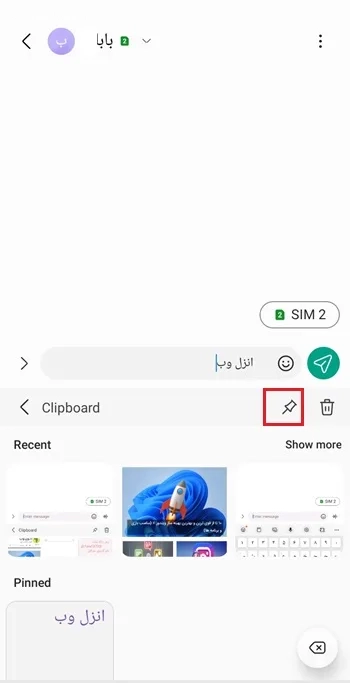
3. در قسمت بالای صفحه کلید، به دنبال یک نماد کوچک باشید که شبیه یک کاغذ است و معمولاً کنار آن کلمه “کلیپبورد” یا “Clipboard” نوشته شده است. روی این آیکن کلیک کنید.
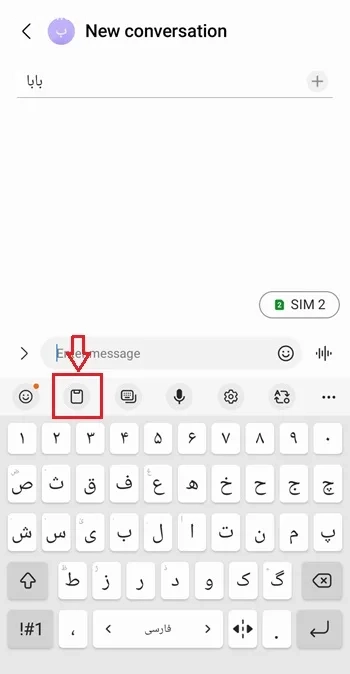
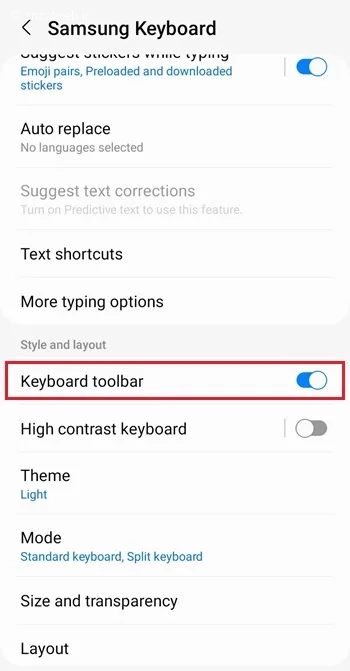
اگر علامت کلیپ بورد را مشاهده نمیکنید، به قسمت تنظیمات > مدیریت عمومی > تنظیمات صفحهکلید سامسونگ مراجعه کنید. سپس در بخش سبک و چیدمان، گزینه نوار ابزار صفحهکلید را روشن کنید. پس از انجام این کار، هنگام تایپ در حالت تمامصفحه سامسونگ، آیکن کلیپ بورد در نوار بالای صفحه نمایش داده میشود.
با انتخاب نماد کلیپبورد، تمام چیزهایی که قبلاً کپی کردهاید یا از صفحه عکس گرفتهاید، نشان داده میشود.
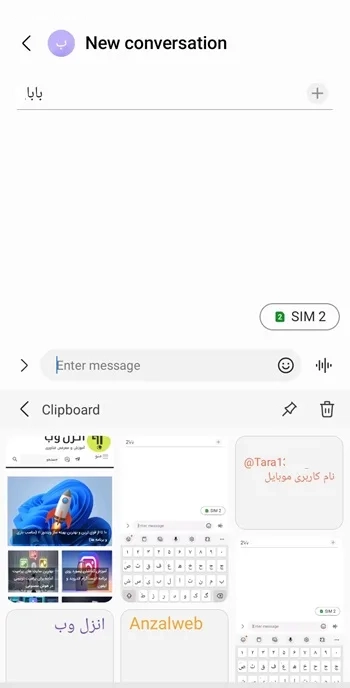
میتوانید هر آیتمی را که دوست دارید انتخاب و به کار ببرید. همچنین این امکان وجود دارد که موارد مهم را در ابتدای فهرست ثابت نگه دارید. برای این کار، کافیست انگشت خود را برای چند ثانیه روی گزینه مورد نظر نگه دارید تا انتخاب شود، سپس روی علامت پین بزنید.
۲- مشاهده تاریخچه کپی گوشی سامسونگ از منوی Clipboard
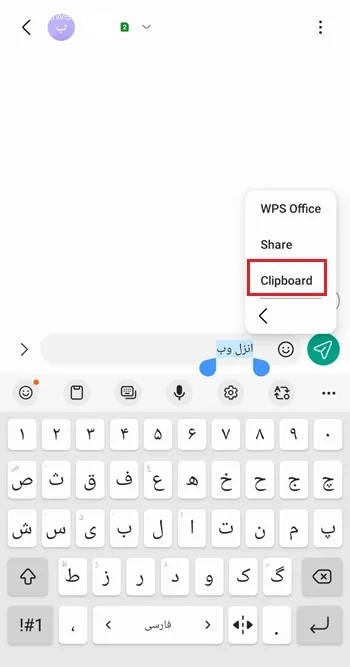
در برنامه مورد نظرتان، شروع به تایپ کردن کنید تا صفحه کلید نمایش داده شود. سپس انگشت خود را برای چند لحظه روی متن نگه دارید تا منوی مربوطه ظاهر شود. از بین گزینههای موجود، گزینه “کلیپبورد” را انتخاب کنید. اگر این گزینه را مشاهده نکردید، روی علامت سه نقطه در کنار منو ضربه بزنید تا گزینههای بیشتری را ببینید.
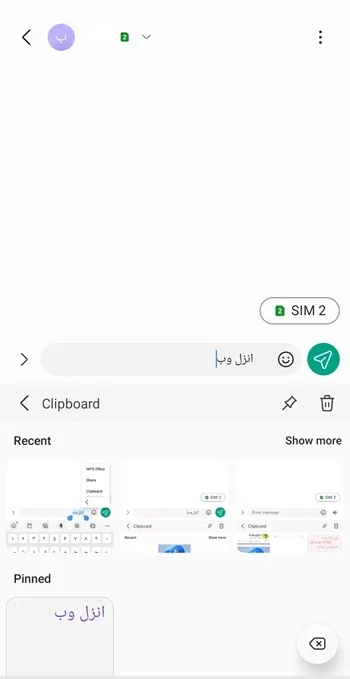
پنجره کوچکی در پایین صفحه نمایش باز میشود که تمام نوشتههایی که کپی کردهاید را به شما نشان میدهد.
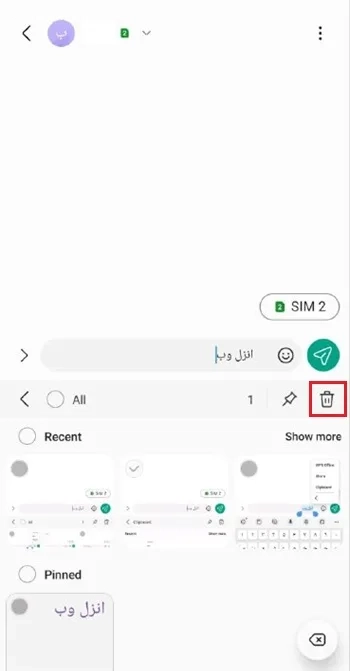
برای پاک کردن تاریخچه کیبورد سامسونگ، کافی است موردی که میخواهید حذف شود را انتخاب کرده و سپس روی علامت سطل زباله کلیک کنید.
۳- دسترسی به کلیپ بورد سامسونگ از طریق Edge Panel
یک راه دیگر برای مشاهده تاریخچه کیبورد، استفاده از پنل لبه (Edge Panel) است. این قابلیت به صورت پیشفرض در بیشتر گوشیهای سامسونگ وجود دارد و به شما امکان میدهد به برنامههای پرکاربرد خود سریعتر دسترسی داشته باشید.
برای فعالسازی آن، به بخش تنظیمات (Settings) بروید، سپس گزینه نمایش (Display) را انتخاب کنید و پنل لبه (Edge panels) را روشن کنید.
اطلاعات جامعتری در مورد این موضوع را در آموزش استفاده از هوش مصنوعی Copilot (کوپایلت مایکروسافت) پیدا کنید.
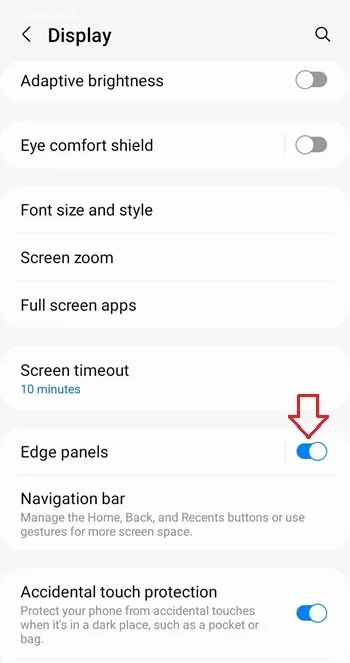
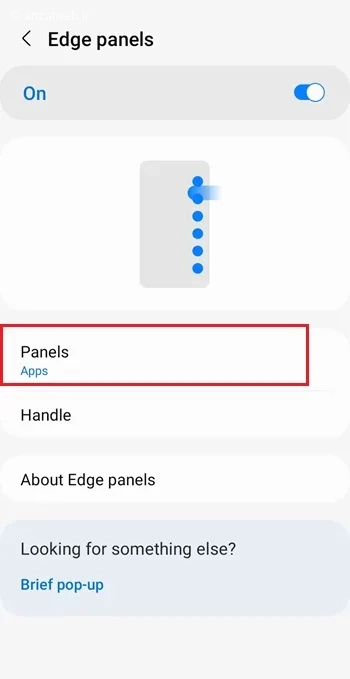
روی گزینه Edge panels ضربه بزنید و سپس وارد بخش Panels شوید.
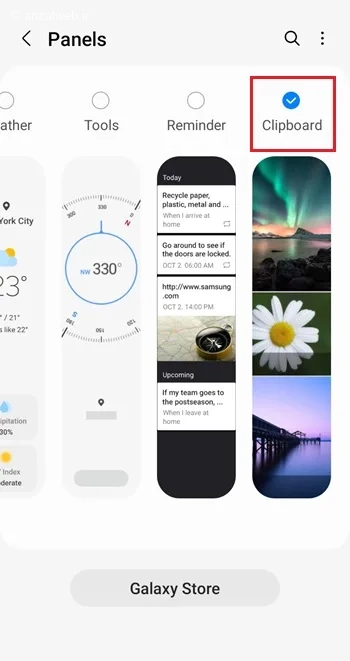
برای استفاده از قابلیت کلیپبورد، روی نماد آن کلیک کنید تا فعال گردد.
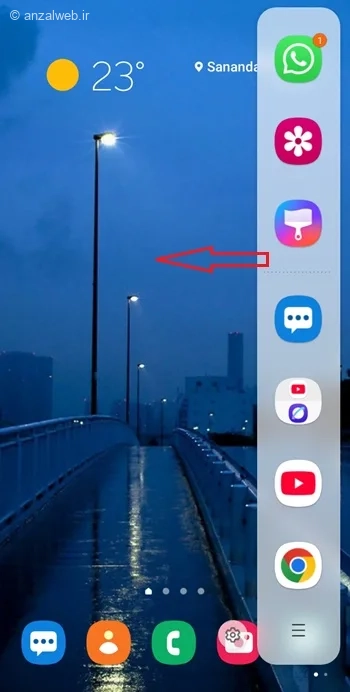
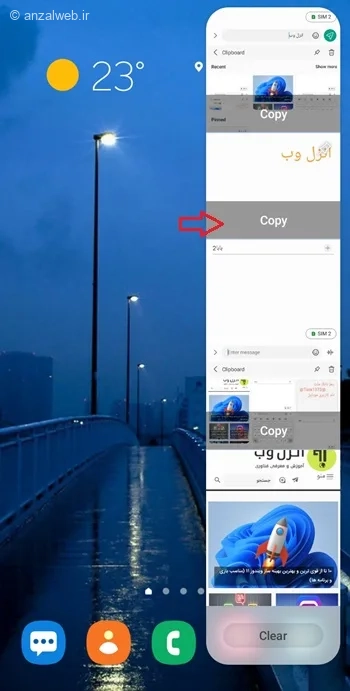
به صفحه اول گوشی خود بروید. در سمت راست صفحه، یک نوار سفید رنگ و باریک میبینید. این نوار را به آرامی به سمت چپ بکشید.
به کشیدن ادامه دهید تا اینکه صفحهای به نام «کلیپبورد» برای شما نمایش داده شود.
برای ذخیره کردن مطالب در حافظهٔ موقت، روی گزینه «کپی» کلیک کنید. سپس میتوانید آن را در هر برنامه یا قسمتی که میخواهید، قرار دهید.
۴- مدیریت تاریخچه کپی گوشی با برنامه Clipper – Clipboard Manager
برنامه مدیر کلیپبورد Clipper ابزاری بسیار کاربردی و کامل است که به شما کمک میکند تا فهرستی از متنی که کپی کردهاید را ببینید، آن را مرتب کنید و حتی ویرایش کنید.
در نسخه رایگان این برنامه، میتوانید تا ۲۰ متن مختلف را برای استفاده در آینده ذخیره کنید.
وقتی متن جدیدی کپی میکنید، متنهای قدیمیتر به صورت خودکار حذف میشوند تا فضا برای موارد جدید باز شود.
پس از ورود به برنامه، به بخشی به نام CLIPBOARD بروید. در این قسمت میتوانید همه متنی که قبلاً کپی کردهاید را مشاهده و مدیریت کنید.
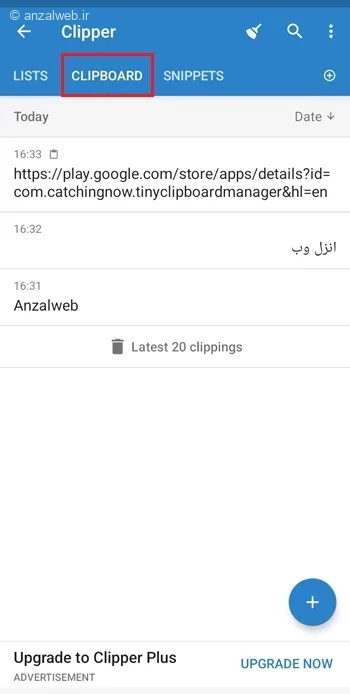
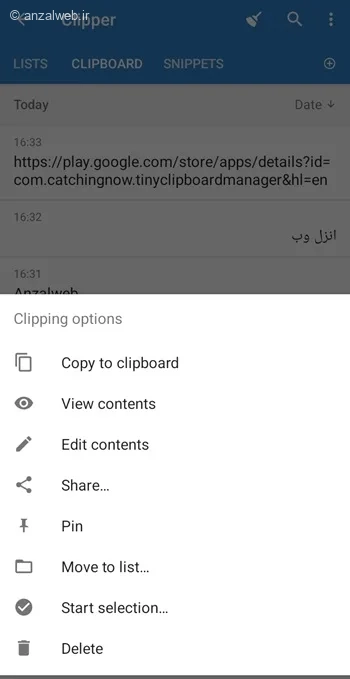
بر روی گزینه مورد نظر خود کلیک کنید تا بتوانید آن را کپی کنید، برای دیگران بفرستید یا از لیست حذف کنید.
نقاط مثبت:
میتوانید کلیپهای خود را در پوشههای مختلف مرتب کنید. همچنین میتوانید آنها را ویرایش کنید، برای دیگران بفرستید یا به سرعت به آنها دسترسی پیدا کنید.
متنهایی که کپی میکنید، به طور خودکار ذخیره میشوند.
نقاط منفی:
نسخه رایگان برنامه امکانات کمتری دارد.
برخی کاربران گفتهاند گاهی با محدودیت در دسترسیها یا مجوزهای برنامه روبرو شدهاند.
جمع بندی
با قابلیت تاریخچه کپی در کیبورد سامسونگ، میتوانید به متنها و لینکهایی که قبلاً کپی کردهاید، دسترسی داشته باشید. این ویژگی برای کسانی که معمولاً با متنها، رمزهای عبور یا پیامهای تکراری کار میکنند، بسیار مفید است. اگر یاد بگیرید چطور این قابلیت را روشن کنید و از آن استفاده کنید، کار کردن با کیبورد سامسونگ برای شما سریعتر و راحتتر خواهد شد. برای دیدن تاریخچه کپی در گوشی سامسونگ، میتوانید روی آیکن کلیپبورد در بالای صفحه کیبورد بزنید یا از منوی انتخاب متن، گزینه Clipboard را انتخاب کنید.
سوالات متداول
حذف کلمات ذخیره شده در کیبورد سامسونگ چگونه است؟
برای پاک کردن کلمههایی که قبلاً ذخیره کردهاید، مراحل زیر را انجام دهید:
اول، وارد بخش تنظیمات گوشی خود شوید.
سپس، به قسمت «مدیریت عمومی» رفته و بعد «تنظیمات صفحهکلید سامسونگ» را انتخاب کنید.
حالا گزینهای با عنوان «بازنشانی به تنظیمات اولیه» را بزنید.
در پایان، روی «پاک کردن پیشنهادهای شخصیسازیشده» کلیک کنید تا تمام واژههایی که ذخیره شده بودند، حذف شوند.
حذف ایموجی از کیبورد سامسونگ چگونه است؟
ایموجیها به طور خودکار روی صفحهکلید شما فعال هستند و نمیتوان آنها را به طور کامل پاک کرد. اما اگر میخواهید این شکلکها در صفحهکلید نشان داده نشوند، میتوانید در بخش تنظیمات صفحهکلید، گزینهٔ نوار ابزار صفحهکلید (Keyboard Toolbar) را غیرفعال کنید. علاوه بر این، اگر نمیخواهید هنگام تایپ، ایموجی به شما پیشنهاد شود، گزینهٔ پیشنهاد ایموجی (Suggest emoji) را نیز خاموش کنید.
علامت تیک در کیبورد گوشی سامسونگ چیست؟
علامت تیک (✓) در صفحهکلید گوشیهای سامسونگ، معمولاً برای تأیید کردن یا اصلاح خودکار کلمات به کار میرود. وقتی کلمهای پیشنهاد میشود، با زدن این علامت، آن کلمه ذخیره خواهد شد. علاوه بر این، از علامت تیک برای تأیید اطلاعات، ارسال پیامها و ثبت تغییرات نیز استفاده میشود.
نظرات و پیشنهاد شما؟
در این مقاله، چهار راه مختلف برای مشاهدهٔ تاریخچه کپی در کیبورد گوشیهای سامسونگ را آموزش دادیم. با این روشها میتوانید به متنهایی که قبلاً کپی کردهاید دسترسی پیدا کنید و سرعت تایپ کردن خود را افزایش دهید.
آیا این آموزش برای شما مفید بود؟ توانستید تاریخچه کپی را در گوشی سامسونگ خود ببینید؟
لطفاً نظر یا تجربهٔ خود را در بخش کامنتها با ما و دیگر خوانندگان به اشتراک بگذارید.


