

گوگل ابزار جدید و پیشرفتهای به نام نانو بنانا 🍌 ساخته که در زمینه ساخت و پردازش عکس کاربرد دارد. این هوش مصنوعی نه تنها میتواند از روی توضیحات شما یک تصویر خلق کند، بلکه قابلیت ویرایش در چند مرحله، ترکیب سبکهای گوناگون و ایجاد تغییرات طبیعی را نیز دارد. به خاطر همین امکانات، نانو بنانا را با نام «قاتل فتوشاپ» میشناسند و توجه طراحان، تولیدکنندگان محتوا و کسانی که به ویرایش عکس علاقه دارند، به آن جلب شده است. به همین دلیل، در این مطلب از آیلینوب، نحوه ساخت و ویرایش عکس با هوش مصنوعی نانو بنانا گوگل را آموزش خواهیم داد.
ویرایش و ساخت عکس با هوش مصنوعی نانو بنانا گوگل
ویرایش و خلق تصاویر با هوش مصنوعی نانو بنانای گوگل

به زبان ساده، شما میتوانید از دو سرویس Gemini و Google AI Studio برای دسترسی به هوش مصنوعی نانو بنانا استفاده کنید. علاوه بر این، برنامه Imogen برای دارندگان آیفون نیز قابل دانلود است. اگر در ایران زندگی میکنید، برای کار با این ابزار گوگل باید از روشی برای تغییر آیپی خود استفاده کنید. در ادامه، جزئیات دقیقتری درباره چگونگی کار با نانو بنانا ارائه خواهیم داد.
اگر به این موضوع علاقه دارید، حتماً آموزش استفاده از هوش مصنوعی Copilot (کوپایلت مایکروسافت) را بخوانید.
قبل از شروع، این نکته مهم را به خاطر بسپارید: کیفیت نتیجه کار، کاملاً به دستوراتی که به هوش مصنوعی میدهید بستگی دارد.
* اگر قصد دارید یک تصویر کاملاً جدید بسازید، حتماً در دستور خود مشخص کنید که تصویر به چه سبکی باشد (مثلاً بسیار واقعی شبیه عکس، یا به سبک یک نقاشی).
* اگر میخواهید یک عکس موجود را ویرایش کنید، باید دقیقاً توضیح دهید کدام قسمتهای تصویر باید دقیقاً به همان شکل باقی بمانند.
* برای ساخت تصاویر پیچیده و دقیق، بهتر است دستورات خود را به چند مرحله کوتاه و ساده تقسیم کنید و آنها را پشت سر هم به هوش مصنوعی بدهید.
نکته دیگر این که اگر با زبان انگلیسی آشنایی دارید، استفاده از دستورات آماده (پرامپت) میتواند به شما در ساخت تصاویر دقیقتر و حرفهایتر کمک کند.
فراموش نکنید که در نسخه رایگان Gemini، برای ساختن و فرستادن عکس محدودیت وجود دارد.
۱- آموزش کار با هوش مصنوعی Nano Banana گوگل از طریق پلتفرم جمنای
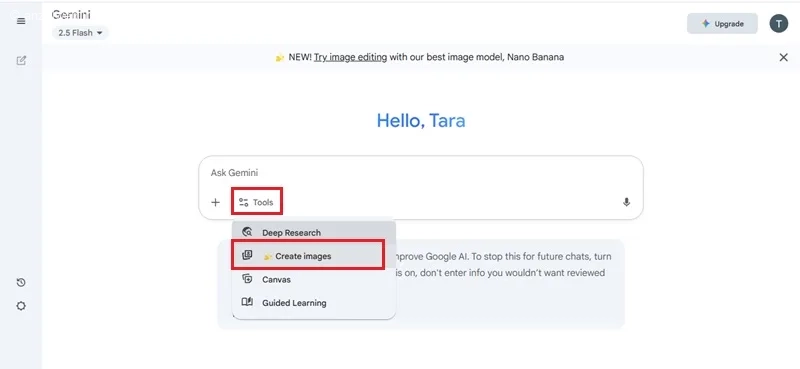
برای کار با هوش مصنوعی نانو بنانا گوگل، اول باید به وبسایت gemini.google.com بروید. بعد، اگر میخواهید عکس بسازید یا تغییر دهید، روی قسمت Tools کلیک کنید و گزینه Create images را انتخاب کنید.
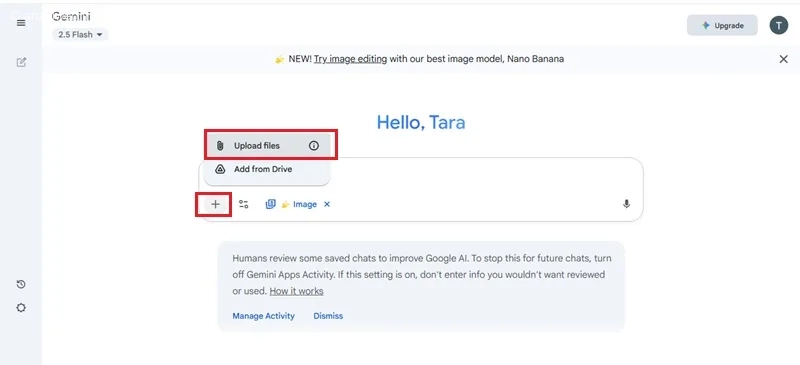
روی علامت + کلیک کنید و گزینهٔ «بارگذاری فایل» را انتخاب کنید تا عکسهای مورد نظرتان را برای ویرایش آپلود کنید.
۲-۱- تغییر اجزای تصویر با نانو بنانا
میتوانید قسمتی از عکس را به رنگ مورد نظر خود درآورید یا یک چیز دیگر را جایگزین آن کنید. دستورات را میتوانید به فارسی یا انگلیسی به هوش مصنوعی بدهید.
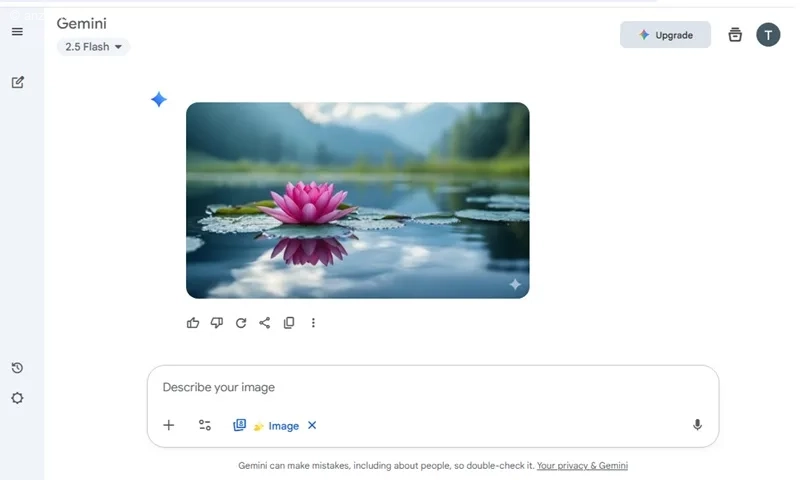
مثلاً از نانو بنانا درخواست میکنیم که رنگ گل داخل عکس را به صورتی عوض کند و بقیه قسمتها را دست نخورده باقی بگذارد. بعد از تایپ دستور برای هوش مصنوعی، کلید Enter را فشار دهید.
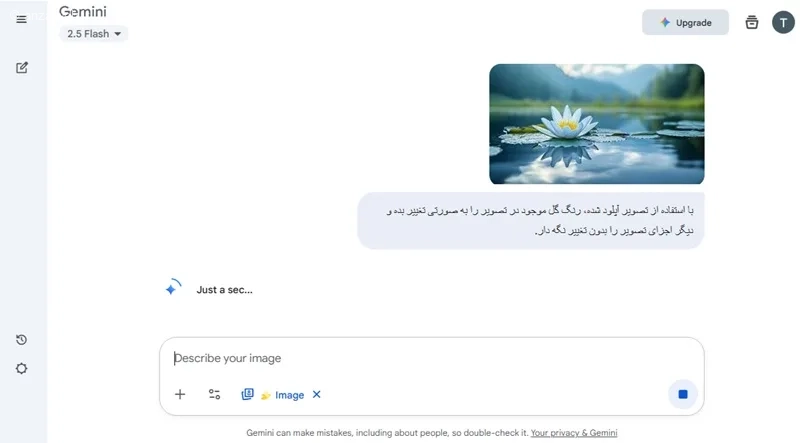
پس از چند لحظه، هوش مصنوعی نانو بنانا به زبان فارسی، این تصویر را ساخت.
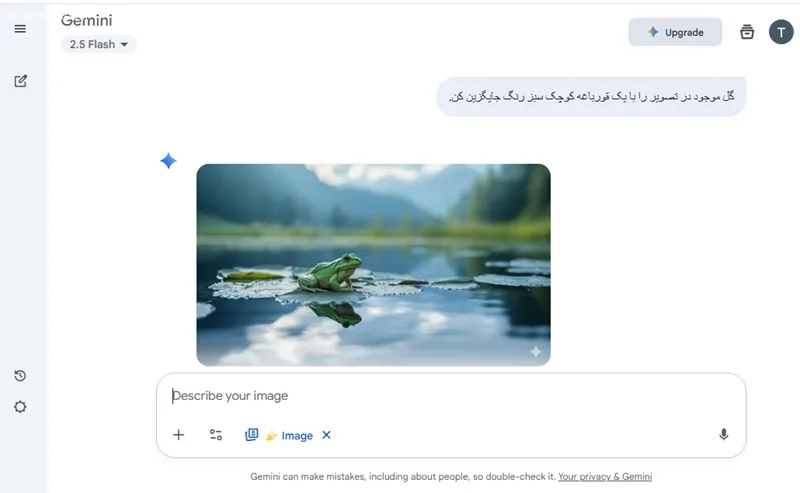
میتوانید هر چیزی را در عکس با چیز دیگری عوض کنید. برای مثال، در این تصویر میخواهیم به جای گل، یک قورباغهی کوچک و سبز قرار دهیم. نتیجه کار به این شکل خواهد شد. به همین روش میتوانید بارها روی یک تصویر تغییرات ایجاد کنید، چون هوش مصنوعی دستورهای قبلی شما را به یاد میسپارد.
۳-۱- تبدیل نقاشی به عکس واقعی
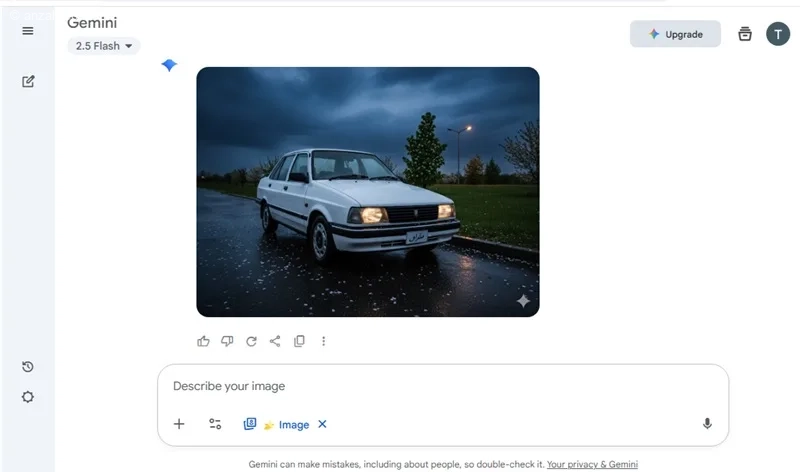
با سرویس هوش مصنوعی نانو بنانا میتوانید طرحها و نقاشیهای خود را به عکسهای طبیعی و واقعی تبدیل کنید. این ابزار به شما امکان میدهد تا جزئیات مورد نظرتان را نیز به تصویر اضافه کنید. به عنوان مثال، میتوانید از هوش مصنوعی بخواهید یک نقاشی ساده را به یک صحنه زنده و رنگی با پسزمینه کامل تبدیل کند.
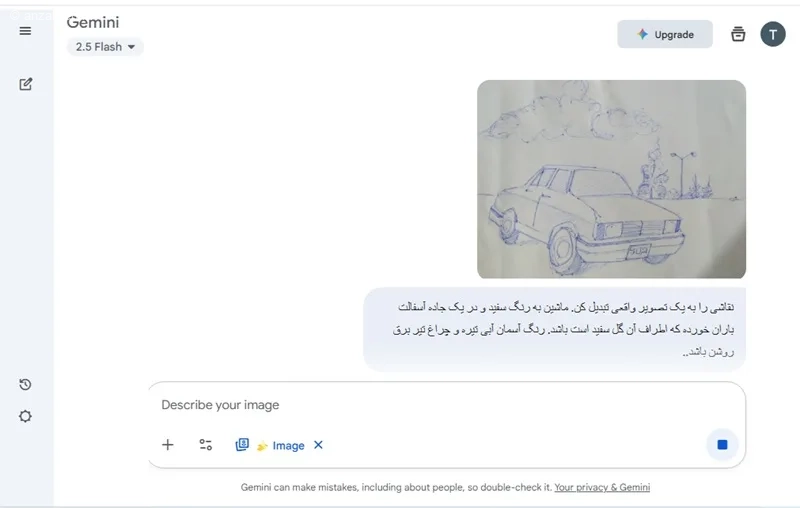
نتیجه کار به شرح زیر میباشد.
۴-۱- ترکیب چند تصویر با هوش مصنوعی نانو بنانا
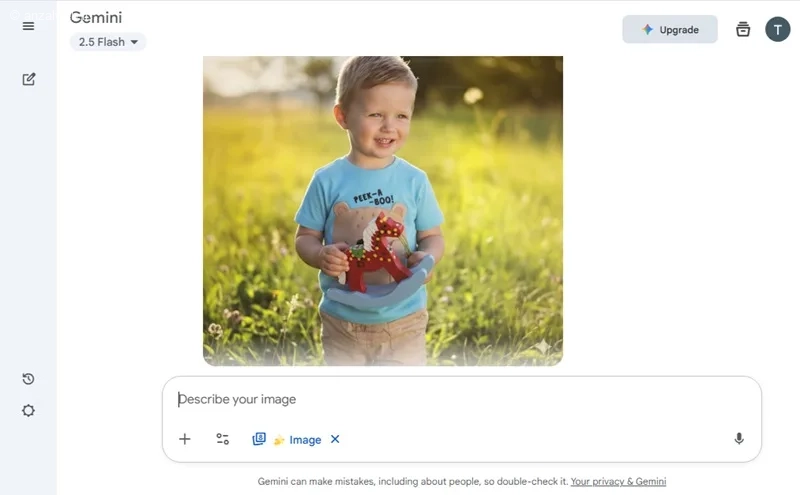
با استفاده از وبسایت نانو بنانا میتوانید چند عکس را با هم ترکیب کرده و تصاویر جذابی برای کاربردهای مختلف مثل عکس پروفایل، طراحی لباس و موارد مشابه بسازید. به عنوان مثال، فرض کنید میخواهید یک کودک را در حال پوشیدن لباسی که در یک تصویر وجود دارد، نشان دهید. شما این امکان را دارید که جزئیات تصویر را به سلیقه خودتان تنظیم و تغییر دهید.
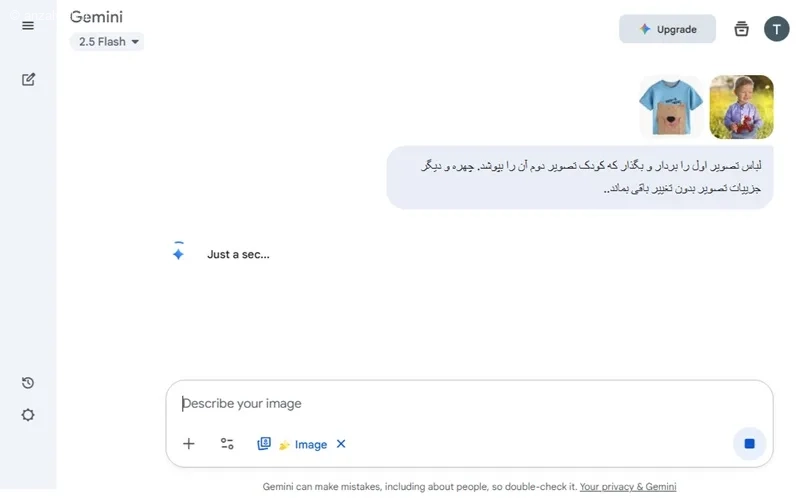
عکس ساخته شده دقیقاً مطابق با درخواستی است که از او شده بود.
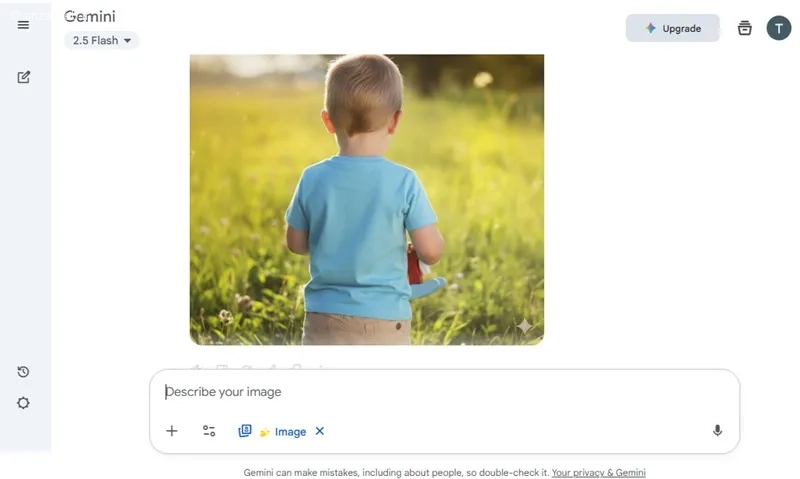
میتوانید نحوه نگاه دوربین به صحنه را هم عوض کنید. برای مثال، فرض کنید بخواهید دوربین از پشت سر به موضوع نگاه کند.
۵-۱- طراحی داخلی با نانو بنانا
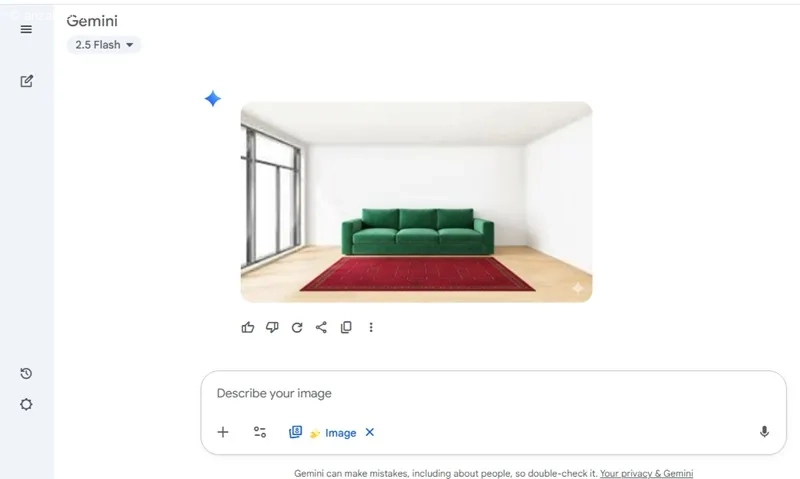
میتوانید از هوش مصنوعی گوگل برای طراحی دکوراسیون داخلی خانهتان کمک بگیرید. به عنوان مثال، میتوانید از این فناوری درخواست کنید تا یک مبل سبز رنگ و یک فرش قرمز را به تصویر مورد نظر شما اضافه کند.
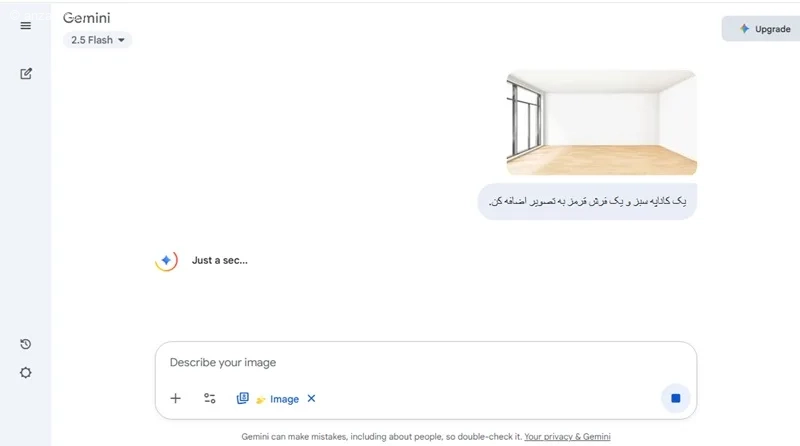
میتوانید عکسهای وسایل خانه خود را آپلود کنید و از هوش مصنوعی درخواست کنید یک چیدمان جدید و مناسب برای آنها پیشنهاد دهد.
۶-۱- ایجاد تصاویر تبلیغاتی
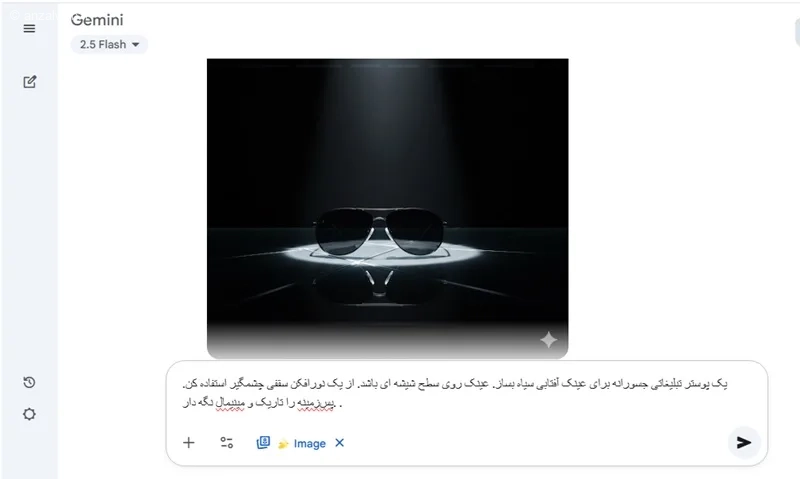
یک قابلیت جالب دیگر نانو بنانا، طراحی عکسهای تبلیغاتی است. شما میتوانید با استفاده از ابزارهای هوش مصنوعی که عکسها را به فیلم کوتاه تبدیل میکنند، از این تصاویر یک تیزر تبلیغاتی جذاب درست کنید. به عنوان مثال، فرض کنید میخواهیم یک پوستر برای مدل جدیدی از عینک طراحی کنیم.
۷-۱- بازسازی عکس های قدیمی
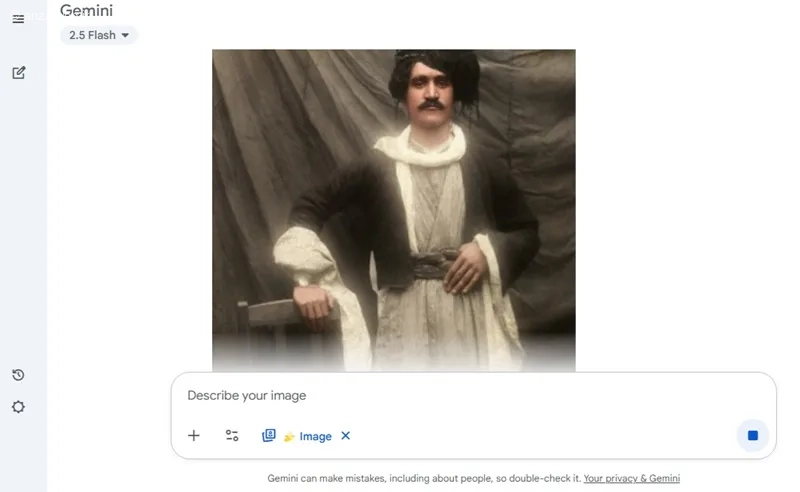
با سرویس نانو بنانا میتوانید عکسهای قدیمی و آسیبدیده خود را ترمیم و حتی به آنها رنگ اضافه کنید. به عنوان مثال، اگر عکسی از گذشته داشته باشید، میتوانید آن را به هوش مصنوعی بدهید و درخواست کنید که آن را به سبک دهه ۱۹۲۰ بازسازی و رنگآمیزی کند.
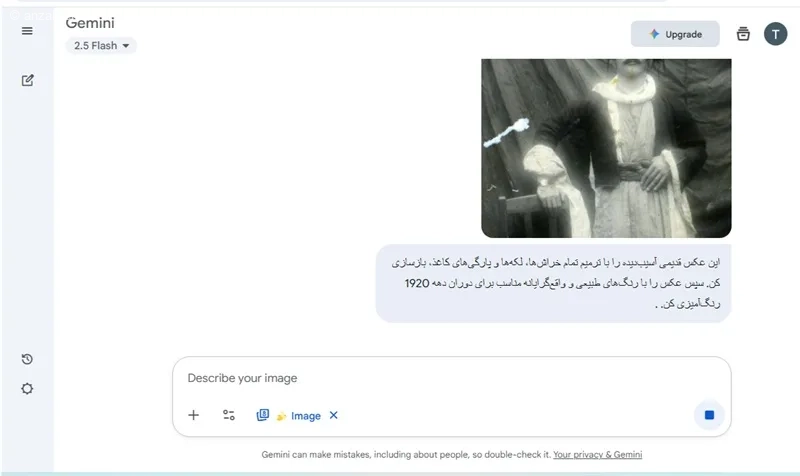
نتیجه کار به این صورت است.
۲- کار با هوش مصنوعی نانو بنانا از طریق Google AI Studio
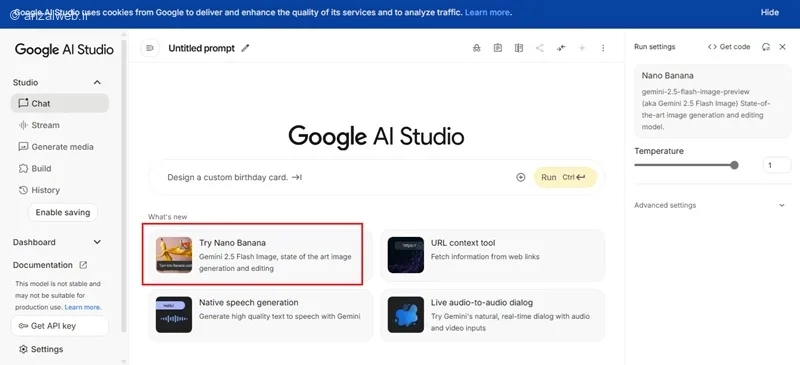
گوگل قابلیت استفاده از نانو بنانا را در سرویس Google AI Studio نیز در اختیار کاربران قرار داده است. برای شروع کار، کافی است به وبسایت آن مراجعه کرده و روی گزینه Try Nano Banana کلیک کنید.
برای مطالعه بیشتر، به آموزش دیدن تاریخچه کپی در کیبورد سامسونگ (با ۴ روش) سری سر بزنید.
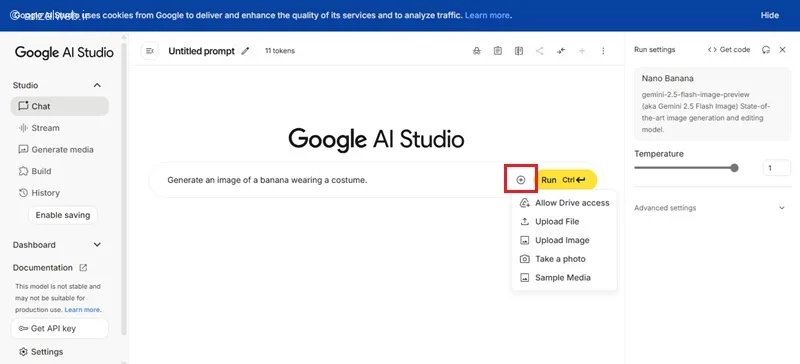
برای بارگذاری عکسهایتان، روی علامت + بزنید.
اگر به این موضوع علاقه دارید، آموزش حل مشکل عدم شناسایی مانیتور دوم در ویندوز (به صورت حرفه ای) را از دست ندهید.
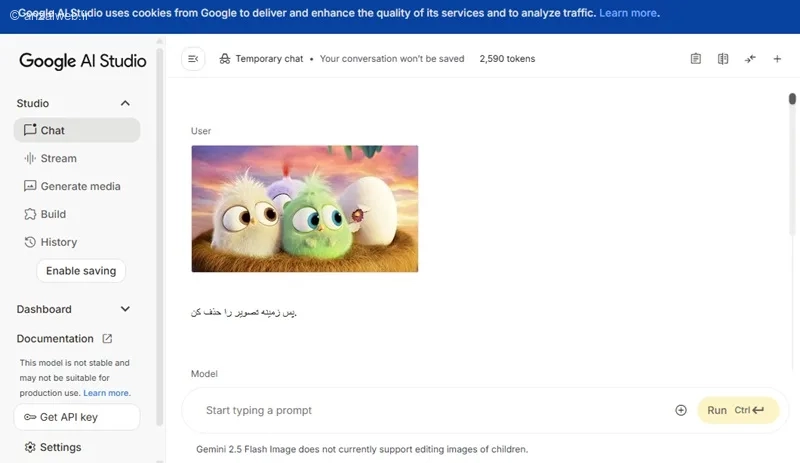
میخواهیم بخش پشتزمینه یک عکس را پاک کنیم.
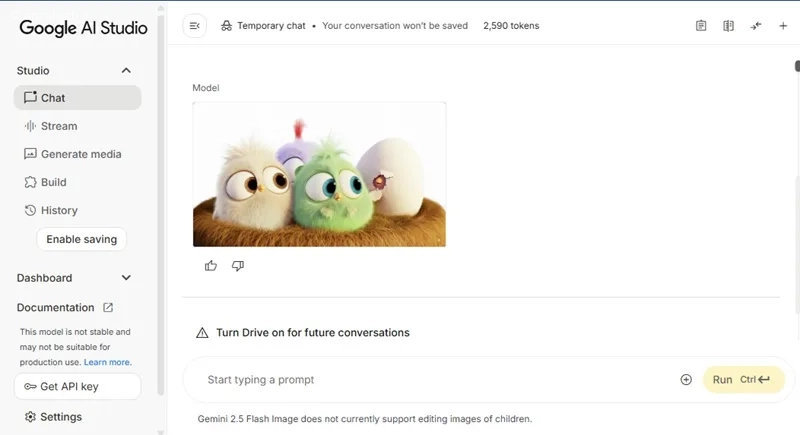
پس از چند لحظه، نرمافزار جستجو، نتیجه را با تمام جزئیات دقیق به شما نشان میدهد.
۱-۲- ترکیب چند تصویر و ایجاد یک تصویر جدید
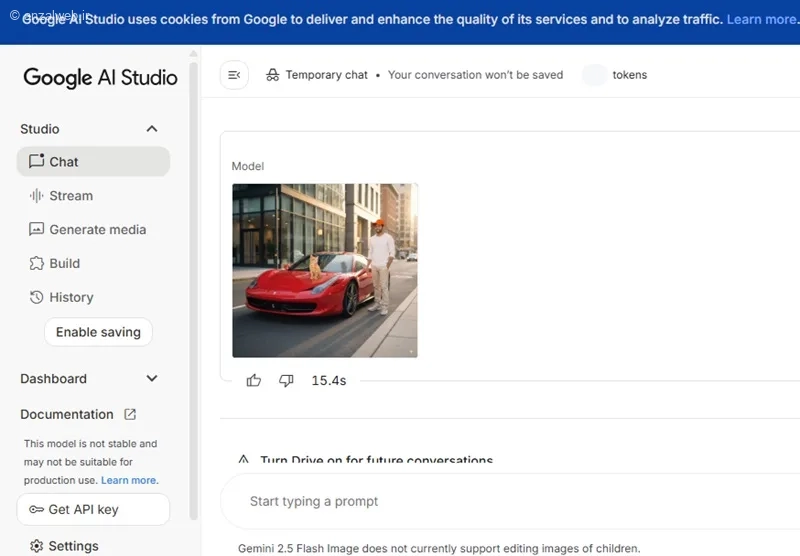
میتوانید چند عکس را در اختیار نانو بنانا قرار دهید و از او درخواست کنید یک تصویر تازه تولید کند. به عنوان مثال، میتوانید از هوش مصنوعی بخواهید عکسهایی از یک خودرو، یک گربه، یک کلاه و یک مرد را با هم تلفیق کرده و یک تصویر جدید خلق کند.
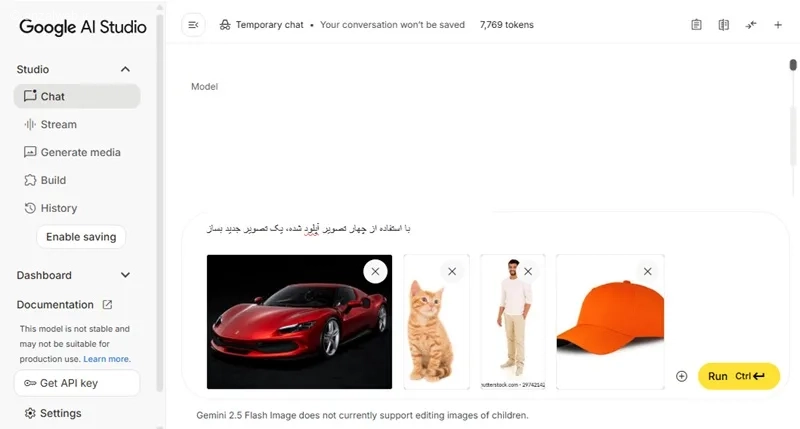
نتیجه کار به این صورت خواهد بود. اگر بخواهید، میتوانید از هوش مصنوعی درخواست کنید قسمتهایی از تصویر را اصلاح کند.
توصیه میکنیم این مطلب آموزش نصب ویندوز ۱۱ روی سیستم های پشتیبانی نشده و قدیمی (۳ روش حرفه ای) را حتماً بخوانید.
اگر به این موضوع علاقه دارید، آموزش اضافه کردن ادمین پیج اینستاگرام (دسترسی محدود یا کامل) را از دست ندهید.
۳- دانلود هوش مصنوعی نانو بنانا
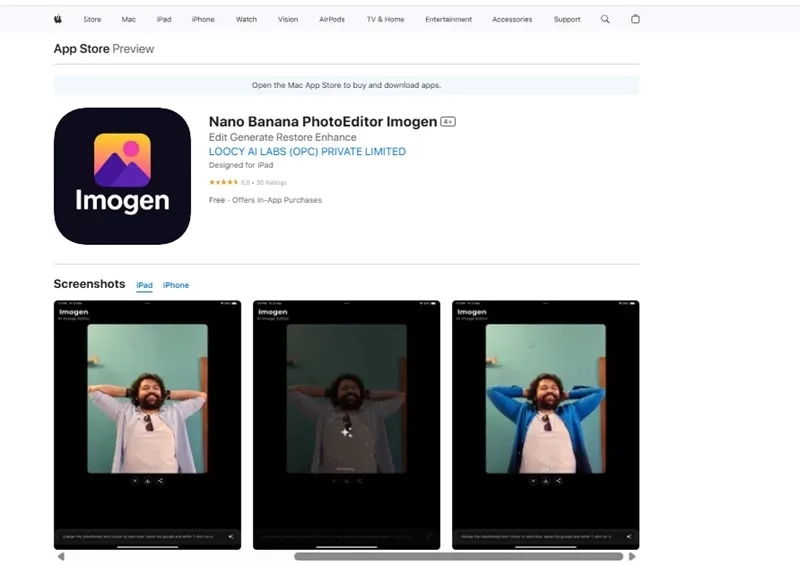
اگر کاربر آیفون هستید، میتوانید اپلیکیشن Imogen را نصب کنید. این برنامه به شما اجازه میدهد تا از قابلیتهای نانو بنانا برای ساختن و تغییر عکسها استفاده کنید.
کار کردن با Nano Banana در Imogen بسیار آسان است. بعد از نصب هوش مصنوعی Nana Banana، فقط کافیست عکس مورد نظرتان را بارگذاری کنید و متن درخواستی خود را وارد نمایید. پس از چند ثانیه، نتیجه آماده خواهد شد.
برای گسترش دانش خود، به مقاله آموزش بکاپ از پسوردهای کروم (خروجی گرفتن از مهم ترین داده شما) سر بزنید.
اگر فقط میخواهید ویرایش عکس با Nano Banana را امتحان کنید، نسخه رایگان Imogen این امکان را به شما میدهد که روزانه چند عکس را به صورت رایگان ویرایش کنید. اما اگر قصد استفاده نامحدود دارید، باید اشتراک Imogen Pro را خریداری کنید.
**نقاط مثبت:**
* محیط برنامه بسیار ساده و راحت است.
* برای ساختن محتوا به سرعت قابل استفاده میباشد.
* از فناوری هوش مصنوعی بسیار قوی بهره میبرد.
**نقاط منفی:**
* قیمت اشتراک آن نسبتاً گران است.
جمع بندی
مهمترین ویژگی هوش مصنوعی نانو بنانا، این است که میتواند شکل و مشخصات اصلی سوژه را به خوبی نگه دارد.
با اینکه نانو بنانا قابلیتهای خوبی دارد، اما برخی محدودیتها نیز در آن دیده میشود. به عنوان مثال، اگر چند بار متوالی صورت یک نفر را ویرایش کنید، ممکن است تغییرات جزئی و کمی اعوجاج در تصویر به وجود آید. همچنین بعد از ویرایشهای مکرر، امکان کاهش کیفیت تصویر و نیز نمایش واترمارک روی عکس وجود دارد.
با این همه، مزایای این ابزار به حدی است که میتوان از محدودیتهای آن چشمپوشی کرد و استفاده از آن را پیشنهاد داد.
نظرات و پیشنهادات شما؟
در این مقاله، روش ساخت و تغییر عکسها با کمک سامانه هوش مصنوعی نانو بنانا گوگل برای کاربران ایرانی را آموزش دادیم. با این روش میتوانید برای کارهایی مانند بازاریابی، طراحی داخلی، تولید محتوا و سایر فعالیتهای خود از این ابزار هوش مصنوعی بهره ببرید.
آیا شما هم از نانو بنانا استفاده کردهاید؟ اگر تجربه یا پیشنهادی در این زمینه دارید، خوشحال میشویم آن را در بخش دیدگاههای همین پست با ما و دیگران در میان بگذارید.


