

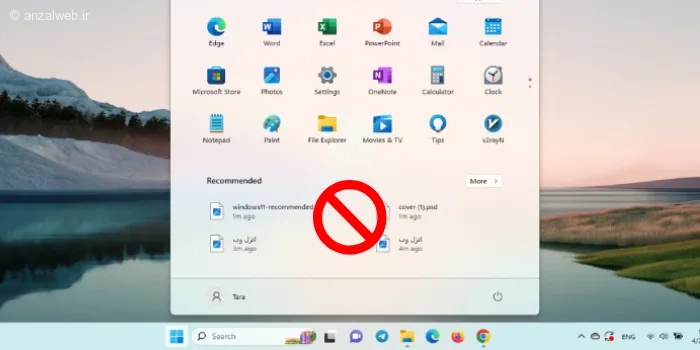
بخش «پیشنهادی» یا Recommended در ویستا منوی استارت ویندوز ۱۱ قرار دارد. این قسمت، برنامهها و فایلهایی را که اخیراً از آنها استفاده کردهاید، نمایش میدهد تا در صورت نیاز، سریعتر به آنها دسترسی پیدا کنید.
با این حال، این ویژگی ممکن است برای تمام کاربران مناسب نباشد و حتی گاهی باعث کندی در جستجو و دسترسی به فایلها شود. به همین دلیل، در این آموزش از آیلین وب، چهار روش مختلف برای غیرفعال کردن و حذف بخش Recommended در ویندوز ۱۱ ارائه میشود.

آموزش غیرفعال کردن Recommended در ویندوز ۱۱
روش غیرفعال کردن بخش پیشنهادها در ویندوز ۱۱
برای حذف قسمت پیشنهادها در ویندوز ۱۱، میتوانید به روش زیر عمل کنید:
به تنظیمات (Settings) رفته، سپس بخش شخصیسازی (Personalization) و بعد گزینه Start را انتخاب کنید. در این قسمت میتوانید موارد مربوط به پیشنهادات را خاموش کنید.
راه دیگر این است که از طریق فایل اکسپلورر، آیتمهای مشخصی را که در بخش پیشنهادها نمایش داده میشوند، حذف کنید.
در ادامه، هر یک از این روشها را به طور کامل توضیح خواهیم داد.
۱- حذف Recommended در ویندوز ۱۱ از طریق منو Start
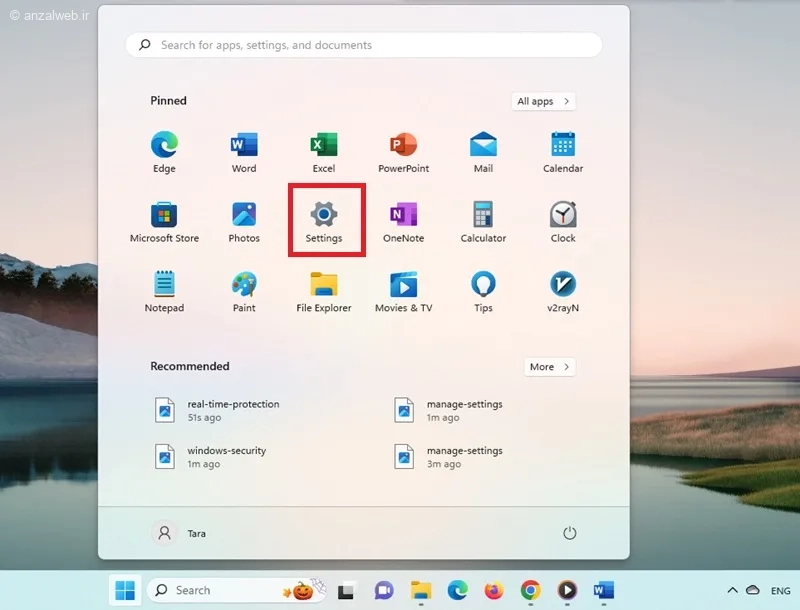
وقتی روی منوی استارت کلیک میکنید، در قسمت پایینی آن، بخشی به نام Recommended را میبینید. اگر میخواهید این پیشنهادات در ویندوز ۱۱ نشان داده نشوند، روی علامت استارت کلیک کرده و سپس وارد Settings شوید.
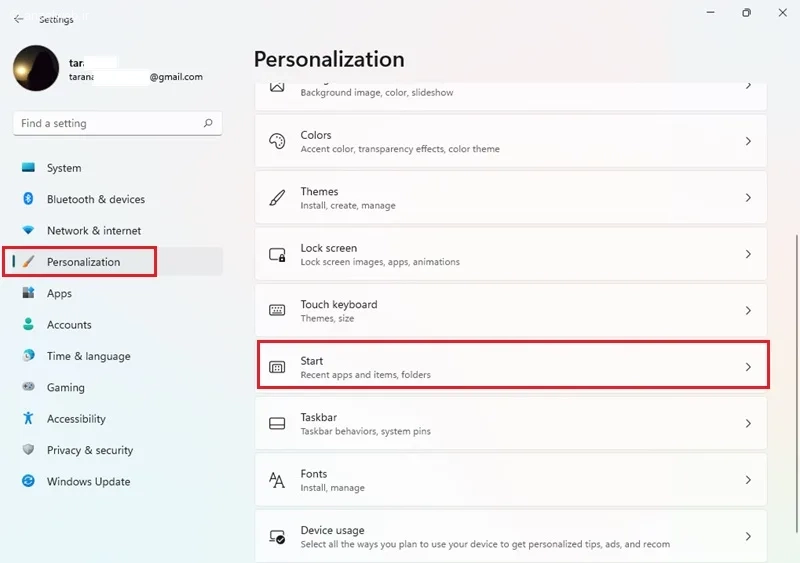
در بخش شخصیسازی، گزینه شروع را انتخاب کنید.
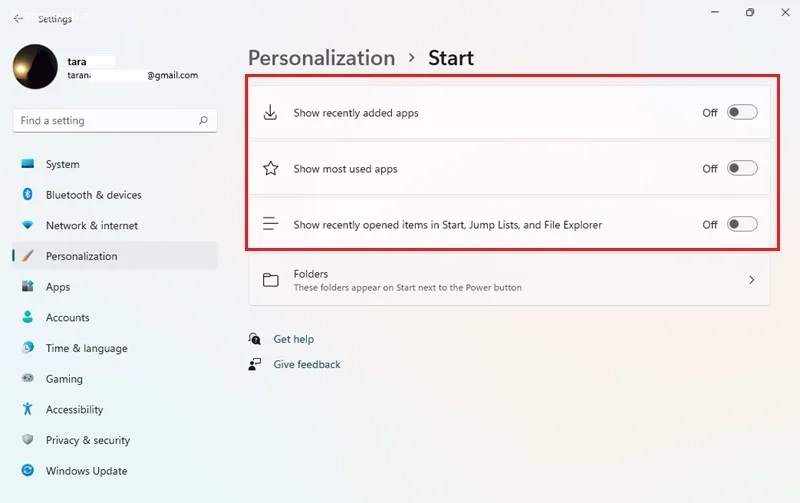
تنظیم **Show recently added apps** را غیرفعال کنید.
همچنین گزینههای **Show recently opened items in Start, Jump Lists, and File Explorer** و همچنین **Show most used apps** را نیز خاموش کنید.
پس از انجام این مراحل، منوی استارت ویندوز شما دیگر هیچ پیشنهاد یا برنامهای را به صورت خودکار نمایش نخواهد داد.
۲- غیرفعال کردن بخش پیشنهادات ویندوز ۱۱ از طریق File Explorer
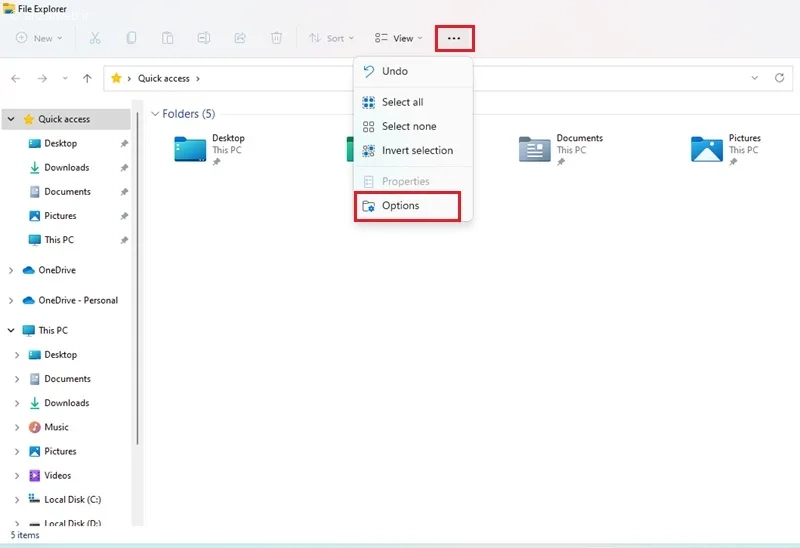
یک روش دیگر برای غیرفعال کردن پیشنهادات یا قسمت Recommended در ویندوز ۱۱، این است که ابتدا با فشردن کلیدهای ویندوز و E همزمان، پنجره File Explorer را اجرا کنید.
سپس روی علامت سه نقطه در منوی بالای پنجره کلیک کرده و گزینه Options را انتخاب کنید.
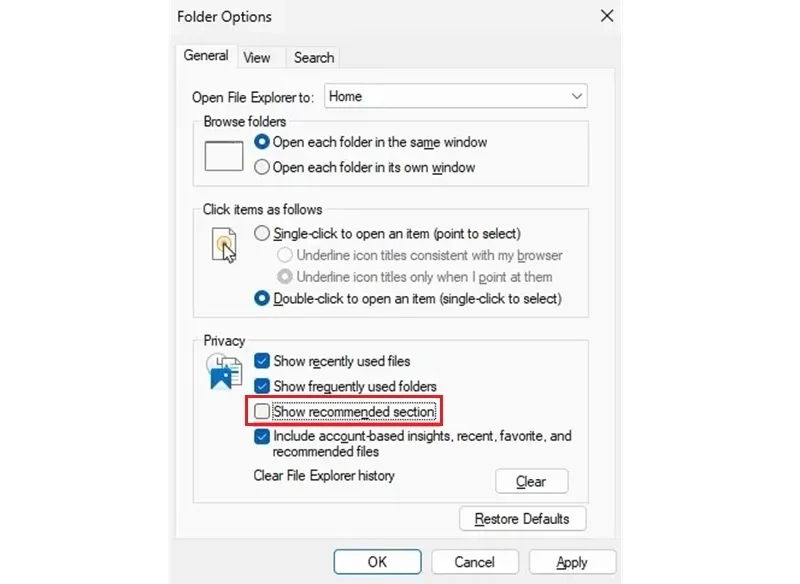
برای غیرفعال کردن بخش پیشنهادها، تیک گزینهی “Show recommended section” را بردارید. سپس برای ذخیره و اعمال تغییرات، روی دکمهی Apply و بعد OK کلیک کنید.
۳- غیرفعال کردن آیتم های خاص بخش پیشنهادات ویندوز ۱۱
در ویندوز ۱۱، میتوانید پیشنهادات یا بخش Recommended را در مواقع لازم پاک کنید.
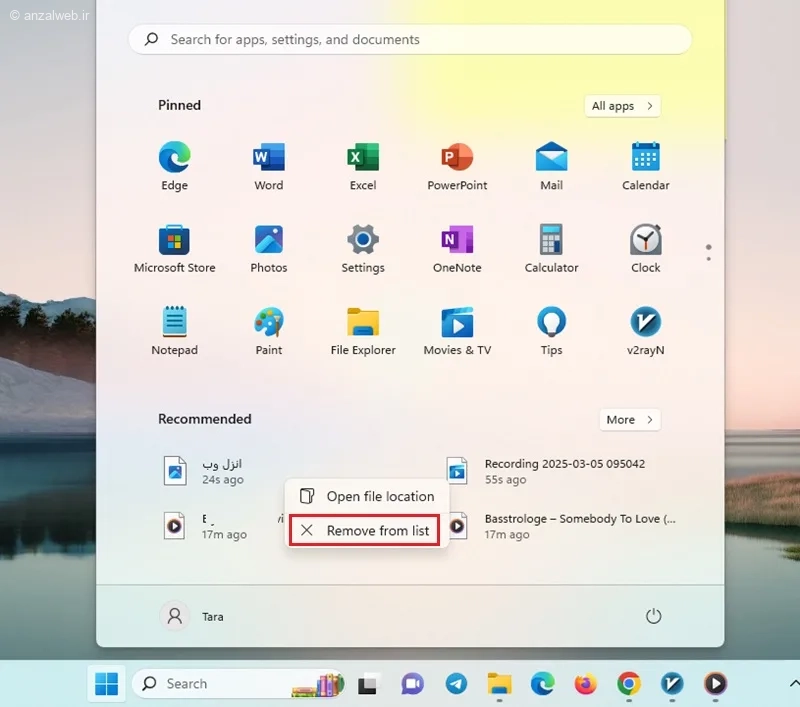
اگر میخواهید یک برنامه، فایل یا موارد مشابه را از این قسمت حذف کنید، روی آیتم مورد نظر در بخش Recommended کلیک راست کنید. سپس گزینهی «Remove from list» یا «Don’t show in this list» را انتخاب نمایید.
۴- حذف Recommended با استفاده از Group Policy Editor (برای نسخه Pro و Enterprise)
اگر از ویندوز ۱۱ پرو یا ویندوز ۱۱ سازمانی (Enterprise) استفاده میکنید، میتوانید با استفاده از Group Policy قسمت پیشنهادات ویندوز ۱۱ را غیرفعال کنید.
مقاله آموزش رفع مشکل Invite Sent در اینستاگرام (اندروید و آیفون) حاوی اطلاعات جامعی است.
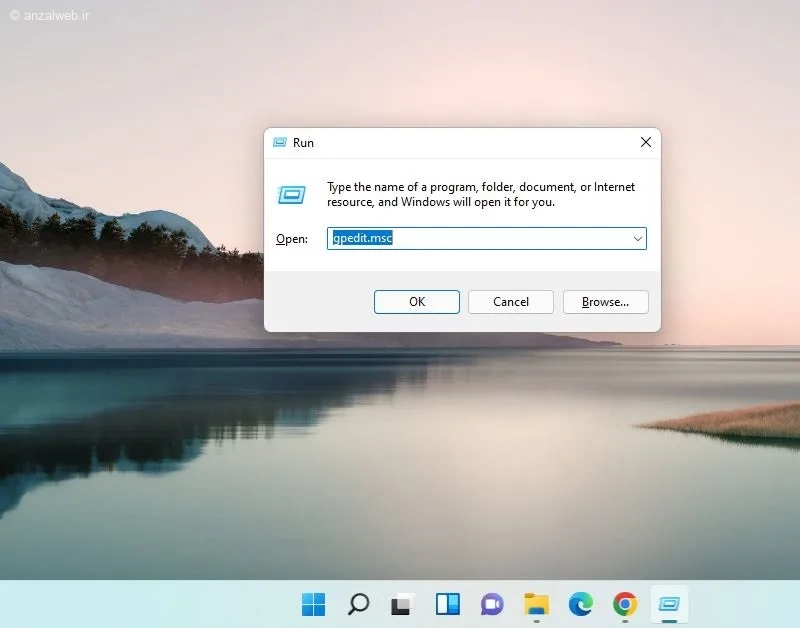
برای شروع، کلیدهای Win و R را همزمان فشار دهید تا پنجره Run نمایش داده شود.
سپس در کادر مربوطه، gpedit.msc را تایپ کرده و Enter بزنید.
توصیه میشود به مطالعه مقاله آموزش استفاده از هوش مصنوعی Copilot (کوپایلت مایکروسافت) ادامه دهید.
برای انجام این کار، مراحل زیر را دنبال کنید:
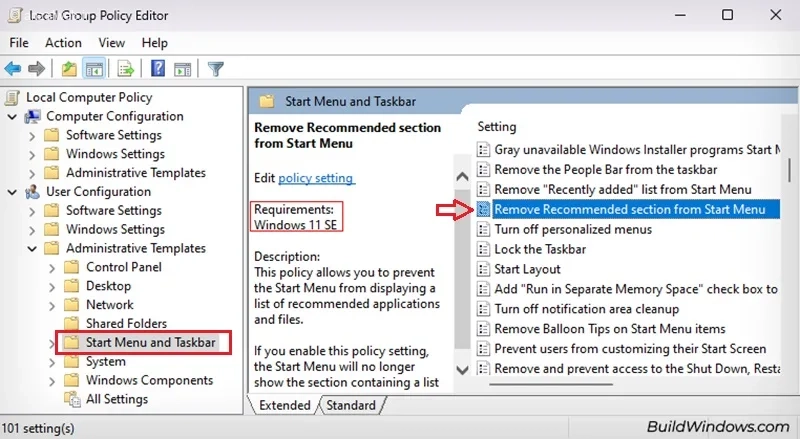
ابتدا به مسیر زیر بروید:
User Configuration > Administrative Templates > Start Menu and Taskbar
سپس، گزینهای با نام **Remove Recommended Section From Start Menu** را پیدا کرده و روی آن دو بار کلیک کنید.
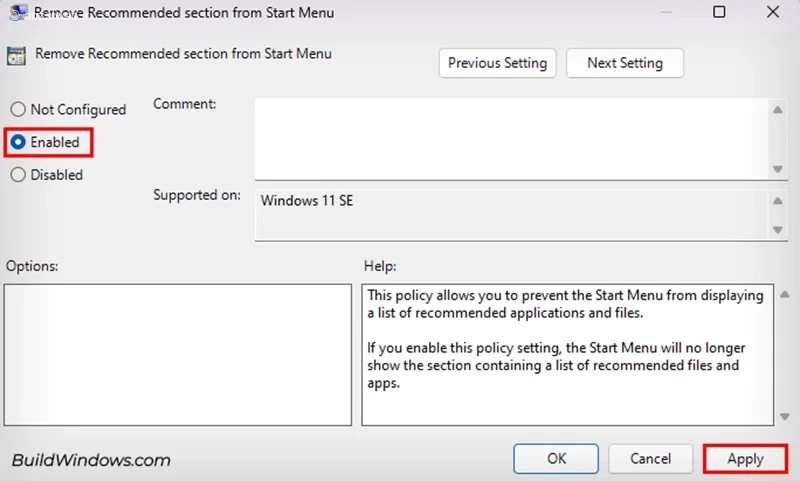
Enabled را انتخاب کرده و سپس گزینه Apply را بزنید.
برای گسترش دانش خود، به مقاله آموزش حل مشکل کم بودن صدای لپ تاپ با چند روش دقیق سر بزنید.
اطلاعات جامعتری در مورد این موضوع را در آموزش رفع مشکل Disabled accounts can’t be contacted اینستاگرام پیدا کنید.
جمع بندی
با غیرفعال کردن بخش «Recommended» در ویندوز ۱۱، میتوانید منوی استارت را سادهتر کنید و قسمتهایی از اطلاعاتتان را از دید دیگران مخفی نگه دارید.
برای این کار، به مسیر زیر بروید:
**Settings → Personalization → Start**
سپس گزینههای مربوط به این بخش را غیرفعال کنید.
همچنین در خود منوی استارت، روی آیتمهای خاص کلیک راست کرده و گزینه **Remove from list** را انتخاب کنید تا آن آیتم از لیست حذف شود.
نظرات و پیشنهادات شما؟
در این آموزش، چهار روش مختلف برای حذف بخش «پیشنهادی» (Recommended) از منوی استارت ویندوز ۱۱ را معرفی کردیم. با این کار میتوانید منوی استارت را مطابق سلیقه خود تنظیم کرده و محیط کاربری بهتری داشته باشید. اگر شما هم راه دیگری برای غیرفعال کردن بخش پیشنهادات در ویندوز ۱۱ بلد هستید، خوشحال میشویم آن را در قسمت نظرات با ما و دیگر خوانندگان در میان بگذارید.


