

اگر صدای لپتاپ شما کم است، ممکن است نتوانید از گوش دادن به موسیقی یا تماشای فیلم لذت ببرید. گاهی اوقات حتی وقتی صدای لپتاپ را تا آخر زیاد میکنید، باز هم صدا به اندازه کافی بلند نیست. این مشکل معمولاً به دلیل تنظیمات نادرست صدا در ویندوز یا قدیمی بودن درایورهای صدا رخ میدهد. در ادامه، شش راهحل ساده برای برطرف کردن این مشکل را مرور میکنیم.
رفع مشکل کم بودن صدای لپ تاپ
Fix Laptop Speaker Low Volume

۱- بررسی تنظیمات ولوم در سیستم
اگر لپتاپ شما صدا پخش نمیکند، ممکن است تنظیمات صدا به طور ناخواسته تغییر کرده باشد. روی آیکون بلندگو در پایین صفحه، کنار ساعت ویندوز، کلیک کنید و بررسی کنید که میزان صدا روی بیشترین حد قرار گرفته باشد.
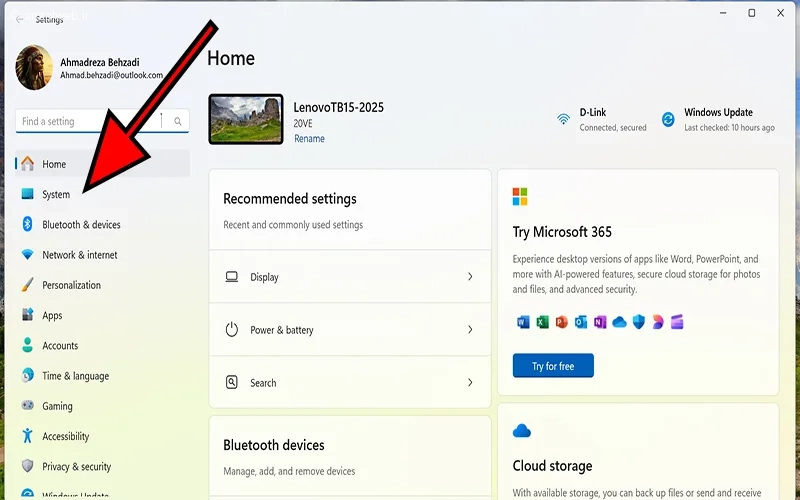
همچنین ممکن است لازم باشد خروجی صدا را به اسپیکرها متصل کنید. برای این کار، وارد بخش تنظیمات (Settings) شوید و گزینه System را انتخاب کنید.
اگر سوالاتی دارید، مقاله آموزش استفاده از هوش مصنوعی Copilot (کوپایلت مایکروسافت) به شما کمک خواهد کرد.
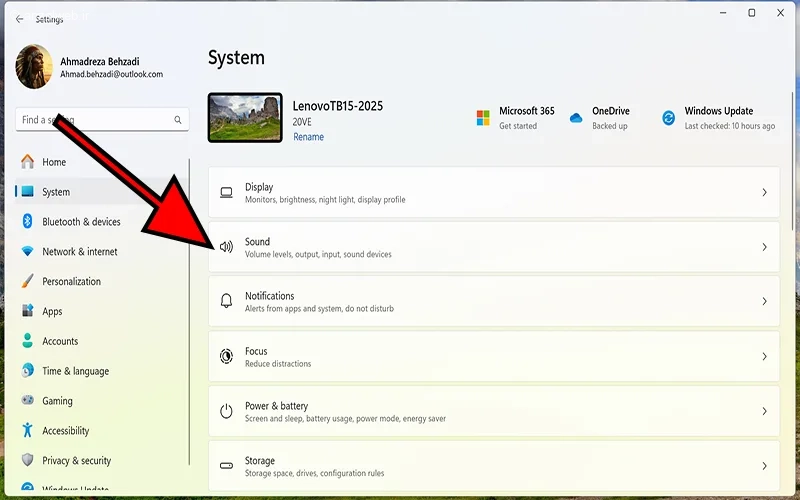
صدای Sound را پیدا کنید.
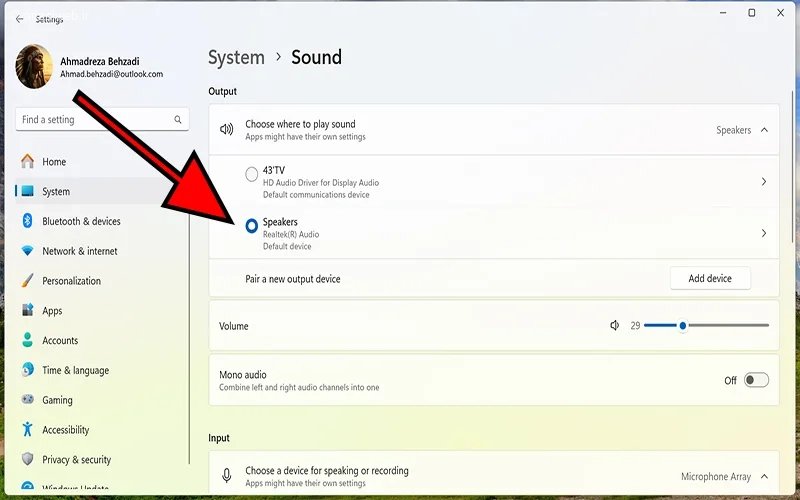
دستگاه خروجی صدا را روی گزینه «بلندگو» تنظیم کنید.
۲- فعالسازی Loudness Equalization (افزایش خودکار صدا)
برای بلندتر کردن صدای لپتاپ در ویندوز ۱۰ و ۱۱، میتوانید از ویژگی مفیدی به نام «همترازی صدا» یا Loudness Equalization استفاده کنید. این گزینه به صورت قابلملاحظهای صدا را تقویت میکند.
برای دسترسی به این تنظیم، روی نماد بلندگو در نوار پایین صفحه کلیک راست کرده و گزینه Sounds را انتخاب کنید.
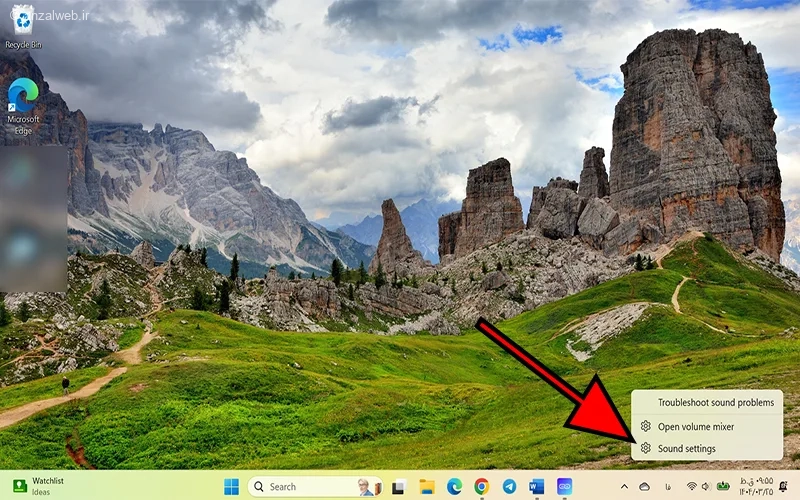
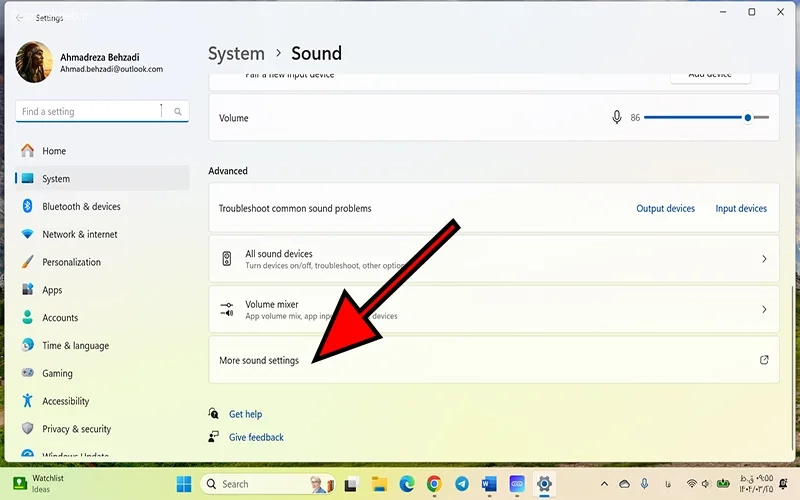
به قسمت تنظیمات صدا بروید و گزینهی «More Sound Settings» را انتخاب کنید.
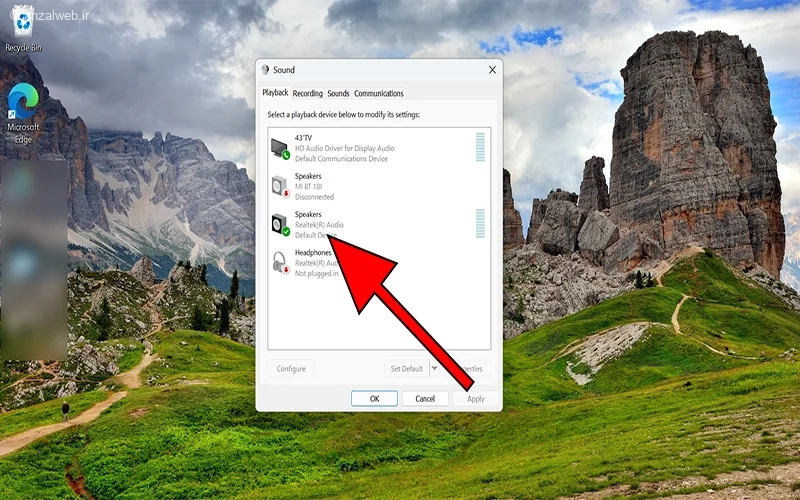
روی گزینه Speakers دو بار پشت سر هم کلیک کنید.
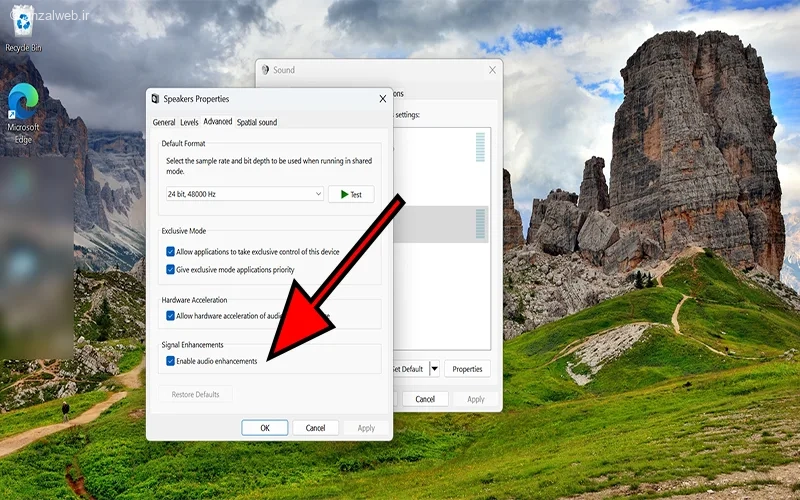
به قسمت **پیشرفته (Advance)** بروید و سپس گزینهی **فعالسازی بهبودهای صوتی (Enable audio enhancements)** را روشن کنید.
۳- آپدیت یا نصب مجدد درایور صدا
ممکن است صدای لپتاپ شما به دلیل قدیمی بودن درایور صدا یا مشکلات نرمافزاری مربوط به آن، کم شده باشد. برای رفع این مشکل، مراحل زیر را انجام دهید:
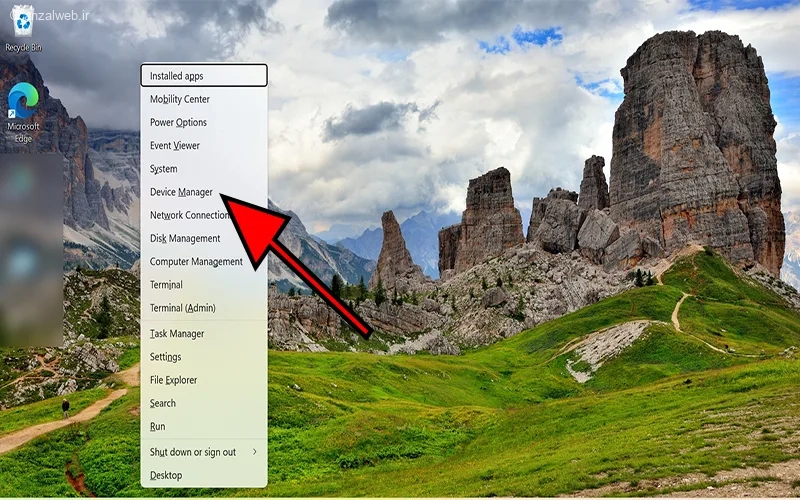
کلیدهای ویندوز و X را همزمان فشار دهید، سپس وارد «مدیریت دستگاه» شوید.
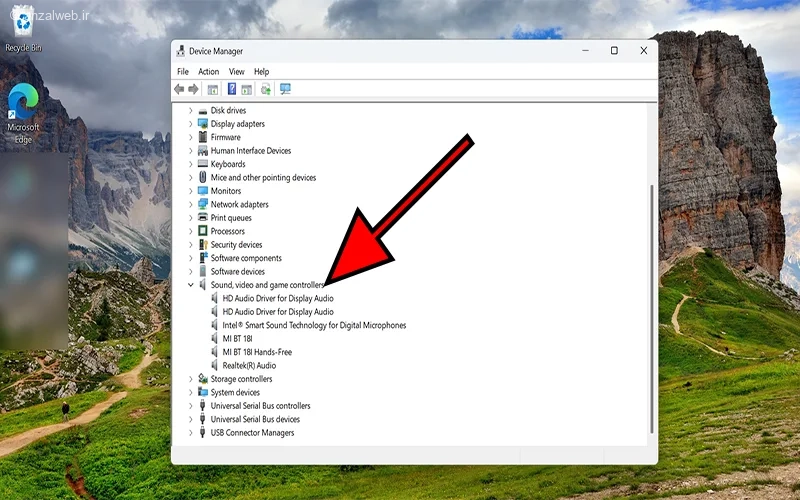
در این بخش، روی گزینهای که مربوط به کنترلرهای صدا، ویدیو و بازیهاست کلیک کنید تا باز شود.
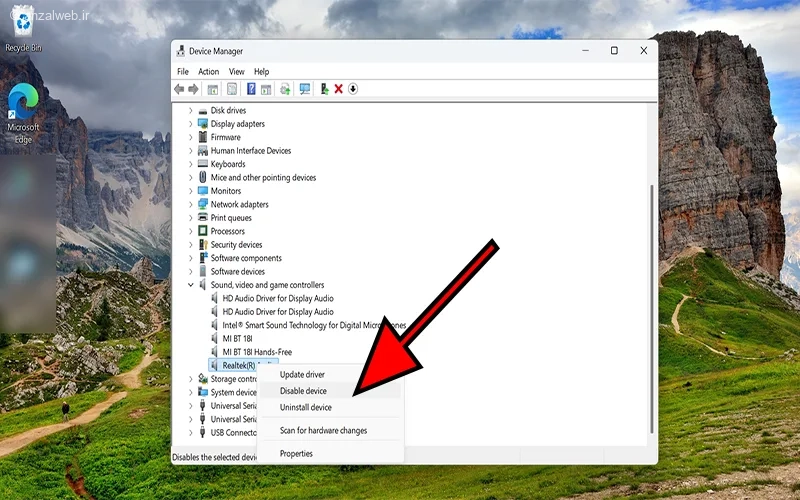
روی نام کارت صدا در لیست، کلیک راست ماوس را بزنید. سپس از میان گزینهها، ‘بهروزرسانی درایور’ یا ‘حذف درایور’ را انتخاب کنید.
سیستم را دوباره راهاندازی کنید تا درایور صدا به طور کامل نصب شود. اگر صدای لپتاپ شما در ویندوز قطع میشود، میتوانید همین روش را انجام دهید تا مشکل برطرف شود.
۴- استفاده از نرم افزار تقویت صدا
گاهی اوقات برای رفع مشکل کم بودن صدای ویندوز ۱۰ و ۱۱، لازم است از برنامههای کمکی استفاده کنید. نرمافزارهای مختلفی وجود دارند که میتوانند سطح صدای خروجی لپتاپ را به میزان قابل توجهی افزایش دهند. البته باید توجه داشته باشید که زیاد کردن بیش از حد صدا توسط این برنامهها ممکن است به بلندگوهای دستگاه آسیب برساند. برخی از مشهورترین ابزارهای تقویت صدا عبارتاند از:
Equalizer APO + Peace GUI
FX Sound
BOOM 3D
۵- تمیز کردن اسپیکر لپ تاپ
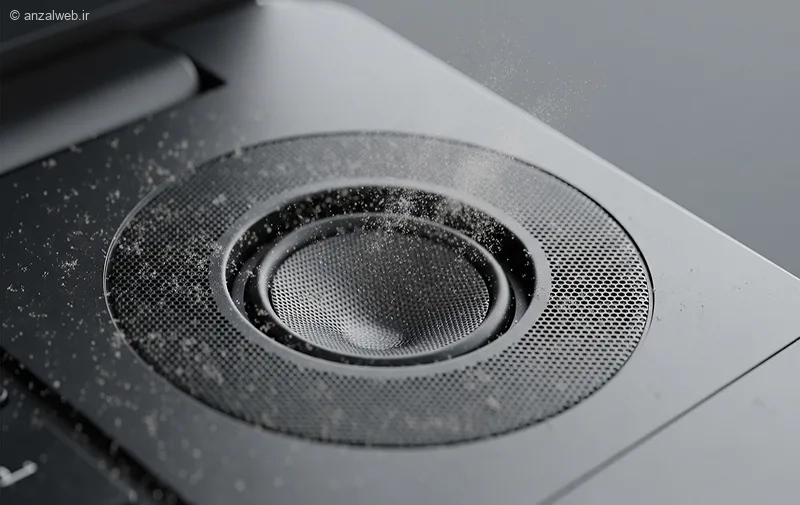
گاهی ممکن است صدای لپتاپ شما به دلیل جمع شدن گرد و غبار در اسپیکرها کم شود. برای حل این مشکل، میتوانید با یک برس نرم یا هوای فشرده، قسمت خروجی صدا را به آرامی تمیز کنید. این کار ساده، یکی از مؤثرترین روشها برای تقویت صدای لپتاپ در ویندوز ۱۰ و ۱۱ است که معمولاً نتیجه خوبی دارد. همچنین، اگر متوجه شدید فن لپتاپ صدا میدهد، بهتر است آن را هم تمیز کنید.
۶- بررسی هدفون یا بلوتوث
اگر لپتاپ شما از طریق بلندگوهای داخلی خودش صدا ندارد، اما وقتی از هدفون یا بلندگوهای بیسیم استفاده میکنید، صدا به خوبی شنیده میشود، این نشان میدهد احتمالاً بخش بلندگوهای داخلی لپتاپ آسیب دیده است. در چنین شرایطی، برای رفع مشکل، معمولاً نیاز به تعمیر یا تعویض بلندگوهای داخلی لپتاپ خواهید داشت.
جمع بندی
خیلی از افراد از کم بودن صدای لپتاپشان شکایت دارند. برای رفع این مشکل، علاوه بر بهروزرسانی درایور صدا، بهتر است گزینه «یکسانسازی بلندی صدا» (Loudness Equalization) را هم روشن کنید. نصب برنامههای تقویت صدا و تمیز کردن بلندگوهای لپتاپ هم راههای مناسبی برای بهتر شدن کیفیت صدا هستند.
سوالات متداول
چگونه صدای لپ تاپ را کم و زیاد کنیم؟
میتوانید صدای لپتاپ را با استفاده از کلیدهای کیبورد کم یا زیاد کنید. همچنین با کلیک روی آیکون بلندگو در پایین صفحه، میتوانید میزان صدا را به اندازهای که دوست دارید تنظیم کنید.
نظرات و پیشنهادات شما؟
آیا شما هم وقتی صدا در ویندوز ۱۱ کم است، از نرمافزارهای جداگانه برای بلندتر کردن صدا استفاده میکنید؟ به نظر شما کدام یک از این برنامهها بهتر عمل میکند و نتیجه مطلوب را دارد؟
خوشحال میشویم نظرها و راهنماییهای خود را با ما به اشتراک بگذارید.


