

اگر گوشی آیفون شما به صورت خودکار روی حالت سایلنت یا بیصدا قرار میگیرد، معمولاً این مشکل نرمافزاری است و با تغییر دادن تنظیمات برطرف میشود. در این مطلب از آیلین وب، روشهای رفع این مشکل را به شما آموزش میدهیم تا اگر آیفونتان خودبهخود سایلنت میشود، بتوانید آن را حل کنید.
علت سایلنت شدن خودکار آیفون
چرا آیفون مدام روی حالت بیصدا میرود؟

این مشکل که آیفون به طور خودکار و ناخواسته در حالت سایلنت قفل میماند، معمولاً به این دلیل پیش میآید که یکی از حالتهای «فوکوس» یا «مزاحم نشوید» به صورت تصادفی روشن شده است. در ادامه، راههای دقیق و عملی برای برطرف کردن این مشکل را با هم مرور میکنیم.
۱- رفع مشکل سایلنت شدن خودکار آیفون یال غیرفعال کردن Do Not Disturb
گاهی اوقات ممکن است دکمه سایلنت آیفون شما کار نکند. یکی از دلایل رایج این مشکل، روشن بودن حالت “مزاحم نشوید” است. برای حل این مشکل، مراحل زیر را انجام دهید:
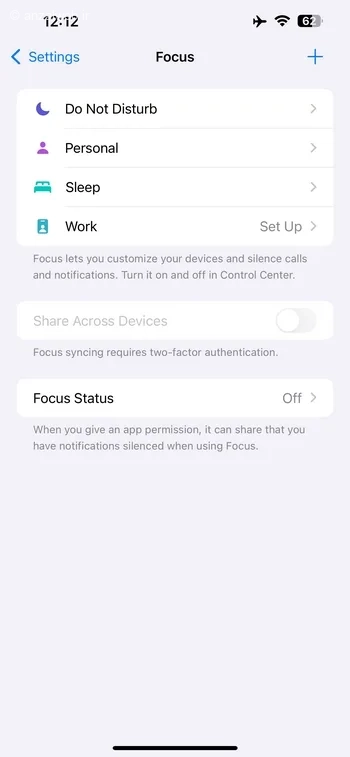
به قسمت **Settings** (تنظیمات) بروید. سپس **Focus** (فوکوس) را انتخاب کنید و بعد گزینه **Do Not Disturb** (مزاحم نشوید) را پیدا کنید.
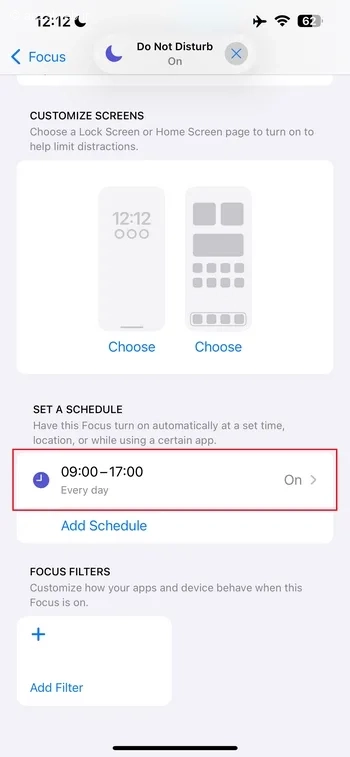
لطفاً بررسی کنید که در قسمت “تنظیم برنامه زمانبندی”، گزینهای برای روشن شدن خودکار این حالت فعال شده باشد.
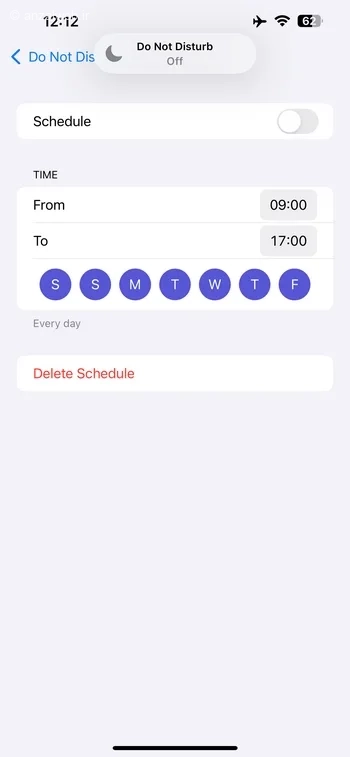
برای غیرفعال کردن زمانبندی، روی گزینه مربوط به زمان تپ کنید و اسلایدر را خاموش نمایید. همچنین میتوانید با انتخاب گزینه «حذف زمانبندی»، آن را به طور کامل پاک کنید.
۲- تغییر تنظیمات حالت فوکوس
حالت Focus باعث میشود که صدای تماسها، پیامها و اعلانها قطع شود. فقط به برنامهها و تماسهای خاصی که شما مشخص کردهاید، اجازه میدهد که نوتیفیکیشن ارسال کنند.
ممکن است شما یا یکی از برنامهها، این حالت را به صورت زمانبندی شده یا با شرایط خاص تنظیم کرده باشید.
برای بررسی این موضوع، به مسیر Settings > Focus بروید.
سپس، نام حالت فوکوس مورد نظر خود را انتخاب کنید.
اطلاعات جامعتری در مورد این موضوع را در آموزش رفع مشکل Invite Sent در اینستاگرام (اندروید و آیفون) پیدا کنید.
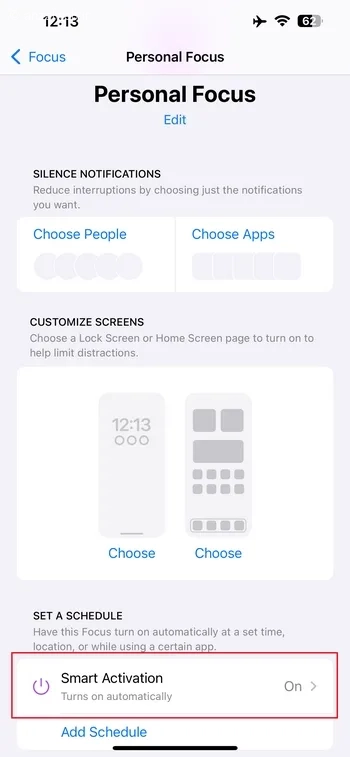
بعد از آن، گزینهی فعالسازی هوشمند را غیرفعال کنید.
برای اطلاعات بیشتر، به مقاله آموزش رفع مشکل Disabled accounts can’t be contacted اینستاگرام مراجعه کنید.
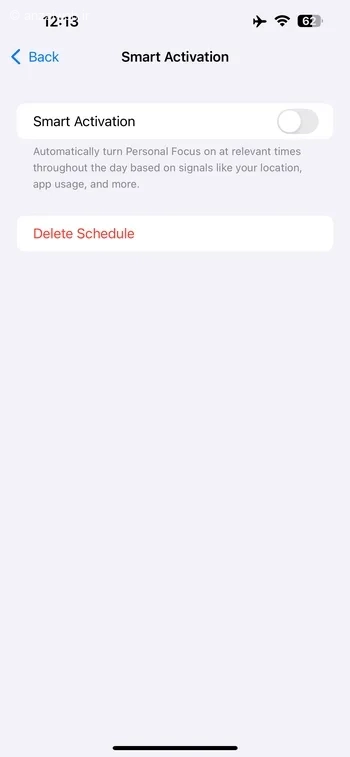
همچنین میتوانید با انتخاب گزینه «حذف برنامهریزی»، زمان از پیش تعیینشده برای فعالسازی را لغو کنید.
۳- خارج شدن از حالت Silent با سوئیچ سختافزاری
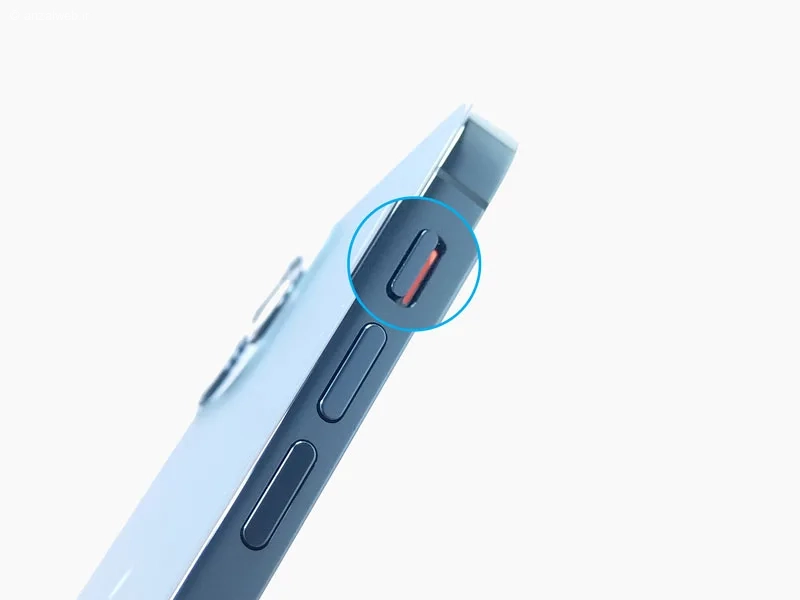
در کنار سمت چپ گوشی آیفون، یک دکمه فیزیکی برای قطع کردن صدا وجود دارد. ممکن است وقتی گوشی را در جیب یا کیف میگذارید، این دکمه به صورت تصادفی حرکت کند و حالت آن تغییر کند. لطفاً چک کنید که این دکمه در حالت بالا (یعنی حالتی که صدا فعال است) قرار گرفته باشد.
۴- تنظیمات اشتباه Accessibility
گاهی ممکن است روشن بودن گزینههای مربوط به دسترسی (Accessibility) باعث شود آیفون شما بیصدا شود.
برای بررسی این موضوع، به تنظیمات بروید و سپس گزینههای Accessibility > Touch > AssistiveTouch را انتخاب کنید.
اگر در بخش Custom Actions، گزینههای Single-Tap، Double-Tap یا Long Press روی حالت Mute تنظیم شده باشند، ممکن است باعث قطع شدن صدای گوشی و فعال شدن حالت سایلنت شوند.
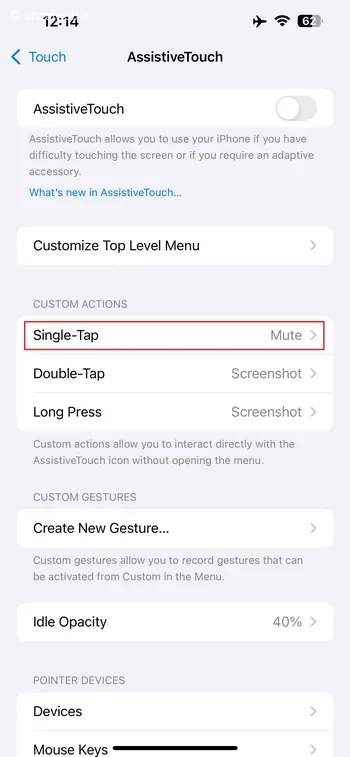
برای رفع این مشکل، گزینه Mute (بیصدا) را در هر یک از این حالتها غیرفعال کنید.
توصیه میکنیم حتماً مقاله آموزش حل مشکل کم بودن صدای لپ تاپ با چند روش دقیق را مطالعه کنید.
۵- خرابی یا حساسیت بیش از حد کلید سایلنت
اگر گوشی آیفون شما مدتی است که از آن استفاده میکنید یا ضربه دیده است، ممکن است دکمه سایلنت (بیصدا) آن خراب شود و به طور خودکار تغییر حالت دهد.
برای اطمینان از این مشکل، میتوانید از یک قاب محافظ استفاده کنید یا چند بار کلید را حرکت دهید و بعد آن را در حالت صدا دار رها کنید.
اگر پس از این بررسی مشکل برطرف نشد، بهتر است دستگاه را به یک تعمیرکار متخصص گوشیهای اپل نشان دهید.
جمع بندی
اگر گوشی آیفون شما به طور خودکار و بدون اینکه شما دست بزنید، روی حالت بیصدا قرار میگیرد، ممکن است این مشکل به دلایل مختلفی از جمله تنظیمات نادرست نرمافزاری یا حتی مشکلات سختافزاری ایجاد شده باشد.
برای رفع این مشکل، ابتدا آیفون خود را یک بار خاموش و روشن کنید. سپس همه حالتهای «فوکوس» (Focus Mode) را غیرفعال نمایید. وضعیت دکمه سایلنت را چک کنید و مطمئن شوید درست کار میکند. همچنین سیستم عامل iOS را به آخرین نسخه بهروزرسانی کنید.
به علاوه پیشنهاد میکنیم به بخش Settings > Sounds & Haptics بروید و گزینههای مربوط به تنظیم صدا را نیز بررسی کنید.
سوالات متداول
چگونه در آیفون گوشی را از حالت سایلنت خارج کنیم؟
برای خاموش کردن حالت سکوت آیفون، کافیست کلید کوچکی که در سمت چپ و بالای دکمههای صداست را به سمت بالا فشار دهید.
توصیه میشود به مطالعه مقاله آموزش استفاده از هوش مصنوعی Copilot (کوپایلت مایکروسافت) ادامه دهید.
چگونه گوشی آیفون را از حالت ویبره خارج کنیم؟
برای غیرفعال کردن ویبره، به بخش تنظیمات بروید. سپس وارد قسمت «صداها و لرزش» شوید. در این قسمت، دو گزینه با نامهای «لرزش در حالت بیصدا» و «لرزش در حالت زنگ» را پیدا کرده و هر دو را خاموش کنید.
نظرات و پیشنهاد شما؟
آیا توانستید این مشکل آزاردهنده را برطرف کنید؟ کدام راهحل باعث شد دیگر با این وضعیت مزاحم روبرو نشوید یا تمرکزتان حفظ شود؟ اگر روش دیگری برای حل این مسئله میشناسید یا تجربهای در استفاده از راهکارهای بالا دارید، لطفاً آن را با ما در بخش نظرات به اشتراک بگذارید.


