

ممکن شده که یک نوشته در اینستاگرام 📝 توجه شما را جلب کند و دوست داشته باشید آن را ذخیره کنید تا بعداً در پستها، استوریها یا حتی برای ایده گرفتن در نوشتههای خود از آن استفاده کنید. اینستاگرام بهطور پیشفرض امکان مستقیم کپی کردن متنها را به کاربران نمیدهد. با این حال، راههایی برای انجام این کار وجود دارد. به همین دلیل، در این مطلب از آیلین وب، سریعترین روشهای کپی کردن متنهای اینستاگرام را به شما آموزش خواهیم داد.
نحوه کپی کردن کپشن اینستاگرام
برای کپی کردن متن کپشنها در اینستاگرام، روشهای مختلفی وجود دارد. یک راه ساده این است که از کپشن مورد نظر خود عکس بگیرید. سپس با استفاده از امکانات موجود در بعضی از گوشیهای آیفون و اندروید، متن داخل عکس را استخراج کنید.

برای اطلاعات بیشتر، به مقاله آموزش حذف تاریخچه بلوتوث آیفون (سریع و ساده) مراجعه کنید.
علاوه بر این، میتوانید از برنامههای رایگانی مثل گوگل لنز، رباتهای تلگرام یا وبسایتهایی مانند Notisave.com استفاده کنید تا متن کپشنها را کپی کنید. در ادامه، جزئیات بیشتری از این روشها را بررسی خواهیم کرد.
۱- کپی کپشن اینستاگرام از طریق اسکرین شات
اینستاگرام یکی از پرطرفدارترین شبکههای اجتماعی است که امکانات مختلفی در اختیار کاربران قرار میدهد. شما میتوانید در آن عکس و ویدیو به اشتراک بگذارید، با پستهای دیگران تعامل داشته باشید، محتوا را لایک کنید و حتی ریلزهای مرتبط با محتوای در حال تماشا را مشاهده نمایید.
یکی از بخشهای مهم هر پست، کپشن یا توضیحات آن است که به دیده شدن بیشتر پست در اکسپلور اینستاگرام کمک میکند. اگر برای نوشتن کپشن ایده ندارید، میتوانید از کپشنهای دیگران الهام بگیرید و متن خود را بهبود ببخشید.
برای درک عمیقتر این موضوع، مطلب آموزش حل مشکل کم بودن صدای لپ تاپ با چند روش دقیق را بخوانید.
برای کپی کردن کپشن یک پست در اینستاگرام، میتوانید از روش عکس گرفتن از صفحه و سپس استخراج متن استفاده کنید. بعضی از گوشیهای اندروید و آیفونهای جدید، قابلیت تشخیص متن از روی عکس را دارند. در آیفون این ویژگی «Live Text» نام دارد که از طریق مسیر Settings > General > Language & Region قابل فعالسازی است. اگر گوشی شما چنین امکانی ندارد، میتوانید از روش زیر استفاده کنید:
توصیه میکنیم حتماً مقاله آموزش تنظیم دسته پلی استیشن ۵ به صورت حرفه ای را مطالعه کنید.
برنامه اینستاگرام را باز کرده و به پست مورد نظر بروید. روی قسمت توضیحات کلیک کنید تا مطمئن شوید همه متن نمایش داده میشود. اگر متن طولانی بود، روی گزینه «More» بزنید تا تمام آن دیده شود. سپس از صفحه اسکرینشات بگیرید و آن را در گالری ذخیره کنید. یا با دوربین گوشی از کپشن عکس بگیرید و روی آیکن زردرنگ متن که در پایین صفحه دوربین ظاهر میشود، ضربه بزنید.
حالا از اینستاگرام خارج شوید و عکس گرفتهشده را از گالری خود باز کنید.
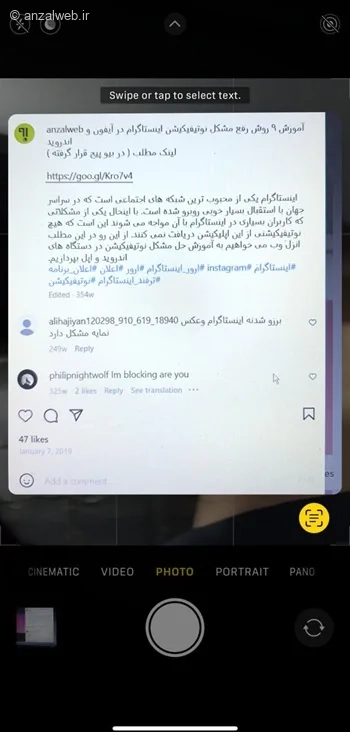
متن مورد نظرتان را با انگشت لمس کرده و نگه دارید تا انتخاب شود. سپس گزینه «کپی» را انتخاب کنید تا متن در حافظه دستگاه ذخیره شود.
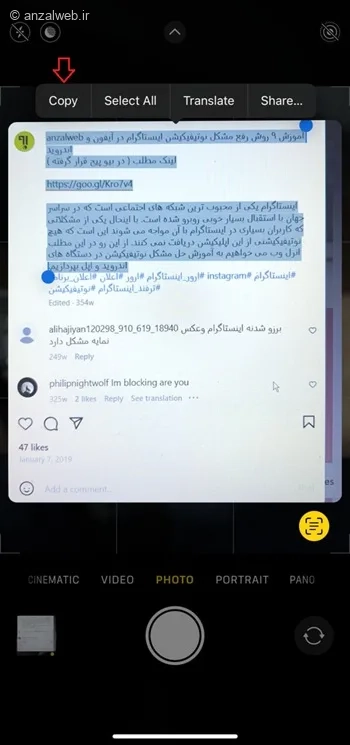
میتوانید برای نگهداری کپیِ کپشنهای اینستاگرام در تلگرام، برنامه Notes و… آن را در آنجا جایگذاری (Paste) کنید.
۲- کپی کپشن اینستاگرام آنلاین با استفاده از مرورگر وب
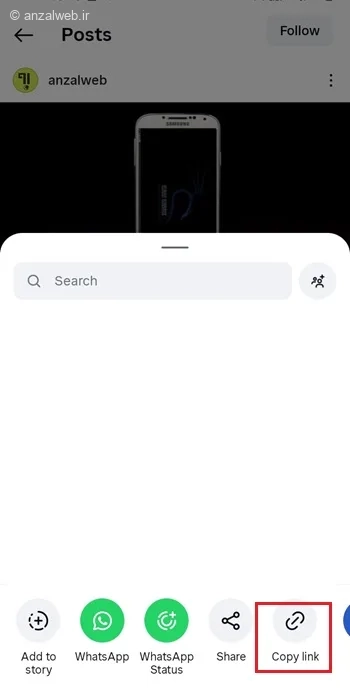
به صفحهای که میخواهید متن آن را کپی کنید بروید. سپس روی علامت موشک کلیک کنید.
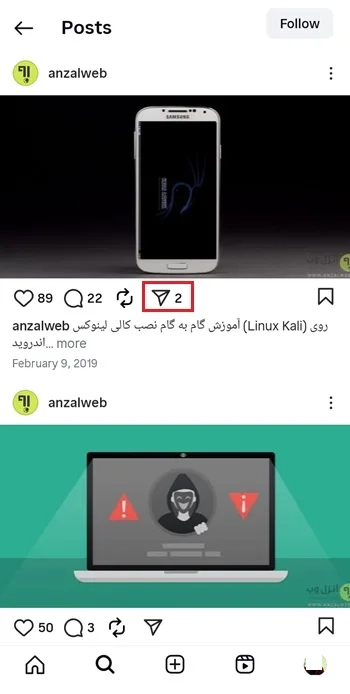
برای ذخیره کردن لینک، گزینه «Copy link» را انتخاب کنید. با این کار، آدرس مورد نظر در حافظه موقت دستگاه شما ذخیره میشود و میتوانید آن را در مرورگر گوشی خود باز کرده و به صفحه مورد نظر دسترسی پیدا کنید.
مرورگر موبایل خود (مثل کروم، سافاری یا فایرفاکس) را اجرا کنید. سپس لینکی که از قبل کپی کردهاید را در نوار آدرس قرار دهید. برای این کار، انگشت خود را چند لحظه روی قسمت آدرس نگه دارید تا گزینهها ظاهر شوند. بعد گزینه Paste (چسباندن) را انتخاب کنید و دکمه جستجو (اینتر) را بزنید. با این کار، پست اینستاگرام در قالب یک صفحه اینترنتی نشان داده میشود. در صورت نیاز، با حساب کاربری خود وارد شوید.
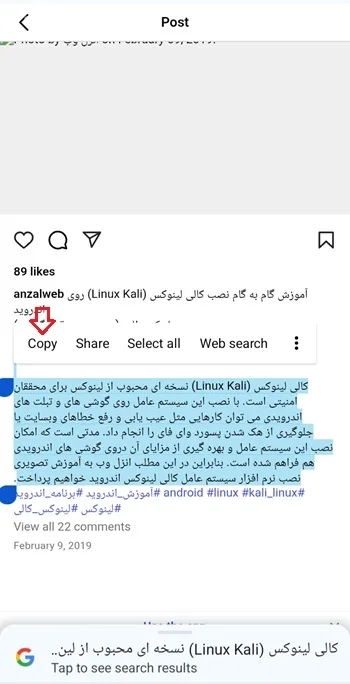
برای کپی کردن متن پست، انگشت خود را روی نوشته فشار دهید و کمی بکشید تا انتخاب شود. با استفاده از نشانگرهای آبی رنگ، ابتدا و انتهای قسمت مورد نظر را مشخص کنید. بعد از انتخاب متن، گزینه Copy (کپی) را فشار دهید.
اگر امکان انتخاب متن نوشتهها را ندارید، شاید لازم باشد گزینهٔ نسخهٔ رایانهای سایت را فعال کنید. در مرورگر کروم، روی علامت سه نقطه در بالا و سمت راست صفحه کلیک کنید و گزینه Desktop Site را انتخاب نمایید. اگر از مرورگر سافاری استفاده میکنید، روی آیکن Aa در پایین سمت چپ صفحه بزنید و سپس گزینه Request Desktop Website را بزنید.
این موضوع را بهتر بشناسید با مطالعه آموزش استفاده از هوش مصنوعی Copilot (کوپایلت مایکروسافت).
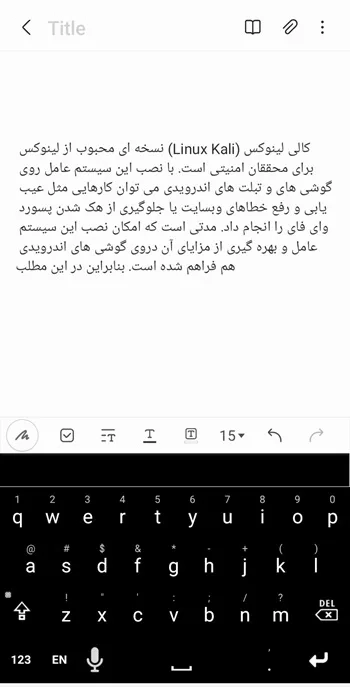
بعد از کپی کردن متن، میتوانید آن را در جای مورد نظرتان قرار دهید. انگشت خود را برای چند ثانیه روی صفحه نگه دارید تا منوی مربوطه باز شود. سپس گزینه Paste را انتخاب کنید تا متن درج شود.
۳- استفاده از گوگل لنز برای اندروید و آیفون
برای ذخیره کردن متن یک پست اینستاگرام، میتوانید از گوشی یا تبلت خود اسکرین شات بگیرید. برای این کار، همزمان دکمههای کم کردن صدا و روشن/خاموش را فشار دهید.
سپس، برنامه Google Photos را باز کنید. این برنامه معمولاً به طور پیشفرض روی گوشیهای اندروید نصب است. اگر این برنامه را ندارید، میتوانید آن را از فروشگاه گوگل پلی (برای اندروید) یا اپ استور (برای آیفون) دانلود و نصب کنید.
توصیه میکنیم این مطلب دلیل اجرا نشدن بازی در اندروید چیست؟ آموزش حل مشکل در چند قدم را حتماً بخوانید.
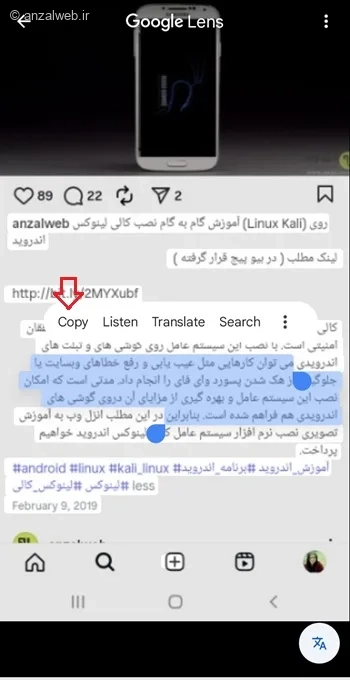
پس از ورود به برنامه Google Photos، عکس اسکرین شاتی که گرفتهاید را انتخاب کنید. در پایین صفحه، روی آیکن «لنز» (که شبیه یک نقطه داخل دایره است) ضربه بزنید.
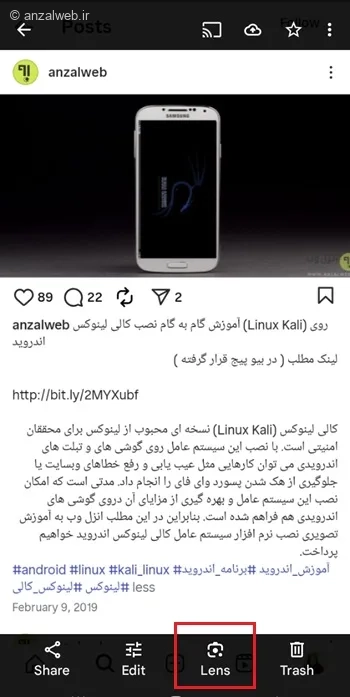
روی نوشتهای که قصد کپی کردنش را دارید، یک بار ضربه بزنید. سپس انگشت خود را روی آن بکشید تا قسمت مورد نظر انتخاب شود. گزینه Copy را لمس کنید تا متن در حافظه موقت (کلیپبورد) ذخیره شود. بعد از این کار، متن کپی شده آماده است تا در هر جای دیگری که میخواهید استفاده کنید.
**مزایا:**
* تشخیص درست و جزئینگر نوشتهها از روی عکس
* کار کردن با آن بسیار راحت و بدون پیچیدگی است
**کاستیها:**
* در نوشتن توضیحات بلند و مفصّل توانایی کمی دارد
* کیفیت خروجی آن به کیفیت و وضوح عکس اولیه بستگی دارد
اگر به این موضوع علاقه دارید، آموزش رفع مشکل Disabled accounts can’t be contacted اینستاگرام را از دست ندهید.
۴- برنامه کپی کپشن اینستاگرام برای اندروید Universal Copy
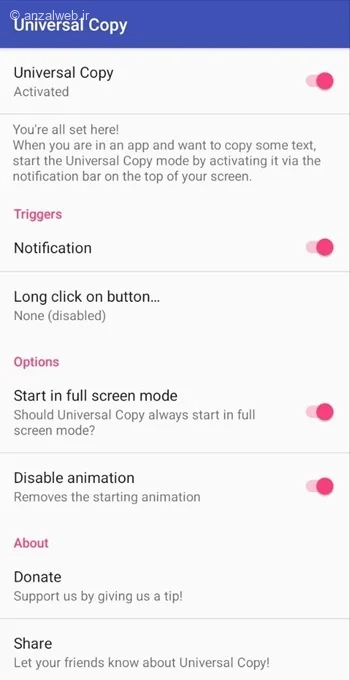
بعد از نصب برنامه Universal Copy، آن را باز کنید و همه گزینههایش را روشن کنید.
به اینستاگرام برو و پستی که میخواهی را انتخاب کن.
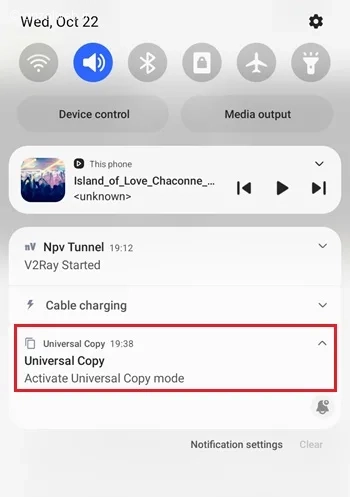
حالا قسمت اعلانهای گوشی را به سمت پایین بکش.
در بین گزینهها، روی **Activate Universal Copy mode** کلیک کن تا فعال شود.
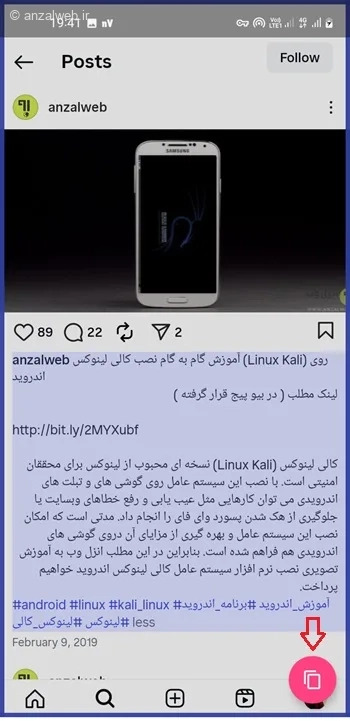
یک قاب آبی رنگ دور صفحه دیده میشود. روی نوشته ضربه بزنید و سپس علامت کپی را که در پایین صفحه است انتخاب کنید. حالا میتوانید متن را در هر جای دیگری که مایلید بگذارید.
مزایا:
نیازی به اتصال اینترنت ندارد
حجم بسیار کم و سبکی
معایب:
توصیه میکنیم این مطلب آموزش رفع مشکل Invite Sent در اینستاگرام (اندروید و آیفون) را حتماً بخوانید.
برای استفاده، نیاز به اجازه دادن به برخی دسترسیها میباشد
۵- سایت کپی کپشن اینستاگرام
اگر دوست دارید متن زیرنویس پستهای اینستاگرام را کپی کنید، بدون اینکه نیاز به نصب برنامهای داشته باشید، میتوانید از سایتهای مخصوص این کار کمک بگیرید. برای این کار، اول باید لینک پست مورد نظرتان را از اینستاگرام کپی کنید، درست مثل روشهایی که قبلاً گفتیم.
۱-۵- سایت Notisave.com
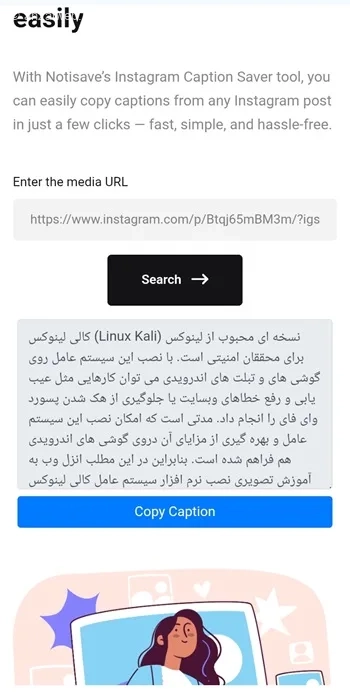
در وبسایت Notisave.com، آدرس اینترنتی مطلب مورد نظر خود را در قسمت «Paste the URL» قرار دهید. سپس روی دکمه «Search» کلیک کنید.
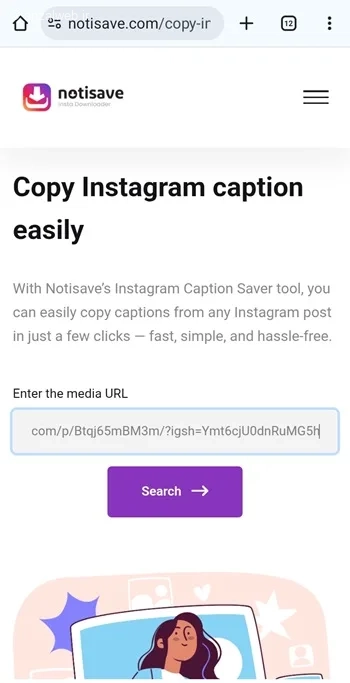
برای ذخیره و استفاده از توضیحات نوشته شده، پس از نمایش آن، روی گزینه «کپی کردن توضیحات» (Copy caption) کلیک کنید. با این کار متن در حافظه موقت دستگاه شما (کلیپبورد) ذخیره میشود و میتوانید آن را در برنامههایی مانند تلگرام، برنامه یادداشتنویسی یا سایر برنامهها قرار دهید و استفاده کنید.
۲-۵- سایت InstaSpeeder.com
در وبسایت InstaSpeeder.com آدرس پست مورد نظر خود از اینستاگرام را وارد کرده و سپس گزینه جستجو (Search) را انتخاب کنید.
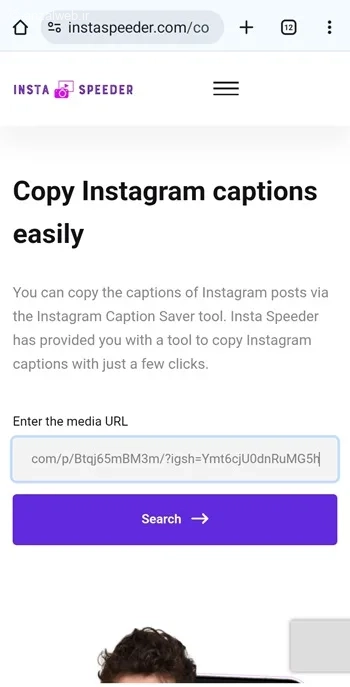
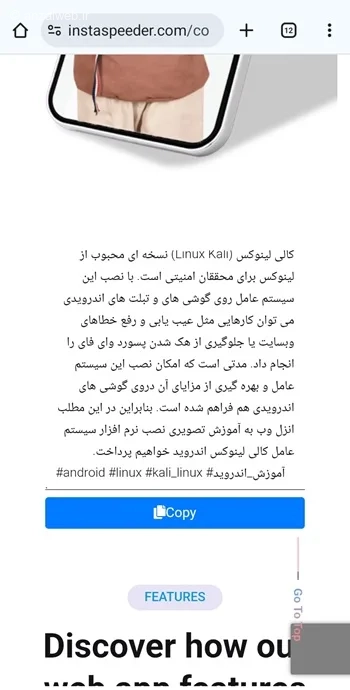
در ادامه، توضیحات مربوط به کپشن نمایش داده خواهد شد. حالا روی گزینه «کپی» کلیک کنید و متن کپشن را در محل مورد نظر خود قرار دهید.
۶- ربات دانلود کپشن اینستاگرام
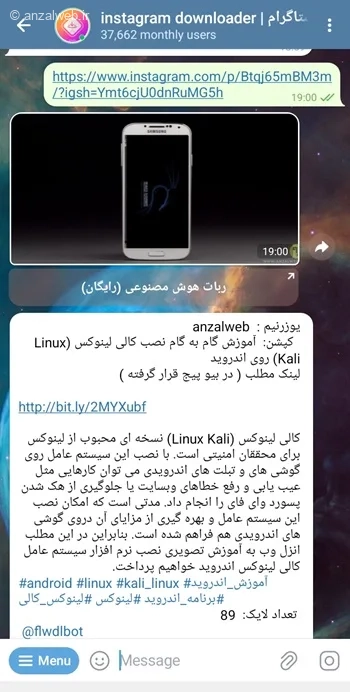
یک ربات تلگرام به نام flwdlbot@ هم راهی سریع و آسان است که نیاز به نصب ندارد. فقط کافی است در صفحه ربات، گزینه Start را بزنید.
سپس لینک پست اینستاگرام را برای ربات دانلود کپشن اینستا بفرستید.
ربات در مدت کوتاهی، متن کامل کپشن را کپی کرده و برای شما میفرستد.
۷- کپی کپشن اینستا در ویندوز
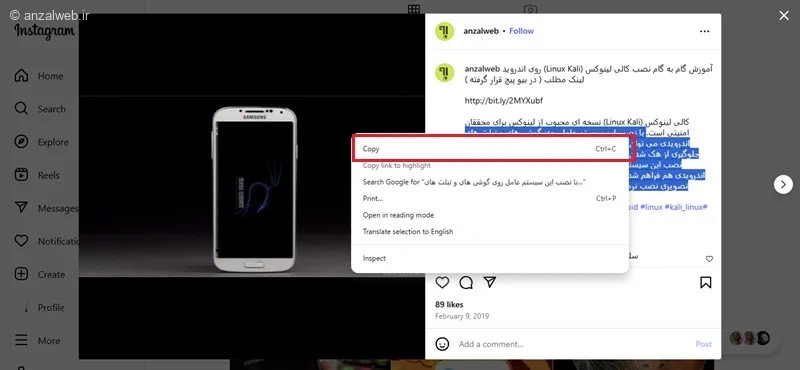
اگر از کامپیوتر شخصی خود وارد اینستاگرام شدهاید و میخواهید متن یک پست را کپی کنید، کافی است نوشته را انتخاب نمایید. سپس با فشردن همزمان دو کلید Ctrl و C روی صفحهکلید، یا با کلیک راست کردن و انتخاب گزینه Copy، متن در حافظه ذخیره میشود. در نهایت میتوانید آن را در محل مورد نظر خود Paste کرده و ذخیره نمایید.
۸- کپی کپشن اینستا در مک
برای کپی کردن یک متن در اینستاگرام روی کامپیوترهای مک، میتوانید از یک راه سریع استفاده کنید: کلید Command را روی صفحهکلید نگه دارید و همزمان کلید C را فشار دهید.
راه دیگر این است که پس از انتخاب متن، روی آن کلیک راست کنید و از میان گزینههایی که میآید، گزینه «Copy» یا «کپی» را انتخاب کنید.
جمع بندی
با توجه به گوشی، کامپیوتر یا دستگاهی که دارید، میتوانید روش مناسب برای کپی کردن متن کپشن پستهای اینستاگرام را انتخاب کنید. این کار از طریق امکانات خودِ موبایل، مرورگر اینترنت یا وبسایتهای کمکی به سادگی انجام میشود. فقط فراموش نکنید که همیشه باید حق کسی که متن را نوشته رعایت کنید و اگر از نوشتهٔ دیگری استفاده میکنید، حتماً نام او یا صفحهاش را ذکر کنید.
سوالات متداول
چگونه وارد کپشن اینستا شویم؟
برای مشاهدهٔ توضیحات یک پست، روی آن کلیک کنید تا وارد صفحهٔ پست شوید. در آنجا، متنی که کاربر نوشته است در زیر عکس یا ویدیو نمایش داده میشود. اگر این توضیحات کامل در صفحه دیده نمیشود، میتوانید روی گزینه «بیشتر» یا «More» بزنید تا تمام متن نمایش داده شود.
نظرات و پیشنهاد شما؟
در این نوشته، سریعترین راهها برای کپی کردن توضیحات پستهای اینستاگرام را یاد میگیرید. با این روشها میتوانید متن هر پستی را که دوست دارید، ذخیره کنید.
شما توانستید توضیحات پستها را کپی کنید؟ از چه راهی استفاده کردید؟ تجربه خود را با ما و بقیه در قسمت نظرات این پست در میان بگذارید.


