

راههای گوناگونی برای برطرف کردن خطای فایل steam-api.dll در ویندوز موجود است. این مشکل رایج که احتمالاً شما هم آن را دیدهاید، باعث میشود بازیها اجرا نشوند و معمولاً به دلیل پاک شدن یا آسیب دیدن یکی از فایلهای اصلی استیم رخ میدهد. فرقی نمیکند بازی را به شکل قانونی خریدهاید یا از نسخههای غیررسمی استفاده میکنید؛ در هر صورت باید با روشهای رفع این خطا آشنا باشید که در ادامه آنها را مرور میکنیم.
آموزش رفع ارور Steam-api dll was not found
راههای رفع خطای پیدا نشدن فایل steam-api.dll در ویندوز

معمولاً این خطا به دلایل زیر رخ میدهد:
– بازی به طور کامل نصب نشده باشد
– از فایلهای کرک مشکلدار استفاده شده باشد
– گاهی آنتیویروس ویندوز به اشتباه برخی فایلهای بازی را پاک میکند
– اگر Direct X یا Visual C++ Redistributable روی سیستم نصب نباشد، ممکن است این خطا ظاهر شود
در این مقاله آموزش دیدن تاریخچه کپی در کیبورد سامسونگ (با ۴ روش) اطلاعات مفیدی آمده است.
برای برطرف کردن این مشکل، باید مراحل مختلفی را انجام دهید تا به نتیجه برسید.
۱- بررسی پوشه بازی
به پوشهای بروید که بازی در آن نصب شده است. بین فایلهای مختلف، دنبال فایلی به نام steam-api.dll بگردید. اگر این فایل را پیدا نکردید، یا اگر فایل موجود است ولی حجم آن صفر است، باید بازی را دوباره نصب کنید یا فایل کرک مناسب را جایگزین نسخه قبلی کنید. هنگام جستجوی این فایل، مراقب باشید که محتوای پوشه بازی را تغییر ندهید و فایلهای دیگر را پاک نکنید.
۲- غیرفعال کردن آنتی ویروس و Windows Defender برای حل ارور steam-api dll
همانطور که قبلاً اشاره کردیم، گاهی مشکل فایل steam-api.dll به دلیل حذف شدن آن توسط آنتیویروس یا Windows Defender رخ میدهد. این اتفاق معمولاً زمانی میافتد که شما نسخههای کرک شده بازیها را روی کامپیوتر خود نصب کرده باشید.
اگر از آنتیویروسهایی مثل Eset یا Norton و نظیر آنها استفاده میکنید، آنها را به طور موقت غیرفعال کنید. سپس وارد Windows Defender شوید و به قسمت Virus & Threat Protection Settings بروید.
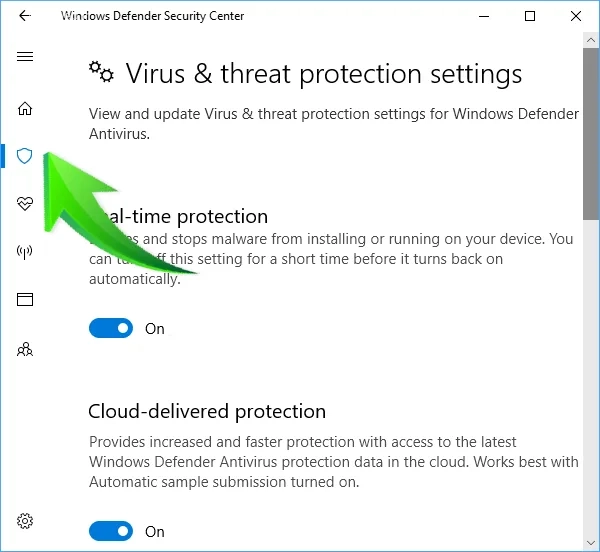
برای خاموش کردن محافظت آنی، گزینهای با نام Real-time Protection را پیدا کرده و آن را غیرفعال کنید.
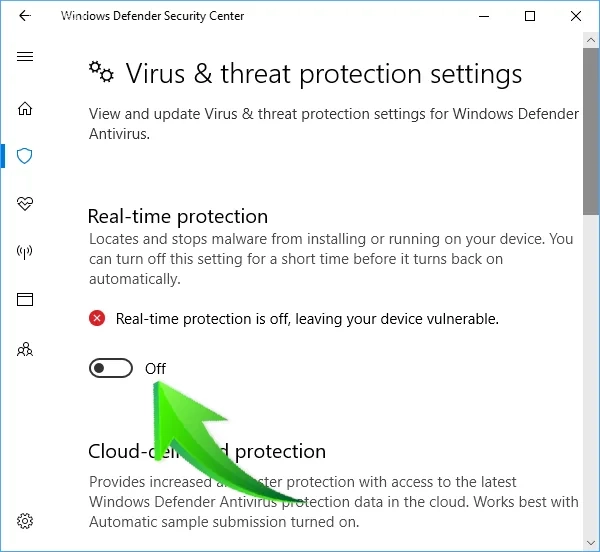
این بار، فایل کرک را در پوشهای که بازی در آن نصب شده است کپی کنید. سپس، برنامه را اجرا نمایید.
۳- دانلود فایل و کپی دستی steam-api dll
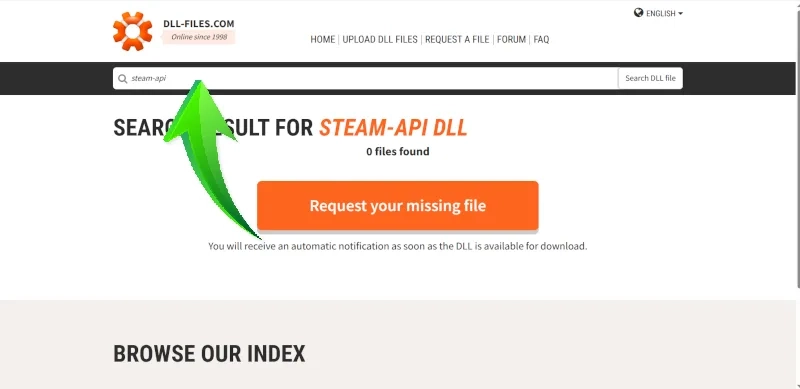
اگر فایل با نام steam-api.dll در محل نصب بازی پیدا نشد، باید این فایل را از یک منبع مطمئن در اینترنت دریافت کنید. یکی از سایتهای قابل اعتماد برای این کار، DLL-Files.com است. برای این کار، به این سایت مراجعه کرده و در کادر جستجوی آن، عبارت Steam-api.dll را تایپ کنید. سپس فایل مورد نظر را پیدا کرده و آن را دانلود کنید.
این موضوع را بهتر بشناسید با مطالعه آموزش نصب ویندوز ۱۱ روی سیستم های پشتیبانی نشده و قدیمی (۳ روش حرفه ای).
لطفاً جدیدترین ویرایش این سند را دریافت نمایید.
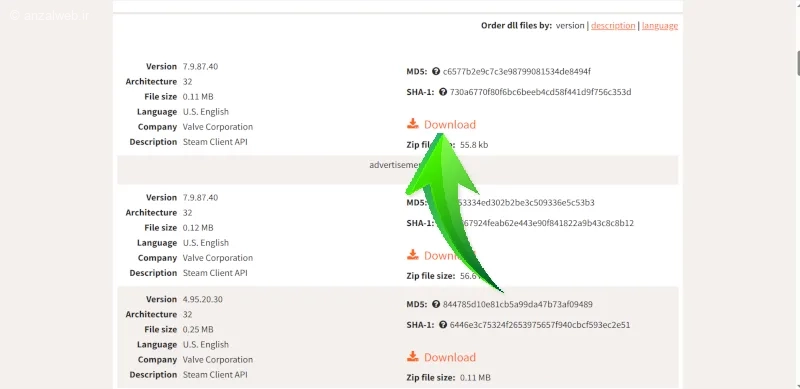
به پوشهای که بازی در آن نصب شده است بروید. سپس فایلی را که دریافت کردهاید، درون آن کپی نمایید.
۴- نصب آخرین نسخه Visual C++ Redistributable
یک برنامه دیگر که برای رفع مشکل فایل steam-api.dll لازم دارید، Visual C++ Redistributable نام دارد. این برنامه را شرکت مایکروسافت ساخته است. اگر این برنامه روی رایانه شما نباشد، ممکن است استیم اجرا نشود. برای دریافت آن، باید به وبسایت اصلی مایکروسافت مراجعه کنید.
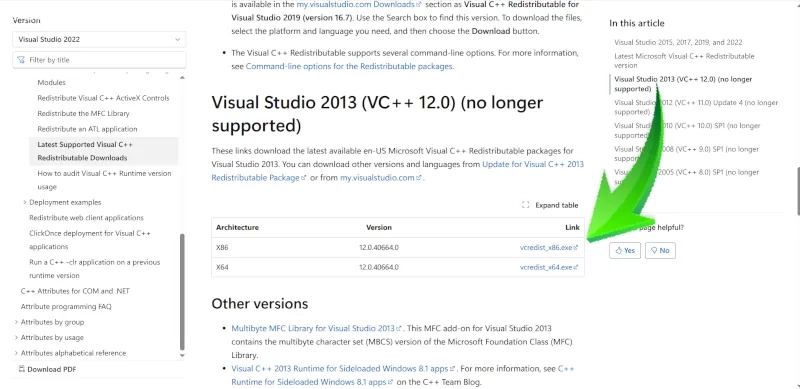
هر دو نسخه ۶۴ بیتی و ۳۲ بیتی را دریافت کرده و روی سیستم خود نصب کنید. پس از اتمام نصب، مجدداً بازی مورد علاقه خود را اجرا نمایید.
۵- نصب مجدد Direct X
Direct X یکی از ابزارهای مهم برای اجرای روان بازیهای کامپیوتری است. این برنامه معمولاً به طور خودکار روی ویندوز ۱۰ و ۱۱ نصب است، اما گاهی ممکن است به صورت تصادفی از سیستم پاک یا غیرفعال شود. برای نصب مجدد آن کافی است به وبسایت اصلی Direct X مراجعه کرده و روی دکمه دانلود کلیک کنید.
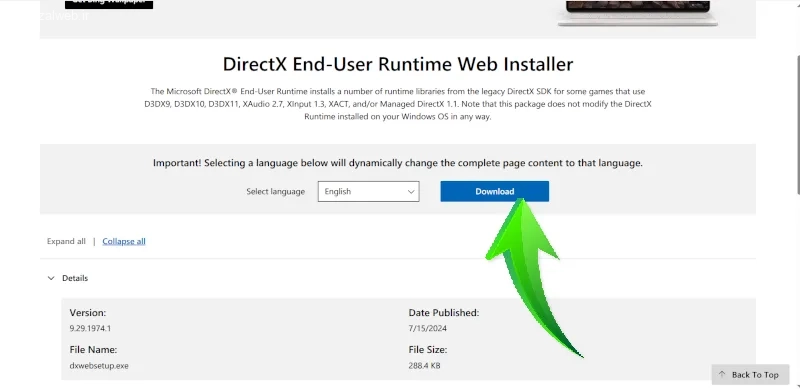
بعد از دانلود برنامه، آن را نصب کنید و سپس ویندوز را یک بار راهاندازی مجدد (ریاستارت) نمایید. حالا دوباره بازی مورد علاقهتان را باز کرده و اجرا کنید. این راهحل برای رفع خطای ۱۰۲ در استیم نیز قابل استفاده است.
برای اطلاعات بیشتر، به مقاله آموزش رفع ارور Fastboot در گوشی شیائومی (قدم به قدم) مراجعه کنید.
۶- اجرای بازی به صورت Administrator
وقتی از گزینه “اجرا به عنوان مدیر” استفاده میکنید، این امکان وجود دارد که برنامهها به فایلهای شخصی شما دسترسی پیدا کنند یا نرمافزارهای مخربی نصب کنند. به همین دلیل، بهتر است فقط در مواقعی که واقعاً لازم است از این گزینه استفاده کنید.
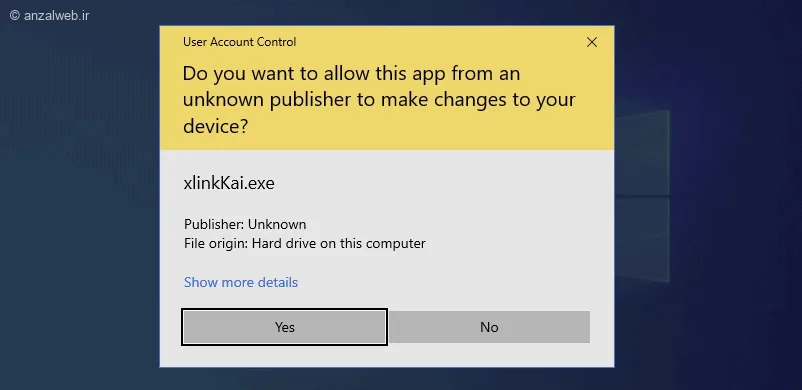
برای فعال شدن کرک برخی از بازیها، باید آنها را با دسترسی مدیر اجرا کنید. برای این کار، به پوشهای که بازی در آن نصب شده بروید، روی فایل اجرایی بازی (لانچر) کلیک راست کنید و گزینه “Run as Administrator” را انتخاب کنید.
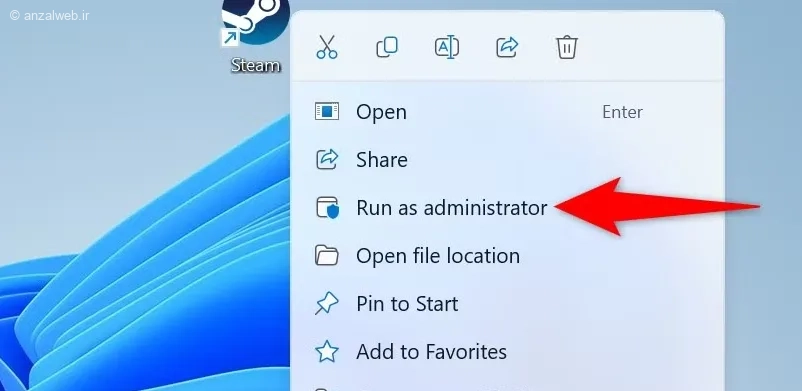
اگر پس از انتخاب این گزینه، ویندوز دیفندر به شما اخطار داد، روی دکمه «بله» کلیک کنید.
۷- استفاده از نسخه کرک معتبر
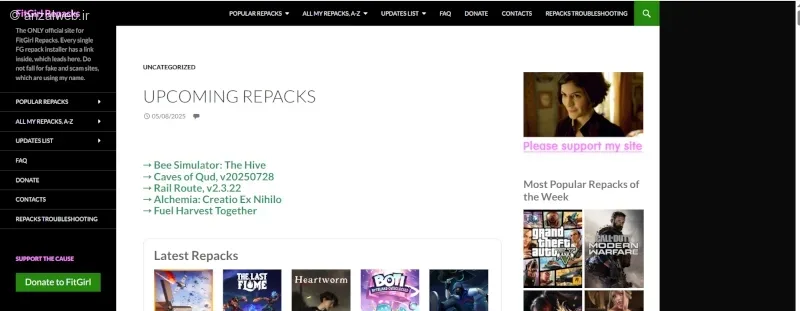
اگر ترجیح میدهید بازیها را به صورت قانونی خریداری نکنید و اکانت رسمی استیم نسازید، طبیعتاً باید با مشکلاتی که گاهی نسخههای غیررسمی و کرکشده دارند روبهرو شوید. یکی از این مشکلات، خطای stam-api.dll است. این مشکل معمولاً با نصب دوباره فایل کرک یا استفاده از یک کرک دیگر برطرف میشود. برای اینکه کمتر به چنین خطاهایی بربخورید، بهتر است فایل بازی را از منابع معتبر و شناختهای مثل FitGirl یا DODI دانلود کنید.
در صورتی که مشکل برطرف نشد
گاهی با وجود انجام تمام راهحلهایی که گفتیم، ممکن است همچنان با خطای steam-api.dll روبرو شوید. در این حالت، بهتر است بازی را دوباره نصب کنید یا فایلهای آن را از یک منبع مطمئن دیگر دانلود نمایید.
همچنین میتوانید به پوشهی اصلی بازی مراجعه کرده و فایل Crash.log را بررسی کنید تا دلیل خطا را پیدا کنید.
اگر بازی را به صورت قانونی تهیه کردهاید، اما علاوه بر خطای steam-api.dll، با ارور No Connection هم مواجه میشوید، پیشنهاد میشود آیپی خود را با استفاده از یک VPN معتبر تغییر دهید.
جمع بندی
برای حل مشکل خطای فایل steam-api.dll، میتوانید این راهها را امتحان کنید:
از یک فایل کرک سالم و مطمئن استفاده کنید.
نرمافزارهای ضروری مثل DirectX و Visual C++ Redistributable را دوباره نصب نمایید.
فایل steam-api.dll را از یک منبع معتبر اینترنتی دانلود کرده و داخل پوشهی اصلی بازی قرار دهید.
گاهی اوقات اجرای بازی با گزینهی «Run as Administrator» (اجرا به عنوان مدیر سیستم) میتواند مشکل را برطرف کند.
سوالات متداول
ارور steam-api dll برای چیه؟
این خطا زمانی ظاهر میشود که فایل مورد نیاز برای اجرای بازی با نام steam-api.dll در محل نصب بازی وجود نداشته باشد. معمولاً این اتفاق به دو دلیل میافتد: یا این فایل از ابتدا در پوشه بازی قرار نگرفته است، یا برنامههای محافظتی مانند آنتیویروس و Windows Defender به طور اشتباه این فایل را به عنوان یک تهدید شناسایی و حذف کردهاند.
نظرات و پیشنهاد شما؟
آیا برای شما هم پیش آمده که هنگام اجرای بازیهای مختلف، با خطای مربوط به فایل steam-api.dll یا مشکلات مشابه روبرو شوید؟
به نظر شما چه راهی وجود دارد تا برای همیشه از این خطاها خلاص شویم؟
حتی نسخههای اصلی و قانونی بازیها هم گاهی این ارورها را نشان میدهند؟
توصیه میشود به مطالعه مقاله آموزش حل مشکل عدم شناسایی مانیتور دوم در ویندوز (به صورت حرفه ای) ادامه دهید.
توصیه میشود به مطالعه مقاله آموزش استفاده از هوش مصنوعی Copilot (کوپایلت مایکروسافت) ادامه دهید.


