

نرمافزار فیگما ✒️ یک ابزار محبوب برای طراحی صفحات برنامهها و سایتها و همچنین ساخت نمونههای اولیه است. اما گاهی اوقات کاربران با مشکلاتی مانند پیدا نشدن فونتها یا نمایش نادرست آنها روبرو میشوند. این مشکل ممکن است به دلایلی مانند نصب نبودن فونت روی دستگاه یا عدم هماهنگی افزونه فیگما پیش بیاید. به همین دلیل در این مقاله از آیلین وب، به آموزش کامل روشهای رفع مشکل فونت در فیگما برای فونتهای فارسی و انگلیسی میپردازیم.
آموزش رفع مشکل فونت در فیگما (تایپ و لود)
راهنمای رفع مشکلات فونت در فیگما

برای حل مشکل نمایش فونتهای فارسی در فیگما، معمولاً باید چند مرحله ساده را دنبال کنید. اول، مطمئن شوید که افزونه Figma Font Installer را برای نسخه تحت وب فیگما نصب و فعال کردهاید. دوم، بررسی کنید که فونتها به درستی روی سیستم شما نصب شده باشند. سوم، اگر در یک سازمان کار میکنید، فونت مورد نظرتان را در قسمت فونتهای سازمان آپلود کنید.
همچنین بهتر است از فونتهای استاندارد فارسی استفاده کنید که همه حروف و اعداد فارسی را به طور کامل پشتیبانی کنند و برای طراحی وب مناسب باشند. اگر فونت شما مشکل دارد، میتوانید آن را با فونت دیگری عوض کنید.
در ادامه، به طور کاملتر به رایجترین مشکلات فونت و متن در فیگما و راهحل هرکدام میپردازیم.
از نصب فونت مطمئن شوید
اول از همه باید مطمئن شوید فونتی که میخواهید استفاده کنید، به درستی روی کامپیوترتان نصب شده باشد. در ادامه، روش انجام این کار را برای سیستمعاملهای مختلف به طور کامل توضیح خواهیم داد.
نصب فونت در ویندوز
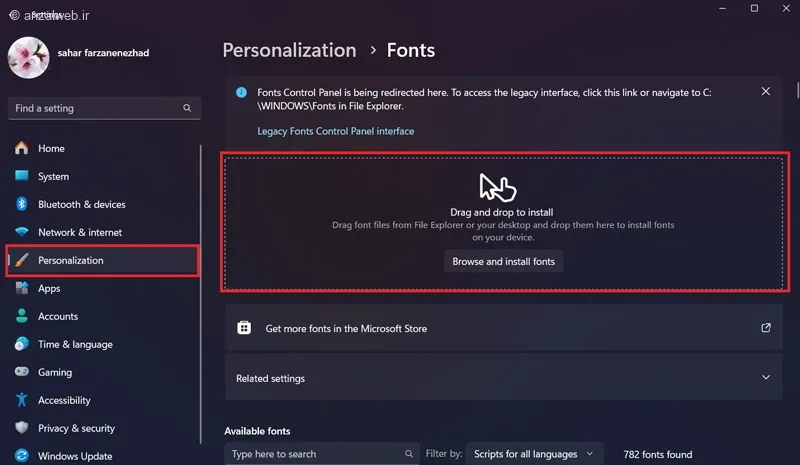
برای اضافه کردن قلم فارسی به رایانۀ ویندوزی، باید به بخش تنظیمات بروید و سپس از قسمت شخصیسازی، گزینه «قلمها» را انتخاب کنید.
حالا فایل فونت مورد نظرتان را در این صفحه رها کرده و نصب کنید.
بعد از اتمام نصب، میتوانید به برنامهای مثل فیگما بروید و نام فونت را در آن جستجو کنید.
راه دیگر برای دسترسی به قلمها، استفاده از پنجره Run است: کافی است در آن عبارت Fonts را تایپ کنید تا مستقیماً به پوشه فونتها هدایت شوید.
طبق تأکید سایت فیگما، نصب درست فونت نقش مهمی در دسترسی و استفاده از آن دارد.
این موضوع را بهتر بشناسید با مطالعه آموزش فعال سازی و استفاده از هوش مصنوعی آیفون (Apple Intelligence).
راهاندازی صحیح فونتها روی رایانه میتواند به رفع مشکلات مشابه در دیگر نرمافزارها کمک کند؛ برای مثال، مشکل نمایش فونت نستعلیق در برنامه فتوشاپ نیز از این طریق قابل حل است.
نصب فونت در سیستم عامل مکینتاش
برای اضافه کردن فونت به کامپیوترهای مک، ابتدا باید فونت فارسی را با پسوندهای ttf یا otf دانلود کنید. سپس روی فایل فونت دو بار کلیک کنید تا پنجرهی Font Book باز شود. حالا گزینه Install Font را انتخاب کنید تا فونت به طور خودکار در بخش All Fonts ذخیره شود. اگر میخواهید تمام کاربران سیستم بتوانند از این فونت استفاده کنند، میتوانید آن را به پوشهی /Library/Fonts انتقال دهید. بعد از انجام این مراحل، به راحتی میتوانید از فونت در نرمافزارهایی مانند Figma، Photoshop، Word و برنامههای مشابه استفاده کنید.
روش دسترسی به فونتها در فیگما
برای شروع، باید نرمافزار فیگما را از سایت اصلی آن دانلود کنید. این کار را با انتخاب نسخه مناسب برای سیستمعامل خود (مک یا ویندوز) انجام دهید و سپس برنامه را نصب و اجرا کنید. همچنین امکان دانلود این نرمافزار از طریق وبسایتهای ایرانی نیز وجود دارد.
برای اطلاعات بیشتر، به مقاله آموزش دیدن تاریخچه کپی در کیبورد سامسونگ (با ۴ روش) مراجعه کنید.
برای اضافه کردن فونتها، دو راه اصلی پیش رو دارید:
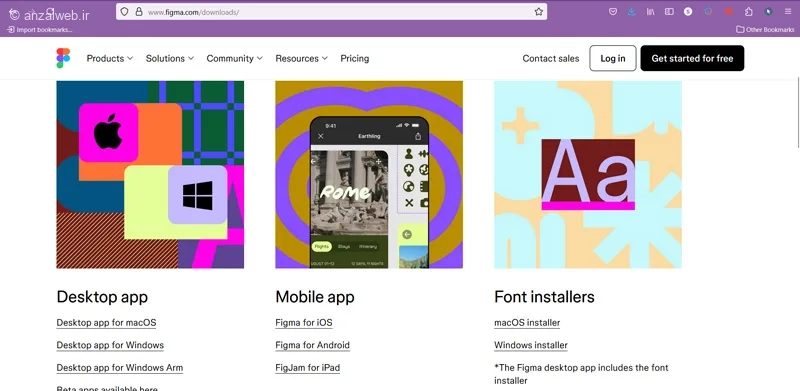
روش اول: استفاده از فونتهای محلی که از قبل روی کامپیوتر شما نصب شدهاند. در نسخه تحتوب فیگما، میتوانید از قابلیت «Font installers» برای این منظور استفاده کنید. اما در نسخه دسکتاپ فیگما، فونتهای موجود در سیستم شما بهطور خودکار شناسایی شده و در لیست فونتها نمایش داده میشوند.
برای مطالعه بیشتر، به آموزش حل مشکل ارسال نشدن پیام در آیفون (روش های موثر تست شده) سری سر بزنید.
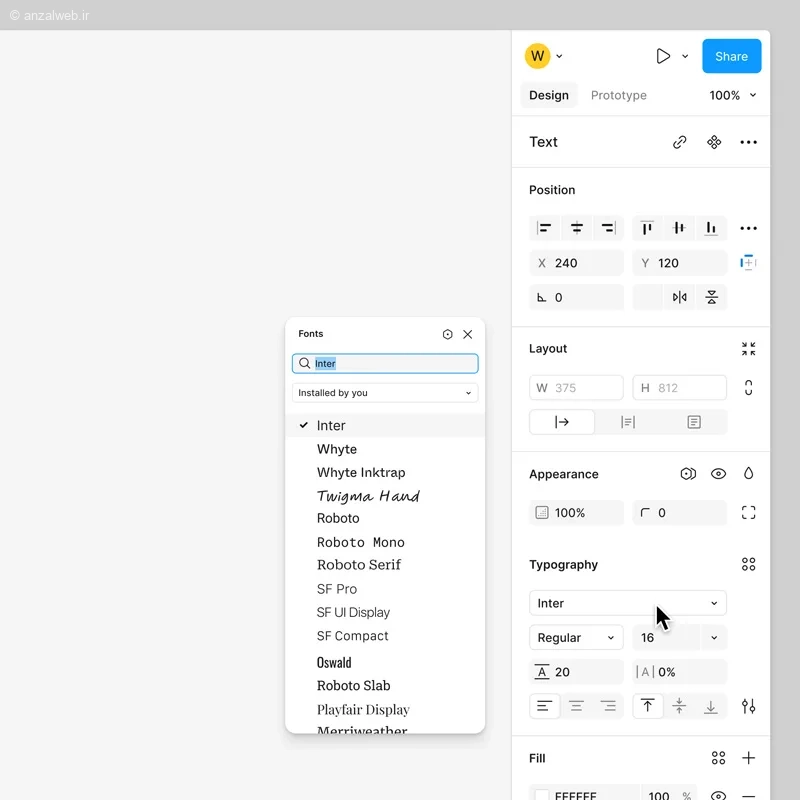
یک راه دیگر برای به کار بردن فونتهای گوناگون، استفاده از مجموعهای به نام «فونتهای وب گوگل» است.
حل مشکل عدم نمایش فونت فارسی
گاهی اوقات هنگام استفاده از فونتهای فارسی در فیگما، ممکن است با مشکلاتی مانند درست نشان ندادن بعضی حروف روبرو شوید. این مشکل معمولاً به این دلیل است که فیگما از آن فونت خاص پشتیبانی نمیکند. برای حل این موضوع، بهتر است از فونتهای شناختهشدهای مانند فونت وزیر، ایرانسنس و موارد مشابه استفاده کنید. همچنین قبل از انتخاب یک فونت، مطمئن شوید که با محیط فیگما و طراحی وبسایت شما سازگاری دارد. این مشکل ممکن است در نمایش اعداد فارسی نیز پیش بیاید.
میتوانید فونت مورد نظرتان را ابتدا در نرمافزار ورد آزمایش کنید. اگر فونت به درستی کار نکرد، بهتر است آن را از سیستم خود کاملاً پاک کرده و دوباره نصب کنید. در صورت بروز مشکل در نصب فونت در ویندوز، میتوانید راهنمای رفع آن را دنبال کنید.
استفاده از پلاگین فارسی نویسی در فیگما
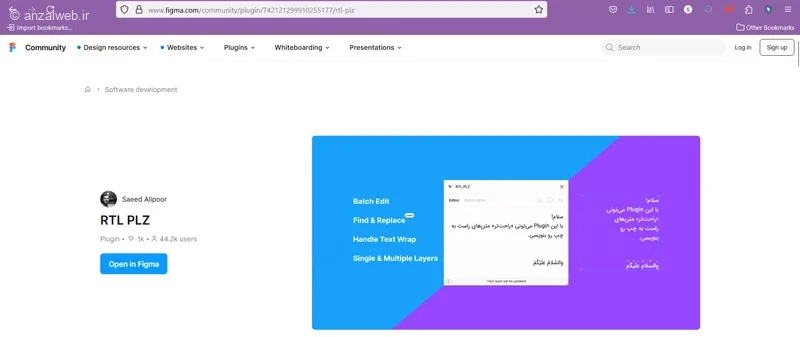
در حال حاضر افزونههایی مثل RTS PLZ برای نرمافزار فیگما ساخته شدهاند که برای تایپ کردن به زبان فارسی مناسب هستند. این ابزار میتواند مشکلاتی مانند جابجایی نادرست کلمات و به هم ریختگی نوشتهها را حل کند. برای استفاده از این افزونه، پس از نصب آن، روی گزینه Text کلیک کنید و کلمه یا جمله مورد نظرتان را تایپ کنید. سپس از منوی سمت راست صفحه، فونت دلخواه خود را انتخاب کنید. حالا روی متن خود کلیک راست کرده و از لیست افزونهها، گزینه RTS PLZ را انتخاب نمایید. این افزونه با تنظیم متن به صورت راستچین، باعث نمایش درست و مرتب نوشتههای فارسی میشود.
جایگزین کردن فونتهای گمشده (Missing Fonts)
طبق راهنماییهای سایت پشتیبانی فیگما، اگر هنگام استفاده از یک فونت خاص، پیام خطای “Missing Fonts” را مشاهده میکنید، بهتر است در صورت امکان آن فونت را با یک فونت دیگر عوض کنید.
برای این کار، در پنجرهای که این هشدار را نشان میدهد، میتوانید با کلیک روی دکمه Replace fonts، یک فونت و سبک جدید انتخاب کنید.
اگر این پنجره هشدار را به صورت تصادفی بسته یا رد کردهاید، کافی است روی آیکون A زردرنگی که در بالای نوار ابزار فیگما قرار دارد کلیک کنید تا پنجره جایگزینی فونت دوباره نمایش داده شود.
این روش زمانی مفید است که میخواهید فونت پیشفرض را به فونت دلخواه خود تغییر دهید.
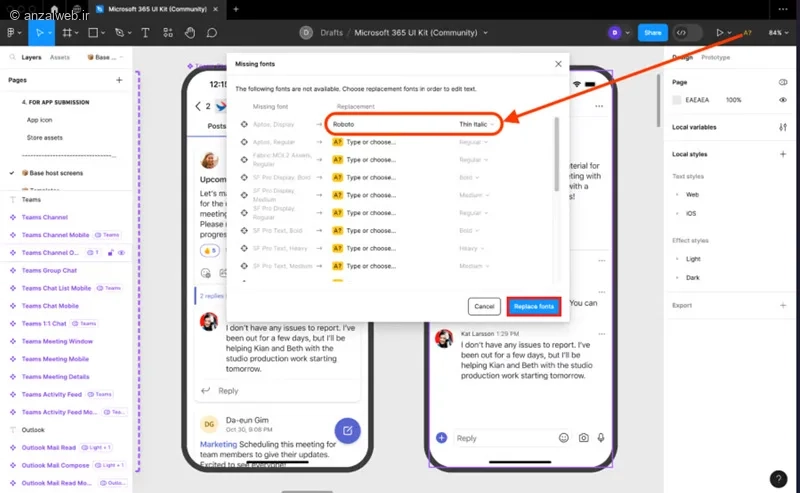
آموزش رفع ارور missing fonts فیگما در زمان استفاده از نسخه وب
گاهی وقتی از نسخه آنلاین فیگما استفاده میکنید، ممکن است برنامه فونتهایی را که روی کامپیوترتان نصب شده است نشناسد و با خطای “فونتها پیدا نشد” روبرو شوید. دلیل اصلی این مشکل اغلب این است که نرمافزار کمکی فیگما برای نصب فونتها را روی سیستم خود نصب نکردهاید.
در حقیقت، فیگما در مرورگر اینترنت به طور پیشفرض نمیتواند به فونتهای موجود در دستگاه شما دسترسی پیدا کند. به همین خاطر، لازم است ابتدا برنامه نصب کننده فونت فیگما را نصب کنید تا فونتها به درستی شناسایی شوند. جالب است بدانید حتی اگر از نسخه دسکتاپ فیگما استفاده میکنید، باز هم توصیه میشود این نرمافزار کمکی را نصب کنید. تجربه نشان داده که بسیاری از طراحان با انجام این کار ساده توانستهاند مشکل فونت را در فیگما برطرف کنند.
اگر سوالاتی دارید، مقاله آموزش حذف بخش Recommended در ویندوز ۱۱ (۴ روش) به شما کمک خواهد کرد.
حل مشکل به هم خوردن تصادفی متنها در فیگما
گاهی وقتی چند نفر با سیستمهای مختلف روی یک پروژه کار میکنند، ممکن است فونتها به هم بریزد یا درست نمایش داده نشود. این مشکل معمولاً زمانی پیش میآید که فونت مورد استفاده شما روی سیستم بقیه افراد نصب نباشد یا وزن و حالت آن در دسترس نباشد. بهترین راه برای جلوگیری از این اتفاق، این است که فونت مورد نظرتان را به درستی روی همه سیستمها نصب کنید و به آن اولویت بیشتری بدهید.
برای درک عمیقتر این موضوع، مطلب آموزش استفاده از هوش مصنوعی Copilot (کوپایلت مایکروسافت) را بخوانید.
در اینجا میتوانید اطلاعات کاملتری درباره آموزش نصب ویندوز ۱۱ روی سیستم های پشتیبانی نشده و قدیمی (۳ روش حرفه ای) بیابید.
برای این کار، مسئول پروژه میتواند از نوار کناری سمت چپ فایل، وارد بخش “Admin settings” شود. سپس از تب “Resources”، گزینه “Fonts” را انتخاب کند و بعد روی “Font” کلیک کند. در این مرحله، فایل فونت مورد نظر را از داخل سیستم انتخاب کرده و روی “Open” کلیک کند. با این کار، فونت انتخابی برای طراحی، در اولویت بالاتری نسبت به بقیه فونتهای موجود روی کامپیوتر قرار میگیرد و دسترسی به آن راحتتر خواهد بود.
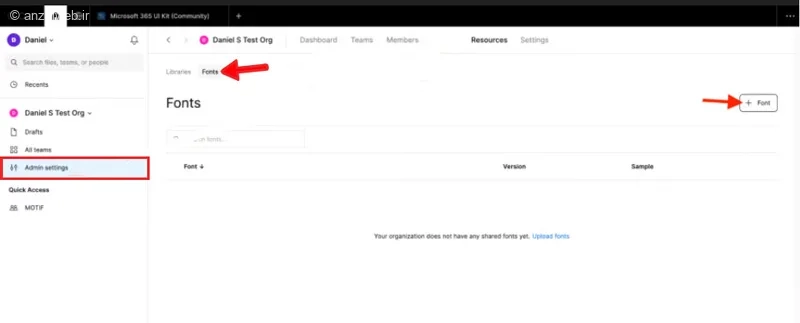
در فیگما، فونتها به صورت مرتب و پشت سر هم نشان داده میشوند.
اول از همه، فونتهایی که در سازمان آپلود شدهاند (Figma Organization Fonts) نمایش داده میشوند.
بعد از آن، فونتهایی که روی کامپیوتر خودتان نصب کردهاید (Local Fonts) دیده میشوند.
در انتها نیز فونتهای تحت وب گوگل (Google Web Fonts) قرار دارند.
به همین خاطر، اگر به صورت گروهی روی یک پروژه طراحی کار میکنید، بهتر است فونتها را در سازمان آپلود کنید تا همه اعضا بتوانند از آنها استفاده کنند و طرحها به هم نریزد.
رفع به هم خوردن وزن فونتهای گوگل (Google Web Fonts) در فیگما
گاهی ممکن است برای کسانی که از فونتهای گوگل در طراحی استفاده میکنند، مشکل تغییر ضخامت متن پیش بیاید. هر فونت میتواند حالتهای مختلفی مانند ضخیم، نازک یا متوسط داشته باشد و اگر این تنظیمات به هم بریزد، ظاهر نوشته در طرح نادرست نمایش داده میشود.
یک دلیل احتمالی این است که ممکن است یک نسخه از همان فونت در قسمت سازمان فیگما بارگذاری شده باشد. همچنین اگر فونت مورد نظر به طور کامل روی رایانه نصب نشده باشد یا وزنهای مختلف آن موجود نباشد، ممکن است فونت به درستی کار نکند.
به همین دلیل باید به خاطر داشته باشید که فیگما در اولویت اول از فونتهایی استفاده میکند که در سیستم نصب شده یا در خود فیگما آپلود شدهاند. در نتیجه ممکن است فونتهای گوگل نادیده گرفته شوند یا با مشکل روبهرو شوند.
برای حل این مشکل، میتوانید فونت مربوطه را هم از بخش Admin settings در سازمان فیگما و هم از سیستم خود حذف کنید. با این کار، فیگما تنها از نسخه کامل و بهروز فونت گوگل با تمام وزنهای صحیح استفاده خواهد کرد.
حل مشکل عدم نمایش فونتهای ادوبی (Adobe fonts) در فیگما
اگر میخواهید از فونتهای ادوبی استفاده کنید، اما آنها را در فیگما یا لیست فونتها نمیبینید، باید مراحل فعالسازی آنها را طی کنید.
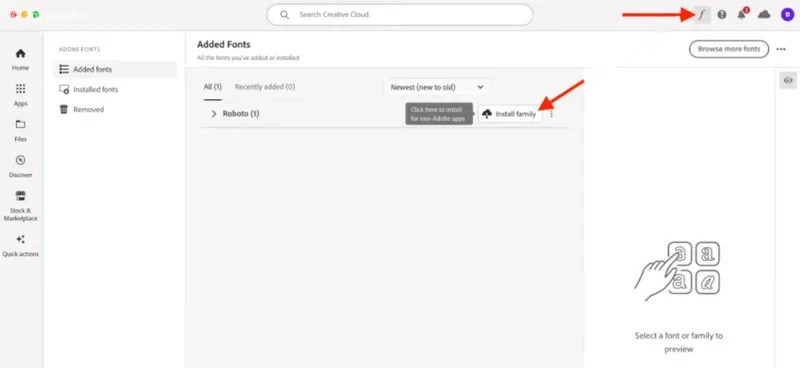
اول از همه مطمئن شوید که برنامه Adobe Creative Cloud روی سیستم شما نصب و اجرا شده است.
سپس، با حساب کاربری خود وارد وبسایت Adobe Fonts شوید و فونت مورد نظرتان را انتخاب کنید.
حالا روی گزینههایی مثل «فعالسازی فونت»، «نصب خانواده فونت» یا «افزودن به Creative Cloud» کلیک کنید تا فونت در اکانت ادوبی شما نمایش داده شود.
اگر فونت با موفقیت اضافه شده باشد، کنار آن عبارت «در Adobe و سایر برنامهها در دسترس است» را مشاهده خواهید کرد. این یعنی فونت در برنامههایی مانند فیگما نیز قابل مشاهده و استفاده خواهد بود.
مقاله آموزش حل مشکل عدم شناسایی مانیتور دوم در ویندوز (به صورت حرفه ای) حاوی اطلاعات جامعی است.
حل مشکل فونت در فیگما پس از وارد کردن فایل از Sketch
اگر فایلی را از اسکچ به فیگما منتقل کردهاید و با خطای «فونتهای گمشده» روبرو شدهاید، باید نحوه نامگذاری فونتها در اسکچ را بررسی کنید. ممکن است شما قبلاً فونتها را نصب کرده باشید، اما خود برنامه اسکچ نام فونت را به شکل OpenSans ثبت کرده باشد. در حالی که فیگما فقط میتواند نسخه صحیح Open Sans را تشخیص دهد. به همین دلیل، باید به درستی نوشتن نام فونتها نیز دقت کنید. برای رفع این مشکل هم میتوانید از قابلیت Replace Fonts استفاده کنید تا فونت صحیح نصبشده را شناسایی و جایگزین نمایید.
جمع بندی
برای رفع مشکل فونت در فیگما، اول باید مطمئن شوید که فونت مورد نظر به درستی روی سیستم شما نصب شده است. اگر از نسخه تحت وب فیگما استفاده میکنید، باید افزونه Font Installer را نصب کنید تا برنامه بتواند به فونتهای موجود در کامپیوترتان دسترسی پیدا کند. همچنین برای راستچین شدن بهتر و نمایش درست متنهای فارسی، پیشنهاد میشود از پلاگین RTS PLZ کمک بگیرید.
اگر با خطای “Missing Fonts” برای بعضی از فونتها روبرو شدید، بهتر است آنها را با فونتهای سازگار و استاندارد برای طراحی وب جایگزین کنید. این کار را میتوانید با گزینه Replace fonts انجام دهید. اگر به صورت تیمی روی یک پروژه طراحی کار میکنید، بهتر است فونت اصلی پروژه را در بخش Admin settings تنظیم کنید تا همه اعضای تیم از آن استفاده کنند و یکپارچی کار حفظ شود.
سوالات متداول
چطور به فیگما فونت اضافه کنیم؟
برای استفاده از فونتهای شخصی در نسخه وب فیگما، ابتدا باید افزونهی نصب فونت را فعال کنید. این کار به برنامه اجازه میدهد تا فونتهای موجود روی رایانه شما را تشخیص دهد. اگر از نسخه دسکتاپ فیگما استفاده میکنید، به بخش تنظیمات مدیریتی رفته و سپس به مسیر Resources و بعد Fonts بروید. در آن قسمت میتوانید فونتهای مورد نظر خود را بارگذاری کنید تا دسترسی به آنها آسانتر شود.
چرا اعداد در فیگما فارسی نمیشوند؟
در نرمافزار فیگما، اعداد به شکل پیشفرض به صورت انگلیسی نمایش داده میشوند، حتی وقتی که شما از زبان فارسی استفاده میکنید. برای حل این موضوع و نشان دادن اعداد به شکل فارسی، لازم است از فونتهایی مانند “وزیر” استفاده کنید که قابلیت پشتیبانی از ارقام فارسی را دارند. علاوه بر این، باید جهت نوشتار متن را از سمت راست به چپ (RTL) تنظیم کنید.
نظرات و پیشنهادات شما؟
فیگما یک نرمافزار ساده و مفید برای طراحی ظاهر وبسایتها و اپلیکیشنهاست. آیا شما هم هنگام کار با این برنامه با مشکل نمایش فونتهای فارسی روبرو شدهاید؟ به نظر شما بهترین راه برای حل این مشکل چیست؟ اگر پیشنهاد یا تجربهای در این زمینه دارید، خوشحال میشویم آن را با ما و دیگر خوانندگان در میان بگذارید.


