


امنیت اطلاعات شخصی 🔐 برای همه ما اهمیت زیادی دارد. ممکن است اکانت اینستاگرام شما حاوی اطلاعات خصوصی و مهم مربوط به کار، زندگی شخصی و موارد دیگر باشد. برای جلوگیری از دسترسی آسان دیگران به اینستاگرام شما از طریق گوشی، در ادامه این مطلب از آیلین وب، نحوهٔ گذاشتن رمز عبور روی برنامهٔ اینستاگرام در اندروید و آیفون را آموزش میدهیم.
آموزش گذاشتن رمز روی برنامه اینستاگرام
چگونه برای برنامه اینستاگرام در اندروید و آیفون رمز بگذاریم

متأسفانه اینستاگرام برخلاف برنامههایی مانند تلگرام، امکان قرار دادن رمز عبور داخلی برای خود برنامه ندارد. برای این کار، باید از طریق تنظیمات خود گوشی همراهتان (چه اندروید و چه آیفون) برای برنامه اینستاگرام یک قفل یا رمز تنظیم کنید.
توجه داشته باشید که این رمز، با رمز حساب کاربری اینستاگرام شما کاملاً فرق دارد. این رمز فقط بر روی همان دستگاهی که آن را تنظیم میکنید فعال میشود و از برنامه محافظت میکند.
اگر به این موضوع علاقه دارید، آموزش ساخت گیف تلگرام (با چند روش ساده) را از دست ندهید.
۱- آموزش گذاشتن پسورد روی برنامه اینستاگرام در اندروید
اکثر گوشیهای اندرویدی مانند سامسونگ، شیائومی، هواوی و وانپلاس این امکان را دارند که بتوانید برنامههای نصبشده روی آنها را قفل کنید. ما هم از همین ویژگی استفاده میکنیم تا برای اینستاگرام یک رمز عبور قرار دهیم و آن را قفل کنیم.
به این نکته دقت داشته باشید که ممکن است مراحل کار در مدل گوشی شما کمی با آنچه گفته میشود تفاوت داشته باشد. اما به طور کلی، روند انجام این کار در بیشتر گوشیها مشابه است. اگر مراحل در دستگاه شما بسیار متفاوت بود، بهترین راه این است که در اینترنت جستجو کنید و روش دقیق فعالسازی قفل برنامه را برای مدل خاص گوشی خود پیدا کنید.
در گوشی شیائومی
به قسمت تنظیمات (Settings) بروید.
سپس، وارد بخش برنامهها (Apps) شوید.
این موضوع را بهتر بشناسید با مطالعه آموزش حذف بخش Recommended در ویندوز ۱۱ (۴ روش).
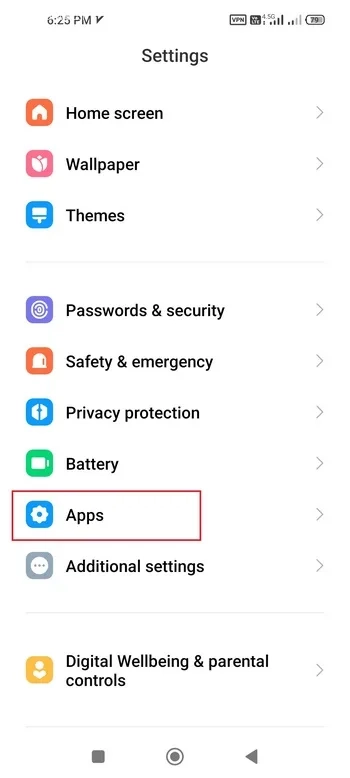
به قسمت قفل برنامهها بروید.
اگر به این موضوع علاقه دارید، آموزش قدم به قدم رفع مشکل کانال یابی تلویزیون سامسونگ را از دست ندهید.
اگر سوالاتی دارید، مقاله آموزش حل مشکل ارسال نشدن پیام در آیفون (روش های موثر تست شده) به شما کمک خواهد کرد.
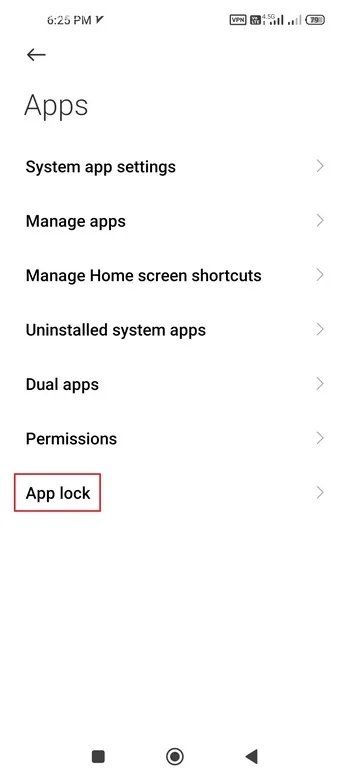
قفل برنامه را روشن کنید.
سپس، از میان فهرست نرمافزارها، اینستاگرام را انتخاب نمایید.
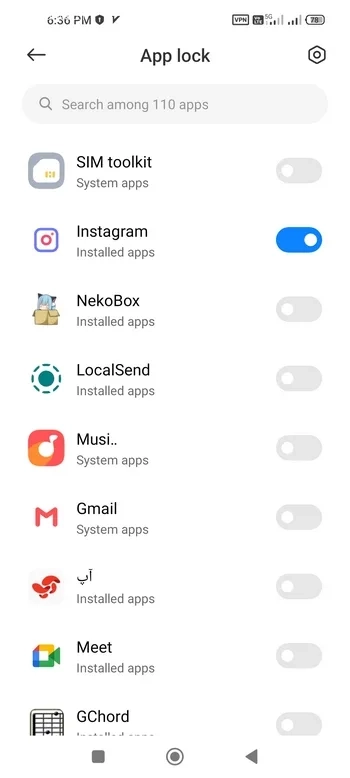
اکنون برای ورود به اینستاگرام باید از رمز عبور، اثر انگشت یا تشخیص چهره استفاده کنید.
اطلاعات جامعتری در مورد این موضوع را در آموزش رفع مشکل Disabled accounts can’t be contacted اینستاگرام پیدا کنید.
قفل اینستاگرام برای گوشی سامسونگ
برای قرار دادن اینستاگرام در محیطی امن، این مراحل را دنبال کنید:
به قسمت ‘تنظیمات’ یا Settings دستگاه خود بروید.
گزینه ‘امنیت و حریم خصوصی’ و سپس ‘پوشه امن’ را انتخاب کنید.
برنامه اینستاگرام را به ‘پوشه امن’ اضافه کنید.
پس از این کار، برای باز کردن اینستاگرام باید از رمز عبور یا اثر انگشت استفاده کنید.
گوشی هواوی
برای تنظیم قفل برنامه مراحل زیر را انجام دهید:
به بخش تنظیمات (Settings) بروید.
روی گزینه «امنیت و حریم خصوصی» (Security & Privacy) و سپس «قفل برنامه» (App Lock) کلیک کنید.
یک رمز عبور انتخاب کنید یا از اثر انگشت خود استفاده کنید.
در پایان، گزینه اینستاگرام را فعال نمایید.
۲- استفاده از اپلیکیشن قفل برنامه
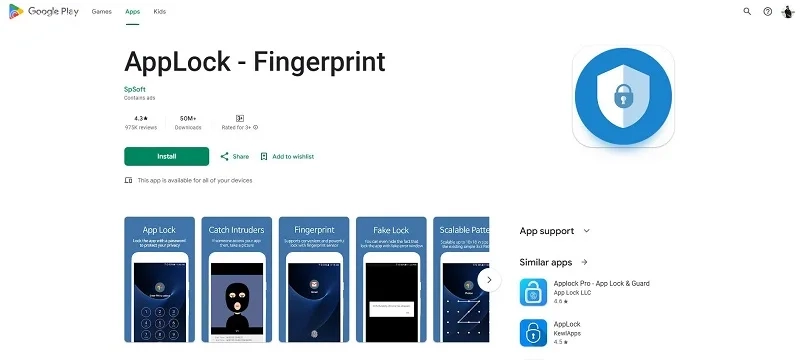
اگر گوشی شما این امکان را در خود ندارد، میتوانید از یکی از برنامههای زیر بهره ببرید:
AppLock، Norton App Lock یا Smart AppLock.
۳- گذاشتن رمز روی برنامه اینستاگرام آیفون
در گوشیهای آیفون به صورت عادی نمیتوان برای یک برنامه خاص، مثلاً اینستاگرام، رمز جداگانه گذاشت. با این حال، میتوانید از امکانات خود سیستم عامل iOS یا نصب برنامههای مخصوص دیگر برای این کار کمک بگیرید.
قفل اینستاگرام با Screen Time
برای تغییر تنظیمات، ابتدا وارد قسمت **Settings** یا تنظیمات دستگاه خود شوید.
سپس، گزینهای به نام **Screen Time** یا زمان استفاده از صفحه نمایش را انتخاب کنید.
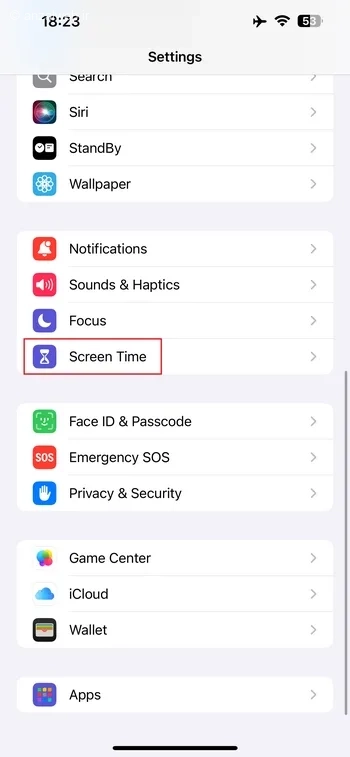
اگر این امکان روشن نیست، روی گزینه «فعالیت در برنامه و وبسایت» کلیک کنید و سپس با انتخاب دکمه «روشن کردن» آن را فعال نمایید. در ادامه یک رمز عبور برای زمان استفاده از صفحه نمایش تنظیم کنید.
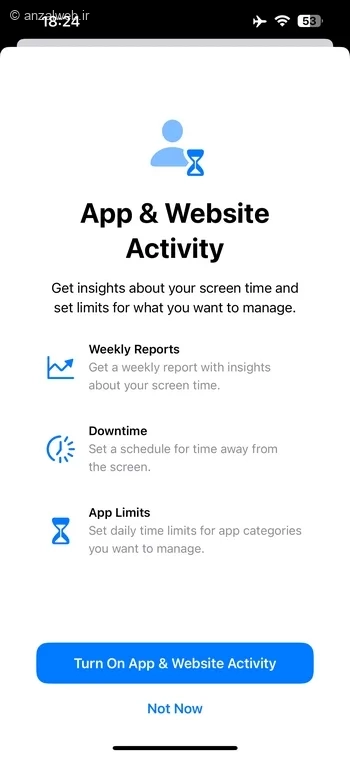
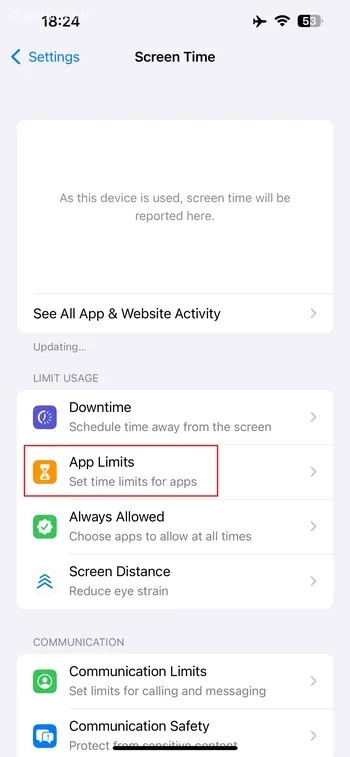
حالا روی گزینهی «محدودیت برنامهها» کلیک کنید.
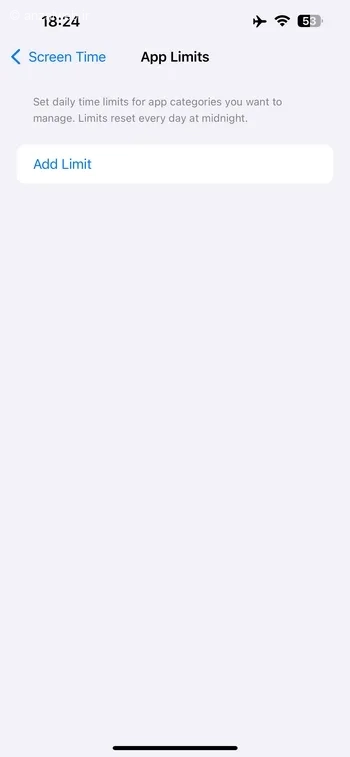
با انتخاب گزینه “Add Limit” میتوانید یک محدودیت جدید ایجاد کنید.
از بین دستهبندیها، بخش Social را انتخاب کنید. سپس در فهرست برنامهها، Instagram را پیدا کرده و روی آن کلیک کنید.
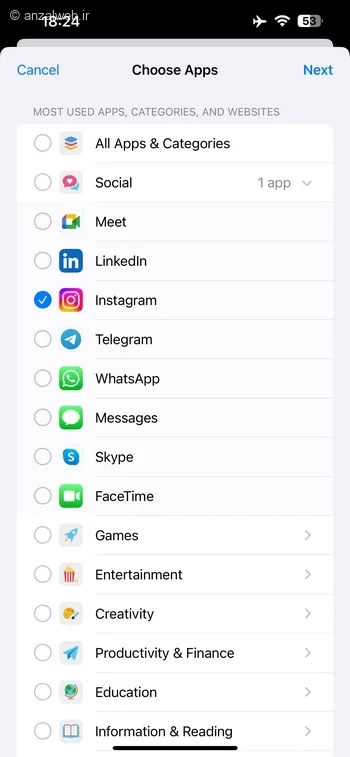
در پایان، یک محدودیت زمانی کوتاه (مثلاً یک دقیقه) در نظر بگیرید.
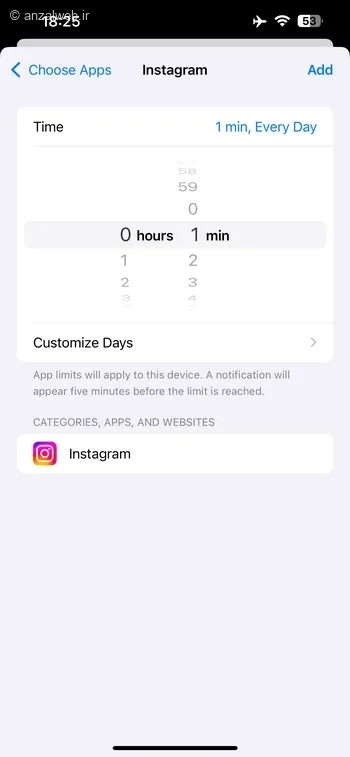
اکنون که به محدودیت زمانی تعیین شده رسیدهاید، برای استفاده مجدد از برنامه باید رمز Screen Time را وارد کنید.
قفل کردن اینستاگرام با Face ID یا Touch ID (در iOS 17 و ۱۸)
یک روش آسان در سیستمعامل آیاواس برای قفل کردن برنامهها این است:
انگشت خود را روی برنامه مورد نظر نگه دارید و گزینهی “Require Face ID” یا “Require Touch ID” را انتخاب کنید.
به همین سادگی، از این پس هر بار که بخواهید اینستاگرام را باز کنید، باید چهره یا اثر انگشت خود را برای ورود تأیید کنید.
توصیه میشود به مطالعه مقاله آموزش فعال سازی و استفاده از هوش مصنوعی آیفون (Apple Intelligence) ادامه دهید.
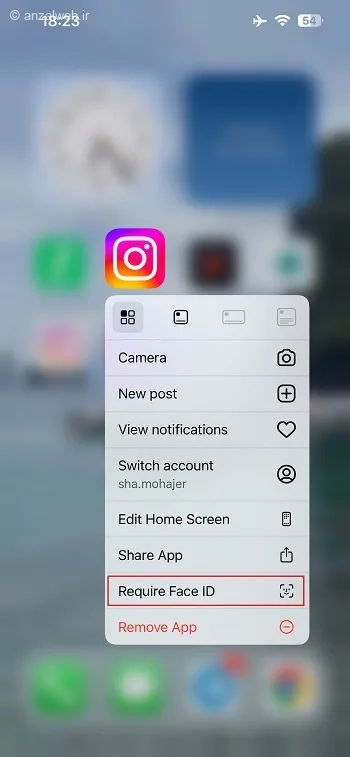
حالا دوباره گزینه «Require Face ID» را انتخاب کنید تا تغییراتتان ثبت شود.
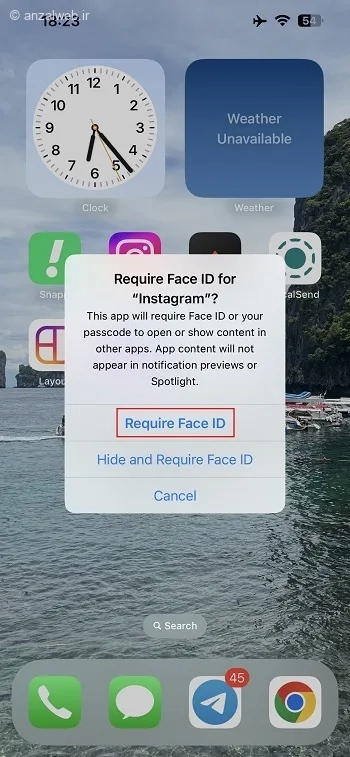
قبل از اینکه وارد برنامه شوید، باید دوباره با Face ID یا اثر انگشت، هویتتان را تأیید کنید.
اگر هم میخواهید این قابلیت را غیرفعال کنید، کافیست مراحل قبلی را انجام دهید و گزینهی «Don’t Require Face ID» را انتخاب کنید. سپس برای تأیید نهایی، یک بار دیگر Face ID یا اثر انگشت خود را وارد نمایید.
راه دیگر برای تنظیم Face ID یا اثر انگشت در اینستاگرام، این است:
به قسمت **Settings** بروید، سپس **Privacy & Security** را انتخاب کنید و بعد گزینه **Lock an App** (یا گزینه مشابه در نسخه iOS شما) را بزنید. در نهایت، اینستاگرام را از لیست برنامهها انتخاب کنید.
جمع بندی
به طور کلی، خود برنامه اینستاگرام امکان قفل گذاری مستقیم ندارد. برای این کار، باید از تنظیمات گوشی خود کمک بگیرید. گوشی شما باید امکان قفل کردن برنامهها را به صورت جداگانه در اختیارتان بگذارد.
این موضوع را بهتر بشناسید با مطالعه آموزش رفع مشکل Invite Sent در اینستاگرام (اندروید و آیفون).
در گوشیهای اندروید، معمولاً میتوانید از گزینهای به نام “قفل برنامه” (App Lock) که در تنظیمات امنیتی وجود دارد استفاده کنید. برای آیفونها نیز باید به بخش “زمان صفحه نمایش” (Screen Time) در تنظیمات مراجعه کنید و از آنجا برنامهها را قفل نمایید.
برای اطلاعات بیشتر، به مقاله آموزش حل مشکل کم بودن صدای لپ تاپ با چند روش دقیق مراجعه کنید.
اگر گوشی اندرویدی شما این قابلیت را ندارد، نصب برنامههای جانبی مانند “Smart AppLock” میتواند راه حل خوبی باشد.
برای درک عمیقتر این موضوع، مطلب آموزش استفاده از هوش مصنوعی Copilot (کوپایلت مایکروسافت) را بخوانید.
نظرات و پیشنهاد شما؟
در این نوشته، تمرکز اصلی ما بر این بود که چطور میتوان بدون استفاده از اپلیکیشنهای دیگر، برای اینستاگرام رمز بگذاریم. اگر شما هم راه یا برنامهی بهتری برای ایجاد رمز روی اینستاگرام در گوشیهای اندروید یا آیفون میشناسید، لطفاً آن را در قسمت نظرات با ما به اشتراک بگذارید.
مقاله آموزش حل مشکل ورود بیش از حد به تلگرام با چند روش متفاوت منبع بسیار خوبی برای یادگیری بیشتر است.


