

یک روش بسیار آسان و سریع برای محافظت از فایلها و پوشههایتان در ویندوز، استفاده از فایلهای فشرده Zip با کلمه عبور است. شما میتوانید این کار را به راحتی و با کمک نرمافزارهای مخصوص انجام دهید. در ادامه، نحوه قرار دادن رمز برای فایلهای Zip با استفاده از برنامههای WinRAR و ۷Zip را به شما آموزش خواهیم داد.
آموزش گذاشتن پسورد روی فایل زیپ
چگونه فایل فشرده ZIP را با WinRAR و 7-Zip رمزگذاری کنیم

اگر دوست دارید فایلهای خصوصی یا کاری خود را داخل یک فایل فشرده قرار دهید و با گذاشتن رمز، امنیت آن را بیشتر کنید، بهترین راه استفاده از نرمافزارهای WinRAR و ۷-Zip است. در ادامه، روش انجام این کار را به شما یاد میدهم.
در اینجا میتوانید اطلاعات کاملتری درباره آموزش رفع مشکل لاگین پابجی با روش های مطمئن و ثابت شده بیابید.
برای مطالعه بیشتر، به آموزش حل مشکل ارسال نشدن پیام در آیفون (روش های موثر تست شده) سری سر بزنید.
نکات مهم برای انتخاب رمز فایل زیپ
حتماً از یک رمز عبور قوی استفاده کنید که شامل حروف بزرگ و کوچک انگلیسی، اعداد و نمادهای ویژه باشد. این رمز عبور را در یک جای مطمئن نگهداری کنید، زیرا در صورت فراموش کردن آن، راهی برای بازیابی وجود نخواهد داشت.
۱- رمز گذاشتن روی فایل زیپ با WinRAR
ابتدا نرمافزار WinRAR را روی کامپیوتر خود نصب کنید.
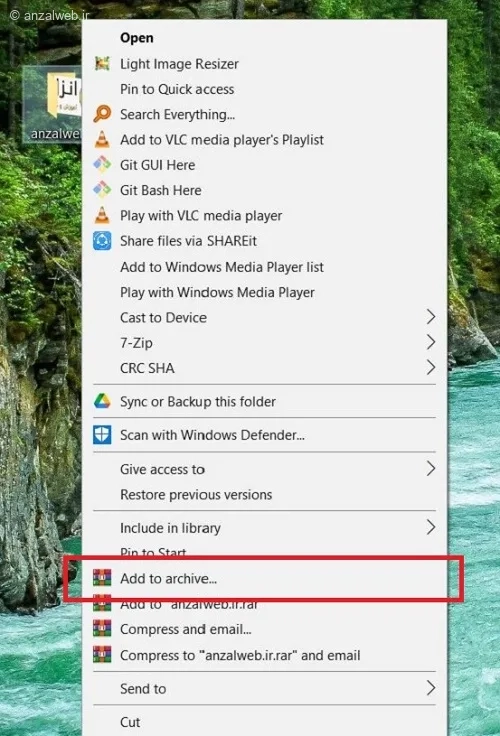
بعد، روی فایل یا پوشهای که میخواهید کلیک راست کنید.
از منوی بازشده، گزینهی «Add to archive…» را انتخاب کنید.
در پنجرهای که برای شما نمایش داده میشود، از میان فهرست موجود، روی گزینهای با عنوان “Archive Format” کلیک کنید. سپس حالت “ZIP” را انتخاب نمایید.
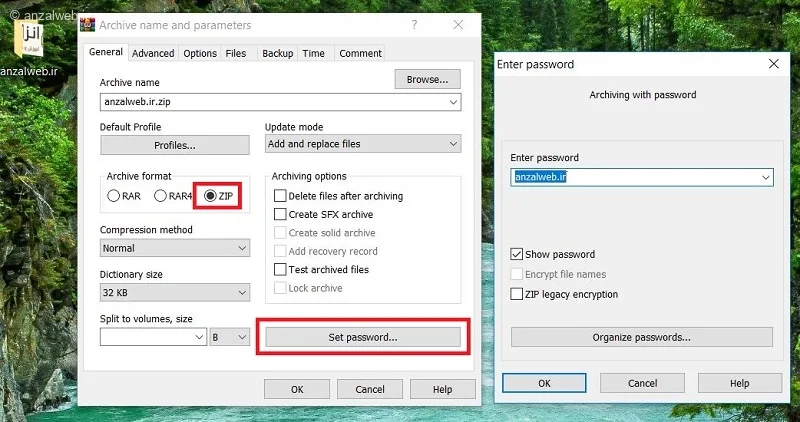
بعد، از قسمت سمت راست، روی گزینه «تنظیم رمز عبور…» کلیک کنید.
در پنجره جدید، رمز مورد نظرتان را وارد کرده و سپس OK را بزنید. با این کار، یک فایل فشرده رمزدار ایجاد خواهد شد.
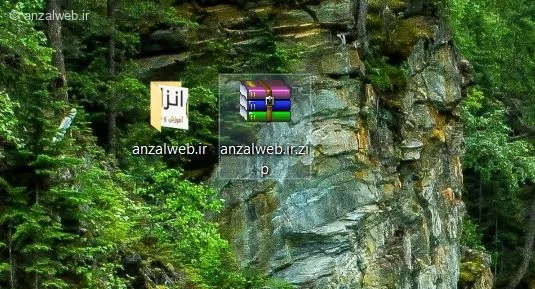
وقتی روی یک فایل فشرده رمز بگذارید، هر بار که کسی بخواهد آن را باز کند، باید رمز صحیح را وارد کند.
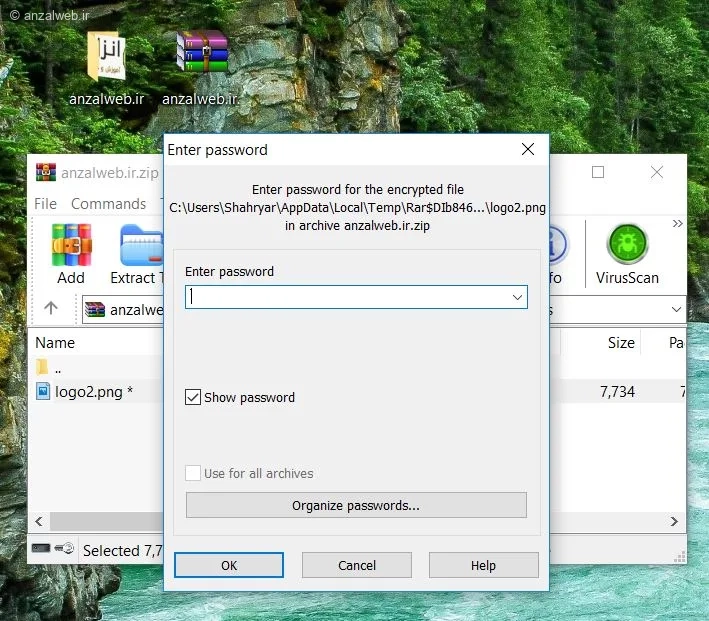
۲- طریقه پسورد گذاشتن روی فایل زیپ با ۷-Zip
ابتدا برنامه ۷-Zip را که رایگان و کم حجم است دانلود و روی کامپیوتر خود نصب کنید.
سپس روی فایل یا پوشه مورد نظر کلیک راست نمایید.
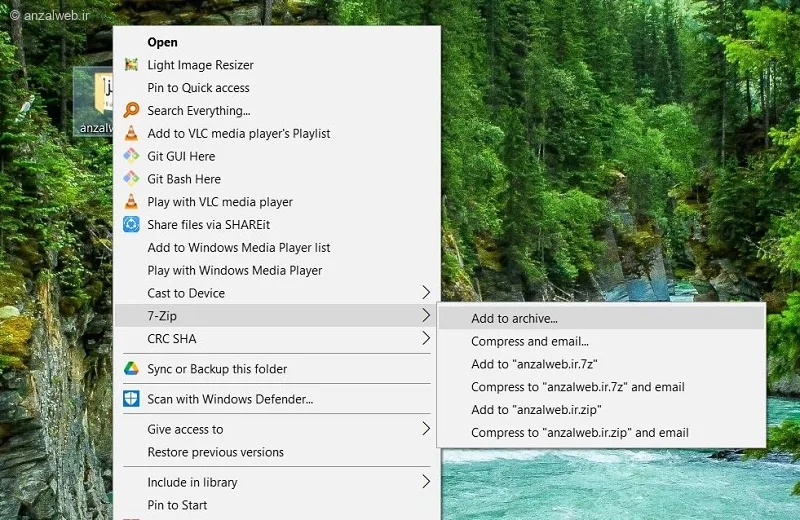
از لیست برنامه ۷-Zip، گزینه “Add to archive…” را انتخاب نمایید.
سپس در قسمت Encryption، رمز عبور مورد نظر خود را تعیین کنید.
این موضوع را بهتر بشناسید با مطالعه آموزش حذف بخش Recommended در ویندوز ۱۱ (۴ روش).
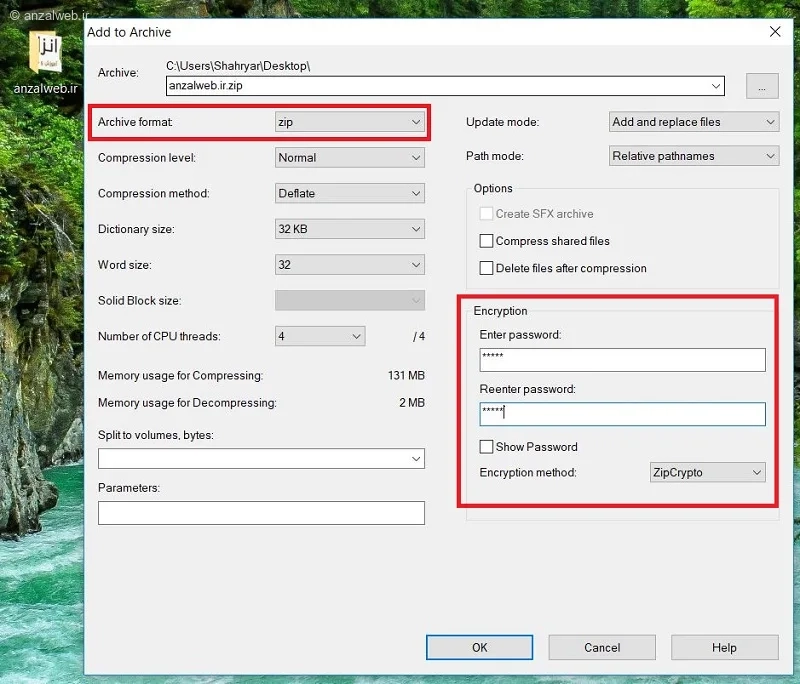
برای ایجاد یک فایل فشرده رمزدار، مراحل زیر را انجام دهید:
ابتدا از بین گزینههای موجود، فرمت Zip را انتخاب کنید.
سپس در قسمت مربوط به رمزگذاری، کلمه عبور مورد نظر خود را در فیلد اول تایپ کنید.
برای اطمینان، همان رمز را دوباره در فیلد تأیید وارد نمایید.
در بخش انتخاب روش رمزگذاری، گزینه AES-256 را فعال کنید.
در پایان، روی دکمه OK کلیک کنید تا فایل فشرده شما با رمز مورد نظر ایجاد شود.
۳- رمز گذاشتن روی فایل زیپ در ویندوز ۱۱ بدون نرمافزار
در ویندوز ۱۱، امکان گذاشتن رمز مستقیم روی فایلهای فشردهی زیپ وجود ندارد. برای این کار باید از برنامههای دیگری مانند WinRAR یا 7-Zip کمک بگیرید.
این موضوع را بهتر بشناسید با مطالعه آموزش فعال سازی و استفاده از هوش مصنوعی آیفون (Apple Intelligence).
یک راه دیگر این است که خود پوشه اصلی را با ابزارهایی مثل BitLocker یا File Encryption قفل کنید، اما این روش با رمزگذاری فایل زیپ فرق دارد. همچنین ممکن است وقتی فایل قفلشده را به کامپیوتر دیگری منتقل میکنید، برای باز کردن آن با مشکل مواجه شوید.
جمع بندی
برای محافظت از اطلاعاتتان، میتوانید به سادگی با استفاده از برنامههای WinRAR یا ۷-Zip روی فایلهای فشرده رمز بگذارید. بعد از نصب این نرمافزارها، روی فایل یا پوشه مورد نظر کلیک راست کرده و گزینه Add to archive را انتخاب کنید. این روش در ویندوز ۱۱ و بقیه نسخههای ویندوز قابل استفاده است، زیرا ویندوز به طور پیشفرض این امکان را در اختیار کاربران قرار نمیدهد.
سوالات متداول
چگونه در ویندوز 11 روی پوشه رمز بگذاریم؟
راههای مختلفی برای قفلگذاری روی پوشهها وجود دارد. یکی از سادهترین روشها، تبدیل پوشه به یک فایل فشرده رمزدار است.
برای گسترش دانش خود، به مقاله آموزش افتتاح حساب غیر حضوری در بام بانک ملی + رفع مشکلات سر بزنید.
همچنین میتوانید از ابزارهای داخلی ویندوز مثل BitLocker یا گزینه “Encrypt Contents to Secure Data” در بخش Properties پوشه استفاده کنید. با این کار، پوشه یا درایو مورد نظر شما محافظت شده میشود و بدون وارد کردن رمز عبور صحیح، قابل دسترسی نخواهد بود.
مقاله آموزش استفاده از هوش مصنوعی Copilot (کوپایلت مایکروسافت) منبع بسیار خوبی برای یادگیری بیشتر است.
چگونه فایل زیپ رمزدار را باز کنیم؟
برای باز کردن فایل فشرده، کافی است دو بار روی آن کلیک کنید. سپس هنگام باز شدن فایل، کلمه عبور مورد نظر را وارد نمایید.
آیا تغییر رمز فایل ZIP امکانپذیر است؟
متأسفانه، امکان تغییر مستقیم رمز عبور فایلهای فشرده (زیپ) وجود ندارد. برای این کار، باید ابتدا محتویات فایل زیپ را از حالت فشرده خارج کنید (اکسترکت کنید) و سپس تمام فایلها را مجدداً با یک رمز عبور جدید، فشردهسازی نمایید.
نظرات و پیشنهاد شما؟
آیا توانستید به راحتی برای پوشه یا فایلهای خود رمز عبور بگذارید؟
هنگام فشردهسازی یا قرار دادن رمز، با خطای خاصی مواجه نشدید؟
لطفاً تجربه و پیشنهادتان درباره نحوهٔ گذاشتن رمز روی فایلهای فشرده را در بخش نظرات این پست با ما و دیگر کاربران در میان بگذارید.


