

یکی از بخشهای مهم در گوشیهای سامسونگ، صفحه نمایش لمسی آنهاست 📱. ممکن است بعد از مدتی استفاده، این صفحه به دلایل مختلف نرمافزاری یا سختافزاری، درست کار نکند. برای حل مشکلاتی مانند تأخیر در پاسخ به لمس یا تشخیص نادرست لمس، باید صفحه نمایش را کالیبره کنید. این کار به بهتر شدن واکنش صفحه و افزایش دقت آن کمک میکند. به همین دلیل، در این مقاله از آیلین وب، روشهای تخصصی برای کالیبره کردن صفحه لمسی سامسونگ را به شما آموزش میدهیم.
آموزش کالیبره کردن تاچ سامسونگ
روشهای تنظیم حساسیت صفحه گوشی سامسونگ

اگر صفحه نمایش گوشی سامسونگ شما به خوبی پاسخ نمیدهد یا کند عمل میکند، میتوانید از روشهای زیر استفاده کنید:
– سیستم عامل گوشی را به روزرسانی کنید
– از سالم بودن محافظ صفحه اطمینان حاصل کنید
– از کدهای مخصوص تنظیم نمایشگر استفاده نمایید
– از برنامههای مخصوص مانند Touchscreen Calibration بهره ببرید
توجه داشته باشید که در نسخههای جدید اندروید، معمولاً امکان تنظیم دستی حساسیت صفحه وجود ندارد، زیرا صفحهنمایشهای امروزی به ندرت به این تنظیمات نیاز پیدا میکنند. اگر گوشی شما با مشکلاتی مانند پاسخگویی ضعیف یا تأخیر در لمس کردن مواجه شده، به احتمال زیاد دلیل آن مشکلات نرمافزاری یا عوامل خارجی است. در ادامه، اطلاعات کاملتری در این زمینه ارائه خواهیم داد.
۱- آپدیت سیستم عامل
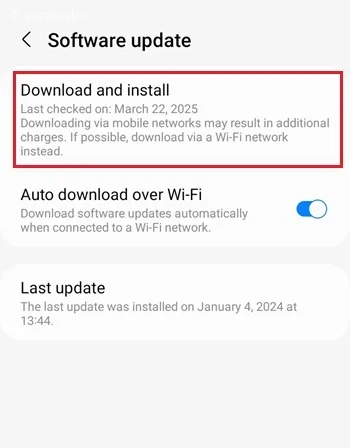
اولین قدم برای حل مشکل صفحهنمایش گوشی سامسونگ، بررسی بروزرسانی سیستم عامل است. برای این کار، وارد بخش تنظیمات (Settings) شوید و گزینه «بروزرسانی نرمافزار» (Software update) را انتخاب کنید. سپس روی «دانلود و نصب» (Download and install) کلیک کنید و مراحل بعدی که روی صفحه نمایش داده میشود را دنبال کنید تا بروزرسانی به پایان برسد. این روش ساده میتواند مشکل عدم پاسخگویی صفحهنمایش در گوشیهای مختلف را حل کند.
۲- بررسی لوازم جانبی صفحه نمایش
برای تنظیم دقیق صفحه لمسی گوشی سامسونگ، اول مطمئن شوید که محافظ صفحه یا هر برچسبی که روی نمایشگر است، روی حساسیت لمسی تأثیر نگذاشته باشد. این موارد را از روی صفحه بردارید و دوباره عملکرد لمسی را آزمایش کنید. اگر بعد از برداشتن آنها، صفحه لمسی درست کار کرد، یعنی خود گوشی مشکل ندارد.
همچنین اگر روی صفحه گرد و خاک، چربی یا رطوبت وجود دارد، با یک دستمال نرم و بدون پرز آن را تمیز کنید. علاوه بر این، دمای خیلی زیاد یا خیلی کم هم میتواند روی عملکرد صفحه لمسی سامسونگ تأثیر منفی بگذارد.
۳- دقت در استفاده از صفحه نمایش
اگر از دستکش استفاده میکنید یا دستهایتان کثیف است، ممکن است صفحهنمایش گوشی به لمس شما واکنش نشان ندهد. همچنین اگر با وسیلهای نوکتیز یا با ناخن به صفحه ضربه بزنید، امکان دارد عملکرد لمسی گوشی دچار اختلال شود.
۴- تاثیر رطوبت روی تاچ
در هوای مرطوب یا وقتی گوشی خیس میشود، ممکن است صفحه لمسی آن درست کار نکند.
۵- فعال کردن Touch sensitivity
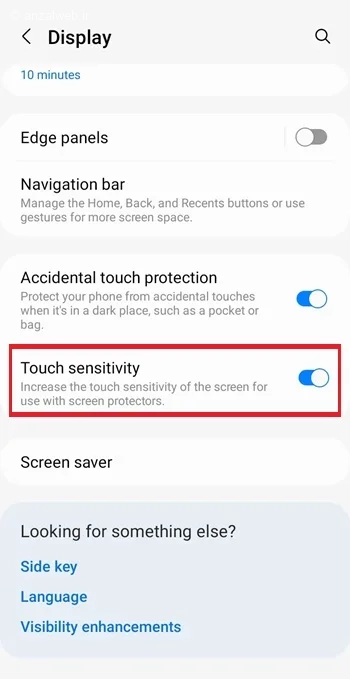
گوشیهای سامسونگ یک ویژگی مفید دارند که به شما امکان میدهد حساسیت صفحهنمایش را بیشتر کنید. اگر متوجه شدهاید که صفحهنمایش گوشیتان به لمس انگشت خوب پاسخ نمیدهد، میتوانید به روش زیر این مشکل را برطرف کنید:
وارد بخش **تنظیمات (Settings)** شوید.
روی گزینه **نمایش (Display)** کلیک کنید.
در آنجا، گزینهای به نام **افزایش حساسیت لمسی (Touch sensitivity)** را پیدا کرده و آن را روشن کنید.
۶- برنامه کالیبره تاچ سامسونگ
همانطور که گفتیم، گوشیهای جدید سامسونگ به طور پیشفرض گزینه مستقیم برای کالیبره کردن صفحه نمایش ندارند. با این حال، شما میتوانید از اپلیکیشنهای مخصوص این کار استفاده کنید. این برنامهها قسمتهایی از صفحه که به لمس واکنش درست نشان نمیدهند را تشخیص داده و درست میکنند. در ادامه چند نمونه از این برنامهها را به شما معرفی میکنیم.
۱-۶- برنامه Touchscreen Calibration
یک برنامه پرطرفدار برای تنظیم تاچ صفحه گوشیهای سامسونگ، اپلیکیشن «کالیبره کردن صفحه لمسی» است. بعد از نصب این برنامه، باید چند آزمایش ساده مانند زدن ضربه، کشیدن انگشت و حرکت سریع روی صفحه انجام دهید تا سیستم بتواند حساسیت لمسی را دوباره بهدرستی تنظیم کند.
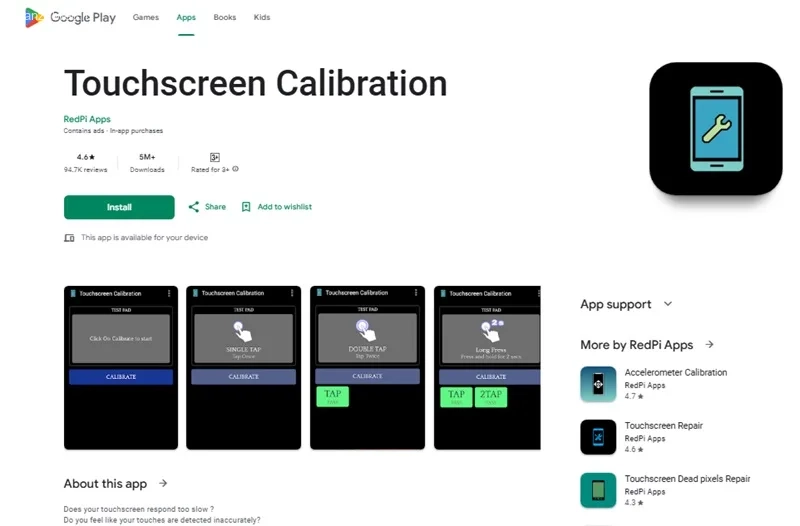
بعد از نصب برنامه، آن را باز کنید. سپس روی گزینهی Calibrate کلیک کنید.
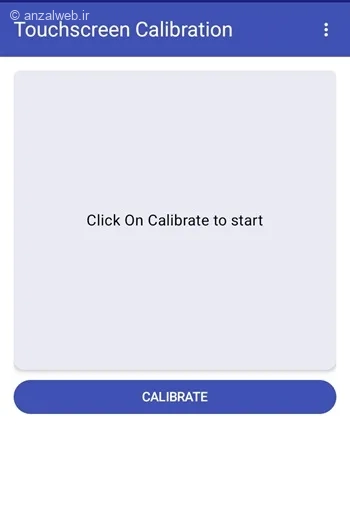
پس، طبق راهنماییهایی که در برنامه میبینید، مراحل لازم را روی صفحه آزمایش انجام دهید تا دستگاه شما همه آزمونها را با موفقیت پشت سر بگذارد.
در اینجا میتوانید اطلاعات کاملتری درباره آموزش استفاده از هوش مصنوعی Copilot (کوپایلت مایکروسافت) بیابید.
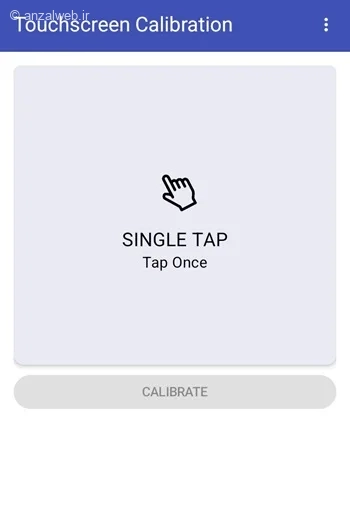
در پایان، یک پیام برای شما نمایش داده میشود که تأیید میکند تنظیم صفحهنمایش به پایان رسیده است. بر روی دکمه «تأیید» یا OK کلیک کنید. سپس، گوشی خود را یک بار خاموش و روشن کنید.
**ویژگیهای مثبت:**
– محیط برنامه ساده و بدون پیچیدگی است
– رایگان است و فضای کمی اشغال میک کند
– دارای آزمونهای گوناگون برای بهبود واکنش صفحه لمسی
**کاستیها:**
– روی بعضی از گوشیها لازم است این تنظیمات چندباره انجام شود
– در مواردی که مشکل لمسی جدی و مربوط به سختافزار باشد، ممکن است تأثیر چندانی نداشته باشد
۲-۶- نرم افزار Display Calibration
برنامه Display Calibration به تنظیم دقیقتر صفحه نمایش شما میپردازد تا رنگها و تصاویر با وضوح و دقت بیشتری نشان داده شوند. این کار باعث میشود هنگام استفاده از صفحه لمسی گوشی، همه چیز نرمتر و بهتر پاسخگو باشد و تجربه بهتری در کار با دستگاه خود داشته باشید.
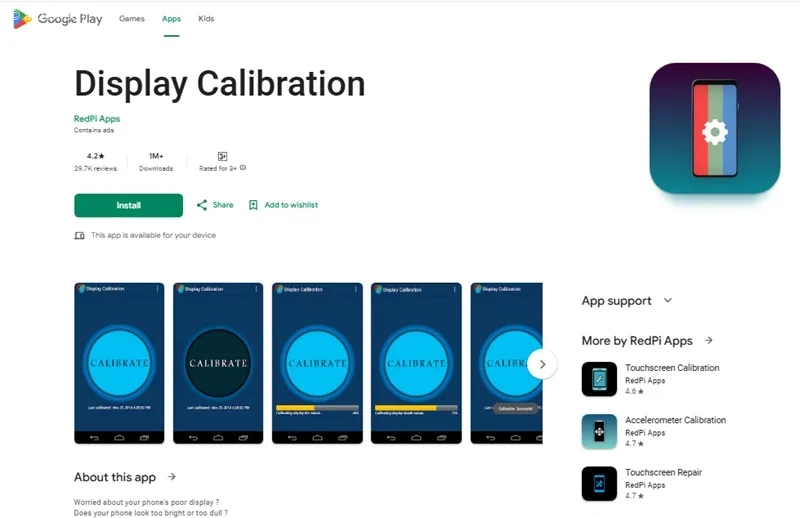
بعد از باز کردن برنامه، گزینهی Calibrate را انتخاب کنید.
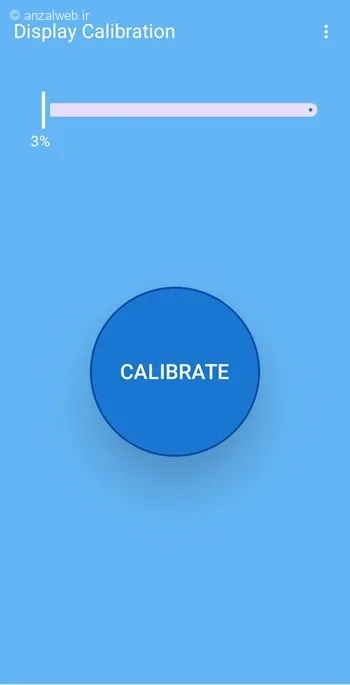
لطفاً چند لحظه صبر کنید تا صفحهنمایش تنظیم شود، سپس تلفن خود را دوباره راهاندازی کنید.
**ویژگیهای مثبت:**
– رایگان است و لازم نیست نام کاربری یا اطلاعاتی ثبت کنید.
– به طور ویژه برای بهبود دقت و حساسیت صفحهلمس طراحی شده است.
**ویژگیهای منفی:**
– ممکن است در همه موارد جواب ندهد.
– امکانات و گزینههای آن محدود است.
۳-۶- برنامه Phone Doctor Plus
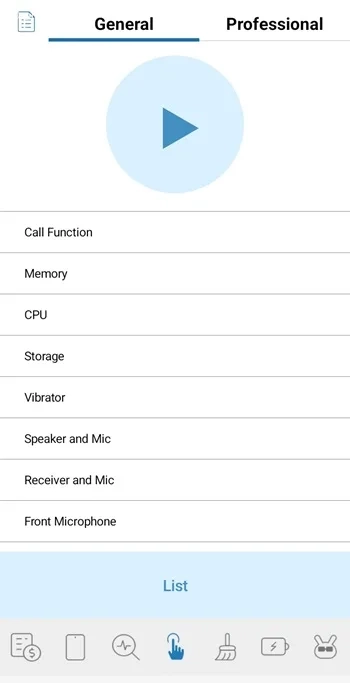
اپلیکیشن فون دکتر پلاس یک برنامه کامل برای بررسی قسمتهای سختافزاری موبایل شما مانند باتری، صفحه نمایش، حسگرها، بلندگو و سایر اجزاء است. این برنامه به شما کمک میکند تا عملکرد صفحه لمسی گوشی خود را آزمایش کنید و اگر مشکل خاصی مشاهده کردید، برای برطرف کردن آن اقدام نمایید.
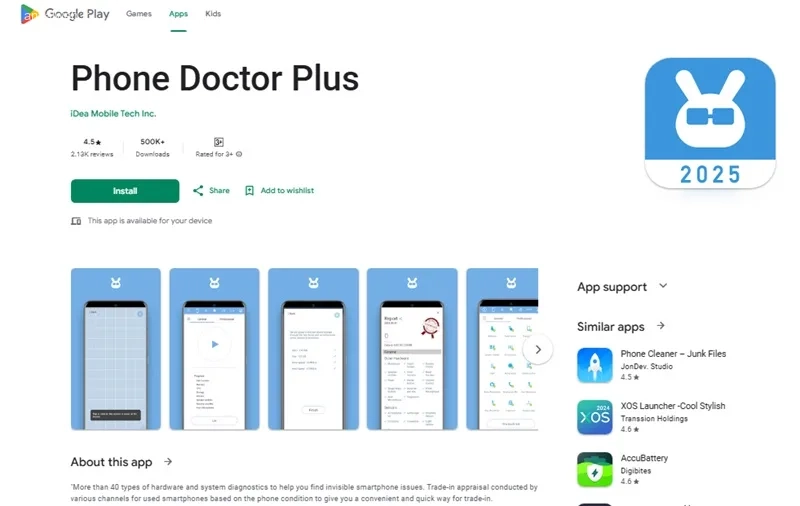
برنامه را روی دستگاه خود نصب کرده و آن را اجرا کنید. پس از ورود، روی علامت پلی که در قسمت بالای صفحه نمایش قرار دارد، ضربه بزنید. با این کار، فرآیند بررسی سختافزار دستگاه از جمله صفحه نمایش لمسی، آغاز خواهد شد.
**ویژگیهای مثبت:**
برنامه کاملی برای بررسی سختافزار دستگاه
ابزاری مناسب برای خرید و فروش گوشیهای کارکرده، تا از سالم بودن اجزای داخلی آن مطمئن شوید
در این مقاله آموزش رفع مسدودی تلفن ثابت با کم ترین دردسر (قبل و بعد پرداخت) اطلاعات مفیدی آمده است.
**ویژگیهای منفی:**
توجه اصلی برنامه روی آزمایش است، نه بهبود عملکرد یا تنظیم دقیق صفحهنمایش سامسونگ
انجام دادن تستها ممکن است مدتزمان زیادی طول بکشد
۷- کالیبره کردن صفحه لمسی در اندروید ۴.۰ و قبل از آن
در بعضی از گوشیهای قدیمی اندروید، تا نسخه ۴ این سیستم عامل، یک امکان برای تنظیم حساسیت صفحه نمایش وجود داشت.
برای دسترسی به این گزینه، باید به قسمت «تنظیمات» بروید، سپس «زبان و صفحهکلید» را انتخاب کنید. بعد از آن، گزینه «ورود لمسی» و سپس «ورود متن» را بزنید.
در آنجا، زیر بخش «دقت لمس انگشت»، میتوانید روی «ابزار کالیبراسیون» یا «بازنشانی کالیبراسیون» ضربه بزنید.
۸- کد کالیبره کردن تاچ سامسونگ
برای آزمایش صفحه لمسی گوشیهای سامسونگ، میتوانید از یک کد مخصوص استفاده کنید. ابتدا برنامه «Phone» یا شمارهگیر موبایل خود را باز کنید.
سپس کد `#*۰#*` را وارد کرده و شمارهگیری کنید.
پس از آن، یک منو باز میشود. از بین گزینههای موجود، گزینه «Touch» را انتخاب کنید تا فرآیند بررسی صفحه لمسی آغاز شود.
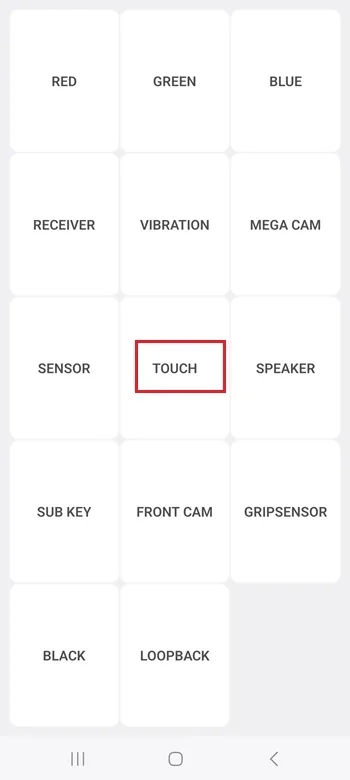
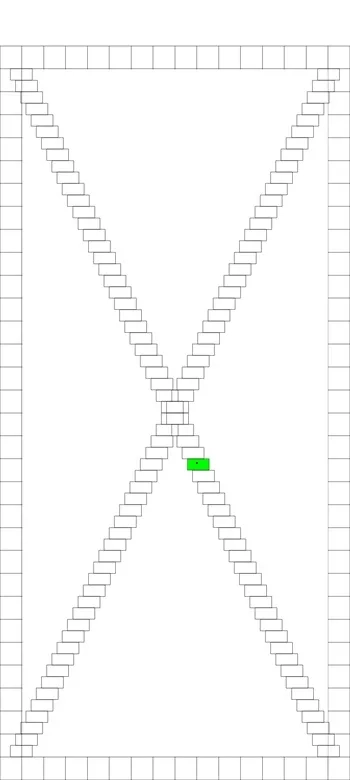
صفحهای که مشاهده میکنید شامل چندین مربع است. انگشت خود را روی هر کدام از این مربعها بگذارید. اگر صفحه به درستی کار کند، قسمتی که لمس کردهاید به رنگ سبز تغییر میکند. اگر هیچ واکنشی مشاهده نکردید، ممکن است مشکل سختافزاری وجود داشته باشد و در این صورت بهتر است دستگاه را برای تعمیر نزد متخصص ببرید.
توجه داشته باشید که تعدادی از کدهای قدیمی مثل *#*#۲۶۶۴#*#* احتمالاً روی گوشیهای جدید سامسونگ دیگر عمل نمیکنند.
۹- ریستارت گوشی
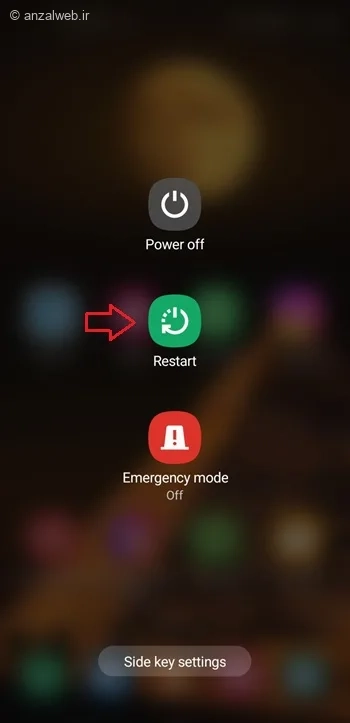
یک راه حل بسیار آسان برای درست کردن مشکل صفحهنمایش گوشی، خاموش و روشن کردن دوباره آن است. این کار باعث رفع خطاهای نرمافزاری میشود و ممکن است مشکل لمسی گوشی شما را نیز برطرف کند.
۱۰- بررسی و حذف برنامههای مخرب
بعضی از نرمافزارهایی که روی گوشی نصب میکنید، ممکن است در کارکرد درست قطعات سختافزاری مانند صفحهنمایش اختلال به وجود بیاورند. اگر بعد از نصب یک برنامه متوجه شدید که صفحه گوشی به لمس شما خوب پاسخ نمیدهد، بهتر است آن برنامه را از گوشی خود پاک کنید.
۱۱- پاک کردن کش برنامه ها
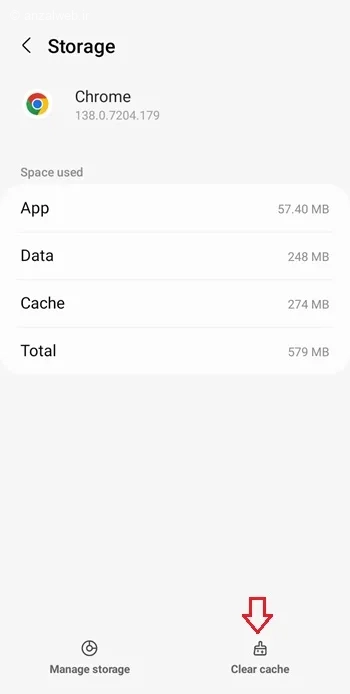
برای پاک کردن حافظه موقت برنامهها، به بخش تنظیمات (Settings) بروید. سپس وارد قسمت برنامهها (Apps) شوید.
حالا روی برنامههایی که بیشتر استفاده میکنید، کلیک کنید و گزینهی Clear cache را انتخاب نمایید.
۱۲- ریست تنظیمات
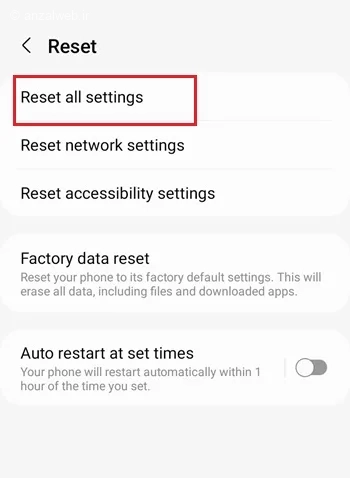
خیلی از مشکلات نرمافزاری صفحه نمایش گوشی با بازنشانی (ریست) تنظیمات حل میشود. برای انجام این کار در گوشی سامسونگ، وارد بخش تنظیمات (Settings) شوید. سپس به مدیریت عمومی (General management) رفته و گزینه بازنشانی (Reset) را انتخاب کنید. در نهایت، روی گزینه «بازنشانی تنظیمات» (Reset settings) کلیک کنید.
۱۳- ریست فکتوری
اگر راهحلهای قبلی مشکل صفحهنمایش گوشی سامسونگ شما را برطرف نکرد، به عنوان آخرین گزینه میتوانید تنظیمات کارخانه را انجام دهید.
توجه کنید که با این کار تمام اطلاعات، عکسها، برنامهها و تنظیمات شخصی شما از روی گوشی پاک خواهد شد و امکان بازیابی آنها وجود ندارد. بنابراین حتماً قبل از شروع، از اطلاعات مهم خود یک نسخه پشتیبان (بکآپ) تهیه کنید.
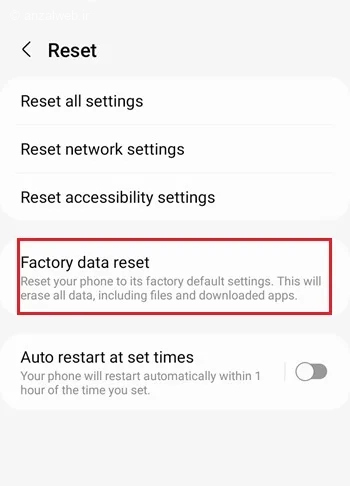
برای انجام تنظیمات کارخانه، وارد بخش تنظیمات (Settings) شوید، گزینه «Reset» را انتخاب کنید و سپس «Factory data reset» را بزنید.
۱۴- مراجعه به تعمیرکار
اگر مشکل صفحه لمسی گوشی سامسونگ شما برطرف نشد، احتمال دارد که خود صفحه لمسی یا کابل آن آسیب دیده باشد. برای تشخیص دقیقتر، بهتر است دستگاه را نزد یک متخصص تعمیرات ببرید.
جمع بندی
وقتی صفحه گوشی شما به خوبی قبل به لمس انگشتان پاسخ نمیدهد یا واکنش آن کند شده، لازم است که صفحه نمایش را دوباره تنظیم یا اصطلاحاً کالیبره کنید.
برای این کار، میتوانید چند راه ساده را امتحان کنید: سیستم عامل گوشی را به روز کنید، حافظه موقت (کش) برنامهها را پاک کنید و مطمئن شوید محافظ صفحه نمایش مشکلی ایجاد نکرده است.
همچنین نرمافزارهایی مثل «Touchscreen Calibration» یا «Display Calibration» هم وجود دارند که میتوانند در این تنظیم به شما کمک کنند.
اما اگر مشکل از قطعات داخلی گوشی باشد، این راهحلها فقط به طور موقت مشکل را برطرف میکنند و در نهایت بهتر است برای بررسی دقیقتر به یک تعمیرکار مراجعه کنید.
این موضوع را بهتر بشناسید با مطالعه آموزش حل ارور باتری لپ تاپ اچ پی به صورت حرفه ای.
نظرات و پیشنهادات شما؟
در این مقاله، چند روش کاربردی و تخصصی برای تنظیم دقیق صفحهلمسی گوشیهای سامسونگ آموزش داده شده است. با کمک این راهحلها میتوانید مشکلات مربوط به صفحه نمایش لمسی دستگاه خود را حل کنید.
آیا توانستید صفحهلمسی گوشی خود را به درستی تنظیم کنید؟ چه روشی برای شما مؤثر بود؟ اگر پیشنهاد یا تجربه دیگری در این زمینه دارید، خوشحال میشویم آن را در قسمت دیدگاههای همین پست با ما و دیگر خوانندگان به اشتراک بگذارید.


