

گاهی برای کاربران ویندوز مشکلاتی در اتصال به اینترنت 🌐 پیش میآید؛ مثلاً اینترنت قطع و وصل میشود یا اصلاً کار نمیکند. در چنین مواقعی، میتوان با بازگردانی تنظیمات شبکه به حالت اولیه، مشکل را برطرف کرد. این کار باعث میشود DNS ذخیره شده پاک شود، آداپتورهای شبکه دوباره نصب شوند و تنظیمات وایفای به حالت ابتدایی برگردند. در این مطلب از آیلین وب، روشهای اصولی و مؤثر برای بازنشانی تنظیمات شبکه در ویندوز ۱۱ را به شما آموزش میدهیم.
آموزش ریست تنظیمات شبکه در ویندوز ۱۱
روش بازگردانی تنظیمات شبکه در ویندوز ۱۱

برای بازگردانی تنظیمات اینترنت در ویندوز ۱۱ به این صورت عمل کنید:
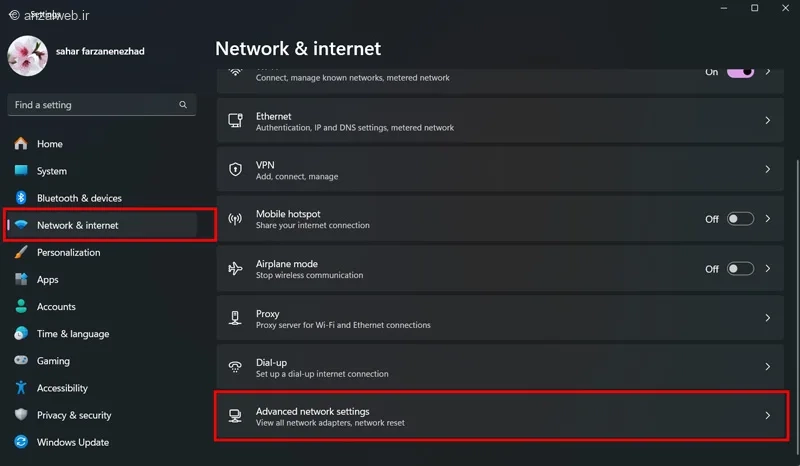
اول از قسمت Start، روی Settings کلیک کنید. سپس به بخش Network & Internet رفته و گزینه Advanced Network Settings را انتخاب نمایید.
در صفحه جدید، گزینه Network Reset را پیدا کرده و روی آن کلیک کنید. حالا دکمه Reset Now را بفشارید.
در پایان، با انتخاب گزینه Yes، این کار را تأیید کنید تا تنظیمات شبکه به حالت اول برگردد.
با ریست کردن شبکه در ویندوز چه اتفاقی می افتند
با ریست کردن اینترنت، ممکن است تغییراتی در تنظیمات سیستم شما ایجاد شود. این کار باعث پاک شدن اطلاعات ذخیرهشده مربوط به شبکه میشود؛ مانند تنظیمات VPN، اطلاعات مودم وایفای و لیست شبکههای بیسیمی که قبلاً به آنها متصل شدهاید.
همچنین، تنظیمات پروکسی و DNS نیز حذف خواهند شد و باید دوباره آنها را تنظیم کنید.
اگر به شبکههای وایفای زیادی وصل شدهاید و نمیخواهید این اطلاعات را از دست بدهید، میتوانید از آنها خروجی بگیرید و ذخیره کنید. روش انجام این کار در بخشهای بعدی توضیح داده شده است.
ریست تنظیمات شبکه ویندوز ۱۱ در چه مواقعی توصیه میشود؟
گاهی ممکن است کاربران ویندوز برایشان این سوال پیش بیاید که آیا ریست کردن تنظیمات اینترنت راه حل مناسبی برای مشکل پیشآمده در رایانه است یا نه. به طور کلی، بازنشانی شبکه میتواند در شرایط مختلفی مفید باشد. مثلاً طبق گفته یکی از کاربران در سایت مایکروسافت، این روش وقتی که در اتصال به اینترنت مشکل دارید، میتواند مؤثر واقع شود. همچنین اگر با قطع و وصل شدن پیاپی اینترنت یا عدم شناسایی کارت شبکه روبرو شدهاید، این راهحل ممکن است مشکل را برطرف کند.
بعضی وقتها هم ممکن است به دلیل تنظیمات نادرست VPN یا پراکسی، عملکرد سیستم دچار اختلال شود. در چنین مواقعی، ریست کردن شبکه باعث میشود همهٔ تنظیمات به حالت اول و صحیح خود برگردند. با این حال، معمولاً توصیه میشود قبل از اقدام به بازنشانی کامل شبکه، اول راههای سادهتری مثل خاموش و روشن کردن مودم یا ریستارت کردن دستگاه را امتحان کنید. اگر این راهها مشکل شما را حل نکرد، آن وقت میتوانید سراغ ریست کردن شبکه بروید.
روش ریست تنظیمات شبکه
برای شروع بازیابی تنظیمات شبکه در ویندوز ۱۱، اول باید وارد قسمت تنظیمات شوید. برای این کار میتوانید همزمان دو کلید ویندوز و i روی صفحهکلید را فشار دهید. بعد از باز شدن پنجره تنظیمات، از لیست سمت چپ صفحه، گزینه «Network & Internet» را انتخاب کنید. سپس در صفحه جدید، به بخش «تنظیمات پیشرفته شبکه» بروید.
در قسمت پایین صفحه، گزینهای به نام «بازنشانی شبکه» یا Network Reset را انتخاب کنید.
این موضوع را بهتر بشناسید با مطالعه آموزش حل ارور باتری لپ تاپ اچ پی به صورت حرفه ای.
اگر سوالاتی دارید، مقاله آموزش رفع مسدودی تلفن ثابت با کم ترین دردسر (قبل و بعد پرداخت) به شما کمک خواهد کرد.
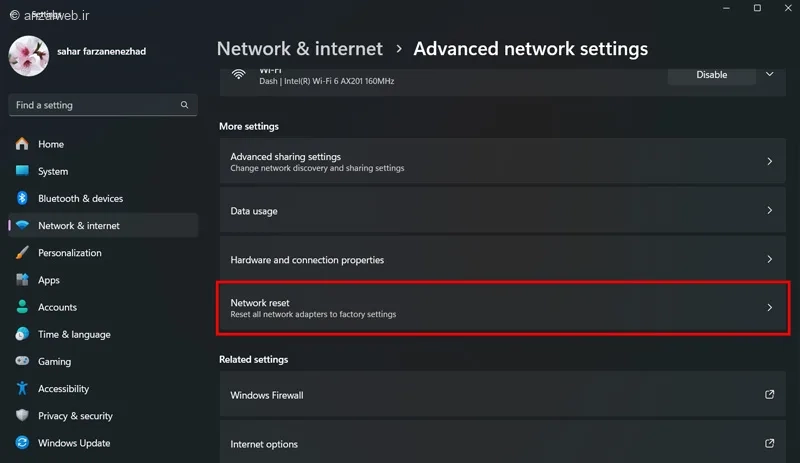
بعد از این کار، روی گزینه «بازنشانی اکنون» کلیک کنید.
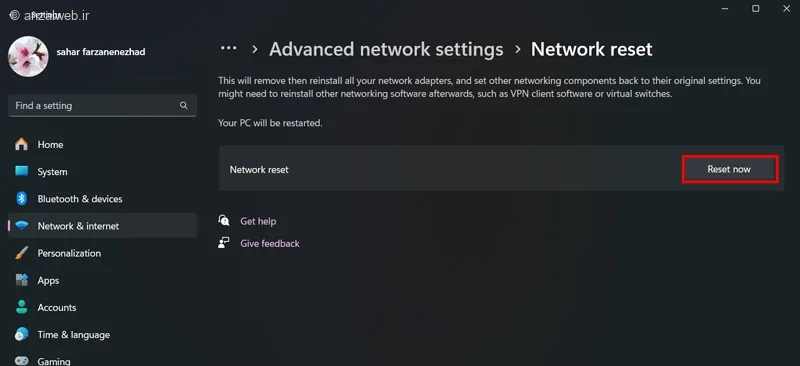
در صفحهای که مشاهده میکنید، روی گزینه «Yes» کلیک کنید تا فرآیند بازگردانی تنظیمات به حالت اول تأیید و اجرا شود. پس از این کار، دستگاه به طور خودکار دوباره راهاندازی خواهد شد. گاهی اوقات میتوان از طریق دستور cmd نیز تنظیمات شبکه را بازنشانی کرد، اما این روش معمولاً پیچیدهتر است.
کارهایی که باید بعد از ریست کردن شبکه انجام دهید
بعد از اینکه مشکل شبکه در ویندوز ۱۱ را برطرف کردید، باید اینترنت را دوباره تنظیم کنید تا بتوانید به شبکه متصل شوید. برای این کار، از بین شبکههای موجود در اطرافتان، یک شبکه را انتخاب کرده و پسورد آن را وارد کنید تا ارتباط برقرار شود. اگر قبلاً از VPN روی دستگاه خود استفاده میکردید، احتمالاً باید آن را دوباره نصب و راهاندازی کنید.
گاهی اوقات بعد از بازنشانی تنظیمات شبکه در ویندوز ۱۱، لازم است تغییراتی هم در فایروال اعمال کنید تا همه چیز به درستی کار کند.
خروجی کردن از شبکه های وای فای ذخیره شده
همانطور که گفتیم، بازنشانی شبکه ممکن است باعث شود اطلاعاتی مانند شبکههای وایفای ذخیره شده پاک شوند. اما اگر میخواهید این اطلاعات را جایی نگهداری کنید تا بعداً بتوانید به راحتی از آنها استفاده کنید، میتوانید از آنها یک نسخه پشتیبان تهیه کنید. با این کار، تمام شبکههای وایفای که قبلاً به آنها متصل شدهاید، به همراه رمزهای عبورشان در یک فایل جداگانه ذخیره میشوند. این روش به شما کمک میکند تا در آینده بتوانید دوباره به سادگی به این شبکهها متصل شوید.
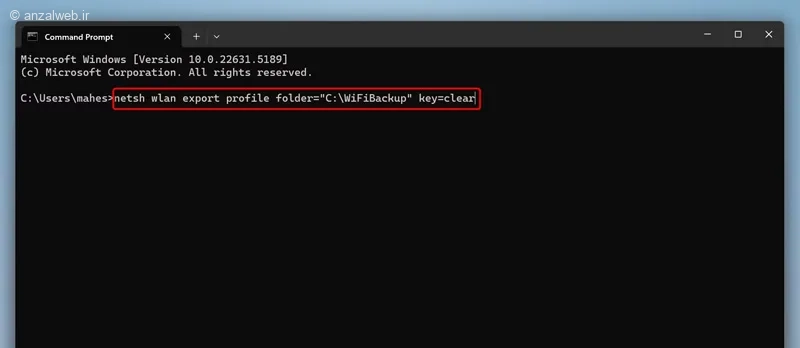
کامپیوتر شما اطلاعات مربوط به وایفای و رمزهایش را در خود نگه میدارد. برای دسترسی به این اطلاعات و ذخیرهسازی آنها، ابتدا به درایو C بروید و یک پوشه جدید با نام WiFiBackup ایجاد کنید. سپس، در قسمت جستجوی ویندوز، عبارت Command Prompt را تایپ کرده و آن را اجرا کنید. بعد از باز شدن پنجره Command Prompt، دستور زیر را وارد کنید:
netsh wlan export profile folder=”C:WiFiBackup” key=clear
با اجرای این دستور، تمام پروفایلهای وایفای ذخیره شده در سیستم شما، همراه با رمزهای عبور، در مسیری که مشخص کردید ذخیره خواهند شد.
برای اینکه بعداً بتوانید اطلاعات ذخیرهشده وایفای (که با پسوند .xml در پوشه „C:WiFiBackup“ نگهداری میشوند) را به سیستم برگردانید، باید یک دستور خاص را در Command Prompt اجرا کنید.
دستور زیر را دقیقاً تایپ کرده و Enter بزنید:
netsh wlan add profile filename=”%f”
اگر مشکل شبکه پس از ریست همچنان ادامه داشت، چه کاری باید کرد؟
اگر بعد از برگرداندن تنظیمات اینترنت به حالت اول، مشکلتان برطرف نشد، ممکن است دلیل آن چیز دیگری باشد. در این شرایط بهتر است قسمتهای سختافزاری مثل کارت شبکه را هم چک کنید تا اگر خراب شده، بتوانید آن را درست کنید یا جایگزین نمایید. بعضی مواقع هم شاید لازم باشد تنظیمات کارت شبکه در ویندوز ۱۱ را از طریق نرمافزار تغییر دهید.
این موضوع را بهتر بشناسید با مطالعه آموزش استفاده از هوش مصنوعی Copilot (کوپایلت مایکروسافت).
همچنین میتوانید نوع شبکه را بین حالت خصوصی (Private) و عمومی (Public) عوض کنید و نتیجه را ببینید. یادتان باشد که گاهی این مشکل ممکن است از طرف شرکت ارائهدهنده اینترنت باشد. پس این امکان را هم در نظر بگیرید.
جمع بندی
سادهترین راه برای بازنشانی تنظیمات شبکه در ویندوز ۱۱ این است:
به بخش تنظیمات سیستم بروید و سپس به مسیر **Network & Internet > Advanced Network Settings** بروید. در آنجا گزینهای به نام **Network Reset** وجود دارد. روی آن کلیک کنید.
حالا میتوانید دکمه **Reset Now** را بزنید و با انتخاب **Yes**، این کار را تأیید کنید. این روش، یکی از آسانترین راهها برای رفع مشکلات اتصال به اینترنت و بهتر کردن کارایی آن است.
به خاطر داشته باشید که اگر نیاز بود، میتوانید از اطلاعات شبکههایی که قبلاً به آنها متصل شدهاید، یک نسخه پشتیبان تهیه کنید. اینطوری بعد از بازنشانی میتوانید دوباره همان اطلاعات را وارد کنید و مانند قبل به شبکهها وصل شوید.
اگر مشکل اینترنت شما برطرف نشد، ممکن است دلایل دیگری مانند خرابی کارت شبکه، تنظیمات نادرست فایروال، وجود ویروس یا بدافزار، یا حتی مشکل از طرف شرکت سرویسدهنده اینترنت شما وجود داشته باشد که بهتر است آنها را هم بررسی کنید.
نظرات و پیشنهادات شما؟
آیا تاکنون برایتان پیش آمده که تنظیمات اینترنت خود را به حالت اولیه برگردانید؟ به نظر شما این کار چقدر میتواند در حل مشکلات اتصال به اینترنت مؤثر باشد؟ اگر شما هم چنین تجربهای داشتهاید، خوشحال میشویم نظرها و تجربههای خود را با ما و دیگر خوانندگان در میان بگذارید.


