

پس از ارتقا از ویندوز ۱۰ به ویندوز ۱۱، لپتاپ من با مشکل تنظیم نور صفحه مواجه شد. بعضی مواقع نور نمایشگر آنقدر کم میشود که حتی تصویر پشتزمینه ویندوز هم بهوضوح دیده نمیشود. نکته عجیب این است که پس از راهاندازی مجدد لپتاپ، نور صفحه به حداکثر میزان خود میرسد و باعث آزار چشم میشود. اگر شما هم چنین مشکلی دارید، پیشنهاد میکنیم تا انتهای این مطلب با ما همراه باشید.
رفع مشکل نور صفحه لپ تاپ
رفع مشکلات روشنایی صفحه لپتاپ
نور زیاد یا کم صفحهنمایش لپتاپ میتواند به چشمان شما آسیب برساند. اگر حتی برای یک ساعت نتوانید نور صفحه را تنظیم کنید، متوجه خواهید شد که این قابلیت چقدر مهم و کاربردی است.

علل رایج کم و زیاد نشدن نور صفحه لپ تاپ ویندوز ۱۱ و ۱۰
برای حل مشکل کم و زیاد شدن نور صفحه در ویندوز ۱۰ و ۱۱، ابتدا باید دلیل اصلی آن را پیدا کنیم. همانطور که پیش از این هم اشاره کردم، خود من پس از نصب یک بروزرسانی ویندوز با این مشکل روبرو شدم. اما مشکلات سختافزاری مانند آسیب دیدن سیم ارتباطی صفحه نمایش با مادربرد یا خرابی سنسور نور محیط نیز میتوانند باعث شوند که نور صفحه به درستی تنظیم نشود. از دیگر دلایل شایع این مشکل میتوان به موارد زیر اشاره کرد:
فعال بودن حالت صرفهجویی در انرژی
روشن بودن گزینه تنظیم خودکار نور
منسوخ بودن درایور کارت گرافیک
روشهای تنظیم نور صفحه لپ تاپ
در بیشتر لپتاپها، میتوانید با سه راه مختلف، روشنایی صفحه را به راحتی تنظیم کنید. اگر یکی از این راهها جواب نداد، راه بعدی را امتحان کنید.
مقاله آموزش استفاده از هوش مصنوعی Copilot (کوپایلت مایکروسافت) حاوی اطلاعات جامعی است.
۱- از کلیدهای FN استفاده کنید
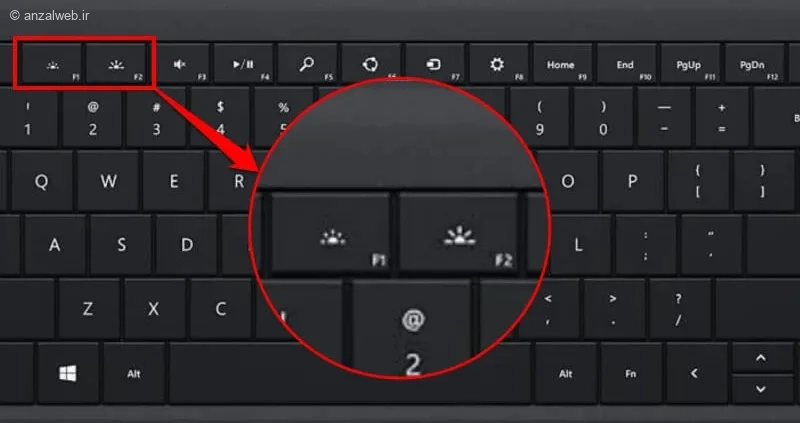
روی ردیف بالایی صفحهکلید لپتاپ، دو دکمه مخصوص برای کم و زیاد کردن نور صفحه وجود دارد. برای استفاده از این دو دکمه، اول باید کلید FN را که نزدیک کلید فاصله (Space) است نگه دارید و بعد دکمههای مربوطه را بفشارید. در لپتاپهای لنوو معمولاً از کلیدهای F1 و F2 برای تنظیم نور صفحه استفاده میشود.
۲- نور صفحه را از Action Center تنظیم کنید
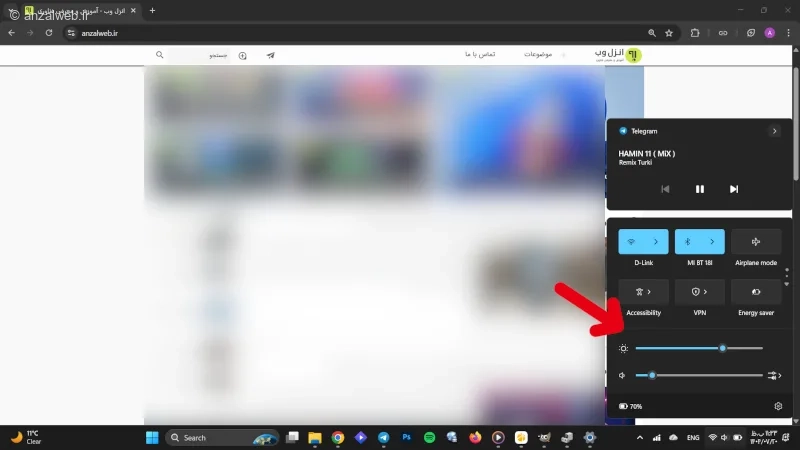
من معمولاً برای تنظیم نور صفحهنمایش لپتاپم از بخش Action Center در ویندوز کمک میگیرم. برای باز کردن این قسمت، کافی است همزمان دو کلید Windows و A را فشار دهید. با حرکت دادن نوار لغزنده به سمت راست، صفحه روشنتر میشود و با کشیدن آن به چپ، از میزان روشنایی کاسته خواهد شد.
۳- میزان روشنایی صفحه لپ تاپ را در بخش تنظیمات تغییر دهید
میتوانید روشنایی صفحه نمایش را از بخش تنظیمات ویندوز هم تغییر دهید. کافیست منوی استارت را باز کرده و وارد تنظیمات شوید. سپس گزینه System و بعد Display را انتخاب کنید. در این قسمت میتوانید با استفاده از نوار لغزنده، نور صفحه را کم یا زیاد کنید.
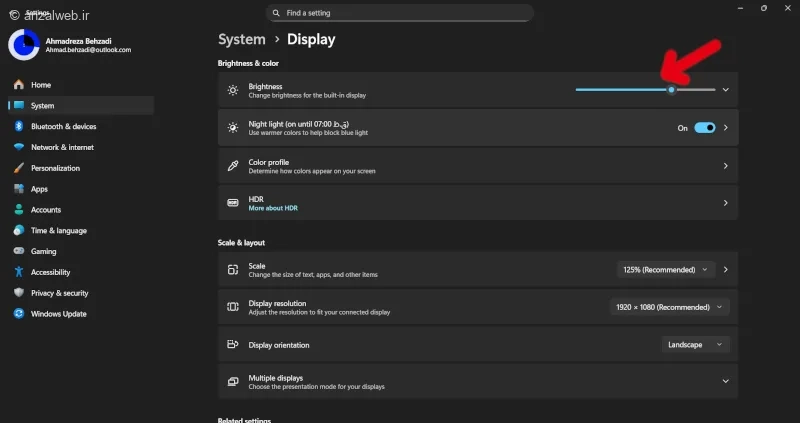
در ویندوز ۱۰، پس از ورود به بخش تنظیمات، گزینهی Display را انتخاب نمایید. سپس در قسمت مربوط به Brightness and color، میتوانید با جابجا کردن نوار لغزنده، میزان روشنایی صفحه نمایش خود را کم یا زیاد کنید.
حل مشکل تغییر نکردن نور صفحه لپ تاپ
وقتی روشنایی صفحه نمایش مناسب نباشد، بعد از مدتی کوتاه دچار سردرد میشوم و چشمهایم به سرعت خسته میشوند. خوشبختانه راههای مختلفی وجود دارد که میتوانیم با کمک آنها این مشکل را برطرف کنیم و نور صفحه را متناسب با نیاز خود تنظیم کنیم.
۱- گزینه Adaptive Brightness را غیرفعال کنید
برخی از لپتاپهای پیشرفته، دارای حسگری برای سنجش نور محیط هستند. این حسگر به طور خودکار میزان روشنایی صفحه را تنظیم میکند تا فشار کمتری به چشمهایتان وارد شود. اما اگر این حسگر خراب شود، ممکن است باعث ایجاد مشکل شود.
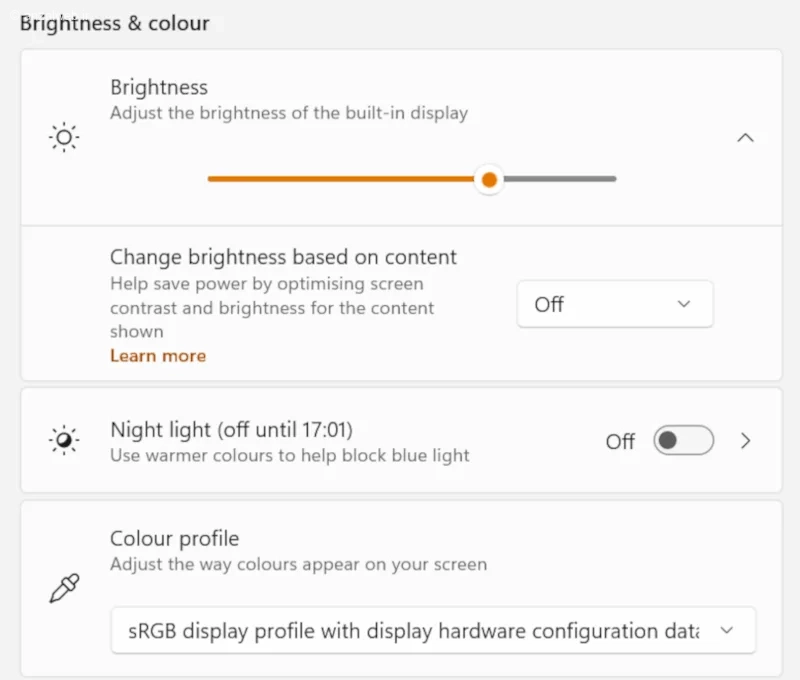
برای خاموش کردن این ویژگی، وارد بخش تنظیمات ویندوز شوید. سپس در قسمت Display and Color، گزینهی Change Brightness based on content را غیرفعال کنید.
۲- حالت ذخیره نیرو را خاموش کنید
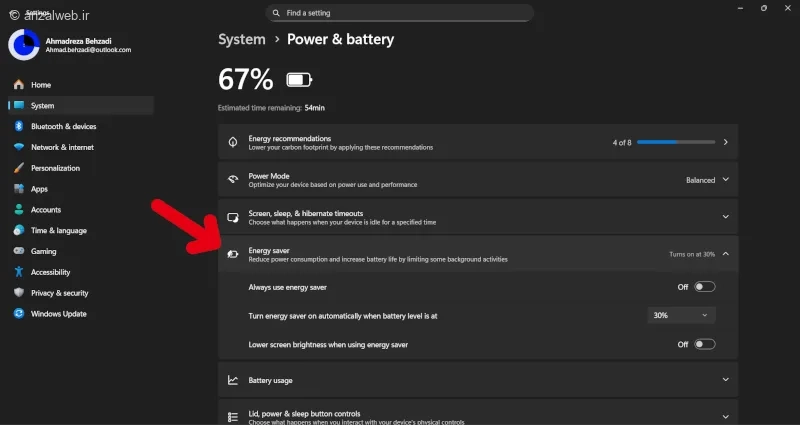
گاهی اوقات حالت صرفهجویی در انرژی مانع از تنظیم دقیق روشنایی صفحه نمایش میشود. برای خاموش کردن این حالت، وارد بخش تنظیمات ویندوز شوید و گزینه Power and Battery را انتخاب کنید. سپس در صفحه جدید، مطمئن شوید که دو مورد Always Use Energy Saver و Lower Screen Brightness When Using Energy Saver غیرفعال باشند.
۳- درایورهای لپ تاپ را بروزرسانی کنید
مشکل کم یا زیاد بودن نور صفحهنمایش لپتاپ گاهی به خاطر قدیمی بودن درایورها پیش میآید.
برای بروزرسانی درایورها، بهترین راه این است:
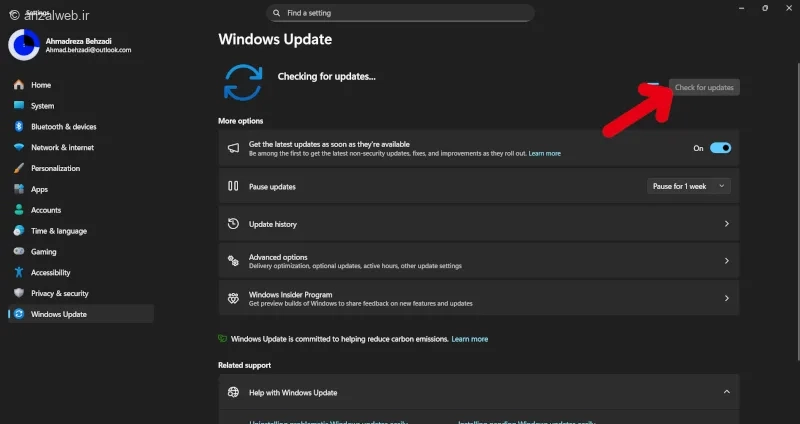
به قسمت تنظیمات ویندوز بروید و از بخش **Windows Update**، گزینه **Update Now** را انتخاب کنید.
با این کار، ویندوز به طور خودکار درایورهای لازم را پیدا کرده و نصب میکند.
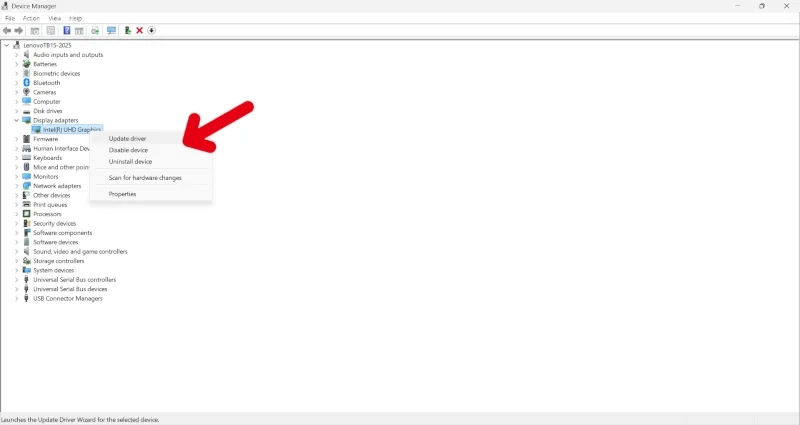
اگر به هر دلیلی نتوانستید درایورهای جدید را دریافت کنید، میتوانید کلیدهای ویندوز و X روی صفحهکلید را همزمان فشار دهید تا منوی مربوطه باز شود. سپس از لیست نمایش داده شده، گزینه Device Manager را انتخاب کنید.
در پنجره Device Manager، روی گزینه Display Adaptors کلیک راست کنید. از منوی ظاهر شده، گزینه Update driver را بزنید تا سیستم بهطور خودکار درایورهای جدید را جستجو و نصب کند.
راه دیگر این است که مستقیماً به وبسایت سازنده لپتاپ مراجعه کنید. در آنجا میتوانید بخش پشتیبانی یا دانلود درایورها را پیدا کرده و درایور مناسب مدل دستگاه خود را به صورت دستی دانلود و نصب کنید.
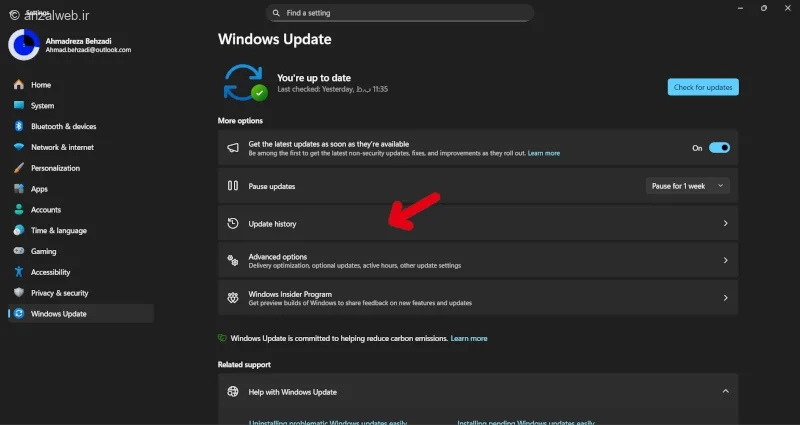
اگر بعد از بروزرسانی ویندوز، روشنایی صفحه لپتاپ شما مشکل پیدا کرده، باید وارد بخش تنظیمات شوید. سپس در قسمت مربوط به بروزرسانی ویندوز، روی گزینهی «تاریخچه بروزرسانی» کلیک کنید.
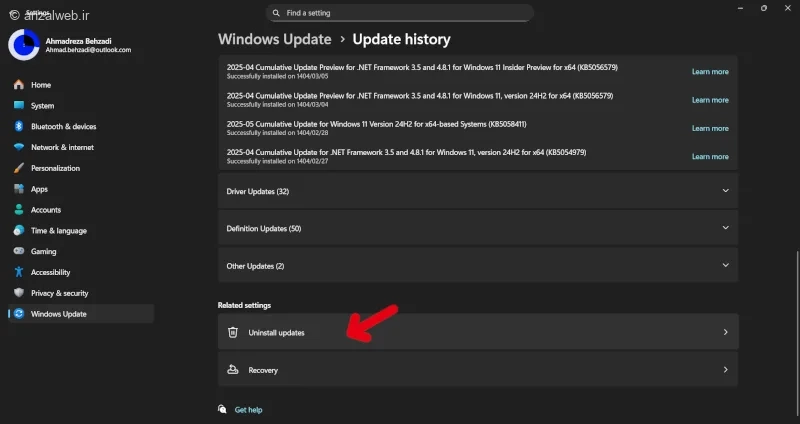
روی گزینه «حذف بهروزرسانیها» کلیک کنید.
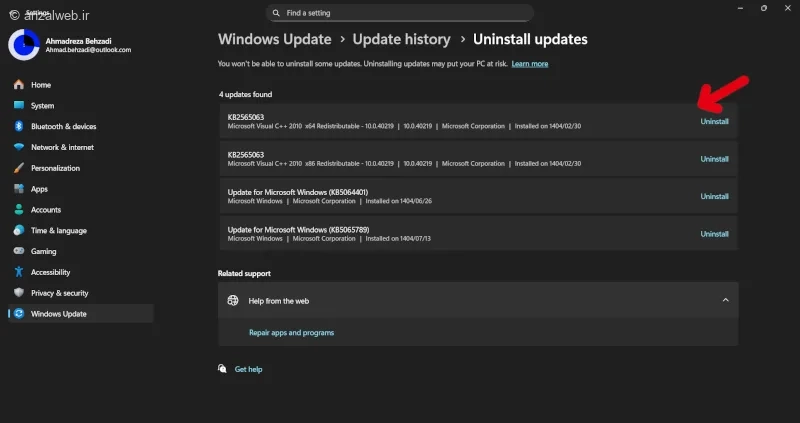
حالا با انتخاب گزینه Uninstall، بهروزرسانیهای جدید را پاک کنید و سپس لپتاپ را دوباره راهاندازی نمایید.
۴- از نرم افزارهای جانبی استفاده کنید
خیلی از شرکتهایی که لپتاپ تولید میکنند، برنامههای مخصوص به خودشان را همراه با ویندوز روی دستگاه نصب میکنند. مثلاً شرکت لنوو، نرمافزاری به نام Lenovo Vantage دارد که از طریق فروشگاه مایکروسافت نیز قابل دریافت است. در بعضی از مدلهای این نرمافزار، در بخش مربوط به نمایشگر (Display) میتوانید میزان روشنایی صفحه را کم یا زیاد کنید.
۵- تنظیمات بایوس را تغییر دهید
تغییر دادن تنظیمات مختلف در این قسمت ممکن است باعث شود ویندوز شما روشن نشود، اطلاعاتتان پاک شود و حتی به مادربرد دستگاه آسیب برسد.
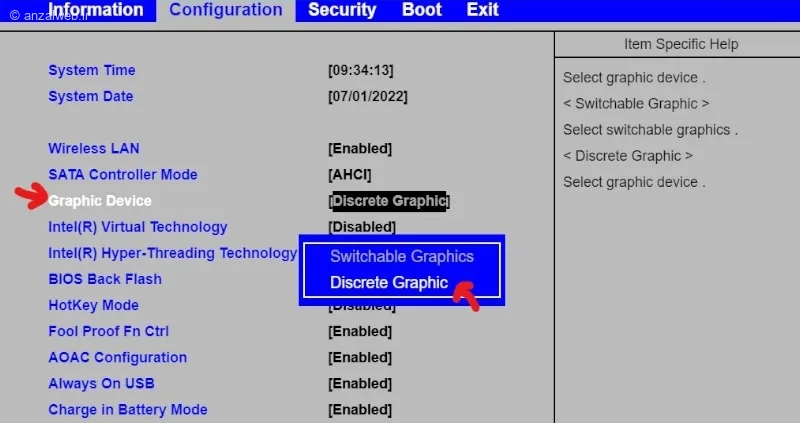
برای ورود به تنظیمات بایوس، باید لپتاپ را مجدداً راهاندازی کنید و سپس کلیدهای Del یا F2 را چندین بار پشت سر هم فشار دهید. اگر در منوی بایوس گزینهای مشاهده کردید که بتوانید حالت Discrete Graphics را به Graphics Device یا Switchable Graphics تغییر دهید، آن را فعال کنید. اما طبق تجربه، این گزینه معمولاً در بایوس لپتاپهای معمولی وجود ندارد؛ بنابراین بهتر است همان راهحلهای قبلی را امتحان کنید.
برای اطلاعات بیشتر، به مقاله آموزش رفع مشکل لاگین پابجی با روش های مطمئن و ثابت شده مراجعه کنید.
جمع بندی
برای رفع مشکل کم یا زیاد بودن نور صفحهنمایش لپتاپ، ابتدا مطمئن شوید که حالت صرفهجویی در باتری غیرفعال است. همچنین، در بخش تنظیمات مربوط به روشنایی و رنگ در ویندوز، گزینهای به نام «Adaptive Brightness» را خاموش کنید.
یکی دیگر از راههای مؤثر، بهروزرسانی درایورهای کارت گرافیک به آخرین نسخه است.
اگر از لپتاپ برند لنوو استفاده میکنید، میتوانید از طریق نرمافزار Lenovo Vantage میزان روشنایی صفحه را تنظیم کنید.
روش دیگری نیز از طریق محیط بایوس وجود دارد که با تغییر دادن گزینههای مربوط به گرافیک میتوانید مشکل را حل کنید. با این حال، اگر کاربر تازهکاری هستید، پیشنهاد میکنیم این روش را به کار نبرید.
سوالات متداول
علت کم شدن نور صفحه لپ تاپ در ویندوز ۱۰ چیست؟
این مشکل اغلب زمانی پیش میآید که گزینههای صرفهجویی در باتری و تنظیم خودکار روشنایی صفحه نمایش فعال باشند. برای رفع این موضوع، باید این دو قابلیت را از قسمت تنظیمات دستگاه خود خاموش کنید.
چرا نور صفحه در ویندوز ۱۱ کم و زیاد نمیشود؟
مشکل پیش آمده ممکن است به دو دلیل اصلی رخ داده باشد: یا درایورهای کارت گرافیک شما قدیمی هستند، یا به تازگی بروزرسانیهای ویندوز با مشکلاتی همراه بوده است. برای رفع این مشکل، ابتدا درایورهای کارت گرافیک خود را به آخرین نسخه بهروزرسانی کنید. اگر مشکل برطرف نشد، صبور باشید تا مایکروسافت، بروزرسانی جدیدی برای ویندوز ارائه دهد که این خطا را اصلاح کند.
نظرات و پیشنهادات شما؟
برای رفع مشکل تنظیم نشدن نور صفحهنمایش لپتاپ چه راهحلی پیشنهاد میکنید؟ به نظر شما چطور میتوان از تغییر ناخواسته یا قطع شدن روشنایی صفحه جلوگیری کرد؟ لطفاً پیشنهادها و تجربههای خود را با من و دیگران به اشتراک بگذارید.
در صورت علاقهمندی، مطلب آموزش افتتاح حساب غیر حضوری در بام بانک ملی + رفع مشکلات را از دست ندهید.


