

اگر میخواهید ویدیویی که در یوتیوب تماشا میکنید، با سرعت کمتر یا بیشتری پخش شود، نگران نباشید. این کار بسیار ساده است و از طریق همان قسمت پخش ویدیو قابل انجام است. در ادامه، روش تغییر سرعت پخش ویدیو در یوتیوب، هم روی کامپیوتر و هم روی گوشی موبایل را به شما نشان خواهیم داد.
چگونه سرعت ویدیو را در یوتیوب زیاد یا کم کنیم؟
روش تغییر سرعت پخش ویدیو در یوتیوب

یوتیوب این امکان را به شما میدهد که سرعت نمایش ویدیوها را از ۰.۲۵ (یک چهارم) سرعت عادی تا ۲ (دو برابر) سرعت عادی تغییر دهید. این تغییر سرعت، بدون افت کیفیت تصویر یا تغییر در صدا انجام میشود. در ادامه، روش انجام این کار را هم در مرورگر کامپیوتر و هم در اپلیکیشن موبایل یاد میگیریم.
۱- آموزش کم کردن یا بالا بردن سرعت ویدیو در یوتیوب مرورگر
میتوانید سرعت پخش ویدیوها در یوتیوب را با استفاده از گزینه «سرعت پخش» تغییر دهید.
برای این کار، ابتدا به سایت یوتیوب مراجعه کنید و ویدیوی مورد نظرتان را انتخاب کنید.
سپس، روی علامت چرخدسته (تنظیمات) که در قسمت پایین پنجره ویدیو قرار دارد، کلیک کنید.
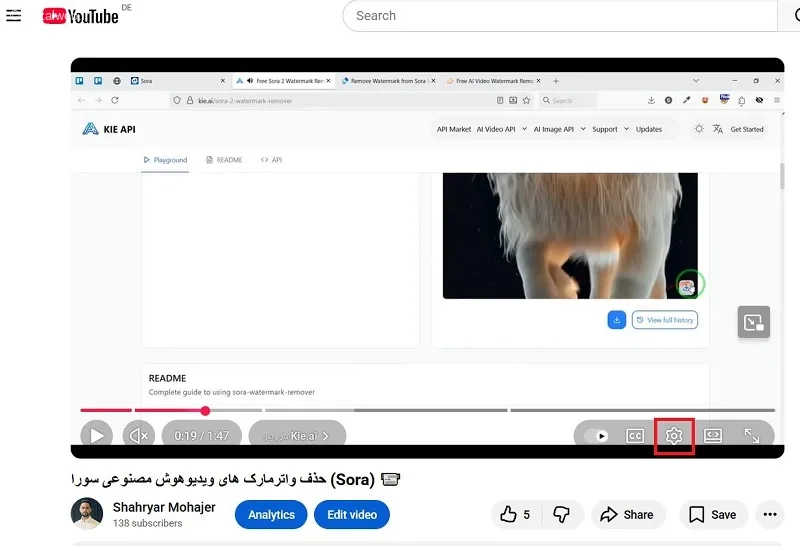
روی نماد کلیک کنید.
بعد، گزینهی «سرعت پخش» را انتخاب کنید.
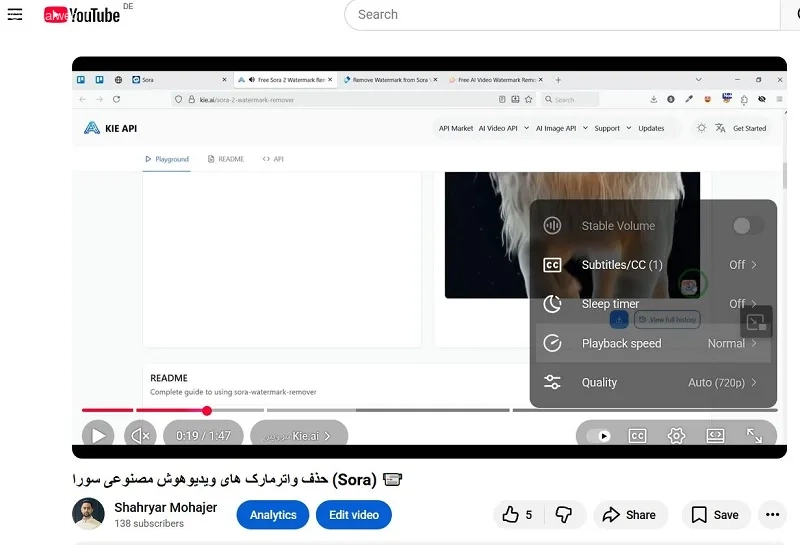
تنظیمات به صورت پیشفرض روی حالت عادی قرار دارد.
حالا میتوانید از بین گزینههای موجود، سرعت مورد نظر خود را انتخاب کنید.
برای اطلاعات بیشتر، به مقاله آموزش رفع مشکل لاگین پابجی با روش های مطمئن و ثابت شده مراجعه کنید.
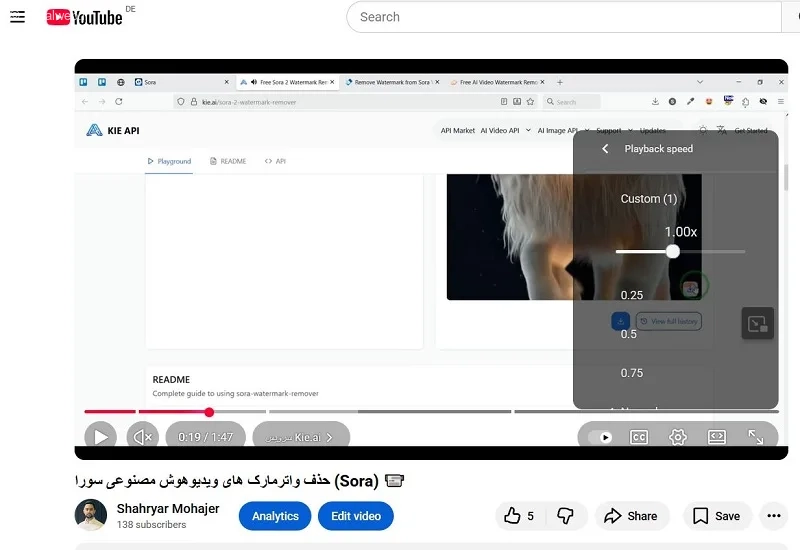
تنظیمات سرعت پخش ویدیو به شرح زیر است:
۰.۲۵: خیلی کند
۰.۵: با سرعت کم
۰.۷۵: کمی آرام
۱: سرعت معمولی
۱.۲۵: کمی تند
۱.۵: سریع
۱.۷۵: خیلی سریع
۲: دو برابر سرعت
اگر میخواهید سرعت دقیقتری انتخاب کنید، گزینه «سفارشی» را بزنید و با استفاده از نوار لغزان، عدد مورد نظر خود را تنظیم کنید.
بعد از اعظم تغییرات، ویدیو با سرعت جدید پخش خواهد شد. اگر خواستید به حالت اول برگردید، باید دوباره سرعت را تغییر دهید.
۲- کاهش یا افزایش سرعت ویدیو در یوتیوب نسخه موبایل
برای تغییر سرعت پخش فیلم در برنامه یوتیوب روی موبایل، اول اپلیکیشن را اجرا کنید.
سپس روی ویدیو مورد نظر ضربه بزنید تا نوار تنظیمات نشان داده شود.
برای یادگیری پیشرفته، به آموزش استفاده از هوش مصنوعی Copilot (کوپایلت مایکروسافت) مراجعه کنید.

بعد از آن، روی علامت تنظیمات (که شبیه چرخدنده در قسمت بالای صفحه است) کلیک کنید.
اکنون گزینهای به نام «سرعت پخش» را انتخاب کنید. در این قسمت میتوانید سرعت پخش را از ۰.۲۵ (خیلی آهسته) تا ۲ (دو برابر سریعتر) تغییر دهید.
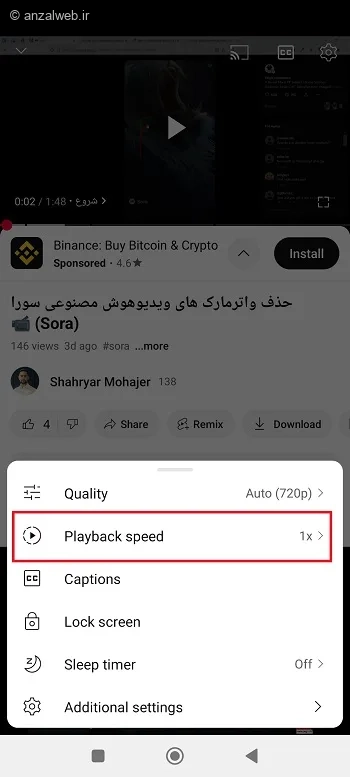
در برنامه مخصوص گوشیهای آیفون و اندروید، یک بخش به نام اسلایدر (Custom) وجود دارد. این اسلایدر به شما کمک میکند تا بتوانید تنظیمات را با دقت بیشتری انجام دهید. شما میتوانید این گزینه را در قسمت بالای صفحه پیدا کنید.
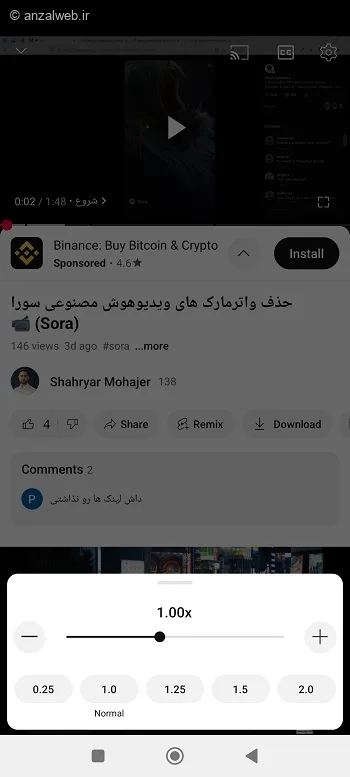
درست مثل روش اول برای کم یا زیاد کردن سرعت فیلم در یوتیوب، این تغییر هم مستقیماً روی ویدیویی که در حال پخش است اعمال میشود.
۳- گزینه جایگزین برای اعمال تنظیمات بیشتر
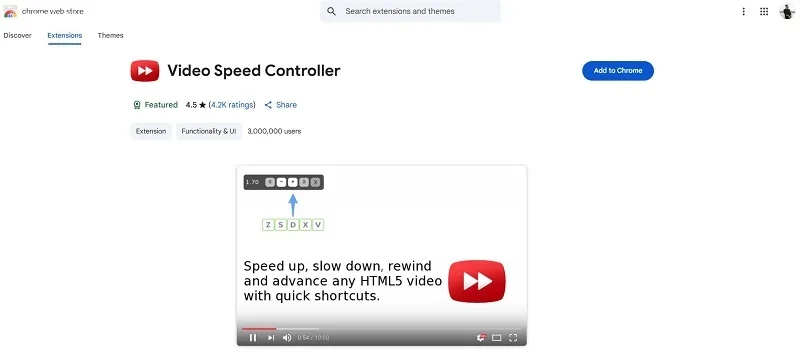
علاوه بر گزینه موجود در خود سایت یوتیوب، میتوانید از برنامههای کمکی مانند Video Speed Controller برای کروم یا YouTube Enhancer برای فایرفاکس استفاده کنید.
این برنامهها امکانات بیشتری در اختیار شما قرار میدهند و تنظیم سرعت پخش ویدیو را با دقت بالاتری انجام میدهند.
همچنین میتوانید با فشردن دکمههایی مانند D (برای کاهش سرعت) یا F (برای افزایش سرعت) و یا کلیدهای + و – روی صفحهکلید، سرعت پخش را به راحتی کنترل کنید.
مشکلات رایج تغییر سرعت
بر اساس آنچه کاربران گزارش میدهند، وقتی سرعت پخش ویدیوها در یوتیوب را کم یا زیاد میکنید، معمولاً با چند مسئله آشنا روبرو میشوید:
این موضوع را بهتر بشناسید با مطالعه آموزش افتتاح حساب غیر حضوری در بام بانک ملی + رفع مشکلات.
سرعت تغییر نمیکند
لطفاً در مرورگر خود، تب پخش را دوباره بارگذاری کنید. اگر مشکل حل نشد، برنامه را بهطور کامل ببندید و دوباره آن را اجرا کنید.
صدا با ویدیو ناهماهنگ است
مشکل اصلی این است که فرکانس صدا با کیفیت ویدیو در یوتیوب هماهنگ نیست. برای رفع این مشکل، پیشنهاد میکنیم ابتدا کیفیت ویدیو را روی بالاترین حالت ممکن یا حداقل روی ۷۲۰p قرار دهید. با این کار، یوتیوب به طور خودکار تنظیمات را به روز کرده و مشکل برطرف میشود.
با افزایش سرعت پخش کند میشود
در ایران، ممکن است این مشکل به خاطر نوع تغییردهندهی آیپی یا سرعت اینترنت شما پیش بیاید. اول از همه، یک تغییردهندهی آیپی قابل اطمینان انتخاب کنید یا آیپی خود را عوض کنید. بعد، اینترنت خود را از حالت وایفای به دیتا یا برعکس تغییر دهید. برای تماشای ویدیو با کیفیت بالا، به اینترنت پرسرعت و یک پروکسی مناسب نیاز دارید.
جمع بندی
میتوانید سرعت پخش ویدیوها در یوتیوب را با استفاده از گزینه «سرعت پخش» در قسمت تنظیمات پخشگر تغییر دهید. این امکان به شما اجازه میدهد ویدیو را از ۰.۲۵ برابر (خیلی آهسته) تا ۲ برابر (دو برابر سریعتر) تماشا کنید. معمولاً برای ویدیوهای طولانی، تماشا با سرعت ۱.۵x یا ۲x پیشنهاد میشود.
با تغییر این تنظیم، سرعت پخش در عرض ۱۰ تا ۲۰ ثانیه تنظیم میشود و صدای ویدیو نیز، بدون تغییر در زیر و بمی، سریعتر یا کندتر پخش میشود. یوتیوب در این روش، تصاویر را به شکل هوشمندانهای پردازش و نمایش میدهد.
سوالات متداول
چرا سرعت یوتیوب پایینه؟
ممکن است سرعت پایین شما به دلایل مختلفی مربوط باشد. این دلایل میتوانند شامل اینترنت کند، اتصال VPN ضعیف، انتخاب کیفیت خیلی بالا برای ویدیو، یا پر شدن حافظهٔ موقت (کش) برنامه باشد.
برای رفع این مشکل، بهتر است اول کیفیت ویدیو را پایین بیاورید. سپس، اگر مشکل برطرف نشد، اینترنت خود را چک کنید یا سرور VPN دیگری را امتحان کنید. در نهایت، میتوانید حافظهٔ موقت برنامه را خالی کنید.
نظرات و پیشنهاد شما؟
آیا توانستید سرعت ویدیو را به دلخواه خود تنظیم کنید؟
اگر در برنامه یا نسخه مرورگر با خطا یا مشکلی روبرو شدید، چطور آن را برطرف کردید؟
لطفاً تجربه و راهنمایی خود را در بخش نظرات با ما و دیگر کاربران در میان بگذارید.


