

بازیابی پیامهای واتساپ 💬 یکی از دغدغههای اصلی کاربران این برنامه، بهویژه وقتی که مجدداً آن را نصب میکنند، محسوب میشود. این پیامرسان محبوب، امکان ذخیرهسازی خودکار پیامها روی فضای ابری داخلی را در اختیار شما قرار نمیدهد. به همین دلیل، پس از ورود به حساب کاربری خود، نمیتوانید مانند اپلیکیشنهایی مثل تلگرام، بلافاصله به گفتوگوهای قبلیتان دسترسی داشته باشید. اما جای نگرانی نیست! در ادامه، راههای مختلف بازیابی چتهای واتساپ را با هم مرور خواهیم کرد.
آموزش بازگردانی پیام های واتساپ
چگونه پیامهای واتساپ را بازیابی کنیم؟

پیامهایی که در واتساپ رد و بدل میشوند، با روشی امن به نام رمزگذاری دوطرفه محافظت میشوند. اما برای ذخیره و نگهداری از این پیامها، لازم است از آنها نسخه پشتیبان تهیه کنید. برای این کار به یک حساب گوگل درایو در گوشیهای اندروید یا اپل آیکلود در آیفون نیاز دارید.
اگر از طریق این سرویسها یک نسخه پشتیبان کامل از گفتگوهای خود داشته باشید، به راحتی میتوانید با انتخاب آن، به تمام چتهای گذشته و همچنین عکسها و ویدیوهایی که قبلا فرستاده یا دریافت کردهاید، دسترسی پیدا کنید.
۱- بازگردانی پیامهای واتساپ از بکآپ داخلی
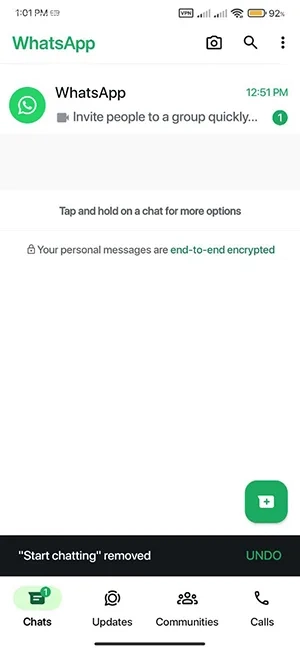
واتساپ به طور خودکار هر روز از پیامهای شما یک نسخه پشتیبان در حافظه داخلی گوشیهای اندروید ذخیره میکند. اگر این برنامه را روی دستگاه خود ندارید، میتوانید از فروشگاه گوگل پلی آن را دریافت و نصب کنید.
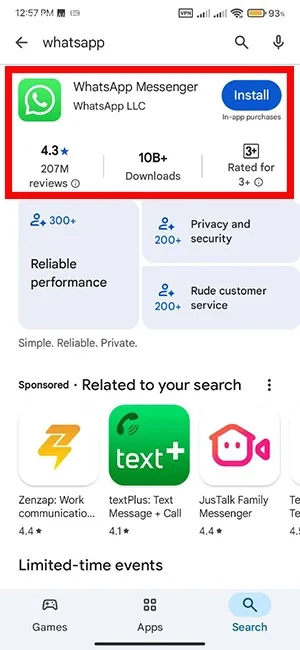
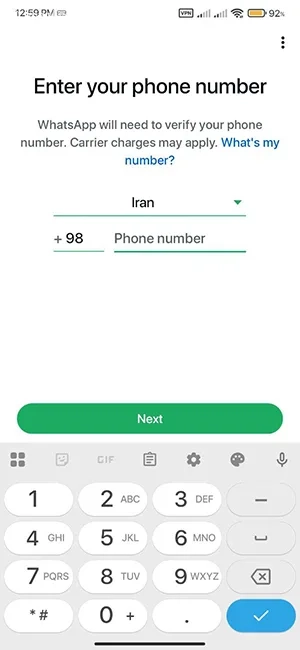
واتساپ را اجرا کنید و با وارد کردن شماره همراه خود، به حساب شخصیتان وارد شوید.
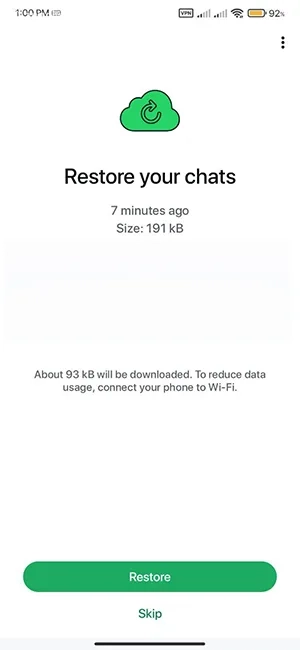
در صفحه بعد، روی دکمه “Restore” کلیک کنید تا نسخه پشتیبان قبلی پیدا شود. سپس چند لحظه صبر کنید تا تمام پیامها به حساب شما منتقل شوند.
اکنون میتوانید نام کاربری خود را وارد کرده و با رفتن به قسمت چتها، پیامهای گذشته را ببینید. اگر با خطای «در انتظار برای این پیام» روبرو شدید، به احتمال زیاد اتصال شما به اینترنت قطع شده است.
۲- بازگردانی پیام های واتساپ از گوگل درایو
اگر در گوشی اندروید خود یک حساب Google Drive داشته باشید و آن را فعال کرده باشید، میتوانید از این امکان برای بازیابی پیامهای واتساپ استفاده کنید.
پس از پاک کردن واتساپ و ورود دوباره با شماره تلفن خود، اگر واتساپ نتواند نسخه پشتیبان داخلی را پیدا کند، این بار میتوانید گزینه بازیابی از طریق Google Drive را انتخاب کنید.
در واقع مراحل کار مانند روش اول است، با این تفاوت که در مرحله بازیابی اطلاعات، به جای نسخه داخلی، فایل پشتیبان موجود در Google Drive را انتخاب میکنید.
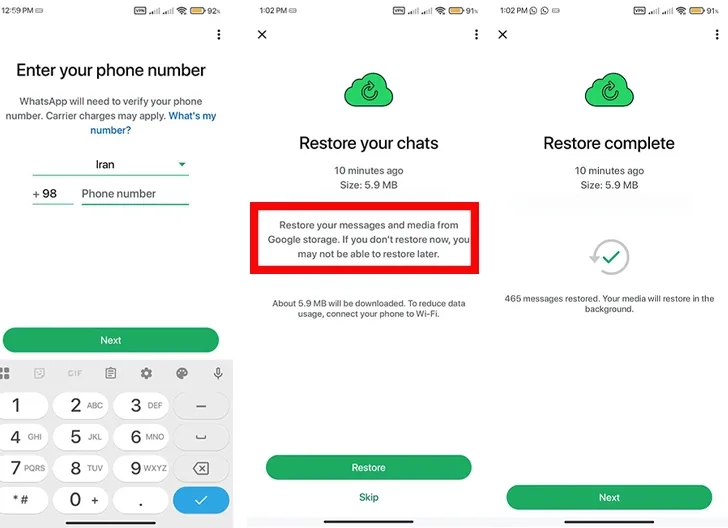
با انتخاب گزینه Restore و انجام مراحل بازیابی، در پایان با کلیک روی Next، تمام پیامهای گذشته دوباره نشان داده خواهند شد.
۳- استفاده از بکآپ آیکلود آیفون برای ریکاوری پیامهای واتساپ
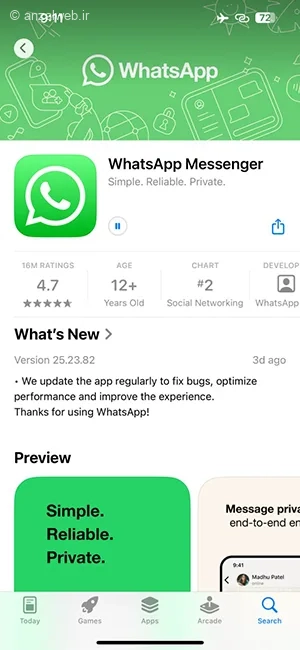
پشتیبانگیری از واتساپ در آیفون، برخلاف گوشیهای اندروید، در فضای ذخیرهسازی آیکلود انجام میشود. برای این کار لازم است که از قبل، حساب اپل خود را در گوشی فعال کرده باشید. مشابه روشهای قبلی، ابتدا باید واتساپ را پاک کنید و سپس دوباره آن را از فروشگاه اپل نصب کنید.
اگر سوالاتی دارید، مقاله آموزش رفع مشکل لاگین پابجی با روش های مطمئن و ثابت شده به شما کمک خواهد کرد.
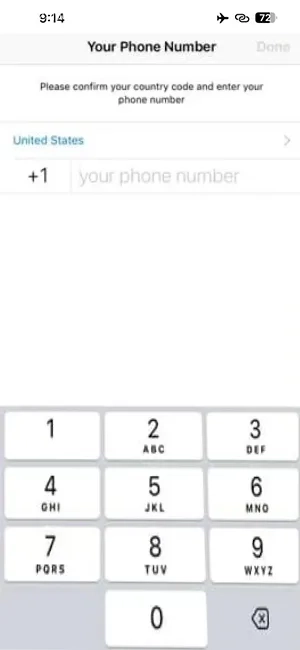
برای ورود به حساب کاربری خود، شماره تلفنتان را وارد کنید.
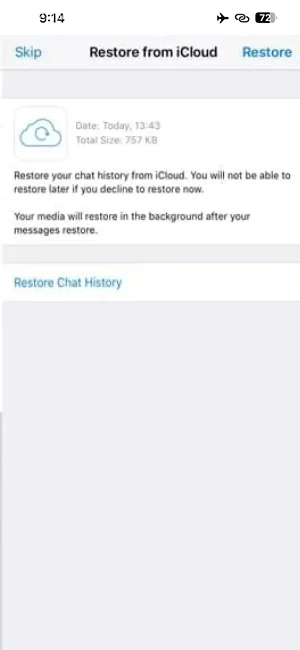
بر روی گزینه Restore ضربه بزنید و سپس پشتیبان موجود در iCloud را انتخاب کنید.
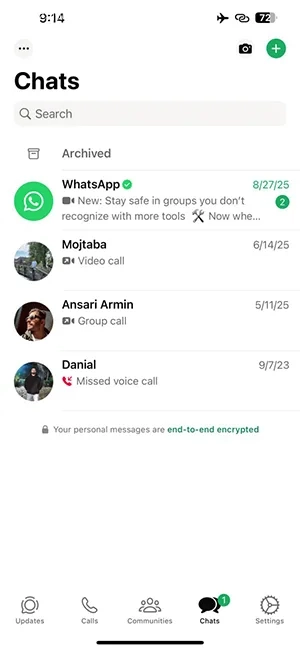
وقتی وارد بخش گفتوگوها میشوید، میتوانید پیامهای تغییر داده شده در واتساپ و فایلهایی که دوباره در دسترس قرار گرفتهاند را ببینید.
۴- اپلیکیشنهای بازگرداندن پیامهای واتساپ
اگر از گفتوگوهایتان پشتیبان (بکآپ) تهیه نکرده باشید، بازیابی آنها میتواند بسیار دشوار باشد. نرمافزارهایی وجود دارند که با جستوجو در میان پیامهای پاکشده، سعی میکنند آنها را دوباره به شما برگردانند. با این حال، احتمال موفقیت این برنامهها زیاد نیست و در بیشتر مواقع نمیتوانند کمک چشمگیری بکنند. برخی از این ابزارها عبارتاند از:
Dr.Fone WhatsApp Recovery
iMyFone ChatsBack
Tenorshare UltDatat
۵- برگرداندن عکسها و تصاویر واتساپ
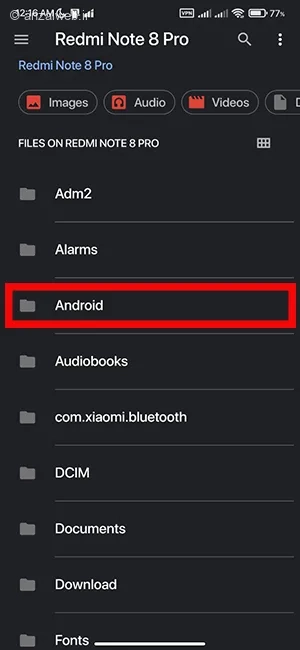
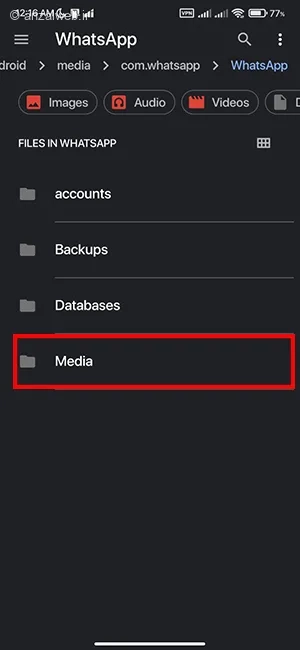
وقتی که یک عکس یا فیلم را در واتساپ مشاهده میکنید، به طور خودکار در حافظه گوشی شما نگهداری میشود. حتی اگر تمام گفتوگوهایتان را در اندروید پاک کرده باشید، باز هم میتوانید با مراجعه به پوشه واتساپ در برنامه مدیریت فایلها، عکسها و ویدیوهای مورد نظرتان را ببینید. برای این کار، کافی است برنامه مدیریت فایلها را اجرا کنید و سپس وارد پوشه Android شوید.
پوشه Media را پیدا کنید. سپس وارد پوشهای به نام com.whatsapp شوید.
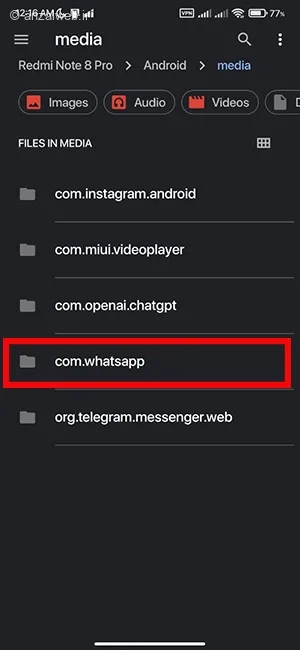
در بخش رسانه (Media) میتوانید فایلهایی را که قبلاً دانلود کردهاید ببینید. همچنین این امکان وجود دارد که آنها را در جای دیگری کپی کنید یا به طور کامل پاک نمایید. البته اگر تصاویر به صورت خودحذف ارسال شده باشند، در این پوشه ذخیره نخواهند شد.
توصیه میکنیم حتماً مقاله آموزش افتتاح حساب غیر حضوری در بام بانک ملی + رفع مشکلات را مطالعه کنید.
۶- بازگردانی پیام واتساپ وب
در برنامه واتساپ برای کامپیوتر یا نسخه تحت وب، نمیتوانید چتهای خود را مستقیماً از طریق پشتیبان گوگل درایو یا iCloud بازیابی کنید.
برای این کار، باید ابتدا تاریخچه گفتگوها را روی گوشی موبایل خود بازگردانی کنید. سپس از آن یک پشتیبان جدید تهیه کرده و در نهایت، در برنامه واتساپ روی کامپیوتر یا مرورگر، دوباره وارد حساب کاربری خود شوید.
این موضوع را بهتر بشناسید با مطالعه آموزش پین کردن یک یا چند چت محبوب در چت جی پی تی.
۷- ریکاوری مسیج واتساپ با نوتیفیکیشن
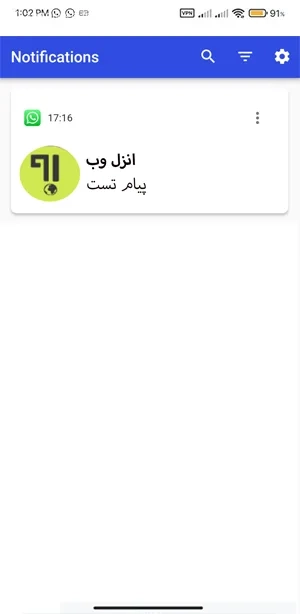
با نصب برنامه “Notification History” روی تلفن همراه خود، این امکان را خواهید داشت تا یک لیست کامل از همه پیامها و اطلاعرسانیهای دریافتی در واتساپ را ذخیره کنید. در چنین شرایطی، حتی اگر واتساپ را از روی گوشی خود پاک کنید، همچنان میتوانید از طریق همین اطلاعرسانیهای ذخیره شده، پیامهای قبلی خود را ببینید.
نکات مهم
اگر میخواهید گوشی خود را عوض کنید، حتماً از گفتگوهای واتساپ خود یک نسخه پشتیبان تهیه کنید تا بعداً بتوانید به سادگی آنها را بازیابی کنید.
همچنین، بررسی کنید که حساب آیکلود و گوگل درایو شما فعال باشد و فضای کافی برای ذخیرهٔ این نسخه پشتیبان داشته باشید.
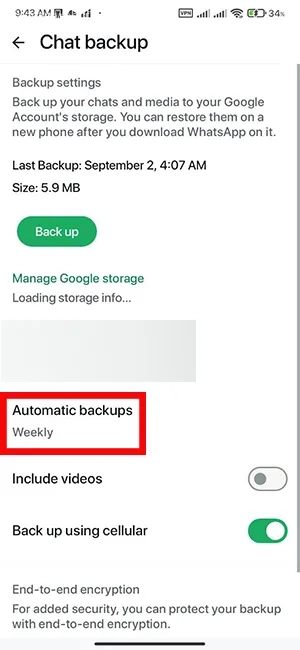
برای تنظیم بکآپ خودکار، وارد بخش تنظیمات واتساپ شوید، سپس به قسمت Chats و بعد گزینه Chats Backup بروید. در آنجا میتوانید انتخاب کنید که هر چند وقت یکبار به طور خودکار از گفتگوهای شما نسخه پشتیبان تهیه شود.
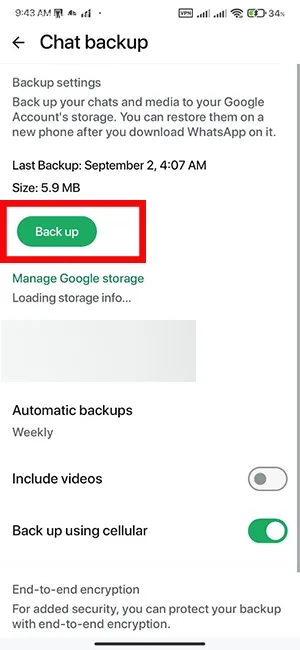
میتوانید با انتخاب گزینه بکآپ که در همین صفحه قرار دارد، به سادگی و به شکل دستی، عملیات پشتیبانگیری را انجام دهید.
جمع بندی
برای بازیابی پیامهای واتساپ میتوانید از پشتیبان موجود در گوگلدرایو یا آیکلود استفاده کنید. همچنین، نرمافزارهایی مثل Dr.Fone WhatsApp Recovery و Tenorshare UltData هم به شما کمک میکنند تا پیامهای پاکشده را دوباره برگردانید. اگر عکسها یا فیلمهای واتساپ روی حافظه داخلی گوشی ذخیره شده باشند، میتوانید آنها را از طریق برنامه مدیریت فایلهای دستگاه خود ببینید.
سوالات متداول
چگونه می توان پیام های حذف شده واتساپ را برگرداند؟
میتوانید با کمک پشتیبان گوگل درایو یا آیکلود، پیامهای پاکشده در واتساپ را دوباره برگردانید. البته دقت داشته باشید که پیامهایی که بعد از تاریخ این پشتیبانگیری فرستاده شدهاند، قابل بازیابی نیستند.
نظرات و پیشنهادات شما؟
چه روشی برای بازیابی پیامهای واتساپ به کار میبرید؟ به نظر شما چه برنامهای برای بازگرداندن پیامهای پاک شده واتساپ بهتر است؟ دوست داریم پیشنهادات و تجربههایتان را با ما به اشتراک بگذارید.
اطلاعات جامعتری در مورد این موضوع را در آموزش استفاده از هوش مصنوعی Copilot (کوپایلت مایکروسافت) پیدا کنید.


