

اگر قصد دارید زبان ساعت هوشمند اپل واچ خود را عوض کنید، باید این تنظیمات را از طریق آیفونی که به آن متصل است انجام دهید. این تغییر میتواند هم برای صفحهکلید باشد و هم برای زبان کلی سیستم. در این آموزش از آیلین وب، به صورت گام به گام و با کمک تصاویر، روش تغییر زبان اپل واچ و راهحلهای رفع مشکلات رایج آن را یاد میگیرید.
نحوه تغییر زبان در اپل واچ
برای تغییر زبان روی ساعت اپل، ابتدا برنامه Watch را در آیفون خود باز کنید. سپس به تب My Watch بروید و گزینه General را انتخاب کنید. حالا روی Language & Region بزنید. به جای گزینه Mirror my iPhone، باید Custom را انتخاب کنید. پس از آن، روی Add Language کلیک کنید تا زبان مورد نظر خود را اضافه نمایید. وقتی زبان جدید را انتخاب کردید، گزینه Use [Language] را لمس کنید و کمی صبر کنید تا ساعت با زبان تازه راهاندازی شود. در ادامه، روشهای دیگر و جزئیات بیشتر درباره تنظیمات زبان ساعت اپل به طور کامل توضیح داده شده است.

تغییر زبان اپل واچ به فارسی
برای عوض کردن زبان اپل واچ، اول باید مطمئن بشوید که آیفون و اپل واچتان به هم متصل هستند. خودِ اپل واچ به تنهایی اجازهی تغییر زبان را نمیدهد. بنابراین باید برای این کار، به برنامهی Watch در آیفون خود مراجعه کنید.
تغییر زبان کیبورد اپل واچ:
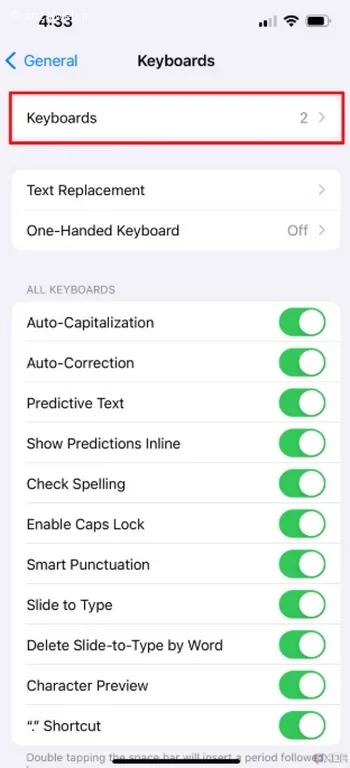
برای عوض کردن زبان صفحهکلید در آیفون، به بخش تنظیمات بروید. سپس گزینه «General» یا «عمومی» را انتخاب کنید. بعد از آن، روی «Keyboard» یا «صفحهکلید» کلیک کنید. در آنجا میتوانید زبانهای جدید اضافه کنید یا زبان فعلی را تغییر دهید.
در اینجا میتوانید اطلاعات کاملتری درباره آموزش حل ارور باتری لپ تاپ اچ پی به صورت حرفه ای بیابید.
اگر به این موضوع علاقه دارید، آموزش رفع مسدودی تلفن ثابت با کم ترین دردسر (قبل و بعد پرداخت) را از دست ندهید.
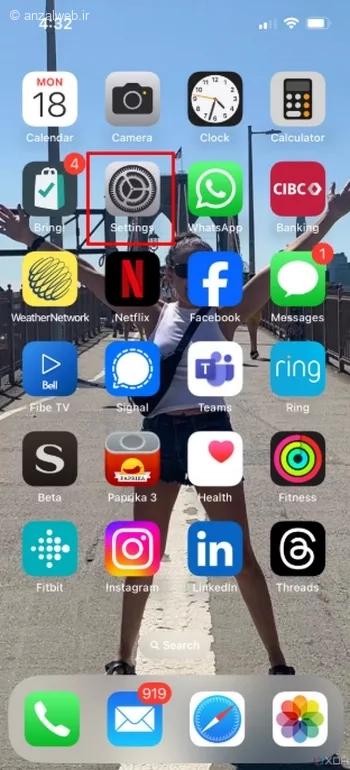
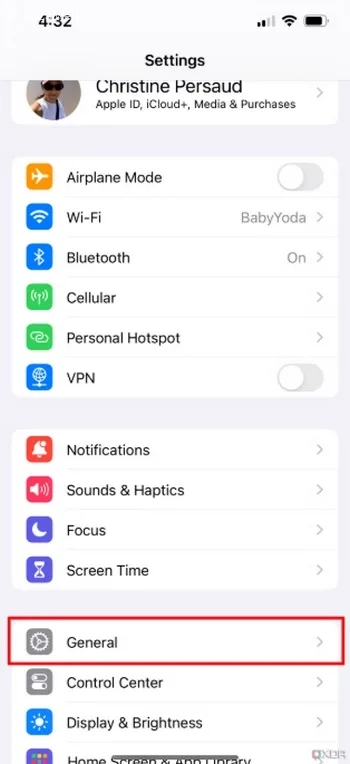
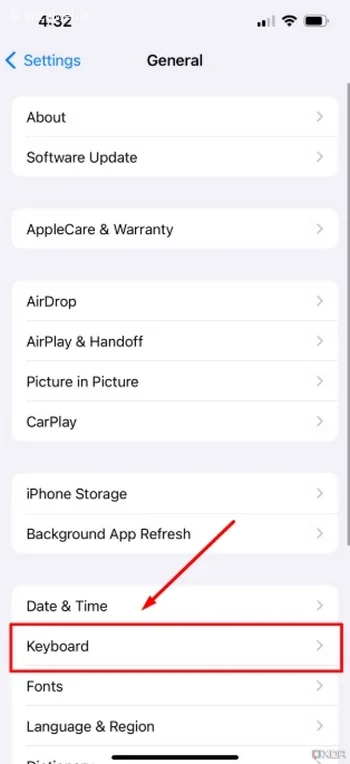
بر روی گزینه Keyboards در بالای صفحه کلیک کنید.
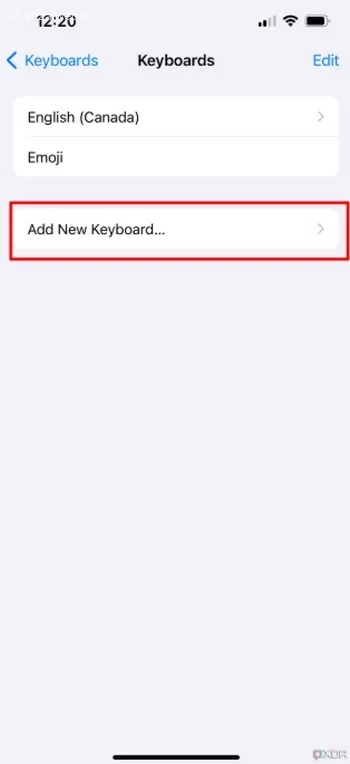
میتوانید یک صفحه کلید جدید به گوشی خود اضافه کنید. برای این کار، گزینهای به نام **Add New Keyboard** (افزودن صفحه کلید جدید) وجود دارد. این گزینه را انتخاب کنید تا بتوانید زبانها یا روشهای تایید مختلف را به فهرست صفحه کلیدهای خود بیفزایید.
برای داشتن پیامها به زبان فارسی روی اپل واچ، کافی است از لیست زبانها، گزینهٔ فارسی را انتخاب کنید.
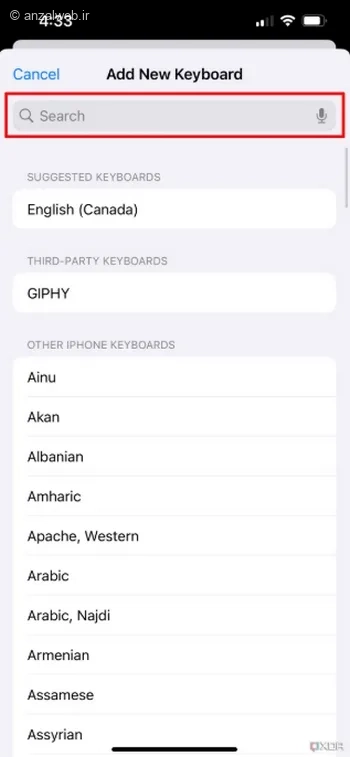
برای افزودن آن به لیست کلیدهای میانبر فعال، این مراحل را دنبال کنید.
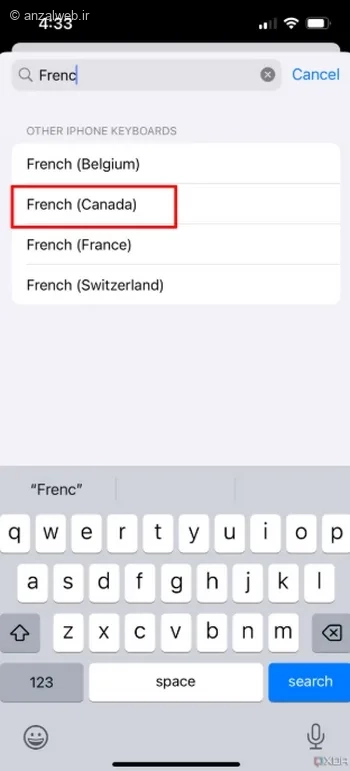
برای زبانهای دیگر هم همین مراحل را دوباره انجام دهید.
سپس نحوه تغییر زبان اپل واچ:
برای عوض کردن زبان در اپل واچ، برنامه Messages را باز کنید.
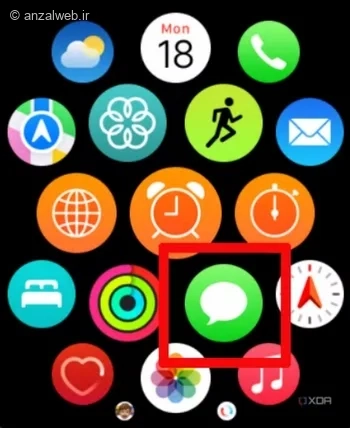
درود بر شما. یک گفتوگوی تازه را آغاز کنید یا وارد یک گفتوگوی موجود شوید.

به انتهای صفحه بروید و روی گزینه «زبان» کلیک کنید.
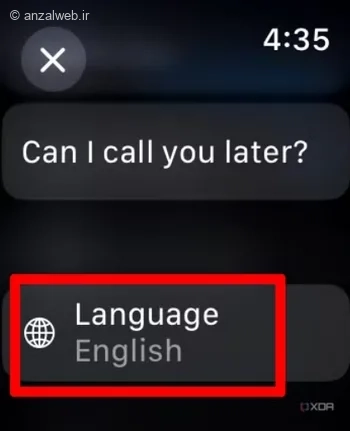
یکی از زبانهایی که انتخاب کردهاید را برگزینید.
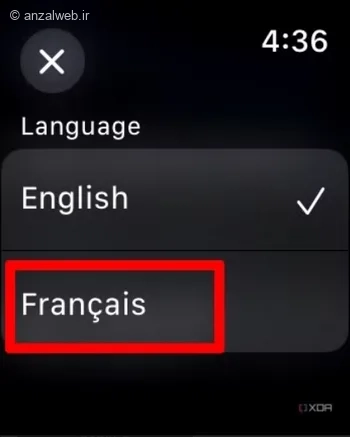
اکنون میتوانید با صفحهکلیدی که برای زبان مورد نظرتان تنظیم شده، متن خود را بنویسید.
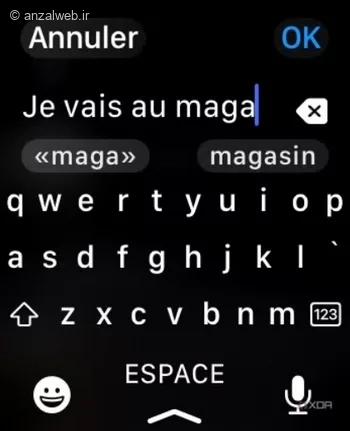
تغییر زبان در اپل واچ فقط روی همان پیام یا گفتگویی که در آن هستید اعمال میشود، اما به راحتی میتوانید زبانهای دیگر را هم انتخاب کنید.
این روش برای عوض کردن زبان صفحه کلید اپل واچ سری ۹ نیز کاربرد دارد. برای این کار باید ابتدا از طریق آیفون، زبانهای مورد نظر را به صفحه کلید اضافه کنید. سپس در اپل واچ، داخل برنامه Messages زبان مورد نظر خود را انتخاب کنید.
تغییر زبان کلی اپل واچ (منو ها، تنظیمات و صفحه کلید)
اگر قصد دارید زبان اصلی تمام بخشهای اپل واچ خود را عوض کنید (نه فقط صفحه کلید):
روی آیفون خود، اپلیکیشن Watch را اجرا کنید.
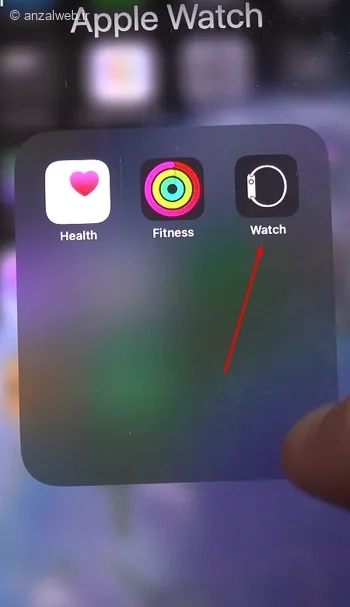
برای تنظیمات ساعت خود، ابتدا گزینه My Watch را انتخاب کنید. سپس وارد قسمت General شوید.
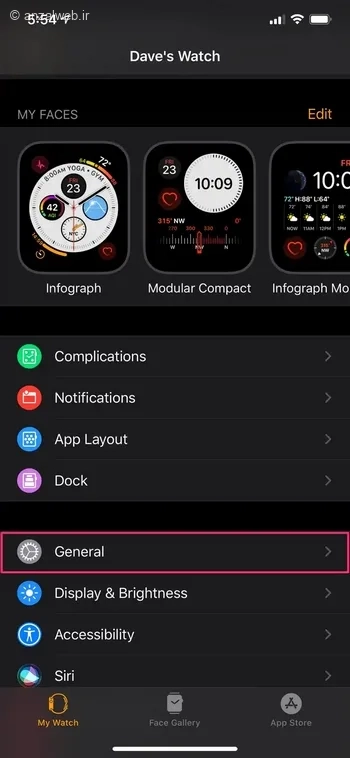
برای تغییر زبان یا منطقه، به بخش ‘Language & Region’ مراجعه کنید.
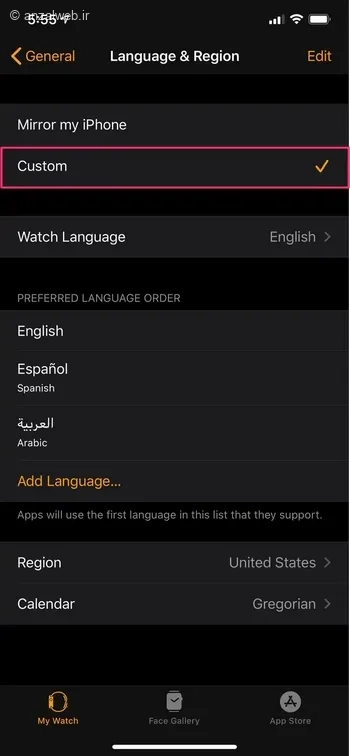
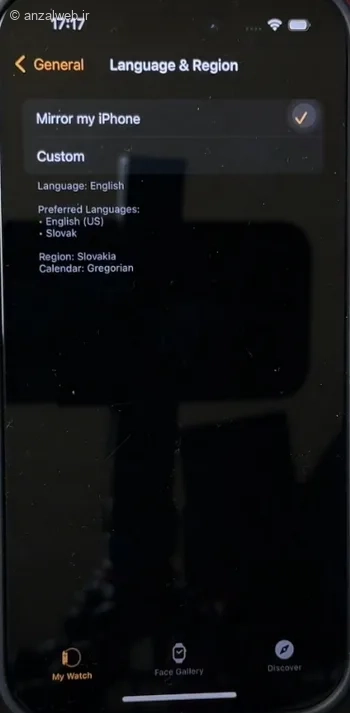
به جای گزینه “آینهسازی آیفون من”، گزینه “سفارشی” را انتخاب نمایید.
روی گزینه “Add Language” کلیک کنید و زبان دلخواه خود را انتخاب نمایید.
در پنجرهای که باز میشود، گزینه “Use [Language]” را انتخاب کنید.
پس از چند لحظه، اپل واچ با زبان انتخابی مجدداً راهاندازی خواهد شد. زبان منوها، پیامها و صفحهکلید همه به زبان جدید تغییر پیدا میکنند.
پشتیبانی زبان فارسی در اپل واچ
| بخش | وضعیت پشتیبانی فارسی | توضیحات |
| نمایش اعلان ها و نوتیفیکیشن ها | دارد | پیام ها و هشدارها به درستی به زبان فارسی نمایش داده می شوند. |
| خوانایی پیام ها | دارد | پیام هایی مانند SMS، واتساپ و تلگرام به راحتی به زبان فارسی قابل خواندن هستند. |
| منو ها و تنظیمات دستگاه | ندارد | رابط کاربری و تنظیمات اپل واچ هنوز به طور رسمی فارسی سازی نشده اند. |
| زبان Siri و فرمان صوتی | ندارد | سیری از زبان فارسی پشتیبانی نمی کند و دستورات فارسی را نمی فهمد. |
| امکان نوشتن به فارسی | محدود | در برخی برنامه ها امکان تایپ فارسی وجود دارد، اما کیبورد رسمی فارسی در اپل واچ ارائه نشده است. |
تغییر دست یا جهت چرخ دیجیتال اپل واچ
اگر میخواهید اپل واچ را به دست دیگرتان ببندید یا جای دکمه گرد (Digital Crown) را تغییر دهید:
روی خود ساعت، به قسمت Settings > General > Orientation بروید.
یا از طریق آیفون، برنامه Watch را باز کنید و سپس به بخش My Watch > General > Watch Orientation مراجعه کنید.
رفع مشکل گیر کردن در صفحه “Setting Language”
گاهی ممکن است صفحه اپل واچ شما روی حالت «Setting Language» (در حال تنظیم زبان) بماند و پیش نرود. برای حل این مشکل، این مراحل ساده را دنبال کنید:
– حدود یک تا دو دقیقه صبر کنید تا فرآیند تنظیمات به پایان برسد.
– سپس دکمه کناری دستگاه را فشار دهید تا قفل شود.
– بعد از ۵ ثانیه دوباره آن را روشن کنید.
– اگر مشکل همچنان ادامه داشت، اپل واچ را به صورت اجباری ریستارت کنید.
در این مقاله آموزش استفاده از هوش مصنوعی Copilot (کوپایلت مایکروسافت) اطلاعات مفیدی آمده است.
حذف زبان اضافه شده
برای پاک کردن زبانهایی که استفاده نمیکنید، مراحل زیر را دنبال کنید:
برنامه Watch را روی آیفون خود باز کنید.
سپس به قسمت «زبان و منطقه» (Language & Region) بروید.
حالا روی زبانی که میخواهید حذف کنید، انگشت خود را نگه دارید و آن را به چپ یا راست بکشید.
پس از این حرکت، گزینه «حذف» یا Delete نمایش داده میشود.
روی آن کلیک کنید تا زبان مورد نظر پاک شود.
سوالات متداول
چطور زبان اپل واچ را بدون آیفون تغییر دهم؟
برای تغییر زبان ساعت اپل، باید از آیفون همراه آن استفاده کنید. این کار بهطور مستقیم روی خود ساعت امکانپذیر نیست. وارد برنامه Watch شوید، سپس قسمت «Language & Region» را پیدا کنید و زبانی که میخواهید را انتخاب نمایید.
چگونه زبان صفحه کلید را برای هر پیام تغییر دهم؟
بله، شما میتوانید هنگام تایپ کردن، زبان صفحهکلید را عوض کنید. برای این کار کافیست وارد برنامه Messages شوید. سپس به انتهای صفحه بروید و روی گزینه Language کلیک کنید تا زبان مورد نظرتان را انتخاب نمایید.
جمع بندی
برای عوض کردن زبان اپل واچ، باید از آیفونی که به آن وصل است کمک بگیرید. اگر میخواهید زبان صفحهکلید را تغییر دهید، در آیفون به قسمت Settings بروید، سپس بخش General و بعد گزینه Keyboard را انتخاب کنید و زبان جدید را اضافه کنید. بعد از آن، در برنامه Messages روی اپل واچ میتوانید زبان مورد نظرتان را فعال کنید.
برای تغییر زبان اصلی خود اپل واچ، باید اپلیکیشن Watch را در آیفون باز کنید و در بخش Language & Region زبان جدید را تنظیم کنید. همچنین اگر میخواهید جهت چرخ دیجیتال را تغییر دهید، میتوانید از تنظیمات Orientation در اپل واچ یا آیفون استفاده کنید.
بعضی از برنامهها ممکن است بعد از این تغییرات نیاز به راهاندازی مجدد داشته باشند. بنابراین بهتر است یک بار اپل واچ را خاموش و روشن کنید تا مطمئن شوید همه تنظیمات به درستی اعمال شدهاند.
نظرات و پیشنهادات شما؟
در این آموزش از آیلین وب، به صورت گامبهگام و با تصویر، روش تغییر زبان اپل واچ را به کمک آیفون یاد میگیرید. این کار بسیار آسان و سریع انجام میشود و شما میتوانید زبان ساعت خود را بدون مشکل عوض کنید.
آیا توانستید زبان اپل واچ خود را تغییر دهید؟ اگر تجربه یا پیشنهاد دیگری درباره اپل واچ دارید، خوشحال میشویم آن را در قسمت نظرات با ما و دیگر خوانندگان در میان بگذارید.


