

مشکلهای صوتی در برنامه OBS میتواند شامل تأخیر در ضبط صدا، شنیده شدن پژواک صدا (اکو) یا حتی قطع شدن صدای میکروفون باشد. خبر خوب این است که در بیشتر مواقع با انجام چند راهکار ساده مانند تغییر تنظیمات برنامه یا بهروزرسانی درایور کارت صدا، میتوانید دوباره از OBS برای ضبط صفحه و صدایتان استفاده کنید. در ادامه با هم قدم به قدم این مشکلات را برطرف میکنیم.
رفع مشکل صدا در برنامه OBS
راهنمای رفع مشکلات صدا در OBS

توصیه میکنیم حتماً مقاله آموزش استفاده از هوش مصنوعی Copilot (کوپایلت مایکروسافت) را مطالعه کنید.
OBS Studio یک برنامه بسیار محبوب برای ضبط ویدیو و پخش زنده است که بسیاری از تولیدکنندگان حرفهای محتوا از آن استفاده میکنند. اما گاهی اوقات ممکن است صدای ضبط شده توسط این نرمافزار، کیفیت خوبی نداشته باشد یا با تصویر هماهنگ نباشد. برخی از رایجترین مشکلات صدا در OBS عبارتاند از:
**میکروفون صدا را ضبط نمیکند:** معمولاً به این دلیل است که میکروفون در بخش تنظیمات برنامه انتخاب نشده یا از کار افتاده است.
**صدای سیستم ضبط نمیشود:** دلیل اصلی این مشکل، تنظیم نبودن درایور کارت صدا یا انتخاب نادرست خروجی صدا در تنظیمات است.
**شنیدن صدای دو برابر یا اکو:** این مشکل اغلب زمانی پیش میآید که گزینه “مانیتورینگ” برای منبع صدا به اشتباه فعال شده باشد.
**هماهنگ نبودن صدا با تصویر (تأخیر صدا):** این اتفاق معمولاً به خاطر تنظیمات نادرست بخش “Encoding” یا کدگذاری رخ میدهد.
**کیفیت پایین صدای ضبط شده و وجود نویز:** استفاده از میکروفون نامناسب و عدم استفاده از فیلترهای کاهش نویز در برنامه، مهمترین دلایل این مشکل هستند.
۱- ورودی صحیح را انتخاب کنید
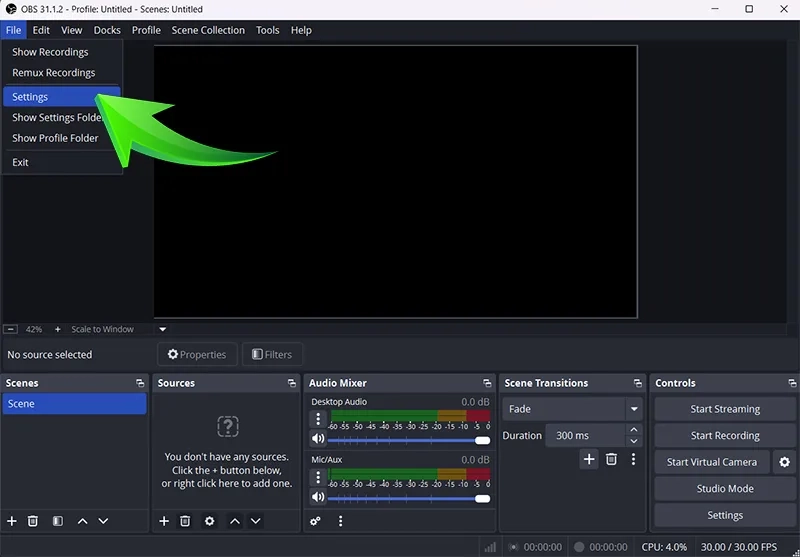
اگر دستگاه صوتی ورودی را به اشتباه انتخاب کرده باشید، صدای میکروفون شما در OBS نمایش داده نشده و ضبط نخواهد شد. برای رفع این مشکل، ابتدا از منوی File گزینه Settings را انتخاب کنید.
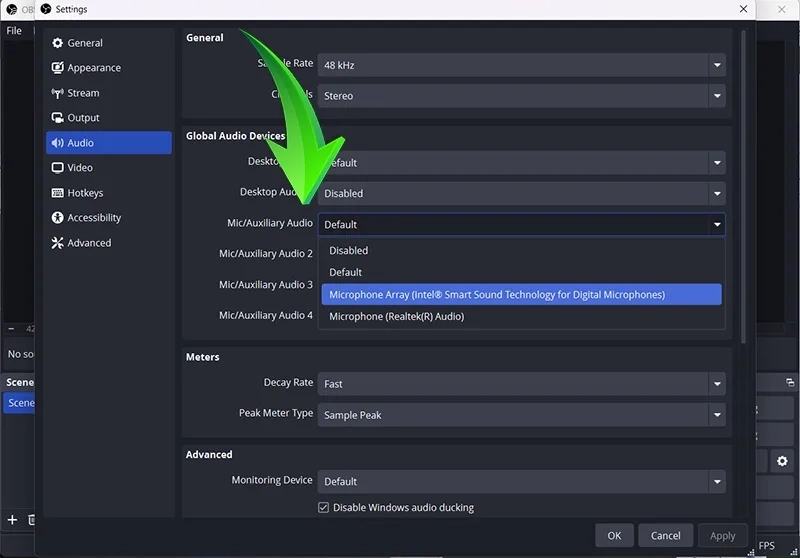
به قسمت تنظیمات صوتی کلی (Global Audio Devices) بروید.
در بخش مربوط به میکروفون یا صدای کمکی (Mic/Auxiliary Audio)، نام میکروفون خود را ببینید و آن را به عنوان منبع صدای ورودی تنظیم کنید.
۲- تنظیمات Audio Mixer را بررسی کنید
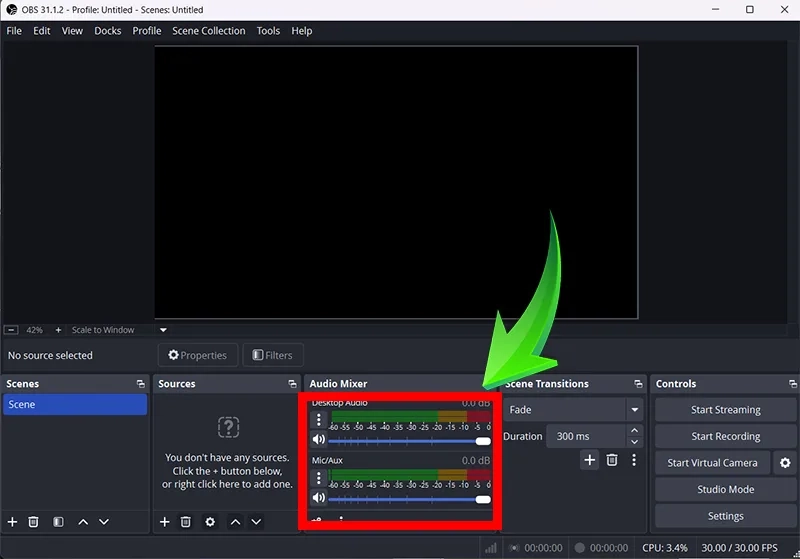
برای اطمینان از درست بودن تنظیمات صدا در OBS، باید به بخش نمایش صدا در برنامه دقت کنید.
وقتی با میکروفون صحبت میکنید، باید ببینید که نوارهای صدا حرکت میکنند و بالا و پایین میروند.
اگر این نوارها ثابت ماندند و حرکتی نداشتند، دوباره وارد بخش تنظیمات صدا شوید و منبع ورودی صدا را عوض کنید.
۳- حل مشکل صدا OBS با حذف کردن اکو
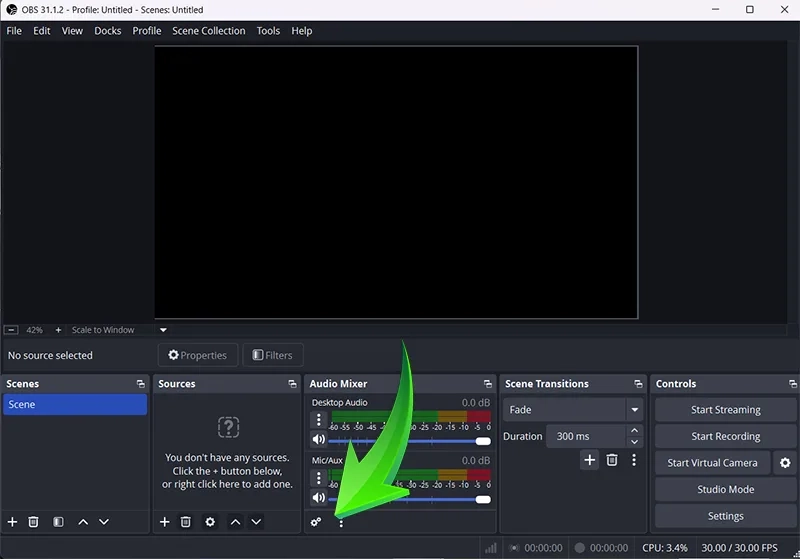
مشکل پژواک صدا در برنامه OBS برای بسیاری از کاربران پیش میآید، اما خوشبختانه راهحل سادهای دارد. برای شروع، در صفحه اصلی نرمافزار، روی علامت چرخدسته کنار قسمت Audio Mixer کلیک کنید.
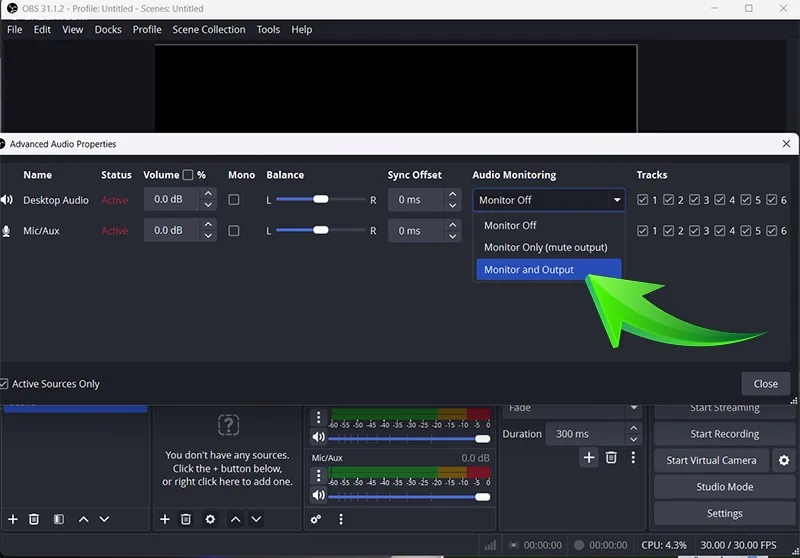
پنجرهی تنظیمات پیشرفته صدا برای شما نمایش داده میشود. حالا در بخش کنترل صدا، گزینهی «همزمان شنیدن و خروجی گرفتن» را انتخاب کنید.
۴- به فکر رفع تاخیر صدا باشید
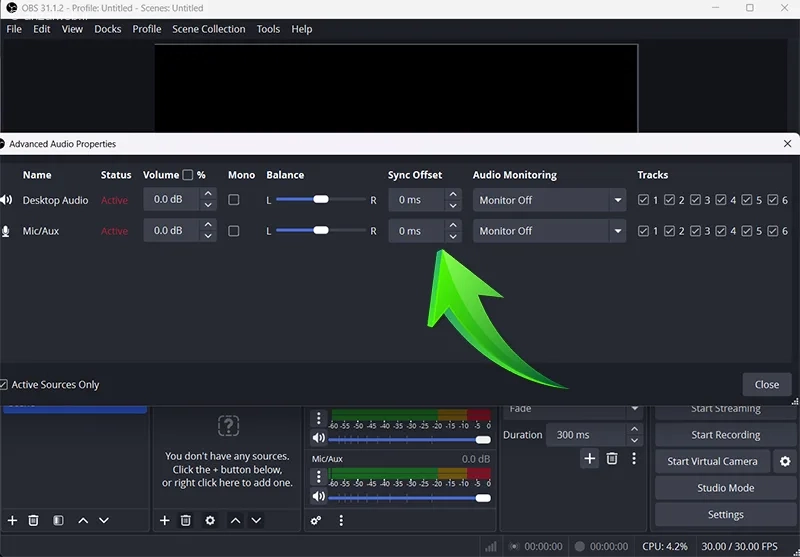
اگر در حین پخش زنده بازی با OBS، صدا با تأخیر همراه باشد، میتواند بسیار مشکلساز و آزاردهنده شود. یک راه حل عالی برای رفع این تأخیر صوتی، تغییر گزینههای موجود در بخش Sync است. برای این کار، روی آیکون چرخدسته موجود در کنار Audio Mixer کلیک کنید.
در بخش “تنظیمات پیشرفته صدا” میتوانید مقدار “Sync Offset” را بسته به نیاز خود و میزان تأخیر صدا، کم یا زیاد کنید. دقت کنید که این مقدار بر اساس میلیثانیه محاسبه میشود.
۵- برای حل مشکل صدا در OBS، نویز را تا حد امکان کاهش دهید
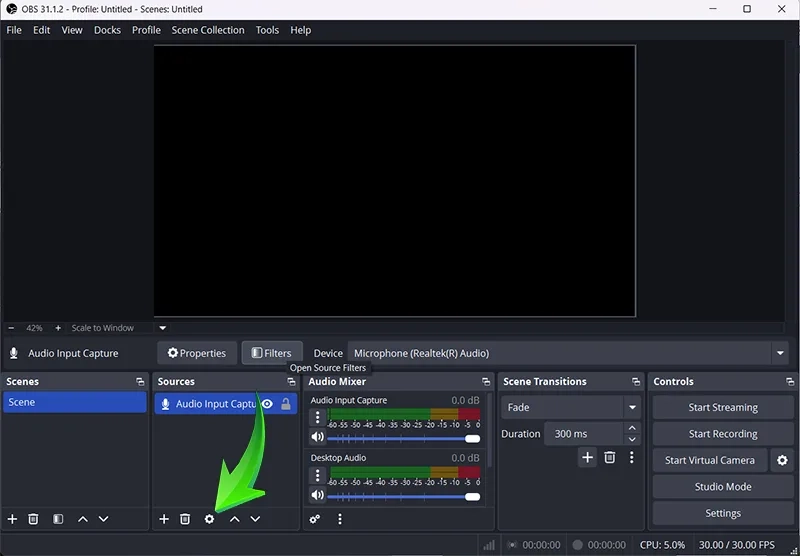
در برنامه OBS، قابلیتهای مختلفی برای کاهش نویز صدا وجود دارد که با استفاده از آنها میتوانید کیفیت صدای میکروفون خود را بهتر کنید. برای استفاده از این گزینهها، روی علامت چرخدنده در بخش Sources کلیک کنید.
در صفحه بعد، روی علامت ➕ کلیک کنید.
اگر به این موضوع علاقه دارید، حتماً آموزش رفع مسدودی تلفن ثابت با کم ترین دردسر (قبل و بعد پرداخت) را بخوانید.
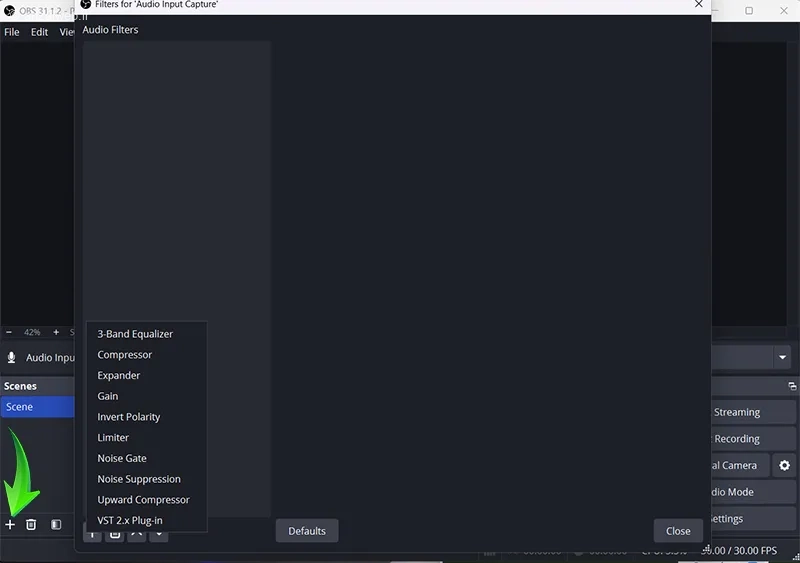
برای شروع، از میان تنظیمات مختلف، گزینههای کمپرسور، حذف نویز و دروازه نویز را انتخاب نمایید.
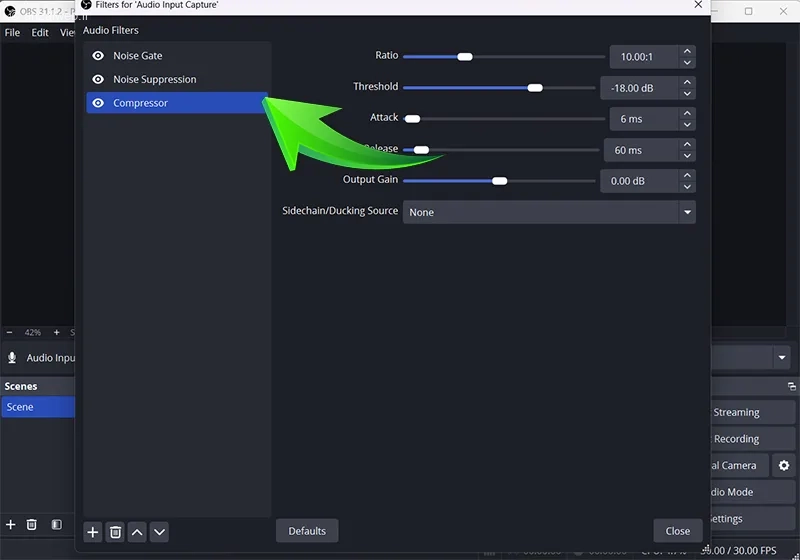
۶- درایورها کارت صدا را بروزرسانی کنید
اگر با تمام وجود سعی کنید صدای OBS را تنظیم کنید، اما درایور کارت صدای شما قدیمی باشد، هرگز به کیفیت مورد نظرتان نخواهید رسید. بهتر است به قسمت بهروزرسانی ویندوز بروید و بررسی کنید که جدیدترین نسخه درایور کارت صدا روی کامپیوترتان نصب شده باشد. اگر بعد از این کار، OBS باز نشد یا با یک صفحه سیاه مواجه شدید، برنامه را به صورت مدیر سیستم اجرا کنید.
جمع بندی
مشکل صدا در برنامه OBS معمولاً به دلایلی مثل انتخاب دستگاه خروجی صدا بهصورت نادرست یا فعال بودن چندین منبع صدا به طور همزمان پیش میآید. برای حل این مشکل، علاوه بر تنظیم فیلترهای مناسب، میتوانید از پژواک صدا جلوگیری کنید و درایور کارت صدای سیستم خود را بهروز کنید. همچنین، مقدار تأخیر صدا را با توجه به شرایط و محیطی که در آن ضبط میکنید، دقیق تنظیم کنید و در نهایت، استفاده از یک میکروفون با کیفیت بهتر نیز میتواند تأثیر زیادی در بهبود صدا داشته باشد.
سوالات متداول
بهترین فیلتر صدا OBS کدومه؟
فیلتر Compression در OBS معمولاً به عنوان مؤثرترین ابزار برای بهبود کیفیت صدا در نظر گرفته میشود. کار اصلی این فیلتر، متعادل کردن سطح صدا است. وقتی این گزینه را فعال کنید، حتی اگر بلند صحبت کنید یا فریاد بکشید، به صورت خودکار بلندی صدا کاهش پیدا میکند و یکنواخت میماند.
نظرات و پیشنهادات شما؟
به نظر شما چه برنامهای میتواند جایگزین خوبی برای OBS باشد؟ شما برای ضبط صفحه نمایش و صدایتان از چه نرمافزاری استفاده میکنید؟ چطور میتوان بهترین تنظیمات صدا را در OBS پیدا کرد؟ لطفاً نظر و تجربه خود را با ما در میان بگذارید.
توصیه میشود به مطالعه مقاله آموزش حل ارور باتری لپ تاپ اچ پی به صورت حرفه ای ادامه دهید.


