

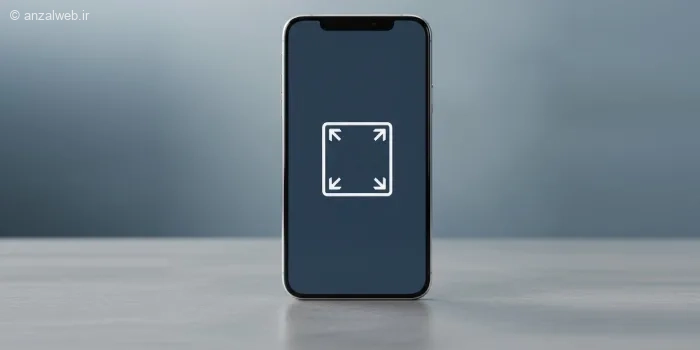
یک ویژگی جالب و مفید در گوشیهای سامسونگ، قابلیت حالت تمام صفحه است. این قابلیت به شما کمک میکند تا از تمام فضای صفحه نمایش گوشی خود استفاده کنید. وقتی در حال تماشای فیلم یا بازی کردن هستید، محتوای مورد نظر بدون وجود نوارهای مشکی در بالا و پایین صفحه، به صورت کامل نمایش داده میشود. در این آموزش از آیلین وب، نحوه فعال کردن حالت تمام صفحه برای برنامهها، بازیها و سایر محتواها در گوشی سامسونگ را به شما یاد میدهیم.
چگونه حالت تمام صفحه سامسونگ را فعال کنیم؟
چگونه حالت تمام صفحه سامسونگ را فعال کنیم؟

به طور خلاصه، برای فعال کردن حالت تمام صفحه در گوشی سامسونگ، مراحل زیر را دنبال کنید:
به تنظیمات (Settings) بروید، سپس گزینه نمایش (Display) را انتخاب کنید. بعد از آن، به بخش Camera cutout وارد شوید. در این قسمت، برای هر برنامهای که میخواهید، گزینه Show camera cutout را انتخاب کنید.
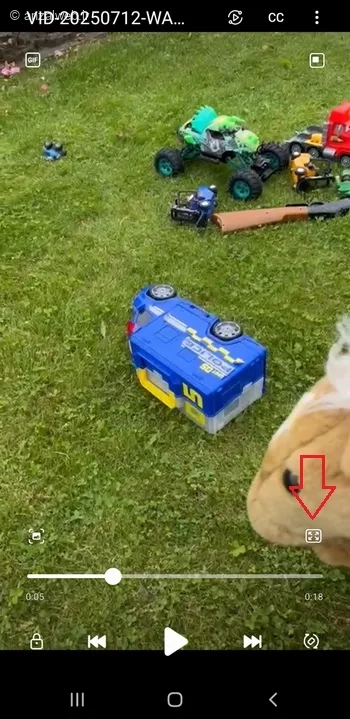
علاوه بر این، وقتی در حال تماشای یک ویدیو هستید، میتوانید روی آیکن مربعشکل ضربه بزنید تا تصویر به صورت تمام صفحه نمایش داده شود.
گوشیهای سامسونگ امکانات نرمافزاری مختلفی دارند که کار کردن با گوشی را راحتتر و لذتبخشتر میکنند. از جمله این قابلیتهای مفید میتوان به بازیابی عکسهای حذف شده، حالت تمام صفحه، فرستادن پیامکهای طولانی و بسیاری موارد دیگر اشاره کرد.
در ادامه، اطلاعات بیشتری درباره نحوه استفاده از حالت تمام صفحه در اختیار شما قرار میدهیم.
۱- آموزش تمام صفحه شدن بازی در گوشی سامسونگ
حالت تمام صفحه در گوشیهای سامسونگ و برخی مدلهای دیگر، باعث میشود رابط گوشی ظاهری زیبا و امروزی پیدا کند. همچنین، هنگام تماشای فیلمها، تصویر حال و هوای سینمایی به خود میگیرد و از تمام فضای نمایشگر به بهترین شکل استفاده میشود. اگر برنامه یا بازیای نصب کردهاید و در بالای صفحه، قسمت برش مربوط به دوربین (Camera Cutout) دیده میشود، میتوانید برای برطرف کردن آن، به بخش تنظیمات (Settings) گوشی خود مراجعه کنید.
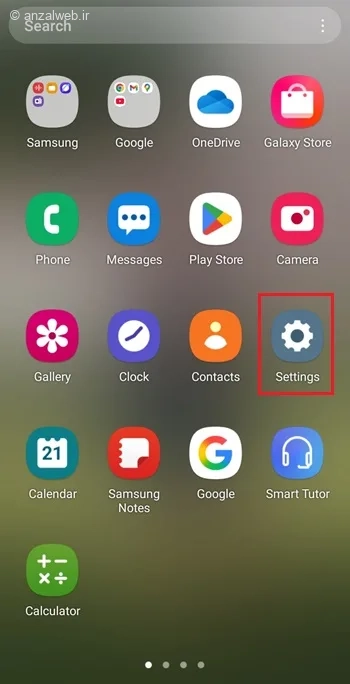
بعد از آن، به قسمت نمایشگر یا Display بروید.
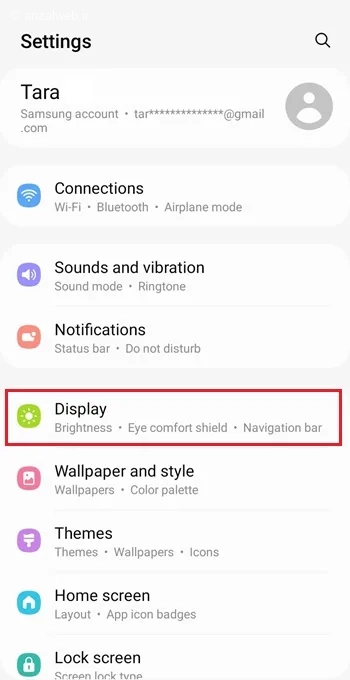
در قسمت تنظیمات نمایشگر گوشیهای سامسونگ، گزینهای به نام Camera cutout وجود دارد. در بعضی از مدلها، برای پیدا کردن این گزینه، باید اول وارد بخش برنامههای تمامصفحه (Full screen apps) شوید و سپس Camera cutout را انتخاب کنید.
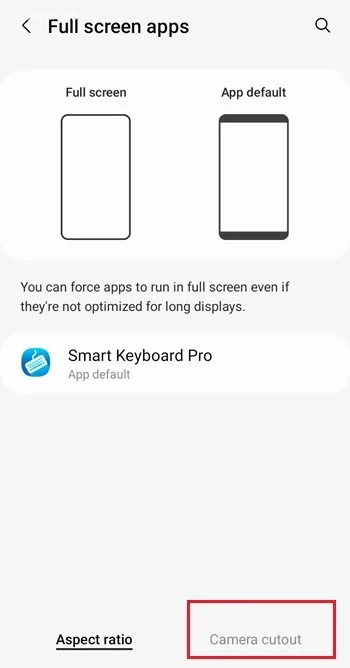
برنامهای را که میخواهید تمام صفحه نمایش داده شود، انتخاب کنید. سپس روی آن کلیک کنید. اگر گزینه روی حالت خودکار قرار دارد، آن را به حالت «نمایش برش دوربین» تغییر دهید.
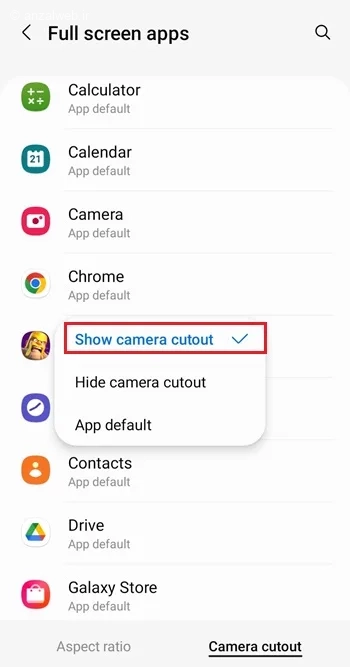
وقتی برنامه را اجرا کنید، متوجه خواهید شد که به حالت تمامصفحه رفته و حاشیههای سیاه اطراف تصویر ناپدید شدهاند. اگر از برنامههای قدیمیتر استفاده میکنید که برای استفاده کامل از صفحه نمایش موبایل یا تبلت طراحی نشدهاند، ممکن است تصویر کل صفحه را نپوشاند. با این حال، بیشتر برنامههای امروزی از این ویژگی پشتیبانی میکنند.
در این مقاله آموزش حل ارور باتری لپ تاپ اچ پی به صورت حرفه ای اطلاعات مفیدی آمده است.
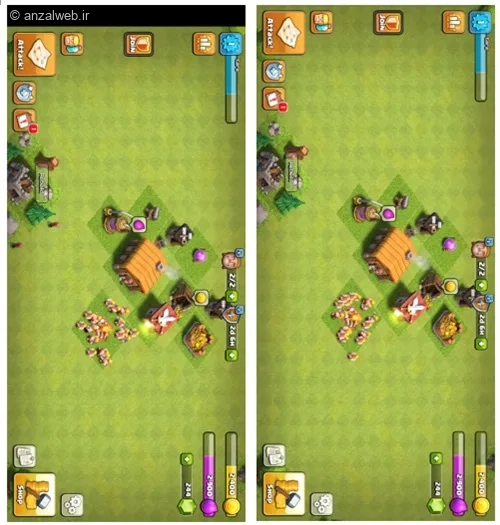
در تصویر سمت چپ، حالت معمولی و اولیه را مشاهده میکنید. در تصویر سمت راست، حالت تمام صفحه فعال شده است.
۲- پنهان کردن دکمه های ناوبری
برای مخفی کردن دکمههای راهبری که در پایین صفحه گوشی سامسونگ شما هستند و رفتن به حالت تمامصفحه، میتوانید این مراحل را دنبال کنید:
به قسمت تنظیمات گوشی بروید.
گزینه Display را انتخاب کنید.
روی Navigation bar ضربه بزنید.
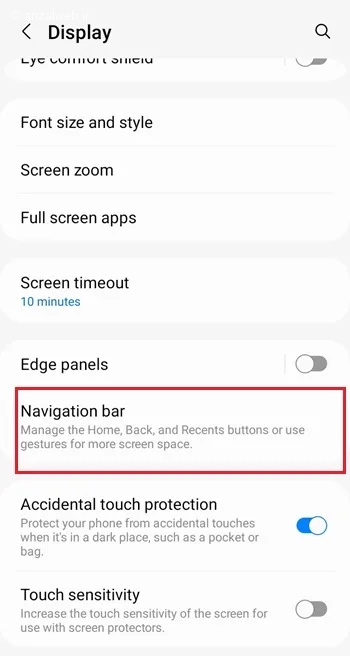
گزینه حرکات کشویی را انتخاب کنید. با این کار، کلیدها از روی صفحه ناپدید میشوند و برای استفاده از آنها کافی است انگشت خود را از لبه پایین صفحه، یا از لبههای راست و چپ، به سمت داخل صفحه بکشید. اگر تمایل دارید این حرکات را به سلیقه خود تنظیم کنید، روی گزینه «تنظیمات بیشتر» بزنید. سپس میتوانید حساسیت حرکات را کمتر یا بیشتر کنید.
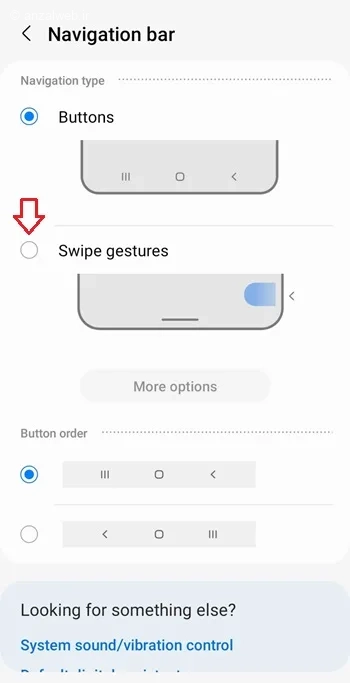
اگر به قسمت قبل بازگردید، متوجه خواهید شد که صفحه نمایش شما به طور کامل در حالت تمامصفحه قرار گرفته است.
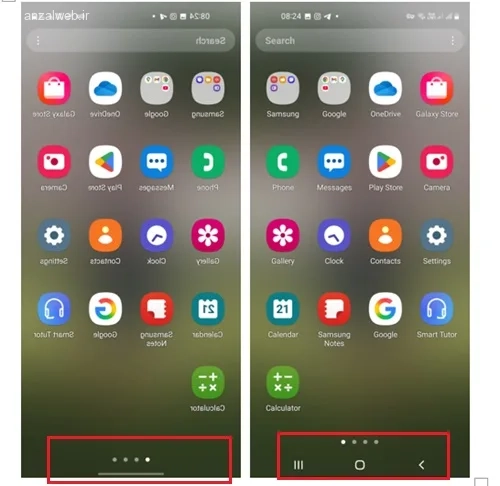
در حالت عادی، تصویر سمت راست را مشاهده میکنید. اما پس از فعال کردن گزینه مخفی کردن دکمهها، تصویر به شکلی که در سمت چپ میبینید تغییر خواهد کرد.
۳- تمام صفحه کردن فیلم ها
برای تماشای فیلمها در حالت تمامصفحه، ابتدا ویدیوی مورد نظر را با برنامه پخش ویدیوی خود اجرا کنید.
سپس یک بار روی صفحه ضربه بزنید تا منوی تنظیمات ظاهر شود.
حالا روی آیکون مربعی که چند فلش درون آن است کلیک کنید تا تصویر به حالت تمامصفحه تغییر کند.
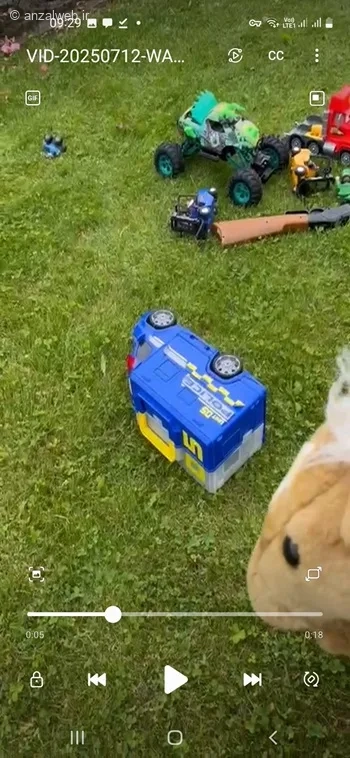
پس از فعال کردن حالت تمامصفحه، تصویر به این شکل دیده خواهد شد.
۴- تمام صفحه کردن عکس مخاطبین
در مدلهای جدید گوشیهای سامسونگ، وقتی کسی به شما زنگ میزند، میتوانید عکس طرف را به صورت کامل و تمامصفحه ببینید.
برای فعال کردن این قابلیت، اول برنامه «مخاطبین» را باز کنید. سپس اسم شخص مورد نظر را پیدا کرده و روی آن کلیک کنید.
بعد، روی علامت سه نقطه در بالا یا پایین صفحه بزنید و گزینهی «ویرایش پسزمینه تماس» را انتخاب کنید.
اگر به این موضوع علاقه دارید، حتماً آموزش استفاده از هوش مصنوعی Copilot (کوپایلت مایکروسافت) را بخوانید.
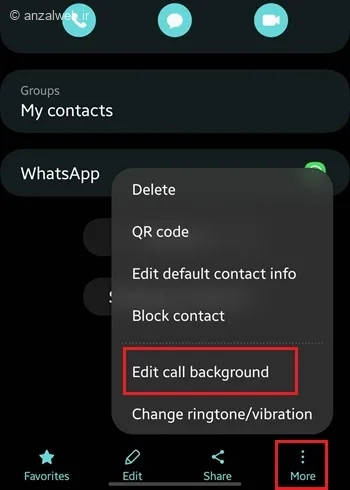
برای انتخاب یک تصویر زمینه:
روی علامت + کلیک کنید و سپس گزینهٔ انتخاب از گالری را برگزینید.
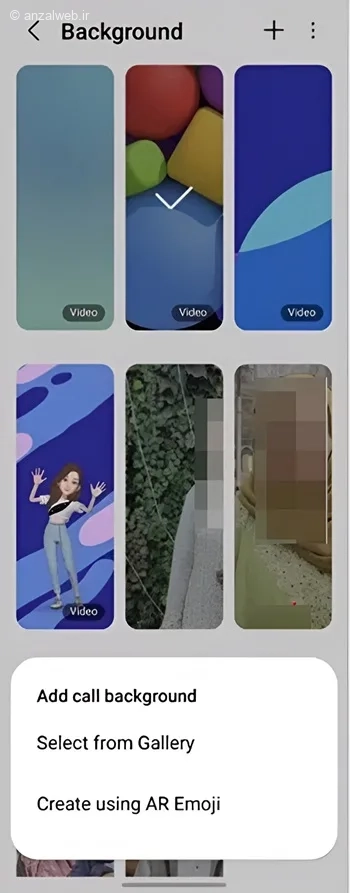
عکس دلخواهتان را انتخاب کرده و گزینهٔ ‘تنظیم به عنوان پسزنگ تماس’ را لمس کنید. بعد از این کار، هر بار که آن شخص با شما تماس بگیرد، عکس او به صورت تمامصفحه نمایش داده خواهد شد.
جمع بندی
حالت تمامصفحه در گوشیهای اندروید، علاوه بر اینکه دید بهتری به شما میدهد، باعث میشود برنامهها و بازیها ظاهر امروزیتر و منسجمتری داشته باشند. شما میتوانید از این ویژگی برای تماشای فیلم، انجام بازی، گشتن در شبکههای اجتماعی و سایر فعالیتها استفاده کنید. برای فعال کردن آن، به بخش Display در تنظیمات بروید، سپس گزینه Full screen و بعد Camera cutout را انتخاب کنید و حالت تمامصفحه را برای اپلیکیشن مورد نظر خود روشن کنید.
سوالات متداول
چگونه فیلم را تمام صفحه کنیم در گوشی سامسونگ؟
بعد از پخش فیلم، روی علامت مربعی شکلی که چند فلش کوچک درون آن است، کلیک کنید تا فیلم به صورت تمامصفحه نمایش داده شود.
تمام صفحه شدن عکس مخاطبین در سامسونگ بدون برنامه امکان پذیر است؟
بله، شما میتوانید در صفحه شخص مورد نظر، گزینه «ویرایش پسزمینه تماس» را انتخاب کنید و همانطور که در این آموزش گفته شد، حالت تمامصفحه برای عکس مخاطب را روشن کنید.
نظرات و پیشنهادات شما؟
در این مقاله، روش فعال کردن حالت تمامصفحه در گوشیهای سامسونگ را برای برنامهها، بازیها و سایر موارد آموزش دادهایم. با این کار میتوانید ظاهر تلفن همراه خود را یکدستتر و بدون حاشیه ببینید.
آیا شما توانستید این حالت را در گوشی سامسونگ خود فعال کنید؟ اگر تجربه یا پیشنهاد دیگری در این زمینه دارید، خوشحال میشویم آن را در بخش دیدگاههای همین پست با ما و دیگر کاربران به اشتراک بگذارید.
برای گسترش دانش خود، به مقاله آموزش رفع مسدودی تلفن ثابت با کم ترین دردسر (قبل و بعد پرداخت) سر بزنید.


