

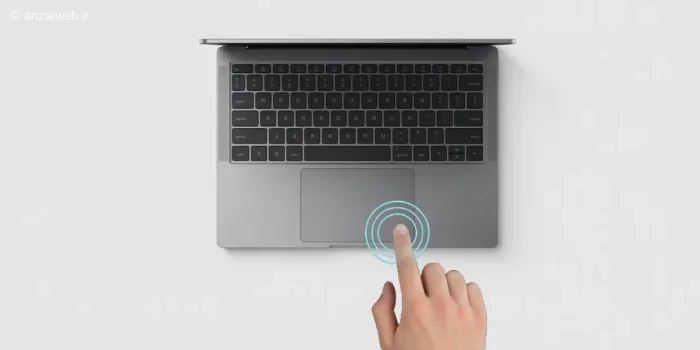
یکی از قابلیتهای بسیار کاربردی در لپتاپ، کلیک راست 🖱️ است که دسترسی سریع به منوهای تنظیمات، گزینههای بیشتر و کارهای مربوط به فایلها یا برنامهها را ممکن میسازد. راههای مختلفی برای انجام کلیک راست بدون استفاده از ماوس، در مدلهای مختلف لپتاپ و سیستمعاملها وجود دارد. به همین دلیل، در این مقاله از آیلین وب، چگونگی انجام کلیک راست در لپتاپ را با تمام روشهای ممکن آموزش خواهیم داد.
نحوه راست کلیک در لپ تاپ
روشهای مختلف برای کلیک راست روی لپتاپ

برای انجام کلیک راست روی لپتاپ چند راه ساده وجود دارد:
– روی قسمت پایین و سمت راست تاچ پد ضربه بزنید
– دکمه منو (Menu) روی صفحه کلید را فشار دهید
– از کلیدهای ترکیبی Shift + F10 استفاده کنید
– ماوس خارجی به لپتاپ وصل کنید
– قابلیت Mouse Keys را فعال نمایید
در ادامه، راهنمای کاملتری برای کلیک راست در ویندوز ۱۱ و… ارائه میکنیم.
برای اینکه کلیک راست سرعت خوبی داشته باشد و کند نشود، این کارها را انجام دهید:
– درایورهای کارت گرافیک را به روزرسانی کنید
– ویندوز را در حالت راهاندازی پاک (Clean Boot) اجرا کنید
– و سایر روشهای نگهداری
۱- نحوه کلیک راست با لپ تاپ از طریق تاچ پد
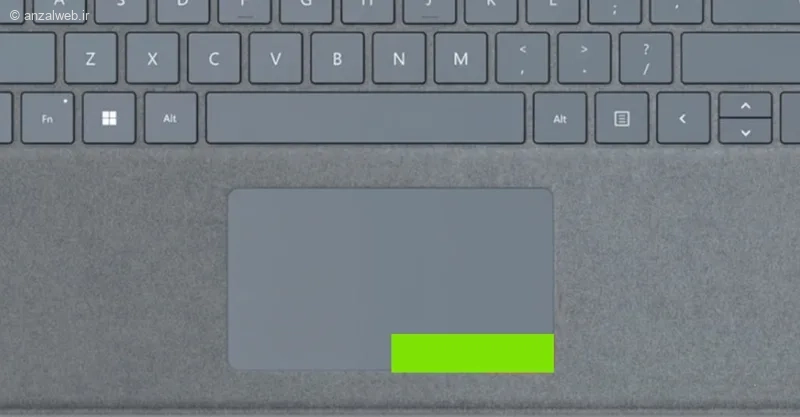
در لپتاپهای امروزی، تاچپد نقش موس را به خوبی ایفا میکند. بسیاری از لپتاپهای ویندوزی جدید دیگر دکمه فیزیکی جداگانه ندارند و اغلب هم بخش مشخصی برای کلیک راست روی تاچپد در نظر گرفته نمیشود. اما چطور میتوان بدون موس راست کلیک کرد؟
کافی است با انگشت خود روی قسمت پایین و سمت راست تاچپد ضربه بزنید. این کار دقیقاً مانند راست کلیک با موس عمل میکند. معمولاً این ناحیه از وسط تا انتهای سمت راست تاچپد ادامه دارد.
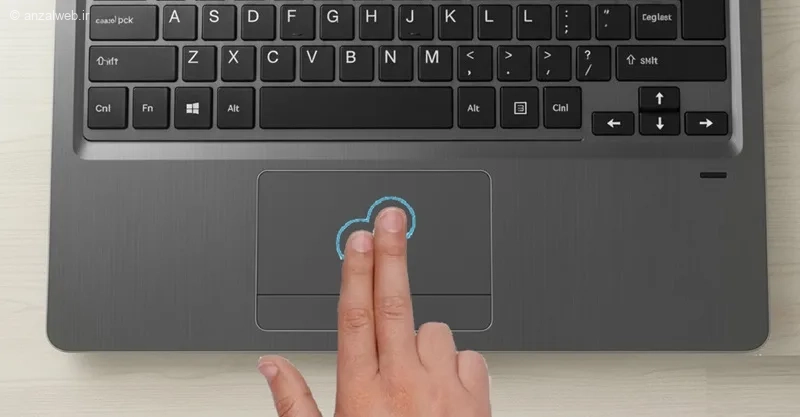
اگر از کامپیوترهای مک استفاده میکنید، باید بدانید که معمولاً دکمه جداگانهای برای کلیک راست روی تاچپد وجود ندارد. در عوض، شما میتوانید با استفاده از حرکتهای خاص، این کار را انجام دهید. مثلاً کافی است دو انگشت خود را همزمان روی تاچپد بزنید تا کلیک راست اجرا شود. راه دیگر این است که دو انگشت را روی تاچپد قرار دهید و همزمان با انگشت سوم یک ضربه بزنید.
در لپتاپهای ویندوز ۱۰ هم امکان کلیک راست با دو انگشت وجود دارد. اگر این گزینه در تنظیمات فعال شده باشد، با ضربه زدن دو انگشت روی تاچپد، عمل کلیک راست انجام میشود.
برای تغییر دادن کارایی قسمت راست تاچپد، میتوانید به بخش «بلوتوث و دستگاهها» در تنظیمات رفته و سپس گزینه «تاچپد» را انتخاب کنید. راه دیگر این است که از منوی استارت ویندوز، کلمه Touchpad را سرچ کنید تا به همان تنظیمات دسترسی پیدا کنید.
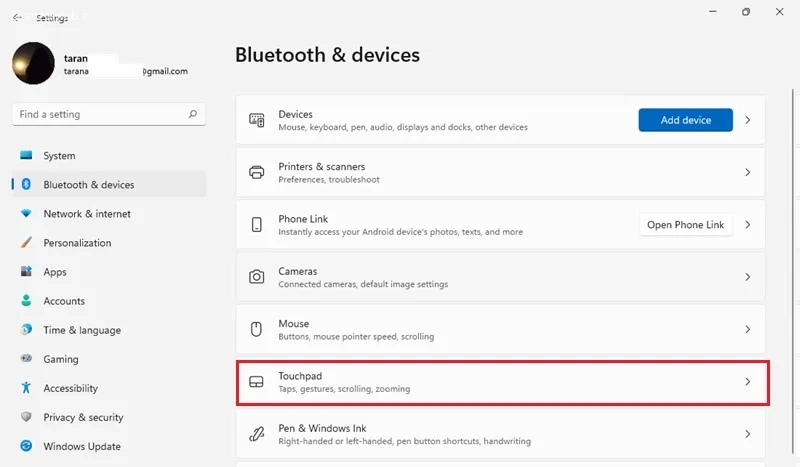
به قسمت Taps بروید. در این بخش، میتوانید قابلیت کلیک راست با دو انگشت و همچنین ناحیه کلیک راست را روشن یا خاموش کنید.
۲- کلیک راست در لپ تاپ با کیبورد
روی صفحهکلید، یک دکمه مخصوص برای کلیک راست وجود دارد. در لپتاپهایی با ویندوز ۱۱ و سایر مدلها، میتوانید کلید ≣ را فشار دهید. این کلید شکلی شبیه یک پنجره کوچک با سه خط افقی (مانند منوی همبرگری) دارد. اگر صفحهکلید شما این دکمه را ندارد، به جای آن میتوانید همزمان کلیدهای Shift و F10 را بفشارید. توجه داشته باشید که در بعضی لپتاپها برای فعال شدن این ترکیب، باید کلید Fn را هم نگه دارید.
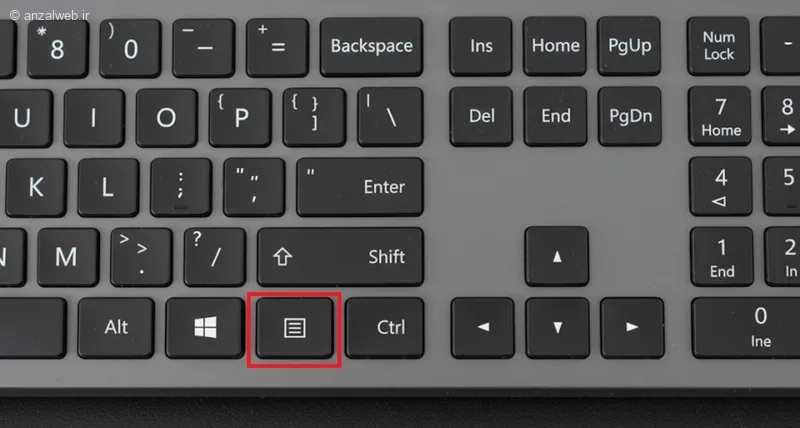
با فشردن کلید منو در حالی که یک مورد انتخاب شده است، همان لیستی نمایش مییابد که با کلیک راست ماوس ظاهر میشد. به عنوان مثال، اگر روی یک تصویر، کلید منو را فشار دهید، نتیجه مشابه شکل زیر خواهد بود.
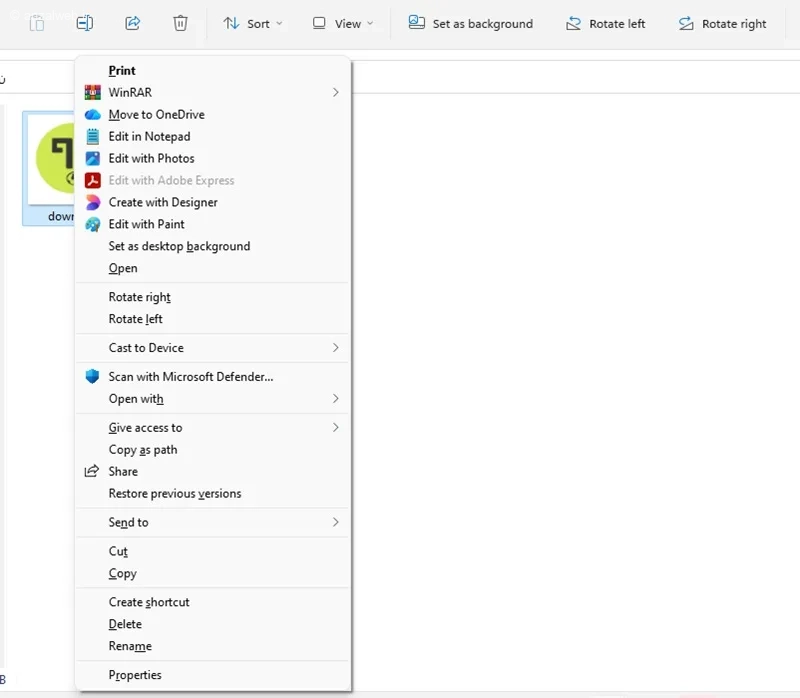
اگر لپتاپ ویندوزی شما قابلیت صفحهنمایش لمسی دارد، برای دیدن منوی کلیک راست، کافی است روی قسمت مورد نظر یا فیلد متنی ضربه بزنید و انگشت خود را کمی نگه دارید. اگر صفحه لمسی کار نمیکند، میتوانید آن را از طریق Device Manager دوباره فعال کنید.
۳- کلیک راست از طریق صفحه کلید عددی
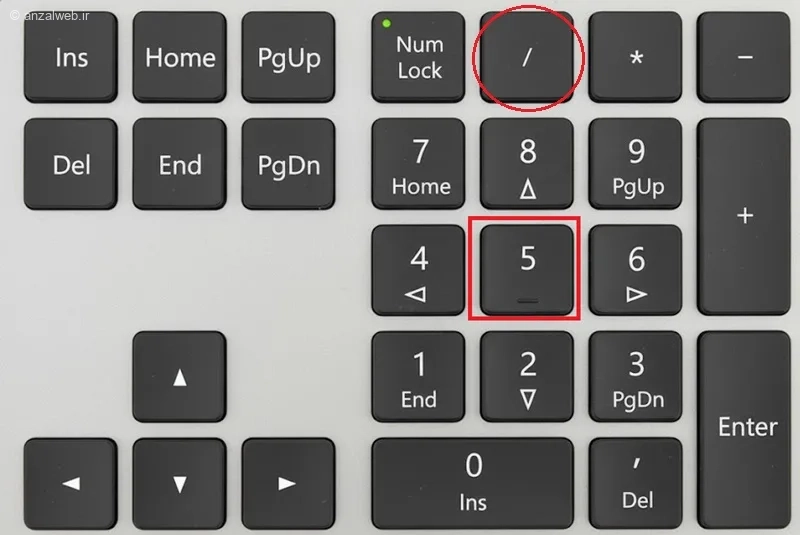
قابلیت کلیدهای ماوس این امکان را به شما میدهد که با استفاده از اعداد روی صفحهکلید، کلیک راست انجام دهید. توجه داشته باشید که اگر لپتاپ یا صفحهکلید شما بخش عددی جداگانه در سمت راست ندارد، نمیتوانید از این ویژگی استفاده کنید.
برای فعال کردن این قابلیت، در قسمت جستجوی ویندوز، کلیدهای ماوس را تایپ کرده و سپس روی گزینهٔ نمایش داده شده کلیک کنید.
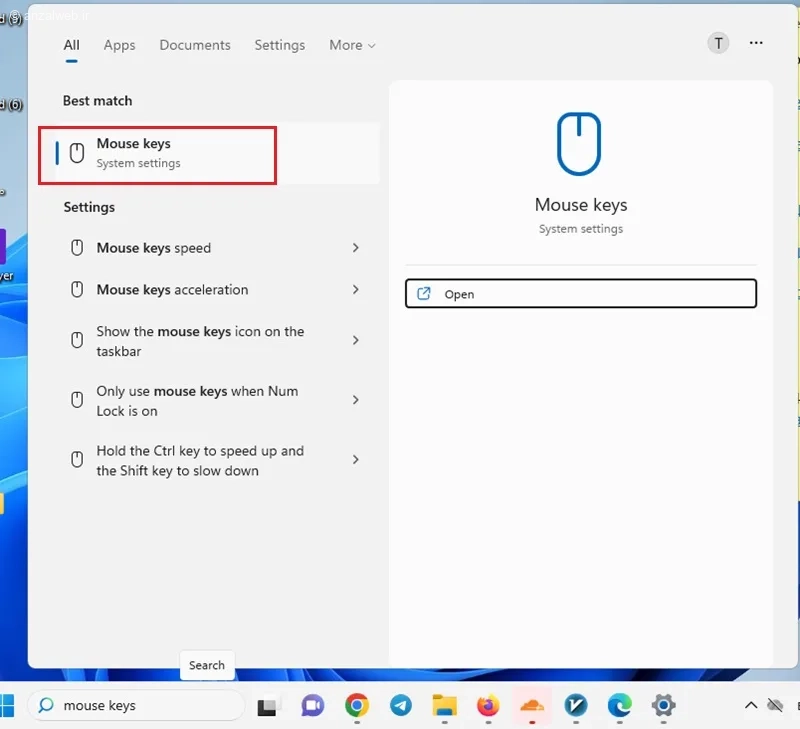
تنظیمات کلیدهای ماوس را روشن کنید. سپس گزینهای که میگوید «کلیدهای ماوس فقط وقتی کار کنند که Num Lock روشن باشد» را انتخاب کنید.
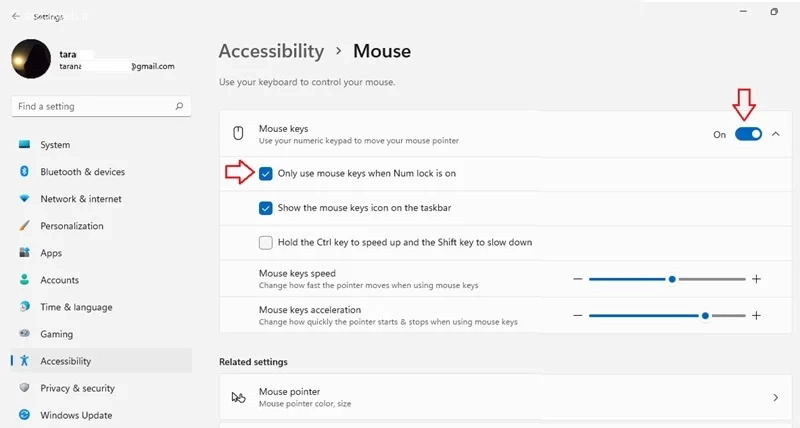
حالا دکمه Num Lock روی صفحهکلید را بزنید تا ویژگی Mouse Keys روشن شود. با استفاده از دکمههای ۲، ۸، ۴ و ۶ میتوانید نشانگر ماوس را به سمت پایین، بالا، چپ و راست حرکت دهید. دکمه ۵ هم برای کلیک چپ یا راست به کار میرود و میتوانید کارکرد آن را عوض کنید. اگر دکمه / را فشار دهید، دکمه ۵ برای کلیک چپ استفاده میشود. اگر دکمه – را فشار دهید، دکمه ۵ به کلیک راست تغییر میکند. اگر این قابلیت درست کار نکرد، میتوانید آن را خاموش و دوباره روشن کنید و سپس یک بار دیگر آزمایش کنید.
۴- فعال کردن Mouse key در مک برای راست کلیک
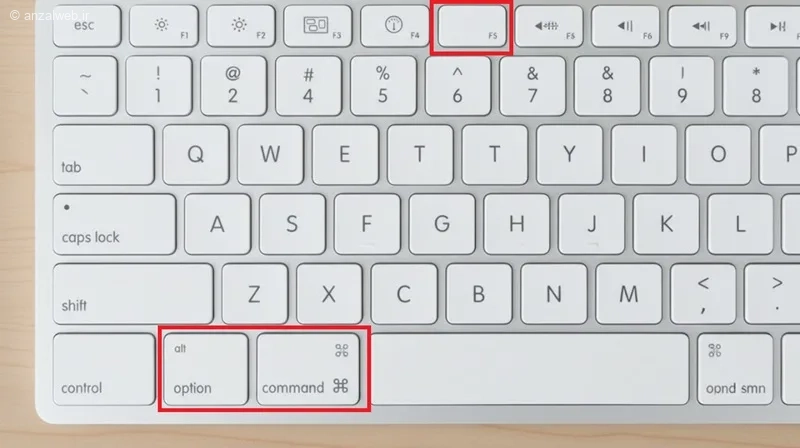
برای باز کردن پنل دسترسی در مک، همزمان کلیدهای Option و Command و F5 را فشار دهید. اگر لپتاپ مک شما دارای نوار لمسی (Touch Bar) است، باید کلیدهای Fn و Option و Command و F5 را با هم بفشارید.
تیک گزینه Mouse Keys را بزنید.
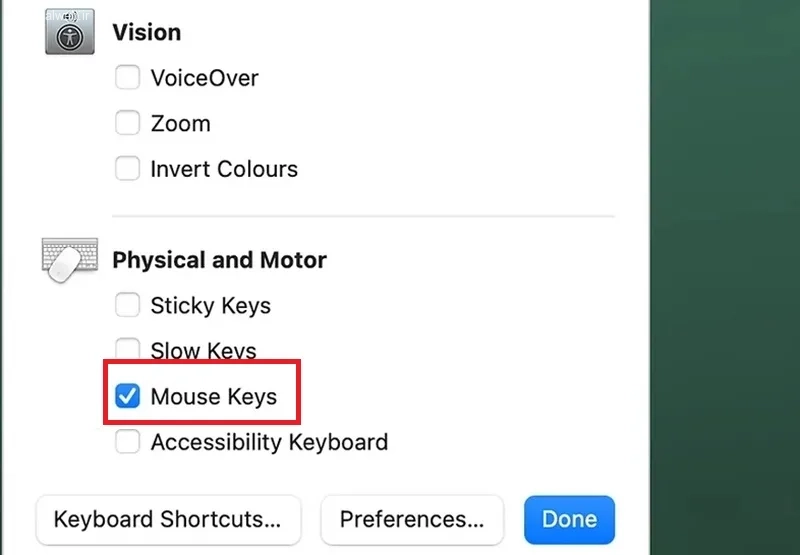
با توجه به تنظیماتی که روی سیستم خود دارید، ممکن است بتوانید قابلیت Mouse Keys را با پنج بار فشار دادن پشت سر هم کلید Option فعال کنید. اگر پس از این کار، عبارت “Mouse Keys on” را روی صفحه دیدید، یعنی این امکان روشن شده است.
اگر میخواهید با فشردن پنج بار کلید Option بتوانید به سرعت Mouse Keys را خاموش یا روشن کنید، باید به بخش زیر بروید:
اگر به این موضوع علاقه دارید، حتماً آموزش رفع مشکل لاگین پابجی با روش های مطمئن و ثابت شده را بخوانید.
System Preferences > Accessibility > Pointer Control > Alternate Control Methods > Options
سپس گزینهی “Press the Option key five times to toggle Mouse Keys” را انتخاب کنید.
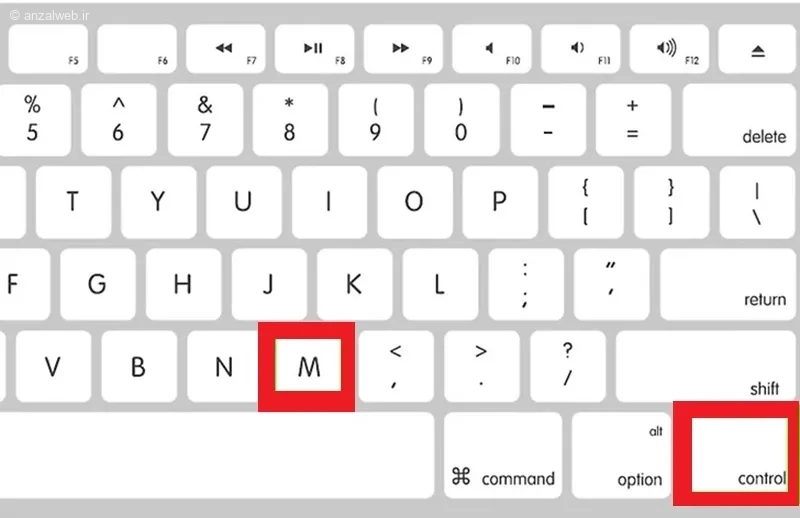
حالا که Mouse Keys فعال است، برای انجام کلیک راست، کلیدهای Control و M را همزمان فشار دهید. اگر از صفحه کلید عددی استفاده میکنید، میتوانید به جای آن، Control و 0 (صفر) را همزمان بفشارید.
۵- استفاده از ماوس برای راست کلیک در لپ تاپ
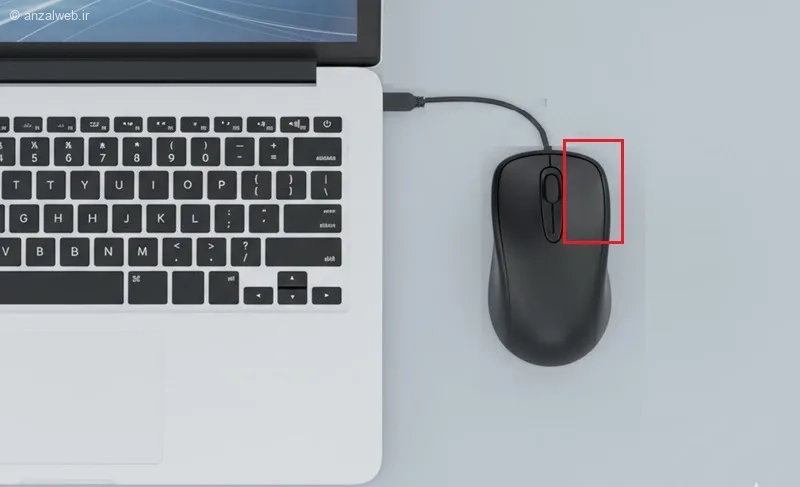
میتوانید یک موشواره بیرونی به رایانه همراه خود متصل کنید. تقریباً همه موشوارهها یک دکمه جداگانه برای کلیک راست دارند.
بعضی از موشوارههای پیشرفته، چندین دکمه قابل تنظیم دارند که میتوانید مشخص کنید کدام یک از آن دکمهها کار کلیک راست را انجام دهد. برای آگاهی بیشتر، به راهنمای موشواره یا تارنمای شرکت سازنده آن مراجعه کنید.
برای اطلاعات بیشتر، به مقاله آموزش استفاده از هوش مصنوعی Copilot (کوپایلت مایکروسافت) مراجعه کنید.
۶- کلیک راست در مک
در سیستمعامل مک، عمل کلیک راست با نامهای «کلیک ثانویه» یا «کلیک کنترل» شناخته میشود. برای دیدن منوی سریع (منوهای میانبر) هنگام کار با فایلها، آیکنها یا صفحه اصلی، کافی است کلید Control روی صفحهکلید را نگه دارید و سپس کلیک کنید. این کار با هر وسیلهای مانند ماوس یا صفحه لمسی (ترک پد) قابل انجام است.
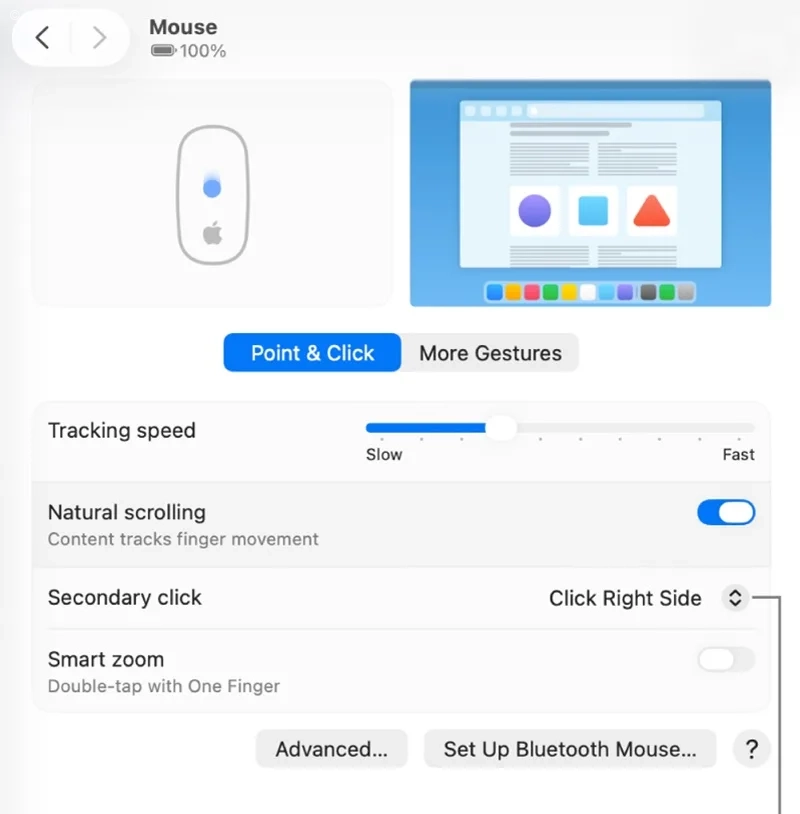
اگر میخواهید تنها با استفاده از ماوس کلیک راست انجام دهید، احتمالاً باید تنظیمات آن را عوض کنید. برای این کار، ابتدا برنامه System Settings را در مک خود اجرا کنید.
سپس از قسمت کناری، گزینه Mouse را انتخاب کنید.
حالا از بخش Secondary click، گزینه مورد نظر خود را برگزینید. میتوانید تعیین کنید که دکمه سمت راست ماوس برای کلیک راست باشد یا دکمه سمت چپ. این انتخاب به راحتی و ترجیح شخصی شما بستگی دارد.
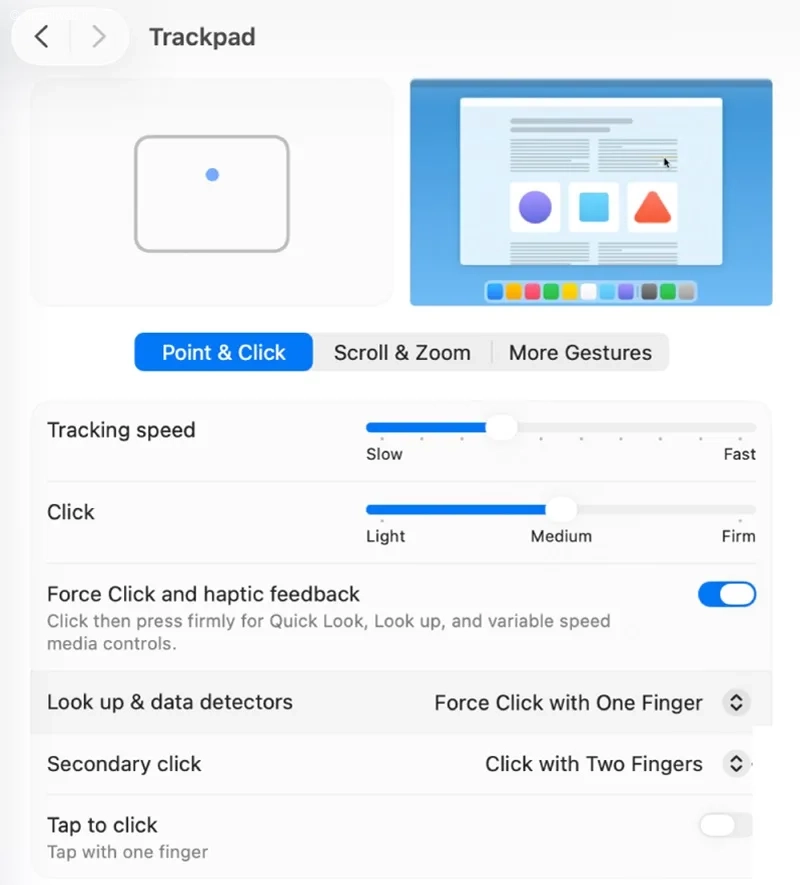
برای انجام کلیک راست با تاچپد، ممکن است لازم باشد تنظیمات آن را تغییر دهید. برای این کار، به بخش System Settings بروید و از نوار سمت چپ، گزینه Trackpad را انتخاب کنید. سپس در مقابل گزینه Secondary click، از منوی بازشو، حالت دلخواه خود را انتخاب کنید. به طور پیشفرض، گزینه «کلیک با دو انگشت» فعال است، اما شما میتوانید آن را به «کلیک در گوشه پایین سمت راست» یا سایر گزینههای موجود تغییر دهید.
۷- نحوه کلیک راست در لپ تاپ لنوو
لپتاپهای لنوو از تاچپد سیناپتیک بهره میبرند. برای انجام کلیک راست، کافی است با دو انگشت خود روی تاچپد ضربه بزنید.
اگر این روش جواب نداد، برنامه Lenovo Vantage را از فروشگاه مایکروسافت دانلود و نصب کنید. سپس به بخش تنظیمات سختافزار بروید و از آنجا گزینههای مربوط به تاچپد را انتخاب کنید. در نهایت، قابلیت کلیک راست با دو انگشت را فعال کنید.
اگر تاچپد خاموش است، اول با فشردن کلیدهای Fn و F6 آن را روشن کنید. سپس برای کلیک راست میتوانید از کلیدهای Shift و F10 استفاده کنید.
۸- نحوه کلیک راست در لپ تاپ ایسوس
لپتاپهای ایسوس معمولاً از تاچپدهای پیشرفته و دقیق ویندوز استفاده میکنند. به همین دلیل، میتوانید به چند روش مختلف عمل کلیک راست را انجام دهید.
معمولترین راه برای کلیک راست در لپتاپهای ایسوس، این است که همزمان دو انگشت خود را روی سطح تاچپد ضربه بزنید. با این کار، منوی کلیک راست برای شما نمایش داده میشود.
اگر این روش جواب نداد یا تاچپد به لمس شما خوب پاسخ نمیدهد، میتوانید برنامه MyASUS را از وبسایت اصلی شرکت ایسوس دانلود و نصب کنید. پس از ورود به برنامه، به بخش Customization > Touchpad بروید و گزینهای با نام Enable Two-Finger Right Click را فعال کنید. با این کار، امکان کلیک راست با دو انگشت دوباره در دسترس خواهد بود.
یک راه سریع دیگر هم این است که همزمان دو کلید Shift و F10 را روی صفحهکلید فشار دهید. این کار هم دقیقاً مانند کلیک راست عمل میکند.
۹- کلیک راست در لپ تاپ HP
در لپتاپ اچپی میتوانید با دو انگشت خود همزمان روی پد لمسی ضربه بزنید یا کلیدهای Shift و F10 را با هم فشار دهید تا کلیک راست فعال شود.
اگر میخواهید از طریق برنامه HP Support Assistant این تنظیم را انجام دهید، مراحل زیر را دنبال کنید:
وارد برنامه شوید، سپس به بخش System و بعد Touchpad Settings بروید.
در آنجا گزینهای به نام Enable Right-Click وجود دارد. کافی است این گزینه را روشن کنید تا قابلیت کلیک راست دوباره فعال شود.
جمع بندی
کلیک راست روی لپتاپ کار سادهای است و بسته به نوع لپتاپ و سیستمعامل آن، روشهای مختلفی برای انجام آن وجود دارد.
میتوانید همزمان دو انگشت خود را روی تاچپد بزنید، یا قسمت پایین و سمت راست تاچپد را فشار دهید. همچنین بعضی لپتاپها کلیدهای ترکیبی مخصوصی دارند یا میتوانید از یک ماوس جداگانه استفاده کنید.
اگر با این روشها آشنا باشید، در هر شرایطی میتوانید به راحتی از تمام امکانات لپتاپ خود استفاده کنید.
سوالات متداول
کلیک چپ در لپ تاپ بدون موس چگونه است؟
برای انجام کلیک چپ بدون استفاده از ماوس روی لپتاپ، چند روش ساده وجود دارد:
اگر سوالاتی دارید، مقاله آموزش افتتاح حساب غیر حضوری در بام بانک ملی + رفع مشکلات به شما کمک خواهد کرد.
– یک بار روی تاچپد ضربه بزنید.
– گوشه سمت چپ و پایین تاچپد را فشار دهید.
– اگر کلیدهای ماوس (Mouse keys) را فعال کردهاید، کلید عدد 5 روی صفحهکلید عددی را بفشارید.
نظرات و پیشنهاد شما؟
در این مقاله، همهی راههای انجام کلیک راست روی لپتاپ را به شما آموزش دادیم. با این روشها، در هر موقعیتی به سادگی میتوانید از این امکان استفاده کنید.
این مطلب برایتان مفید بود؟ لطفاً نظر خود را با ما و دیگر خوانندگان در بخش دیدگاههای همین پست در میان بگذارید.


