

اگر صفحه لمسی آیفون ۱۶ شما مشکل پیدا کرده، ممکن است این مشکل به دلیل نرمافزار یا سختافزار دستگاه باشد. گاهی اوقات یک راهحل ساده مثل ریستارت کردن یا بهروزرسانی سیستم عامل iOS مشکل را حل میکند. اما در بعضی موارد، باید دستگاه را نزد تعمیرکاران متخصص ببرید. اگر تاچ آیفون ۱۶ شما نیز از کار افتاده و به دنبال راه چاره هستید، پیشنهاد میکنیم تا پایان این مطلب با ما همراه باشید.
رفع مشکل تاچ در آیفون ۱۶
چگونه مشکل صفحه نمایش غیرفعال آیفون ۱۶ را حل کنیم؟
برای برطرف کردن مشکل تاچ در آیفون ۱۶ و آیفون ۱۶ پرومکس، ابتدا باید منبع اصلی مشکل را پیدا کنید. عوامل مختلفی مانند خطاهای نرمافزاری، نصب محافظ صفحه نامناسب یا باتری خراب میتوانند باعث از کار افتادن تاچ آیفون شوند.

دلایل رایج مشکل تاچ آیفون ۱۶
۱- مشکلات نرمافزاری یا باگ سیستم عامل
اگر از نسخه آزمایشی iOS روی گوشی خود استفاده میکنید یا سیستم عامل آیفونتان را تازه بهروز کردهاید، ممکن است بعضی وقتها صفحه نمایش، درست به لمس شما پاسخ ندهد. این مشکل معمولاً یک ایراد نرمافزاری موقتی است و در بیشتر موارد با دریافت آپدیت بعدی سیستم عامل، حل میشود. بنابراین جای نگرانی خاصی وجود ندارد.
۲- محافظ صفحه نمایش بیکیفیت یا ضخیم
یک محافظ نمایشگر ارزان ممکن است کارکرد صحیح صفحهنمایش را تحت تأثیر قرار دهد و باعث ایجاد مشکل در صفحه لمسی آیفون ۱۶ پرو مکس و مدل معمولی ۱۶ شود. بعضی از این محافظها آنقدر کیفیت پایینی دارند که حتی میتوانند روی سطح نمایشگر گوشی خط و خش ایجاد کنند.
در صورت علاقهمندی، مطلب آموزش حل مشکل ایردراپ مک بوک با چند روش حرفه ای را از دست ندهید.
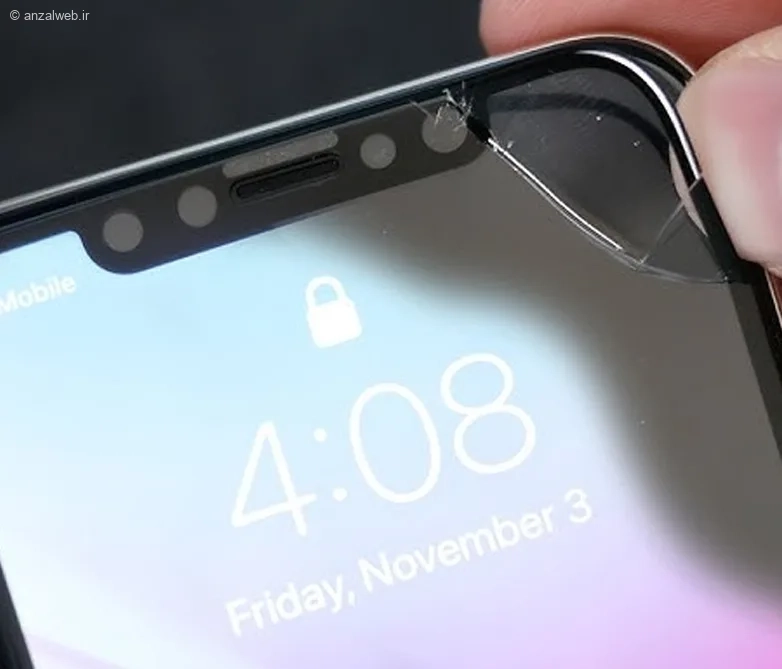
۳- ضربه یا فشار فیزیکی
حتی یک ضربه یا فشار کوچک به صفحه یا بدنه آیفون میتواند باعث جدا شدن اتصال بین صفحه نمایش و برد اصلی شود. در این شرایط، تنها قسمتهایی از صفحه به لمس شما واکنش نشان میدهند و بقیه قسمتها ممکن است از کار بیفتند.
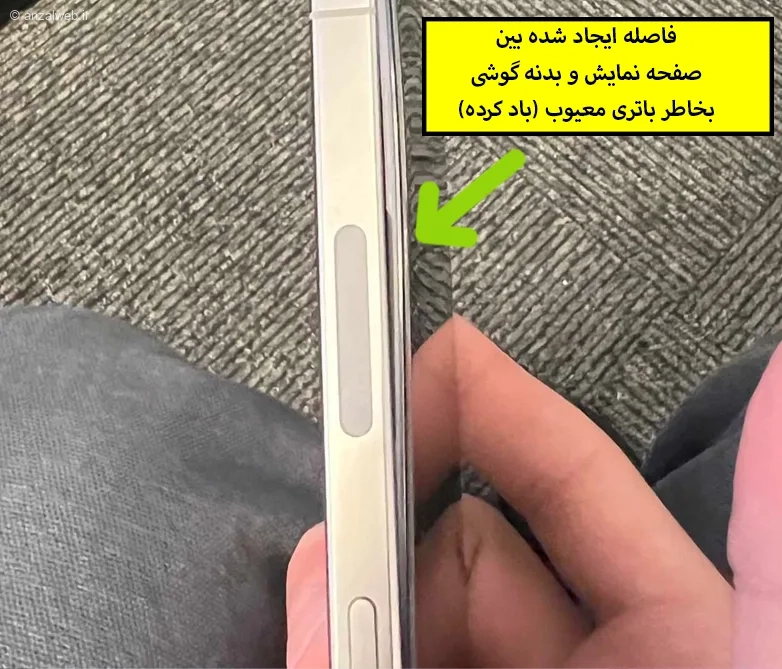
۴- گرمای بیش از حد یا باتری معیوب
گرمای بیش از حد گوشی یا استفاده از باتری خراب هم میتواند دلیل مشکلات صفحه نمایش آیفون ۱۶ باشد. هر کدام از این مشکلات به تنهایی میتوانند باعث کند شدن کارکرد تاچ یا حتی قطع کامل آن شوند.
برای درک عمیقتر این موضوع، مطلب آموزش رفع مشکل لاگین پابجی با روش های مطمئن و ثابت شده را بخوانید.
۵- اپلیکیشنهای سنگین یا ناسازگار
نصب برنامههای حجیم و نامتناسب روی آیفون ۱۶ (مخصوصاً با سیستم عامل iOS 18) در برخی مواقع ممکن است باعث شود صفحه لمسی گوشی برای مدت کوتاهی از کار بیفتد. گرچه این اتفاق به ندرت پیش میآید، اما در هر حال بهتر است نسبت به آن بیتوجه نباشید.
توصیه میکنیم حتماً مقاله آموزش حل مشکل فریز شدن کالاف دیوتی موبایل (حرفه ای) را مطالعه کنید.
راهحلهای پیشنهادی
حالا که متوجه شدید چرا صفحه نمایش آیفون ممکن است از کار بیفتد، وقت آن است که سراغ راهحلهای رفع مشکل برویم. این راهحلها شامل کارهای سادهای مثل روشن و خاموش کردن دوباره گوشی یا بهروزرسانی نسخه سیستم عامل آن میشود.
۱- ریاستارت کردن آیفون
وقتی آیفون مشکل پیدا میکند، اولین و سادهترین کاری که میتوانید امتحان کنید، خاموش و روشن کردن آن است. برای این کار، کافیست دکمهی افزایش صدا و دکمهی کناری (که برای قفل کردن صفحه استفاده میشود) را با هم چند ثانیه نگه دارید تا دستگاه ریاستارت شود.
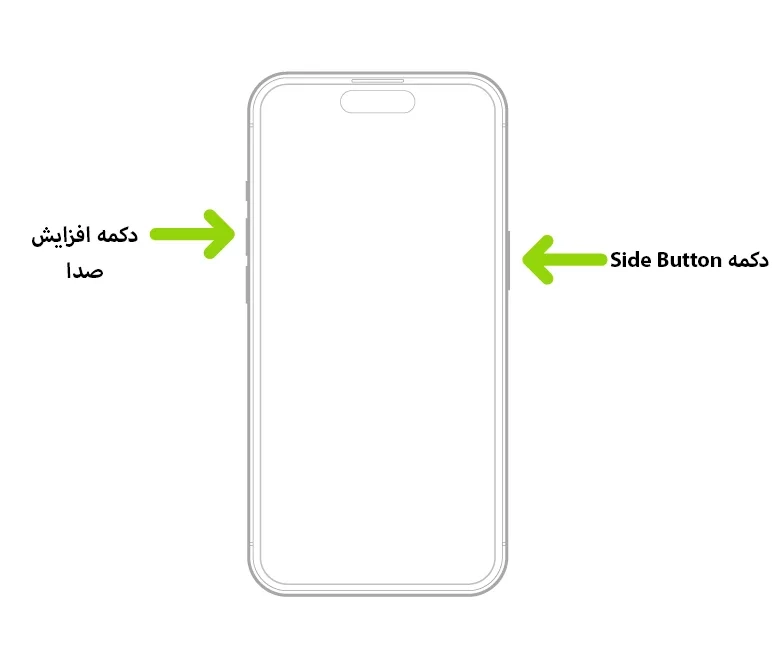
برای خاموش کردن دستگاه، گزینه “Slide to Power Off” را انتخاب کرده و آن را به سمت راست بکشید.
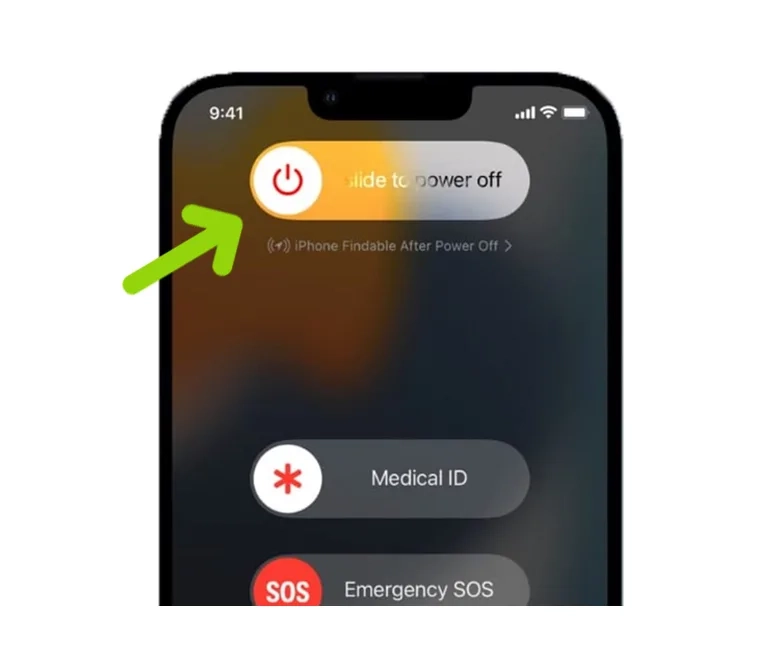
پس از چند ثانیه، با فشار دادن و نگه داشتن دکمه کناری، گوشی خود را دوباره روشن کنید.
۲- حذف یا تعویض محافظ صفحه
همانطور که قبلاً اشاره کردیم، نصب محافظهای صفحهی بیکیفیت باعث میشود واکنش صفحهنمایش گوشی شما کاهش پیدا کند. پیشنهاد میکنیم محافظ یا گلس را از روی گوشی خود جدا کرده و عملکرد صفحهنمایش را بدون آن آزمایش کنید. اگر پس از برداشتن محافظ، صفحهنمایش آیفون شما به درستی کار کرد، بهتر است از یک محافظ با کیفیتتر و مناسبتر استفاده کنید.
۳- آپدیت iOS
گاهی برای حل مشکل تاچ در آیفون، لازم است سیستم عامل آن (iOS 16) را بهروزرسانی کنید. این کار بسیار ساده است، فقط باید به اینترنت متصل باشید. وارد بخش **Settings** شوید.
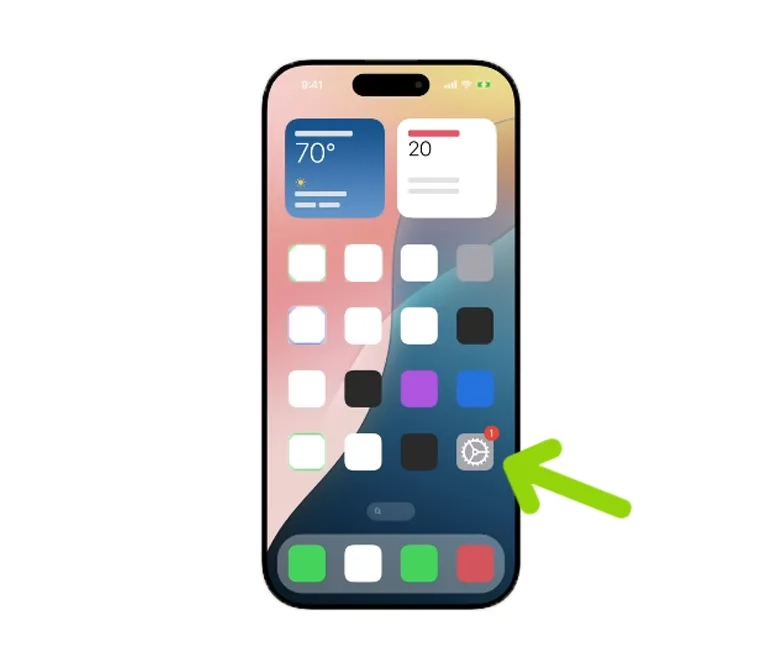
روی گزینه «بهروزرسانی نرمافزار» ضربه بزنید.
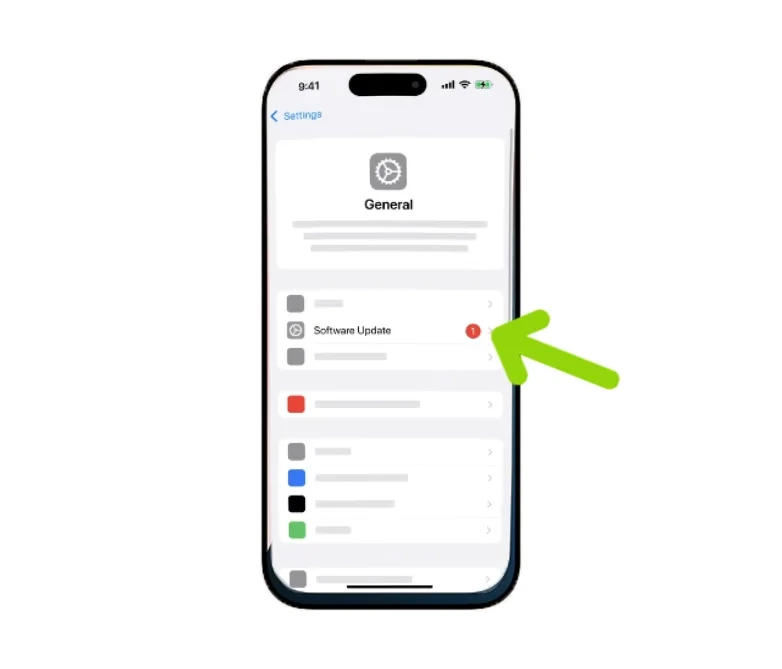
بر روی گزینه «بهروزرسانی اکنون» کلیک کنید. اگر نسخه جدیدی از سیستم عامل iOS برای دستگاه شما موجود است، آن را نصب نمایید.
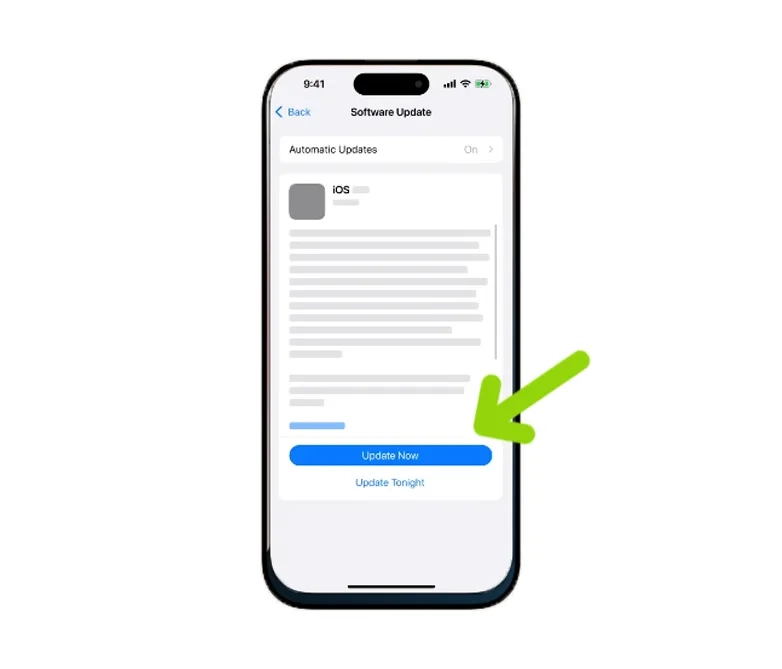
اگر پس از بروزرسانی iOS، با خطای «No Longer Available» مواجه شدید، کافیست منطقه (Region) گوشی خود را تغییر دهید.
۴- ریست تنظیمات گوشی
برخی راهنمایی میکنند که اگر صفحه گوشی آیفون شما هنگام شارژ شدن درست کار نمیکند، میتوانید تنظیمات آن را به حالت اول برگردانید. با این کار، عکسها، پیامها و اطلاعات شخصی شما حذف نخواهند شد و تنها تنظیمات گوشی عوض میشود. البته ممکن است پسورد وایفای و برخی از این گونه اطلاعات از بین برود.
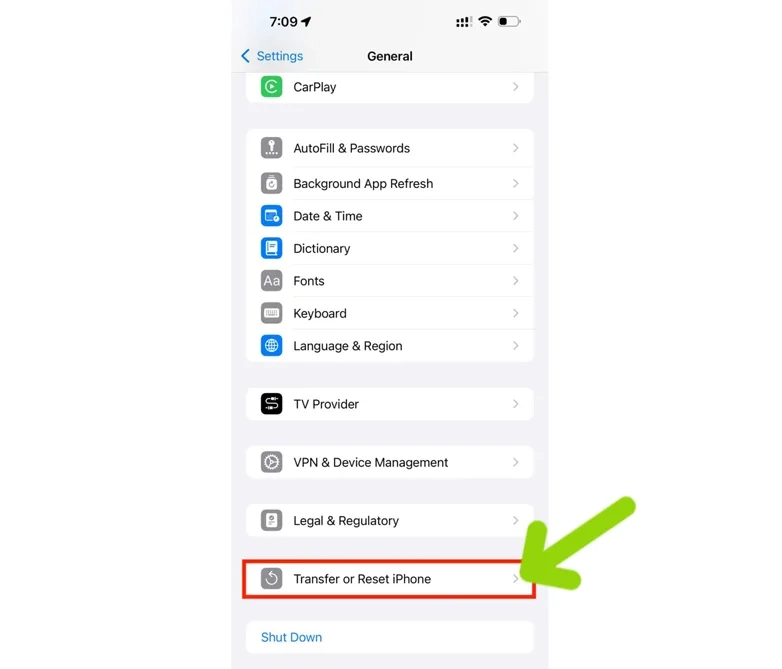
برای این کار، وارد بخش «تنظیمات» یا Setting شوید. سپس گزینه «General» را انتخاب کنید. بعد از آن، روی «Transfer or Reset iPhone» کلیک کنید.
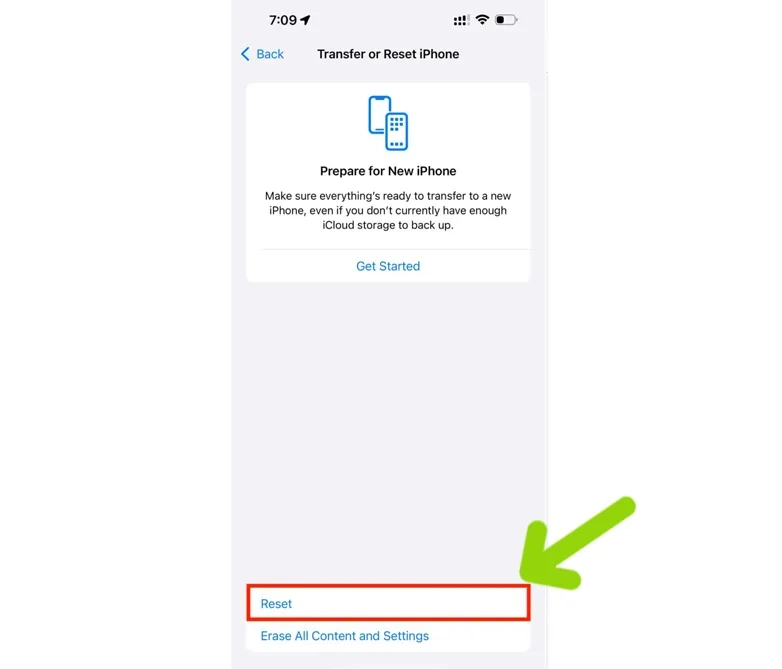
حالا گزینه «بازنشانی» را انتخاب کنید.
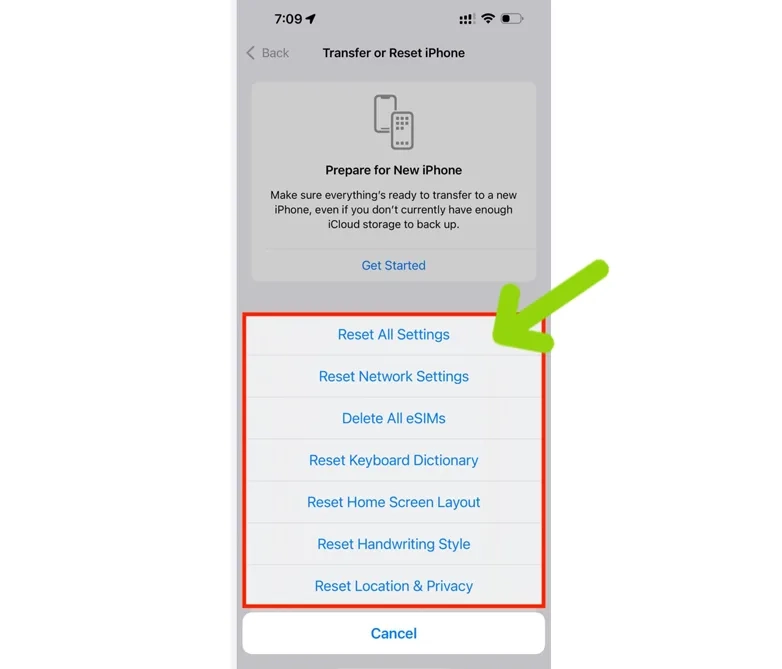
بر روی گزینه «بازنشانی همه تنظیمات» ضربه بزنید.
۵- بررسی برای ضربه یا خمشدگی
آیفون خود را با دقت از همه طرف نگاه کنید. ببینید آیا روی صفحهی آن، اثر ضربه یا کجشدگی دیده میشود یا نه. اگر صفحه کمی از قاب خود جدا شده و به بیرون آمده باشد، احتمالاً مشکل از داخل دستگاه است و باید برای تعمیر، نزد یک متخصص ببرید.
چه زمانی باید به تعمیرکار مراجعه کنید؟
اگر تمام راهحلهای پیشنهادی را امتحان کردهاید و صفحه نمایش آیفون همچنان پاسخ نمیدهد، یا اگر مطمئن هستید که مشکل به دلیل ضربه خوردن یا نفوذ آب به وجود آمده، بهترین کار این است که دستگاه خود را نزد یک تعمیرکار متخصص و باتجربه ببرید.
در این مقاله آموزش افتتاح حساب غیر حضوری در بام بانک ملی + رفع مشکلات اطلاعات مفیدی آمده است.
جمع بندی
مشکل صفحه لمسی آیفون ۱۶ میتواند به دلایل مختلفی مانند خطای نرمافزاری، ضربه خوردن به گوشی یا خرابی باتری ایجاد شود. برای رفع این مشکل میتوانید راههای سادهای مانند خاموش و روشن کردن دستگاه، بازنشانی تنظیمات و برداشتن محافظ صفحه را امتحان کنید. اما اگر آسیب فیزیکی جدی به گوشی وارد شده، بهترین کار مراجعه به یک تعمیرکار متخصص است.
توصیه میکنیم حتماً مقاله آموزش استفاده از هوش مصنوعی Copilot (کوپایلت مایکروسافت) را مطالعه کنید.
سوالات متداول
هزینه تعمیر تاچ آیفون چقدر است؟
قیمت تعمیر صفحه نمایش آیفون ثابت نیست و هر تعمیرگاهی ممکن است مبلغ متفاوتی برای این کار از شما دریافت کند.
نظرات و پیشنهادات شما؟
به نظر شما چه مشکلات دیگری ممکن است باعث از کار افتادن صفحه لمسی آیفون ۱۶ شود؟ آیا شما هم چنین مشکلی را تجربه کردهاید؟ استفاده از چه محافظهای شیشهای میتواند روی حساسیت تاچ صفحه نمایش تأثیر منفی بگذارد؟ دیدگاهها و تجربیات خود را با ما به اشتراک بگذارید.


