


مرورگر گوگل کروم یک قابلیت بسیار مفید و درونی برای ترجمهٔ خودکار صفحات وب دارد. در این راهنما، روش فعالکردن و تنظیم ترجمهٔ صفحات را در گوگل کروم، هم روی رایانه و هم روی تلفن همراه، به شما آموزش میدهیم.
آموزش فعال سازی و تنظیم ترجمه سایت گوگل کروم
**راهنمای فعالسازی و تنظیم قابلیت ترجمه صفحه در گوگل کروم**

مرورگر گوگل کروم یک ابزار داخلی برای ترجمه صفحات وب دارد. این ابزار از سرویس Google Translate استفاده میکند. کیفیت و دقت ترجمه میتواند بسته به زبان اصلی صفحه و محتوای آن متفاوت باشد.
در نسخه کامپیوتر (دسکتاپ)، شما میتوانید به سادگی و با کلیک راست کردن روی صفحه و سپس انتخاب گزینهای مانند «Translate to فارسی»، ترجمه را به صورت دستی نیز انجام دهید.
در ادامه، روش تنظیم و استفاده از این ویژگی را هم در مرورگر کروم روی کامپیوتر و هم روی گوشی موبایل به شما آموزش خواهیم داد.
۱- فعالسازی ترجمه خودکار در نسخه دسکتاپ (کامپیوتر)
برای استفاده از قابلیت ترجمه در مرورگر گوگل کروم روی ویندوز، ابتدا برنامه کروم را اجرا کنید.
سپس به صفحهای که میخواهید ترجمه شود، بروید.
در قسمت بالای صفحه، معمولاً یک علامت ترجمه یا یک کادر کوچک با پیام “Translate this page” نشان داده میشود.

روی گزینه Translate کلیک کنید.
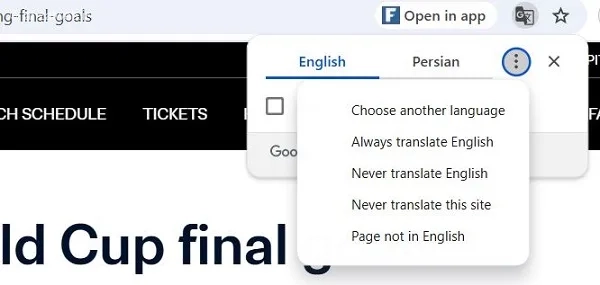
اگر میخواهید تنظیمات بیشتری را تغییر دهید، روی علامت سهنقطه در کادر ترجمه بزنید. سپس در بخش زبان، میتوانید یکی از گزینههای زیر را انتخاب کنید:
Choose Another Language: برای عوض کردن زبان ترجمه
Always translate this language: همیشه صفحات به این زبان را ترجمه کن
Never translate this language: صفحات به این زبان را هرگز ترجمه نکن
Never translate this site: این وبسایت را هرگز ترجمه نکن
برای گسترش دانش خود، مقاله آموزش استفاده از هوش مصنوعی Copilot (کوپایلت مایکروسافت) را مطالعه کنید.
صفحه به زبان مورد نظر شما ترجمه شده و نمایش داده میشود.
۲- ترجمه صفحه وب در گوگل کروم در نسخه موبایل (اندروید و آیفون)
برای استفاده از مترجم گوگل در مرورگر کروم روی گوشی یا تبلت، ابتدا یک صفحهی اینترنتی را باز کنید.
معمولاً کروم به طور خودکار یک نوار کوچک در بالا یا پایین صفحه نشان میدهد که پیشنهاد ترجمه میکند. در این حالت، گزینهی “Translate” یا “ترجمه” را انتخاب کنید.
اگر میخواهید کروم همیشه صفحات به این زبان را به طور خودکار ترجمه کند، گزینهی “Always Translate” را بزنید.
برای دیدن گزینههای بیشتر، وقتی نوار ترجمه ظاهر شد، روی آیکون چرخدنده کلیک کنید.

میتوانید از بین موارد زیر، هر کدام که دوست دارید را انتخاب کنید.

اگر پنجره پیشنهاد ترجمه برای شما نمایش داده نشد، روی علامت سهنقطه در بخش بالایی صفحه کلیک کنید.
توصیه میشود به مطالعه مقاله آموزش رفع ارور Fastboot در گوشی شیائومی (قدم به قدم) ادامه دهید.
انتخاب زبان دیگر برای ترجمه
عدم ترجمه این سایت در آینده
انتخاب زبانهای بیشتر برای ترجمه
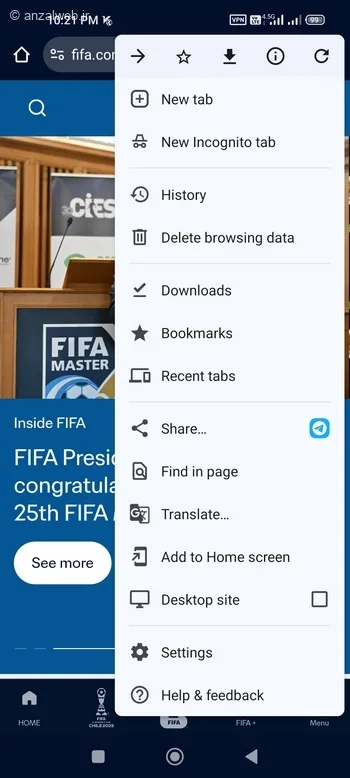
روی دکمه …Translate کلیک کنید.
همچنین، اگر میخواهید دفعات بعد پنجره پیشنهاد ترجمه را ببینید، از همین منو گزینه Settings را انتخاب کنید.
سپس به بخش Languages بروید.
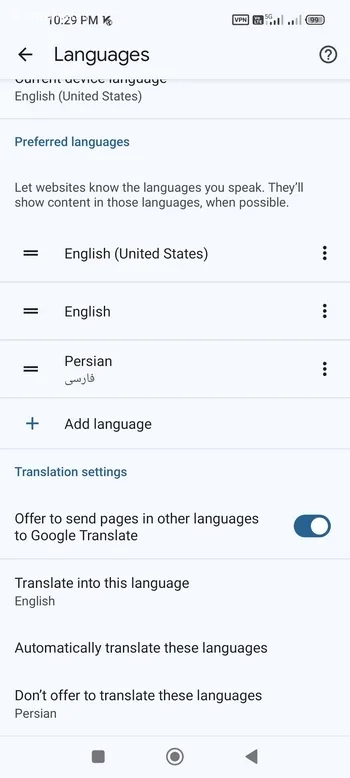
در قسمت تنظیمات ترجمه، گزینهای با عنوان «پیشنهاد ترجمه صفحات به زبانهای دیگر» وجود دارد. لطفاً این گزینه را فعال کنید.
۳- تغییر تنظیمات زبان در گوگل کروم
میتوانید زبانهایی که هنگام ورود به وبسایتها به شما پیشنهاد میشود را به دلخواه خود تغییر دهید. برای این کار کافی است این مراحل ساده را دنبال کنید.
کروم کامپیوتر
برای تنظیم ترجمه خودکار در مرورگر کروم، مراحل زیر را دنبال کنید:
روی سه نقطه بالای صفحه کلیک کنید و از منوی باز شده، گزینه Settings را انتخاب کنید. این کار شما را به صفحه تنظیمات کروم (chrome://settings/languages) میبرد.
از نوار کناری سمت چپ، گزینه Languages را انتخاب کنید.
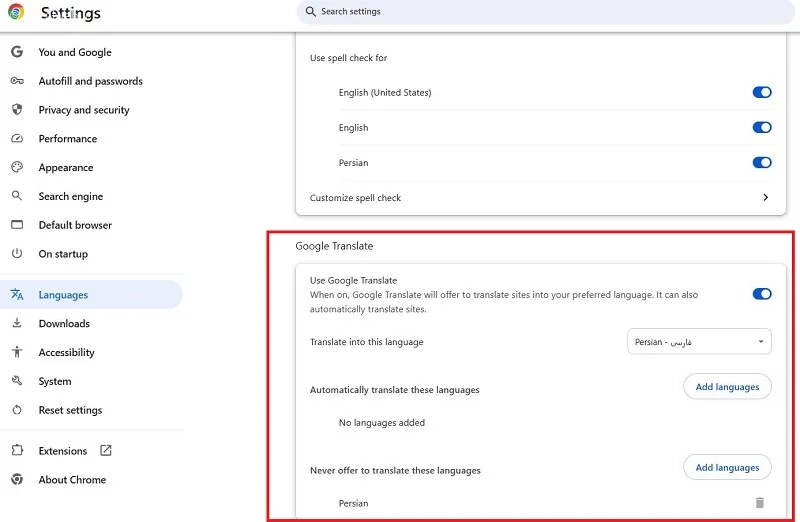
حالا به بخش Google Translate بروید. در این قسمت میتوانید دو تنظیم اصلی را انجام دهید:
* **ترجمه خودکار برای زبانهای مشخص:**
در قسمت “Automatically translate these languages” میتوانید زبانهایی را اضافه کنید که اگر سایتی به آن زبان باشد، کروم به طور خودکار آن را به زبان مورد نظر شما ترجمه میکند. برای اضافه کردن زبان، روی دکمه “Add languages” کلیک کنید.
مقاله آموزش رفع مشکل لاگین پابجی با روش های مطمئن و ثابت شده حاوی اطلاعات جامعی است.
* **عدم پیشنهاد ترجمه برای زبانهای خاص:**
در قسمت “Never offer to translate these languages” میتوانید زبانهایی را اضافه کنید که کروم برای صفحات به آن زبان، هرگز پیشنهاد ترجمه به شما ندهد.
کروم گوشی
برای تنظیم ترجمه در مرورگر کروم، مراحل زیر را انجام دهید:
روی سه نقطه در بالای صفحه کلیک کنید و از منوی باز شده، گزینه Settings را انتخاب کنید.
در صفحه تنظیمات، گزینه Languages را پیدا کرده و روی آن کلیک کنید.
سپس، گزینه Advanced را انتخاب کنید.
در این بخش، گزینهای با عنوان “Translate into this language” وجود دارد که برای انتخاب زبان اصلی ترجمه صفحات در کروم استفاده میشود.
گزینه “Automatically translate these languages” این امکان را به شما میدهد که زبانهایی را انتخاب کنید تا اگر صفحهای به آن زبان باز شد، به طور خودکار به زبان مورد نظر شما ترجمه شود. برای افزودن زبانهای جدید، روی دکمه “Add languages +” کلیک کنید.
گزینه “Don’t offer to translate these languages” نیز برای زبانهایی است که میخواهید کروم هیچگاه پیشنهاد ترجمه برای آنها نمایش ندهد. با افزودن زبانها به این بخش، دیگر پیامی برای ترجمه آنها مشاهده نخواهید کرد.
۴- غیر فعالسازی پیشنهاد ترجمه صفحات
اگر دوست ندارید گوگل کروم به شما پیشنهاد ترجمه صفحات وب را بدهد، میتوانید این قابلیت را به سادگی غیرفعال کنید.
در کروم روی کامپیوتر، به بخش تنظیمات زبان بروید و گزینه «Use Google Translate» را خاموش کنید.
در کروم روی گوشیهای اندروید یا آیفون، در همان بخش تنظیمات زبان، گزینه «Offer to translate pages that aren’t in a language you read» را غیرفعال نمایید.
اطلاعات جامعتری در مورد این موضوع را در آموزش افتتاح حساب غیر حضوری در بام بانک ملی + رفع مشکلات پیدا کنید.
جمع بندی
به طور معمول، برای ترجمهٔ یک صفحه در مرورگر گوگل کروم، کافی است روی صفحه کلیک راست کنید یا از منوی سهنقطهٔ بالا گزینهٔ Translate را انتخاب کنید.
علاوه بر این، در بخش Languages از تنظیمات کروم، میتوانید زبانهایی را که میخواهید به طور خودکار ترجمه شوند، اضافه یا حذف کنید و همچنین زبانهایی را که نباید ترجمه شوند، مشخص نمایید.
نظرات و پیشنهاد شما؟
با توجه به استفاده زیاد از گوگل ترنسلیت، خیلی خوب است که این امکان را داشته باشیم تا در مرورگر گوگل کروم هم بتوانیم کل صفحات وب را ترجمه کنیم. آیا شما توانستید این قابلیت را فعال و به درستی تنظیم کنید؟ آیا در هنگام راهاندازی آن با خطا یا مشکلی روبرو شدید؟ لطفاً تجربیات و پیشنهادهای خود را با ما به اشتراک بگذارید.


