

میتوانید اطلاعات را بین دو گوشی سامسونگ هم به صورت بیسیم و هم با سیم جابهجا کنید. برای این کار، برنامههایی مثل Smart Switch یا امکاناتی مانند Wi-Fi Direct و Nearby Share به کمک شما میآیند. همچنین اگر کابل OTG و مبدل USB داشته باشید، قادر خواهید بود عکسها، فیلمها و سایر فایلهای خود را به دستگاه دیگری منتقل کنید. در ادامه، همه این راهها را به زبان ساده به شما یاد میدهیم.
دانلود نرم افزار انتقال اطلاعات بین دو گوشی سامسونگ
روشهای مختلفی برای جابجایی فایلها بین گوشیهای سامسونگ وجود دارد. در ادامه، سادهترین راهها را با هم مرور میکنیم.

در این مقاله آموزش حل مشکل فریز شدن کالاف دیوتی موبایل (حرفه ای) اطلاعات مفیدی آمده است.
**۱. استفاده از برنامه Samsung Smart Switch**
این برنامه که به طور پیشفرض روی گوشیهای سامسونگ نصب است، بهترین گزینه محسوب میشود.
* روی هر دو گوشی، برنامه Smart Switch را باز کنید.
* در گوشی قدیمی، گزینه «ارسال» (Send) و در گوشی جدید، گزینه «دریافت» (Receive) را انتخاب کنید.
* دو گوشی را از طریق کابل مخصوص (که اغلب همراه گوشی جدید است)، وایفای یا Bluetooth به هم وصل کنید.
* نوع فایلهایی که میخواهید منتقل کنید (مثل مخاطبها، عکسها، برنامهها و…) را انتخاب کرده و فرآیند انتقال را شروع کنید.
اطلاعات جامعتری در مورد این موضوع را در آموزش افتتاح حساب غیر حضوری در بام بانک ملی + رفع مشکلات پیدا کنید.
**۲. استفاده از سرویس Samsung Cloud**
میتوانید اطلاعات خود را در فضای ابری سامسونگ ذخیره و سپس روی گوشی جدید دریافت کنید.
* در گوشی قدیمی، به «Settings» (تنظیمات) بروید و حساب سامسونگ خود را انتخاب کنید.
* گزینه «Backup and restore» (پشتیبانگیری و بازیابی) را بزنید.
* از اطلاعات خود یک پشتیبان (Backup) بگیرید.
* حالا در گوشی جدید، با همان حساب سامسونگ وارد شوید و برای بازیابی اطلاعات، گزینه «Restore» (بازیابی) را انتخاب کنید.
برای اطلاعات بیشتر، به مقاله آموزش رفع مشکل لاگین پابجی با روش های مطمئن و ثابت شده مراجعه کنید.
**۳. استفاده از سرویسهای ابری دیگر**
شما میتوانید از برنامههای محبوبی مثل Google Drive، Dropbox یا OneDrive نیز استفاده کنید.
* فایلهای مورد نظرتان را در گوشی اول در این برنامهها آپلود کنید.
* سپس در گوشی دوم، با وارد شدن به همان حساب کاربری، فایلها را دانلود کنید.
**۴. استفاده از قابلیت Nearby Share**
اگر هر دو گوشی از سیستم عامل اندروید استفاده میکنند، این گزینه بسیار سریع و آسان است.
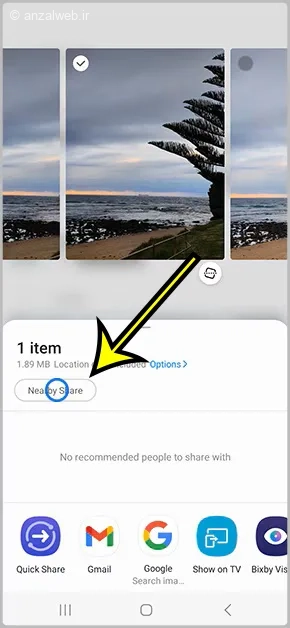
* در قسمت «Settings» (تنظیمات) هر دو گوشی، گزینه «Nearby Share» (اشتراکگذاری مجاورت) را فعال کنید.
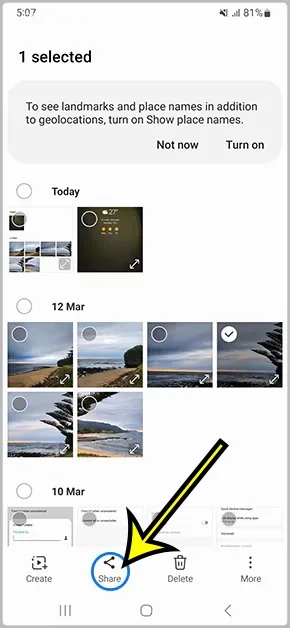
* فایل مورد نظر را انتخاب کرده و گزینه «اشتراکگذاری» (Share) را بزنید.
* نام گوشی مقصد را از لیست دستگاههای پیدا شده انتخاب کنید تا انتقال شروع شود.
**۵. استفاده از حافظه جانبی (SD Card)**
اگر هر دو گوشی از کارت حافظه پشتیبانی میکنند:
* کارت حافظه را در گوشی اول قرار داده و فایلها را به آن انتقال دهید.
* سپس کارت حافظه را به گوشی دوم منتقل کرده و فایلها را کپی کنید.
با این روشها به راحتی میتوانید تمام اطلاعات خود را بین دو گوشی سامسونگ جابجا کنید.
۱- استفاده از Samsung Smart Switch
برنامه Smart Switch بهترین و سریعترین راه برای جابهجایی همه اطلاعات از یک گوشی سامسونگ به گوشی دیگر است.
این اپلیکیشن معمولاً از قبل روی گوشیهای تازه سامسونگ نصب شده، اما اگر آن را نداشتید، میتوانید از فروشگاههایی مثل Google Play یا Galaxy Store آن را دانلود و نصب کنید.
فراموش نکنید که Smart Switch باید روی هر دو گوشی – هم گوشی قدیمی و هم گوشی جدید – فعال و نصب باشد.
مراحل کار به این صورت است:
– روی گوشی قدیمی (فرستنده)، برنامه را باز کنید و گزینه **Send Data** را انتخاب کنید.
– روی گوشی جدید (گیرنده)، گزینه **Receive Data** را بزنید.
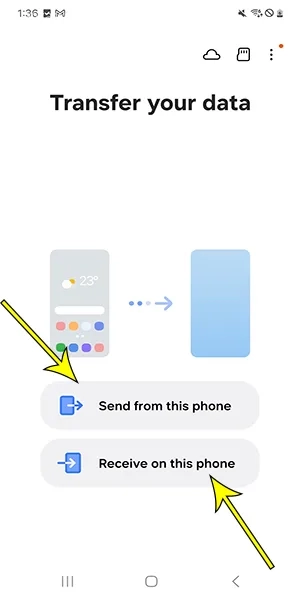
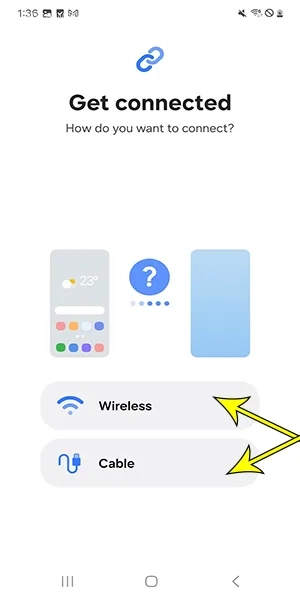
حالا باید تصمیم بگیرید که از کدام روش استفاده کنید: اتصال بیسیم یا اتصال با کابل OTG و مبدل USB.
نوع اطلاعاتی که قصد دارید به اشتراک بگذارید را انتخاب کنید. اگر گزینه “همه چیز” را انتخاب کنید، تمام اطلاعات شخصی شما برای گوشی فرد مقابل ارسال خواهد شد.
برای گسترش دانش خود، مقاله آموزش استفاده از هوش مصنوعی Copilot (کوپایلت مایکروسافت) را مطالعه کنید.
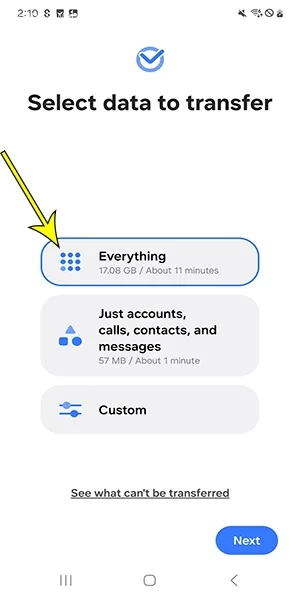
اگر همه موارد صحیح و مطابق میل شماست، دکمه «بعدی» را انتخاب کنید.
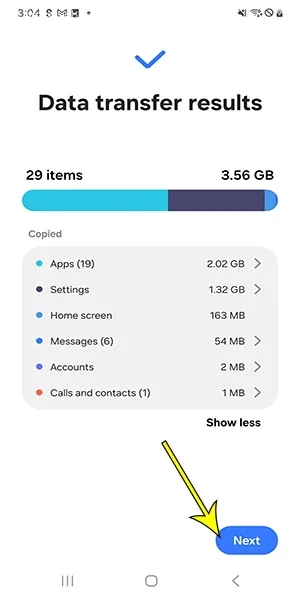
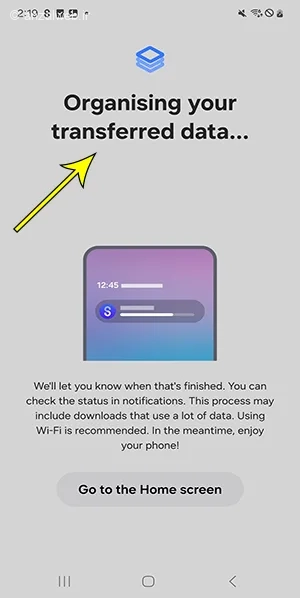
زمانی که فایلها را جابهجا میکنید، مدتزمان این کار به اندازه فایلها بستگی دارد.
اگر برنامه Smart Switch روی گوشی شما نصب نمیشود، میتوانید گزینه Google Play Protect را به طور موقت خاموش کنید.
۲- استفاده از کابل OTG
میتوانید برای جابجایی اطلاعات بین دو گوشی سامسونگ، به جای نصب برنامه، از یک کابل OTG کمک بگیرید. بزرگترین برتری این روش، سرعت زیاد آن است که برای فرستادن فایلهای سنگین بسیار مناسب میباشد. با جابجایی این فایلها به یک دستگاه دیگر، میتوانید از کاهش سرعت گوشی سامسونگ خود پیشگیری کنید.
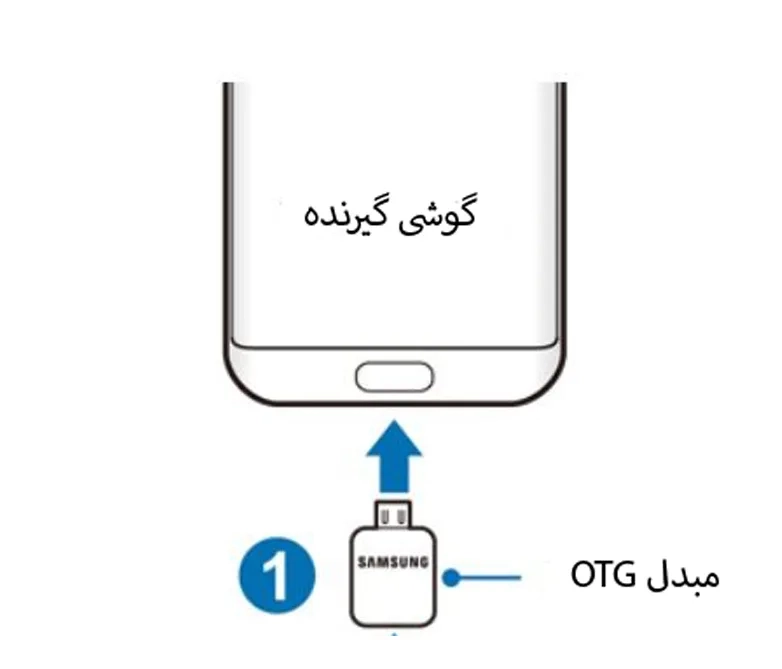
در آغاز، آداپتور OTG را به گوشی مقصد متصل کنید. (اگر این آداپتور را در اختیار ندارید، میتوانید آن را از فروشگاههای لوازم موبایل و کامپیوتر تهیه کنید.)
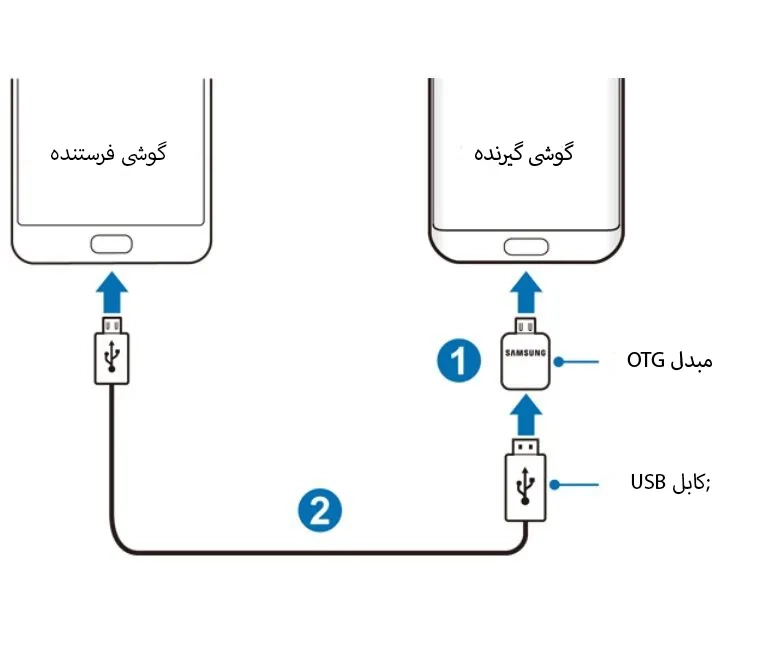
ابتدا کابل USB-A را به آداپتور OTG وصل کنید. سپس، سر USB-C آن را به گوشی خود که قرار است فایلها را ارسال کند، متصل نمایید.
برای مطالعه بیشتر، به آموزش حل مشکل ایردراپ مک بوک با چند روش حرفه ای سری سر بزنید.
کافیه وارد برنامه My Files بشوید تا متوجه شوید که گوشی دوم مثل یک حافظه اضافی به نمایش درمیاد.
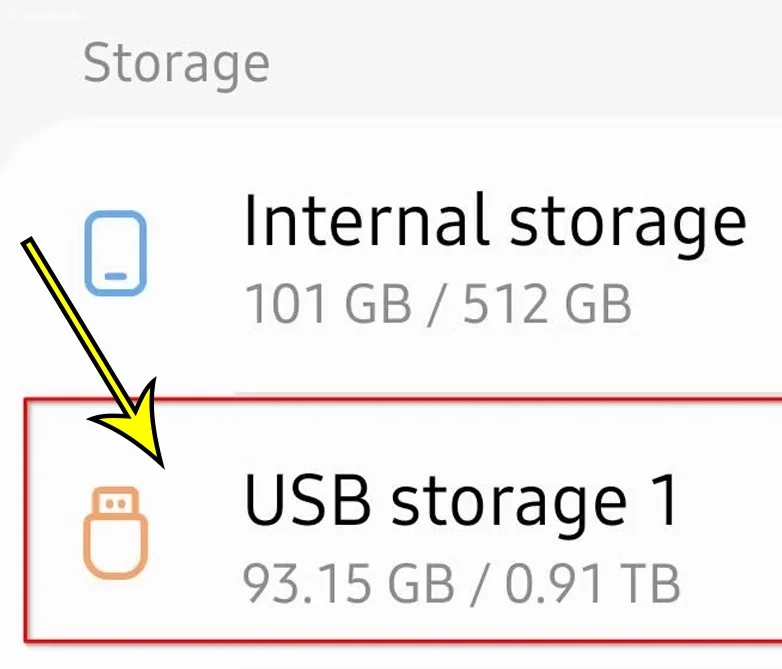
میتوانید فایلهای مورد نظرتان را انتخاب کنید و با استفاده از گزینه Move یا Copy، آنها را به گوشی دوم بفرستید. به همین آسانی قادر خواهید بود جابجایی اطلاعات بین دو گوشی سامسونگ را با کمک کابل ادامه دهید.
۳- انتقال از طریق Wi-Fi Direct
یک راه دیگر برای جابجایی اطلاعات بین دو گوشی سامسونگ، استفاده از قابلیت **Wi-Fi Direct** است. این روش معمولاً برای فرستادن عکس و فایلهای دیگر مناسب است.
در ابتدا باید مطمئن شوید که هر دو دستگاه به یک شبکه وایفای وصل هستند. سپس فایلها یا عکسهای مورد نظرتان را انتخاب کنید. بعد روی گزینه **اشتراکگذاری** (Share) کلیک کنید.
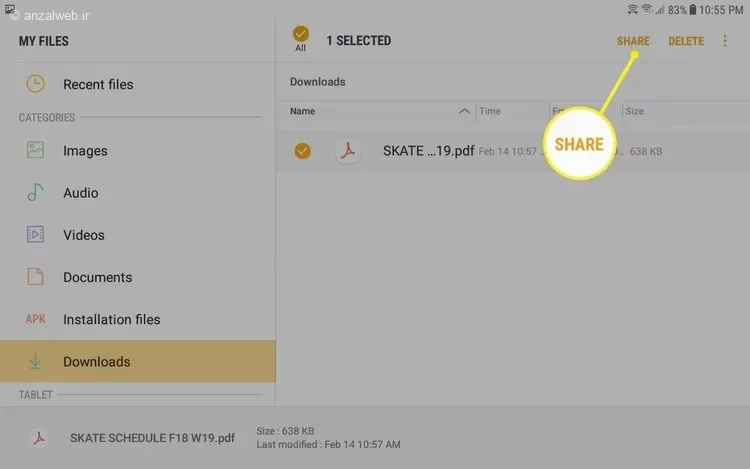
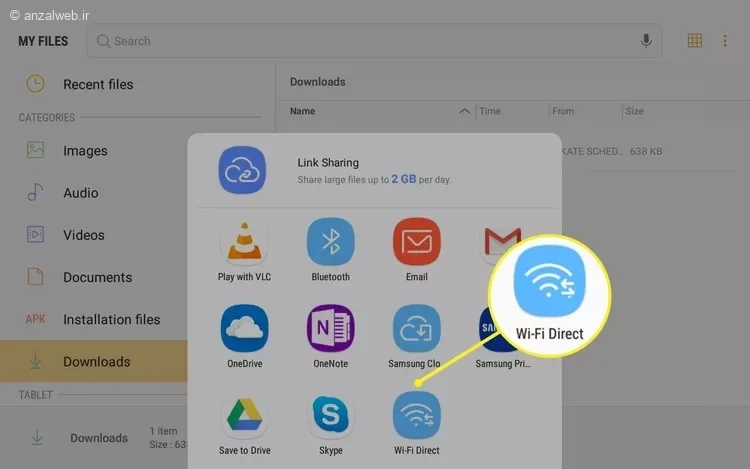
بعد، روی گزینه Wi-Fi Direct ضربه بزنید.
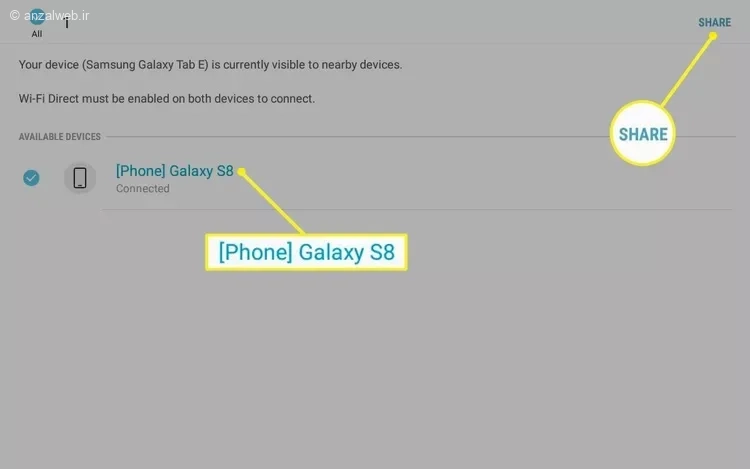
اکنون از فهرست نشاندادهشده، گوشی دوم خود را انتخاب کنید تا عکسها و فایلهایتان منتقل شوند.
۴- استفاده از Nearby Share (اندروید ۱۰ به بالا)
اگر گوشی شما از سیستم عامل اندروید نسخه ۱۰ یا جدیدتر استفاده میکند، میتوانید از قابلیت Nearby Share برای جابهجایی فایلهایتان کمک بگیرید. این امکان بسیار شبیه به Air Drop در گوشیهای آیفون عمل میکند.
برای این کار، کافیست فایل مورد نظرتان را در گالری یا برنامه My Files انتخاب کنید.
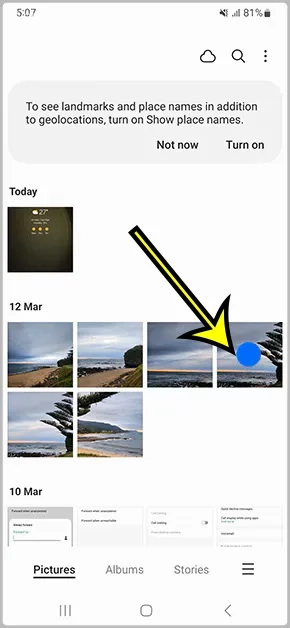
برای انتشار مطلب، گزینه Share (اشتراکگذاری) را انتخاب کنید.
برای فعال کردن این قابلیت، باید گزینه Nearby Share را انتخاب نمایید.
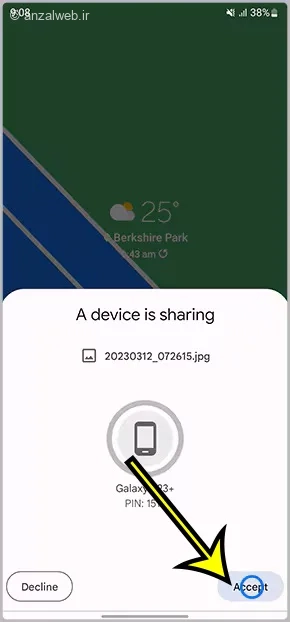
حالا روی گوشی دوم یک پیام نشان داده میشود. اگر روی گزینه «تأیید» یا Accept کلیک کنید، میتوانید ببینید که فایلهای گوناگون در حال انتقال هستند.
برای انتقال مخاطبین از آیفون به گوشی سامسونگ، باید از روش دیگری استفاده کنید چون آیفون قابلیت Nearby Share را ندارد. بهترین راه این است که مخاطبین خود را با حساب گوگل همگامسازی کنید.
بهترین برنامه برای انتقال اطلاعات بین دو گوشی سامسونگ
اگر میخواهید اطلاعاتی مثل رمز اینترنت، تاریخچه تماسها و همه تنظیمات گوشی را جابهجا کنید، بهتر است از برنامه Smart Switch کمک بگیرید. اما برای فرستادن عکس و ویدیو بین دو گوشی سامسونگ، میتوانید از Nearby Share یا Wi-Fi Direct استفاده کنید که به خوبی نیازتان را برطرف میکنند.
جمع بندی
برای جابجایی تمام اطلاعات از گوشی سامسونگ قدیمی به گوشی جدید، راههای مختلفی پیش رو دارید.
بهترین پیشنهاد ما، استفاده از برنامهی Smart Switch است که میتواند تاریخچه تماسها و تنظیمات شخصی شما را نیز منتقل کند.
علاوه بر این، میتوانید از گزینههای دیگری مثل Nearby Share یا Wi-Fi Direct هم استفاده کنید.
اما اگر سرعت انتقال فایلها برایتان مهم است، بهتر است از یک کابل OTG کمک بگیرید تا کار سریعتر انجام شود.
سوالات متداول
آیا Smart Switch فقط مخصوص گوشیهای سامسونگ است؟
خیر. این برنامه به شما امکان میدهد تا اطلاعات را بین گوشیهای اندرویدی دیگر نیز جابهجا کنید.
چرا انتقال فیلم از گوشی سامسونگ به یک گوشی دیگر طول میکشد؟
فیلمها معمولاً حجم بالایی دارند و همین موضوع باعث میشود فرستادن آنها مدتزمان بیشتری طول بکشد. برای اینکه بتوانید این فایلها را سریعتر جابهجا کنید، میتوانید از کابل OTG استفاده کنید.
آیا Wi-Fi Direct اینترنت مصرف میکند؟
خیر. فعال کردن Wi-Fi دایرکت باعث بیشتر شدن مصرف اینترنت شما نمیشود.
نظرات و پیشنهادات شما؟
به نظر شما چه راهی برای جابجایی اطلاعات از یک گوشی سامسونگ به مدل دیگر بهتر است؟ آیا روش کابلی را به انتقال بیسیم ترجیح میدهید؟ هر کدام از این روشها چه خوبیها و چه محدودیتهایی دارند؟
خوشحال میشویم نظرها و تجربههای خود را با ما به اشتراک بگذارید.


