

امروزه ابزارهای هوش مصنوعی کارهایی مانند ترکیب دو عکس با هم یا اضافه و حذف اجزای مختلف از یک تصویر را بسیار آسان و سریع کردهاند. این قابلیتها به شما امکان میدهند حتی بدون داشتن دانش فنی، عکسهای خلاقانهای بگیرید یا آنها را ویرایش کنید. گاهی اوقات ممکن است بخواهید فرد یا شیئی را به یک عکس اضافه کنید. به همین دلیل، در این آموزش از آیلین وب، بهترین روشها و ابزارهای موجود برای اضافه کردن یک شخص به عکس با کمک هوش مصنوعی را به شما معرفی میکنیم.
آموزش اضافه کردن فرد به عکس با هوش مصنوعی
روش قرار دادن یک فرد در عکس با هوش مصنوعی

اگر میخواهید یاد بگیرید که چطور میتوانید تصویر یک شخص را روی عکس دیگری قرار دهید، میتوانید از برنامههای هوش مصنوعی که در جدول زیر معرفی شدهاند استفاده کنید.
| نام سرویس | ویژگیهای کلیدی |
| وبسایت Canva | دارای اپلیکیشن برای اندروید و آیفون، امکان حذف پسزمینه با هوش مصنوعی، امکان استفاده از ابزارهای متنوع برای اعمال تغییرات
قابلیت حذف پس زمینه (Background Remover) نیازمند تهیه اشتراک است. |
| استفاده ترکیبی از سایتهای Remove.bg و Photopea | قابلیت حذف سریع و ساده پسزمینه عکس با ابزار Remove.bg، دانلود نسخه کم حجم تصویر رایگان و بدون محدودیت است.
امکان ویرایش و قرار دادن عکسها کنار یکدیگر با Photopea، امکان استفاده از رابط کاربری و ابزارهای مشابه فتوشاپ به صورت آنلاین و رایگان |
| وبسایت Fotor | دارای ابزارهای هوش مصنوعی قوی و متنوع، انعطاف پذیری بالا برای دریافت نتیجه طبیعیتر، دارای اپلیکیشن اندروید و آیفون
قابلیت Background Remover به صورت رایگان قابل استفاده نیست. |
| سایت Picsart | امکان ویرایش تصاویر بر اساس لایه بندی، رابط کاربری ساده، امکان استفاده از اپلیکیشن، برای استفاده از قابلیت Remove BG نیاز به تهیه اشتراک دارید. |
| سایت artflow | قابلیت ساخت کاراکتر فرد مورد نظر با استفاده از هوش مصنوعی و اضافه کردن به تصاویر مختلف، امکان ساخت تصاویر خلاقانه با نوشتن متن پرامپت، دارای ۱۰۰ امتیاز استفاده رایگان |
| سایت Pokecut | امکان حذف پسزمینه و اضافه کردن بک گراند موردنظر با هوش مصنوعی، دارای ابزارهای محدود اما کاربردی برای ویرایش تصویر |
| اپلیکیشن YouCam Perfect | قابل استفاده برای اندروید و آیفون، حذف سریع و ساده پسزمینه، دارای ابزارهای متنوع |
| بریدن موضوعات از یک تصویر و اضافه کردن آنها به تصاویر دیگر در گالری | این روش بدون نیاز به برنامه است. امکان انجام در نسخههای جدید سیستم عامل اندروید و آیفون، استفاده از هوش مصنوعی تلفن همراه |
نکات کلیدی اضافه کردن تصویر فرد به عکس
قبل از اینکه ابزارها و شیوه کار با آنها را بشناسید، لازم است چند نکته مهم را در نظر بگیرید. اول از همه بهتر است هر دو عکس از لحاظ کیفیت، روشنایی و رنگها با هم هماهنگ باشند تا نتیجه بهتری بگیرید. مثلاً اگر یک عکس تاریک یا بیکیفیت را کنار یک عکس روشن و واضح قرار دهید، ممکن است نتیجه طبیعی به نظر نرسد. همچنین داشتن اندازه و وضوح یکسان برای هر دو عکس هم اهمیت دارد. در پایان، برای اینکه رنگها و حال و هوای عکسها یکدست شود، میتوانید از یک فیلتر رنگی روی تصویر نهایی استفاده کنید.
اطلاعات جامعتری در مورد این موضوع را در آموزش استفاده از هوش مصنوعی Copilot (کوپایلت مایکروسافت) پیدا کنید.
۱- وبسایت Canva
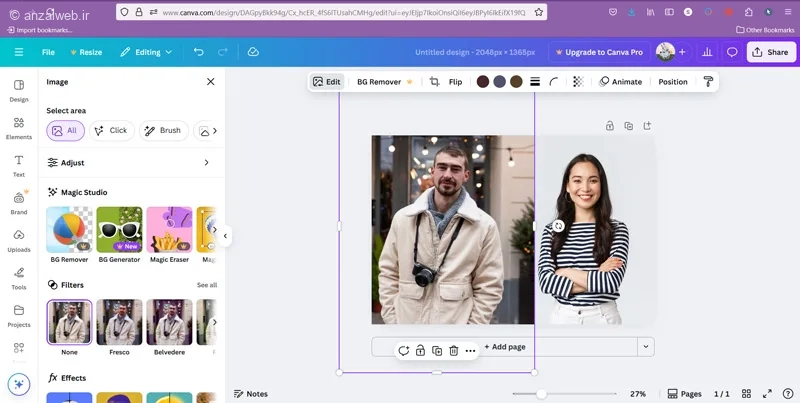
وبسایت کَنا یک سرویس عالی و آسان برای طراحی و ویرایش عکس است. این سایت ابزارهای متنوعی دارد و از هوش مصنوعی هم بهره میبرد، بنابراین میتوانید کارهای خلاقانه زیادی با آن انجام دهید. اگر بخواهید تصویر یک نفر را به عکس دیگری اضافه کنید، کافی است اول عکس فرد مورد نظر را در سایت آپلود کنید. سپس با کمک قابلیت حذف زمینه، که با هوش مصنوعی کار میکند، پسزمینه عکس را پاک کنید. البته به جز کَنا، برنامههای دیگری هم برای حذف یا تغییر پسزمینه وجود دارند. بعد از این مرحله، به راحتی میتوانید تصویر اول را روی عکس دوم قرار دهید و با تنظیماتی مثل اندازه و شفافیت، آن را طبیعیتر نشان دهید.
علاوه بر نسخه آنلاین، کَنا اپلیکیشن مخصوص خود را نیز دارد که میتوانید آن را از فروشگاه گوگل پلی برای گوشیهای اندروید و از اپ استور برای آیفون دریافت کنید تا راحتتر و در هر زمان از آن استفاده کنید.
۲- استفاده از سایت Remove.bg و Photopea به صورت ترکیبی
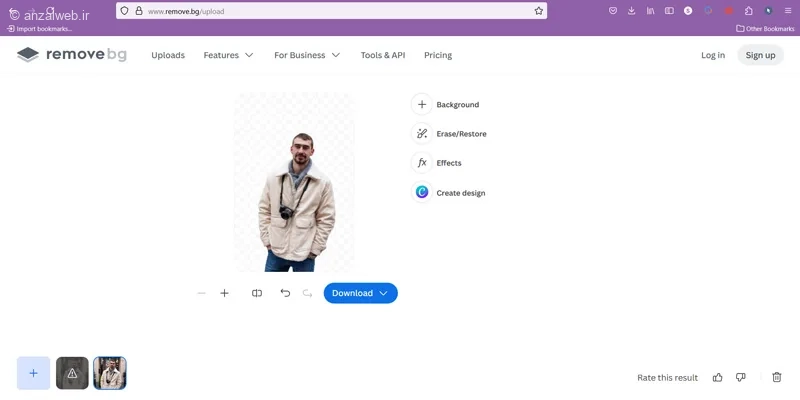
یک راه ساده برای کنار هم قرار دادن عکسها یا اشیاء مختلف، استفاده از دو ابزار Remove.bg و Photopea به صورت ترکیبی است. ابتدا باید وارد وبسایت Remove.bg شوید تا پسزمینه تصویر فرد مورد نظرتان را حذف کنید. این ابزار کار را بسیار آسان کرده و به راحتی میتواند پسزمینه انواع عکسها را پاک کند.
برای شروع در Remove.bg، روی گزینه «آپلود عکس» کلیک کنید و تصویر اصلی خود را انتخاب کنید. پس از این کار، هوش مصنوعی به طور خودکار پسزمینه عکس را حذف میکند. بعد از چند ثانیه میتوانید نتیجه را به صورت فایل PNG و بدون پسزمینه دانلود کنید.
توصیه میکنیم این مطلب آموزش رفع مسدودی تلفن ثابت با کم ترین دردسر (قبل و بعد پرداخت) را حتماً بخوانید.
استفاده از Photopea برای قرار دادن تصاویر در کنار یکدیگر
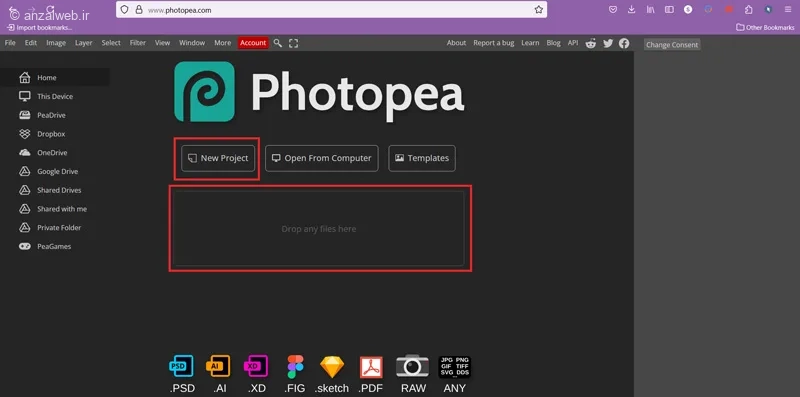
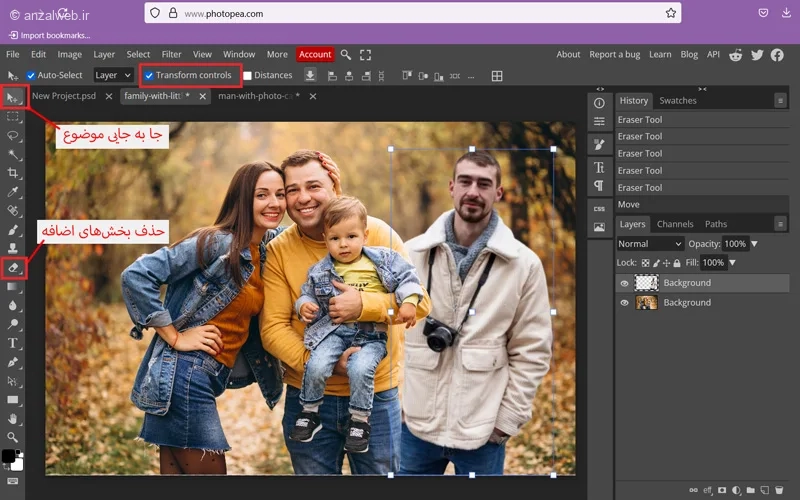
اکنون میتوانید به وبسایت Photopea وارد شوید. این سایت امکانات و فضایی شبیه به نرمافزار فتوشاپ در اختیار شما قرار میدهد و بدون نیاز به نصب برنامه، بسیاری از ابزارهای پیشرفته را در دسترس خواهید داشت تا دو عکس را در کنار یکدیگر قرار دهید. بعد از ورود به سایت، روی گزینه «New project» کلیک کنید یا تصویر اول را مستقیماً در محیط کار رها کنید. در این مرحله میتوانید ابزارهای مختلف مشابه فتوشاپ را مشاهده کرده و با استفاده از لایهها، تصاویر را ویرایش کنید. برای افزودن عکس دوم نیز کافی است آن را بگیرید و درون صفحه اصلی سایت رها کنید.
حالا میتوانید با آزادی عمل بیشتری، از امکانات مختلف برای هماهنگ کردن دو عکس با هم استفاده کنید. مثلاً یکی از ابزارهای مفید برای جابهجایی یا تغییر اندازه عکسها، ابزار Move است. با انتخاب این گزینه و روشن کردن قسمت Transform Control به راحتی میتوانید عکس را از لبهها کوچک یا بزرگ کنید یا آن را حرکت دهید.
برای اطلاعات بیشتر، به مقاله آموزش حل ارور باتری لپ تاپ اچ پی به صورت حرفه ای مراجعه کنید.
همچنین گاهی ممکن است بخواهید بخشی از یک عکس را پاک کنید. برای این کار هم میتوانید از ابزار Eraser استفاده کنید. با این پاککن، قسمتهای اضافه را حذف کنید و اندازه قلم موی آن را بسته به نیازتان کم یا زیاد کنید.
اگر به این موضوع علاقه دارید، حتماً آموزش تغییر سرعت ویدیو در یوتیوب کامپیوتر و گوشی را بخوانید.
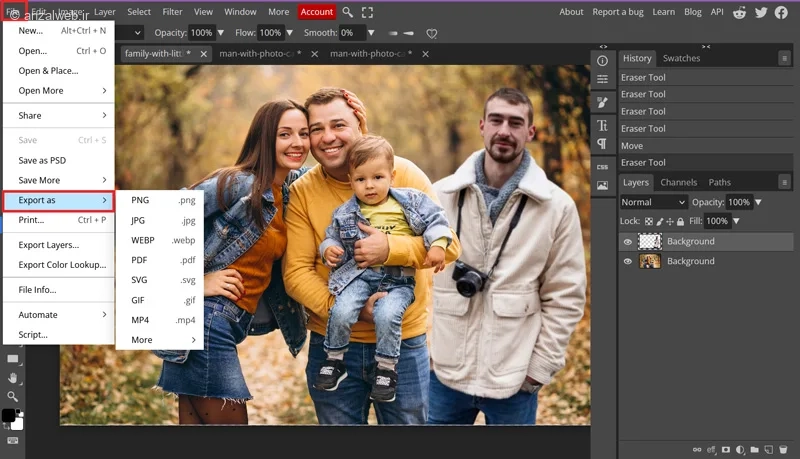
برای نگهداری عکس نهایی، روی گزینه File کلیک کنید. سپس گزینه Export as را انتخاب نمایید. در این قسمت میتوانید فرمت دلخواه خود را برای ذخیرهسازی انتخاب کنید. برای نمونه، میتوانید فرمتهای رایج مانند JPG یا PNG را برگزینید.
۳- اضافه کردن شخص به عکس با هوش مصنوعی Fotor
برای پاسخ به این پرسش که «چطور میتوانم خودم را به یک عکس اضافه کنم؟» میتوانید از وبسایت فوتور کمک بگیرید. این سایت با استفاده از هوش مصنوعی، ابزارهای مفیدی برای ویرایش عکس در اختیارتان میگذارد.
برای شروع، روی گزینه «Edit photo for free» کلیک کنید. سپس با انتخاب دکمه «Open an image»، عکس اصلی را به عنوان لایه اول وارد برنامه کنید. در مرحله بعد، از پنل سمت راست، روی علامت لایه کلیک کنید و عکس شخص مورد نظر خود را انتخاب و اضافه کنید.
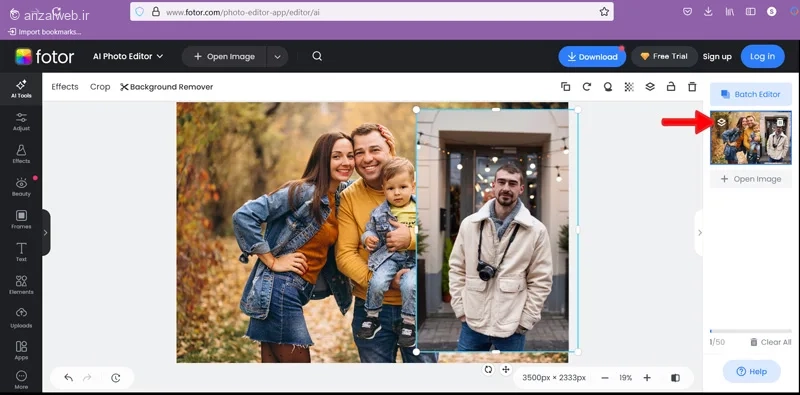
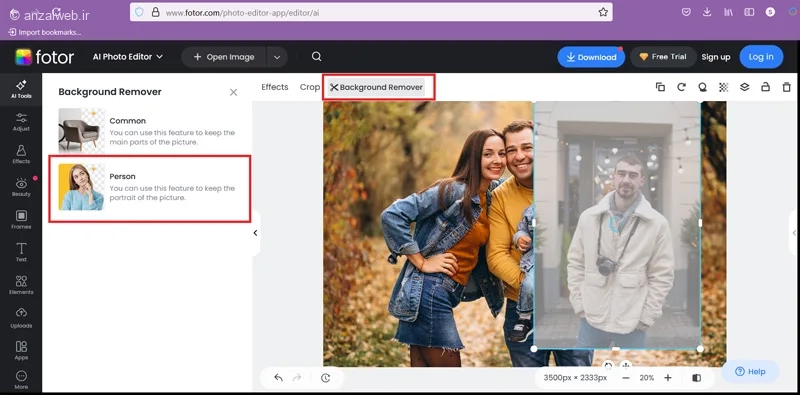
اگر عکسی که انتخاب کردهاید در حالت انتخاب باشد، به راحتی میتوانید از نوار ابزار بالای صفحه، گزینهی «حذف پسزمینه» را انتخاب کنید. برای اینکه هوش مصنوعی موضوع اصلی عکس را بهتر تشخیص دهد، میتوانید از سمت چپ صفحه، گزینهی «شخص» را فعال کنید.
توصیه میکنیم حتماً مقاله آموزش روش های دور زدن محدودیت ChatGPT (ساخت، زمانی و پاسخگویی) را مطالعه کنید.
در آخر، برای نگهداری مراحلی که انجام دادهاید، گزینهٔ Download را انتخاب کنید. به خاطر داشته باشید اگر از خدمات رایگان این سرویس استفاده میکنید، ممکن است نام و نشان Fotor روی تصاویر شما قرار بگیرد.
این برنامه امکانات دیگری نیز دارد؛ مانند ترکیب دو عکس با هوش مصنوعی، بزرگ کردن کادر عکس، تغییر سبک تصویر و جابهجایی چهرهها. همچنین برای کار راحتتر با Fotor، میتوانید آن را از فروشگاه گوگل پلی برای گوشیهای اندروید و از اپ استور برای آیفون دریافت و نصب کنید.
۴- هوش مصنوعی سایت Picsart
یک ابزار دیگر برای اضافه کردن افراد به عکس با هوش مصنوعی، همراه با امکانات ویرایش متنوع، وبسایت Picsart است.
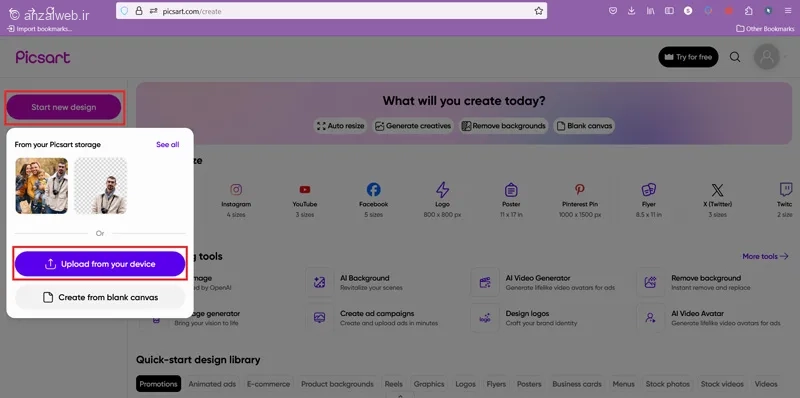
برای شروع، روی گزینه «Start New Design» کلیک کنید. سپس، از بخش «Upload from your device»، عکس اصلی خود را انتخاب کنید تا به عنوان لایه اول قرار گیرد.
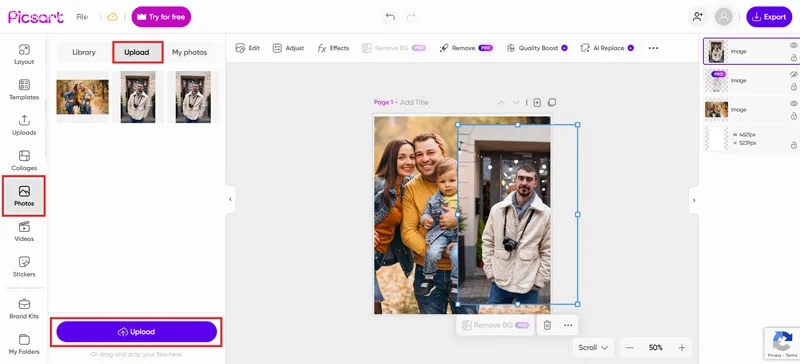
پس از باز کردن برنامه Picsart، از منوی کناری سمت چپ، گزینهی Photos را انتخاب کنید. سپس در بخش Upload، روی دکمهی آپلود کلیک کنید تا عکس مورد نظرتان را به عنوان یک لایه جدید به پروژه اضافه کنید. حتما دقت کنید که در سمت راست صفحه، لایهها به شکل درست و مناسبی چیده شده باشند.
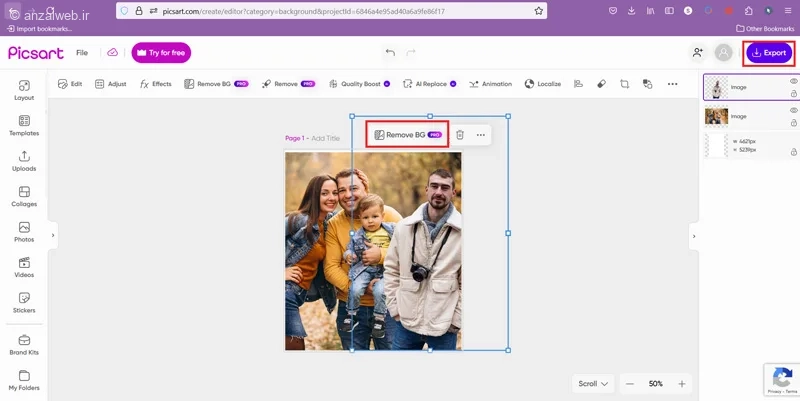
بعد از اینکه عکس خود را آپلود کردید، روی آن کلیک کنید و گزینهٔ Remove BG را انتخاب کنید. با این کار، هوش مصنوعی Picsart به صورت خودکار و دقیق پسزمینهٔ تصویر را پاک میکند.
توجه کنید که این قابلیت برای کاربران پرو فعال است و کاربران عادی یک واترمارک و نام سایت را روی عکس خود مشاهده خواهند کرد.
حالا میتوانید عکسها را در کنار هم قرار دهید و اندازه آنها را تغییر دهید.
در پایان، برای ذخیره کردن نتیجه کار، روی گزینه Export در بالای صفحه کلیک کنید.
۵- اضافه کردن شخص به عکس با هوش مصنوعی Artflow
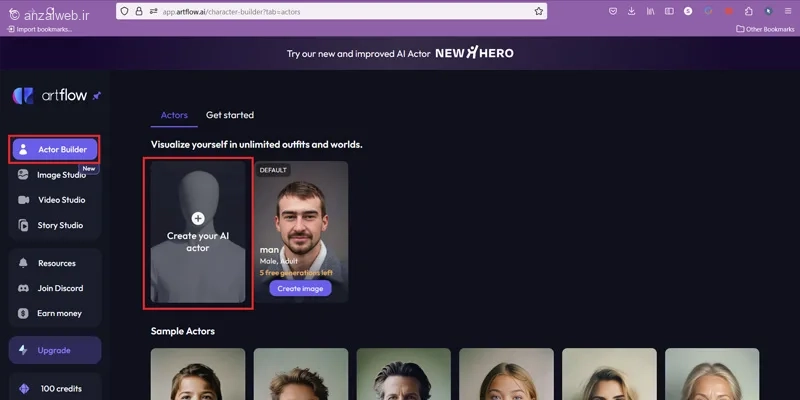
ابزار جالب و پیشرفته دیگری که میتوانید با آن عکس خود را در صحنهها و موقعیتهای گوناگون قرار دهید، Artflow نام دارد. برای شروع کار، پس از رفتن به سایت و ساختن حساب کاربری، روی گزینهای با عنوان Create your AI actor کلیک کنید. سپس باید پنج عکس مناسب از شخص مورد نظر را در صفحه مربوطه آپلود کنید تا صورت او به خوبی ذخیره و تشخیص داده شود. فرآیند ساخت این شخصیت دیجیتال ممکن است چند دقیقه طول بکشد.
حالا به بخش استودیوی تصویر بروید. سپس روی گزینهی ایجاد تصویر جدید کلیک کنید و عکس مورد نظر خود را آپلود نمایید.
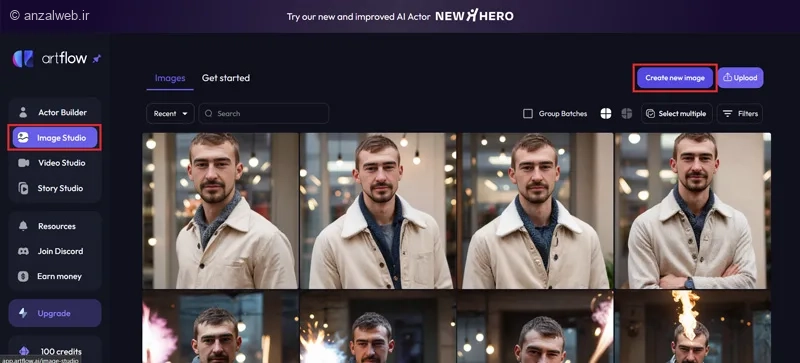
بعد از اینکه صفحه ویرایش باز شد، به بخش “Edit Region” بروید. سپس با قلم موی “Modify”، ناحیهای از عکس را که میخواهید فرد جدیدی در آن ظاهر شود، انتخاب کنید.
حالا در کادر “Prompt”، توضیح دهید که چه تصویری میخواهید. اگر میخواهید یک شخص از قبل ذخیره شده به عکس اضافه شود، باید بنویسید:
“add @man to this picture”
اما به جای `@man`، نام همان شخصی که از قبل ثبت شده را قرار دهید.
در پایان، روی گزینه “Modify” کلیک کنید و منتظر بمانید تا تغییرات روی عکس شما اعمال شود.
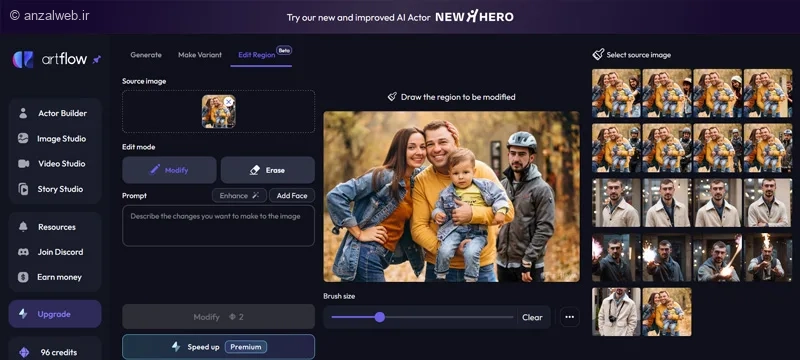
با این روش، چهار تصویر مختلف برای شما به نمایش درمیآید. خروجی این روش در مقایسه با دیگر روشهای مشابه، بسیار طبیعیتر و واقعیتر است و شما میتوانید با کمک هوش مصنوعی، عکسهای خلاقانه و باکیفیتتری ایجاد کنید.
استفاده اولیه از این سرویس رایگان است و در ابتدا ۱۰۰ واحد اعتباری در اختیار شما قرار میگیرد. هر بار که از این قابلیت استفاده کنید، مقداری از اعتبار شما کاسته میشود. همچنین این ابزار امکان ساخت ویدیو از روی عکس را نیز با استفاده از هوش مصنوعی در اختیار شما میگذارد.
۶- اضافه کردن شخص به عکس با هوش مصنوعی سایت Pokecut
اگر میخواهید به سرعت پسزمینه یک عکس را پاک کنید و آن را روی تصویر دیگری قرار دهید، میتوانید از وبسایت Pokecut کمک بگیرید.
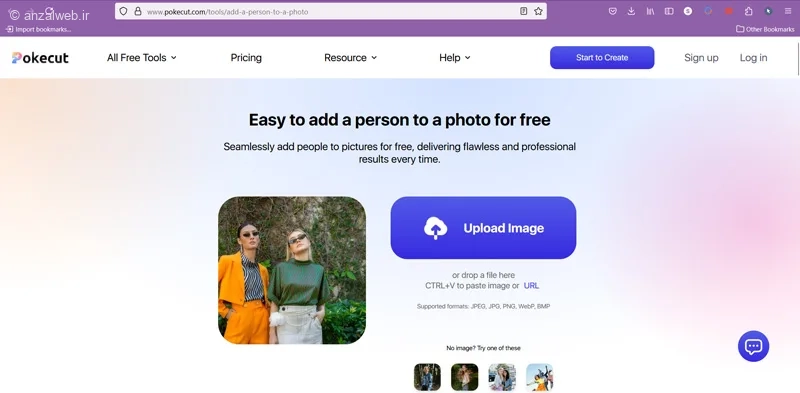
برای این کار کافیست عکس مورد نظرتان را با استفاده از گزینه «آپلود تصویر» در سایت بارگذاری کنید.
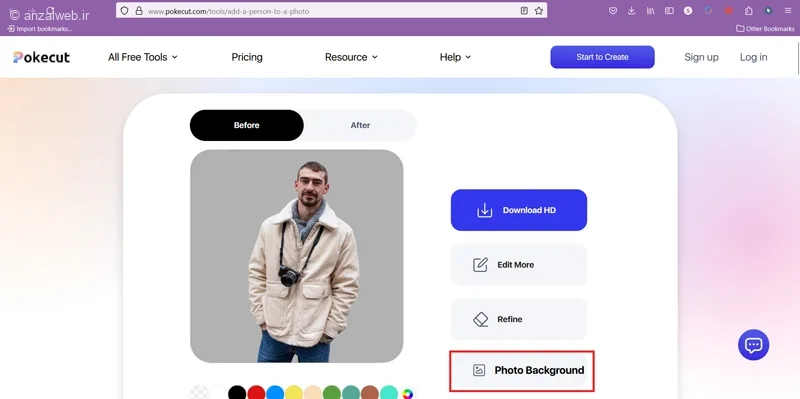
بعد از چند لحظه میتوانید نتیجه حذف پسزمینه را ببینید. حالا با استفاده از گزینهی «پسزمینه عکس»، یک تصویر را به عنوان زمینه انتخاب کرده و در جای مناسب قرار دهید.
۷- برنامه YouCam Perfect اندروید و آیفون
اگر میخواهید یاد بگیرید که چطور میتوانید صورت خود را روی عکس دیگری قرار دهید، علاوه بر وبسایتهایی که معرفی شدهاند، میتوانید از اپلیکیشنهای موبایل هم کمک بگیرید. یکی از این برنامهها، YouCam Perfect است که نسخه مخصوص اندروید آن را از فروشگاه گوگل پلی و نسخه آیفون را از اپ استور میتوانید دانلود کنید.
بعد از نصب برنامه، گزینه ویرایش عکس (Photo Edit) را انتخاب کنید و عکس اصلیتان را بارگذاری نمایید. سپس در محیط ویرایش، با استفاده از گزینه افزودن عکس (Add Photo) میتوانید تصویر فرد مورد نظرتان را اضافه کرده و مراحل بعدی را انجام دهید.
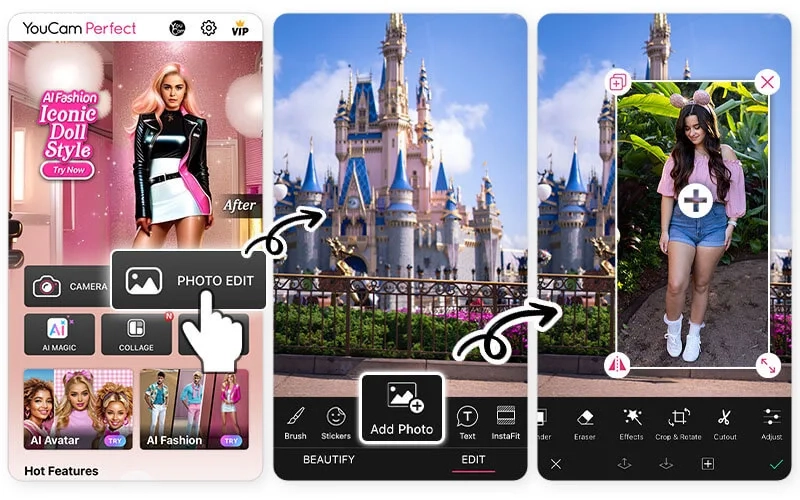
برای پاک کردن زمینه عکس، ابتدا آن را انتخاب کرده و گزینه Cutout را بزنید. با این کار، هوش مصنوعی نرمافزار به طور خودکار پسزمینه را حذف میکند. سپس میتوانید تصویر نهایی را به راحتی ویرایش کنید تا ظاهری طبیعیتر پیدا کند. در پایان، عکس را در گالری ذخیره کنید.
۸- بریدن موضوعات از یک تصویر و اضافه کردن آنها به تصاویر دیگر در گالری
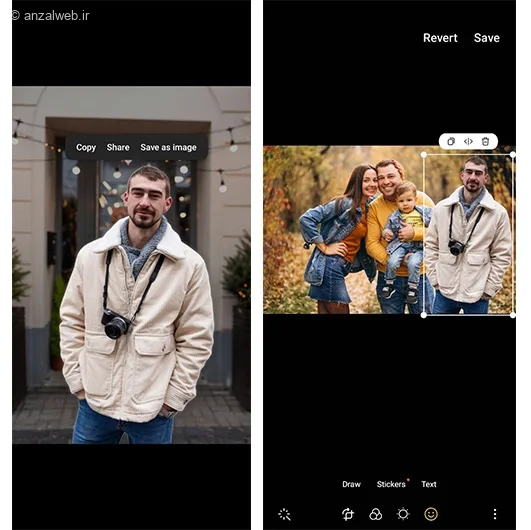
در گوشیهای امروزی مثل اندروید و آیفون، شما میتوانید با لمس کردن و نگه داشتن انگشت روی یک عکس، سوژه آن را از پسزمینه جدا کنید. این روش اگرچه آسان و سریع است، اما گاهی ممکن است نتیجه آن کاملاً دقیق نباشد.
برای این کار، اول وارد گالری گوشی خود شوید و عکس مورد نظر را پیدا کنید. سپس انگشت خود را برای چند ثانیه روی سوژه عکس نگه دارید تا از پسزمینه جدا شود. بعد میتوانید آن را کپی کنید یا به صورت یک فایل جداگانه ذخیره کنید. حالا این قسمت جدا شده را روی هر عکس دیگری که میخواهید قرار دهید و در جای مناسب بچسبانید. در پایان، عکس جدید را ذخیره کنید.
جمع بندی
امروزه روشهای مختلفی برای اضافه کردن افراد به عکسها با کمک هوش مصنوعی وجود دارد. برخی از ابزارهای آنلاین و قابل استفاده در تلفن همراه که برای این کار مناسب هستند، شامل وبسایتهایی مانند Canva، Picsart و Fotor میشوند. همچنین میتوان پسزمینه عکس فرد مورد نظر را با ابزارهای هوش مصنوعی مخصوص حذف پسزمینه مانند Pokecut یا Remove.bg پاک کرد و سپس با استفاده از سرویسهایی مثل Photopea که محیطی مشابه فتوشاپ و امکانات پیشرفته دارد، آن را با عکس جدید ترکیب کرد.
اگر بخواهید از تلفن همراه استفاده کنید، اپلیکیشنهایی مانند YouCam Perfect با قابلیتهای هوش مصنوعی به شما کمک میکنند تا پسزمینه را حذف و تصویر جدیدی اضافه کنید. در صورتی که تمایل به نصب برنامه ندارید، میتوانید از ابزارهای ویرایش عکس موجود در سیستمعامل اندروید یا آیفون استفاده کنید که با هوش مصنوعی، سوژه اصلی را از تصویر جدا کرده و روی عکس دیگری قرار میدهند.
نظرات و پیشنهادات شما؟
خیلی وقتها پیش میآید که دوست دارید تصویر یک شخص یا حتی خودتان را به یک عکس دیگر اضافه کنید. این کار میتواند نتیجههای جذاب و هنرمندانهای ایجاد کند. آیا شما هم میخواهید یاد بگیرید چطور عکس خود را روی یک تصویر دیگر قرار دهید؟ اگر از راهحلهایی که در اینجا گفته شد استفاده کردید، خوشحال میشویم تجربههای خود را با ما در میان بگذارید.


