

افزودن ایمیل به حساب اینستاگرام، راهی مؤثر برای محافظت بیشتر از اکانت شماست. وقتی یک آدرس ایمیل معتبر به حساب خود اضافه کنید، در صورتی که رمز عبور خود را فراموش کنید، میتوانید به راحتی آن را بازیابی کنید. همچنین ایمیل میتواند برای دریافت پیامها و اطلاعیههای مهم از طرف اینستاگرام استفاده شود. علاوه بر این، اگر روزی حساب شما هک شود، داشتن ایمیل میتواند به بازیابی آن کمک کند. به همین دلیل، در این مطلب از آیلین وب، نحوه اضافه کردن ایمیل به اینستاگرام را به شما آموزش میدهیم.
چگونه ایمیل به اینستاگرام اضافه کنیم؟
برای وصل کردن ایمیل به اینستاگرام، اول برنامه را باز کن و به صفحه پروفایل خود برو. روی سه خطی که بالای صفحه هست کلیک کن. بعد وارد “مرکز حسابها” (Accounts Center) و سپس “جزئیات شخصی” (Personal details) شو. گزینه “اطلاعات تماس” (Contact info) را انتخاب کن.

اگر قبلاً ایمیلی ثبت نکردهای، روی “افزودن آدرس ایمیل” (Add Email Address) بزن. اما اگر میخواهی ایمیل قبلی را حذف یا عوض کنی، روی آدرس ایمیل موجود کلیک کن و گزینه “حذف آدرس ایمیل” (Delete email address) را انتخاب کن. بعد میتوانی آدرس جدیدت را اضافه کنی.
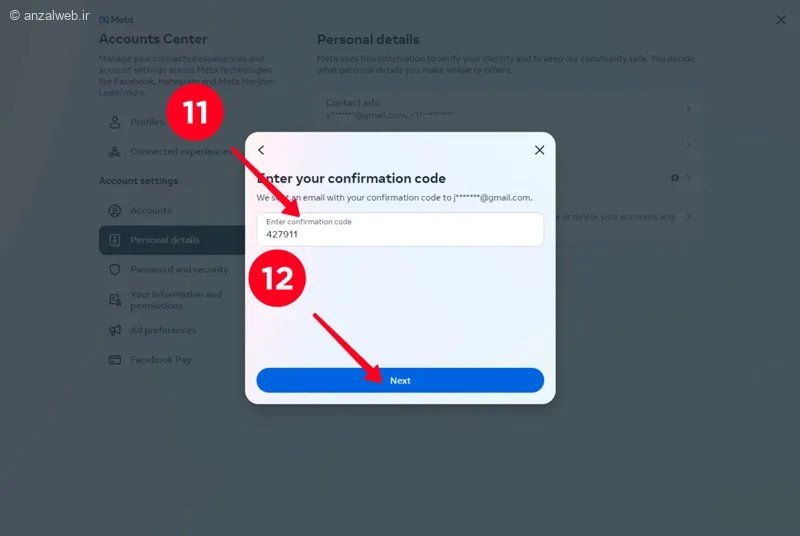
بعد از وارد کردن ایمیل، یک کد تأیید برایت ارسال میشود. این کد را کپی کن و در قسمت مربوطه در برنامه اینستاگرام قرار بده. در ادامه، روش انجام این کار را کاملتر توضیح میدهیم.
نکات اضافه کردن ایمیل به اینستاگرام
در اینستاگرام، شما میتوانید دو مدل آدرس ایمیل به صفحه خود اضافه کنید.
نوع اول، همان ایمیل شخصی است که با آن در اینستاگرام ثبتنام کردهاید و برای ورود یا بازیابی رمز عبور از آن استفاده میشود.
نوع دوم، ایمیل کسبوکار نام دارد که فقط برای حسابهای حرفهای قابل استفاده است. وقتی این ایمیل را در قسمت توضیحات پروفایل قرار دهید، یک دکمهٔ Email به صفحه شما اضافه خواهد شد.
بهتر است ایمیلهایی که وارد میکنید، فعال و قابل دسترس باشند. همچنین شما میتوانید هر چند بار که بخواهید این آدرس را تغییر دهید و محدودیتی وجود ندارد.
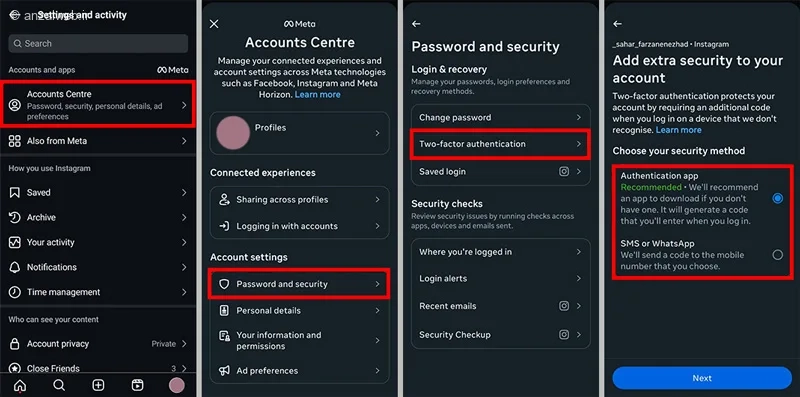
بعد از ثبت ایمیل، برای امنیت بیشتر حساب، بهتر است قابلیت تأیید دو مرحلهای را هم فعال کنید.
برای این کار، روی سه خط بالای صفحه پروفایل بروید و وارد تنظیمات شوید.
سپس Account center را انتخاب کنید و به بخش Password and security بروید.
روی گزینه Two-Factor Authentication کلیک کنید و حساب مورد نظر را انتخاب کنید.
در نهایت، روش دوم برای تأیید هویت را انتخاب کنید:
میتوانید از یک برنامهٔ مخصوص کد دریافت کنید یا کد را از طریق پیامک یا واتساپ بگیرید.
اضافه کردن دکمه ایمیل برای بخش بیو اینستاگرام
طبق راهنمای پشتیبانی اینستاگرام، اضافه کردن یک آدرس ایمیل به قسمت “بیو” پروفایل شما میتواند مزایای زیادی داشته باشد. این کار به افزایش ارتباط دنبالکنندگان با شما، دسترسی راحتتر آنها به شما و همچنین حرفهایتر به نظر رسیدن صفحه شما کمک میکند. علاوه بر این، این کار امنیت حساب کاربری شما را بیشتر کرده و اگر روزی رمز عبور خود را فراموش کنید، بازیابی آن را آسانتر میسازد.
شما میتوانید این تنظیمات را هم با برنامه روی گوشی و هم از طریق کامپیوتر انجام دهید. برای این کار مراحل زیر را دنبال کنید:
برنامه اینستاگرام را باز کرده و به صفحه پروفایل خود بروید. روی علامت سه خط که در قسمت بالای صفحه و سمت راست قرار دارد، ضربه بزنید. پس از باز شدن منو، گزینه **Accounts Center** را انتخاب کنید. سپس، وارد بخش **Personal details** شوید.
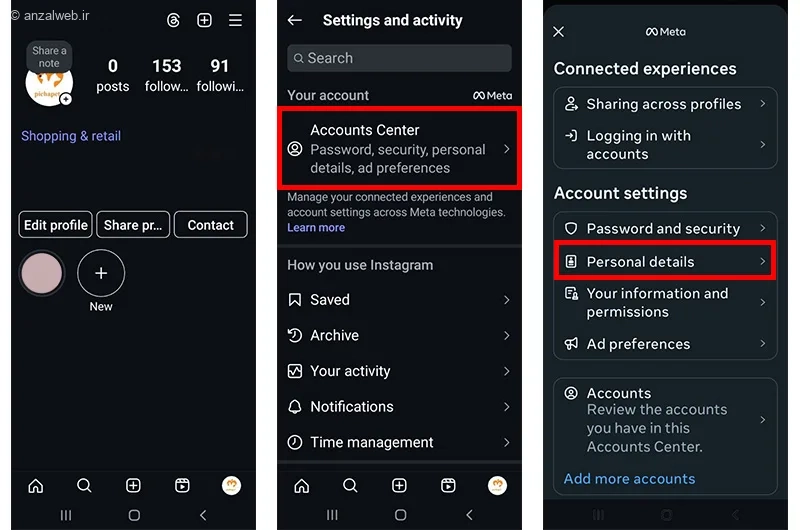
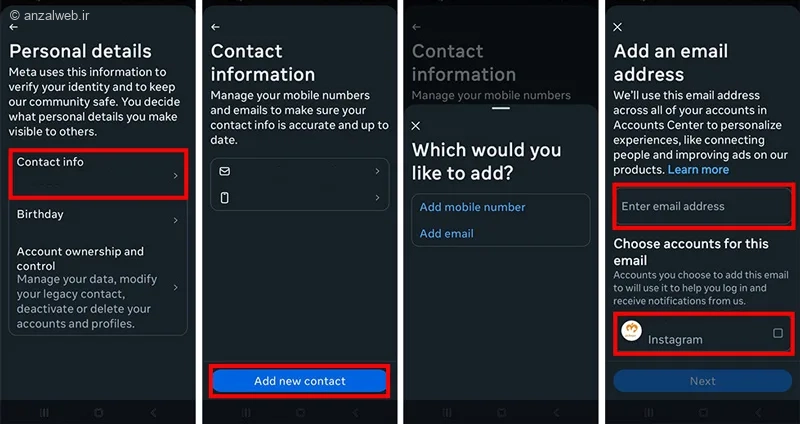
برای تکمیل مشخصات تماس خود، به قسمت «اطلاعات تماس» بروید. اگر قبلاً ایمیلی ثبت نکردهاید، باید روی گزینه «افزودن مخاطب جدید» کلیک کنید. سپس «افزودن ایمیل» را انتخاب کرده و آدرس ایمیل خود را بنویسید.
بعد از انتخاب اکانت اینستاگرامتان، یک کد به ایمیل شما فرستاده میشود. این کد را کپی کرده و در قسمت مربوط به کد در برنامه وارد کنید تا مراحل به پایان برسد.
حالا در بخش «تماس» از پروفایل اینستاگرام، دیگران به راحتی میتوانند از طریق ایمیل با شما ارتباط برقرار کنند.
بروزرسانی ایمیل از طریق کامپیوتر
برای اضافه کردن ایمیل به اکانت اینستاگرام، یک راه دیگر استفاده از کامپیوتر و سایت اینستاگرام است. این روش خیلی شبیه به کاری است که در اپلیکیشن موبایل انجام میشود.
برای شروع، اول باید وارد سایت اینستاگرام شوید و با حساب کاربری خودتان لاگین کنید. سپس، به صفحه پروفایل خود بروید.
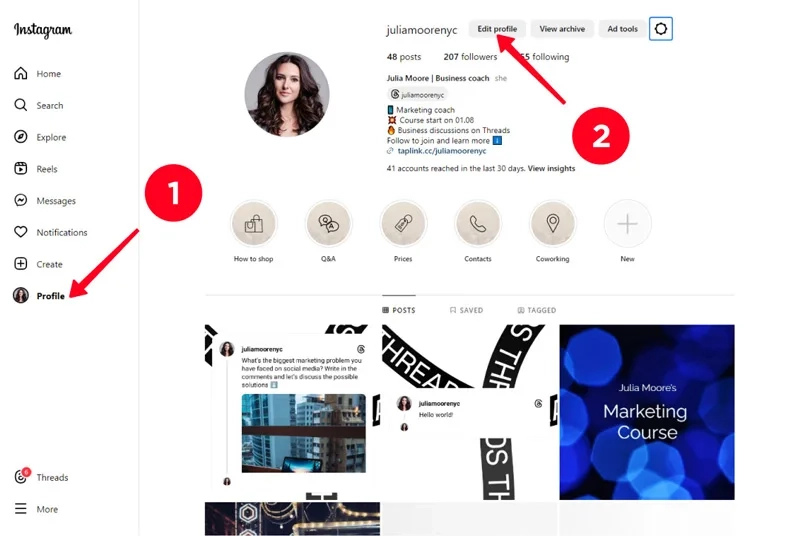
حالا بر روی قسمت مرکز حسابها کلیک کنید.
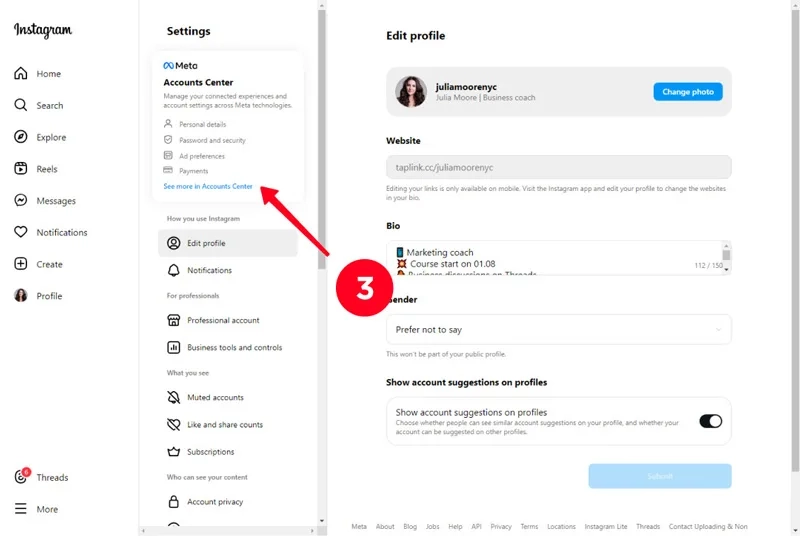
لطفاً به بخش «اطلاعات فردی» مراجعه کرده و گزینه «اطلاعات تماس» را انتخاب نمایید.
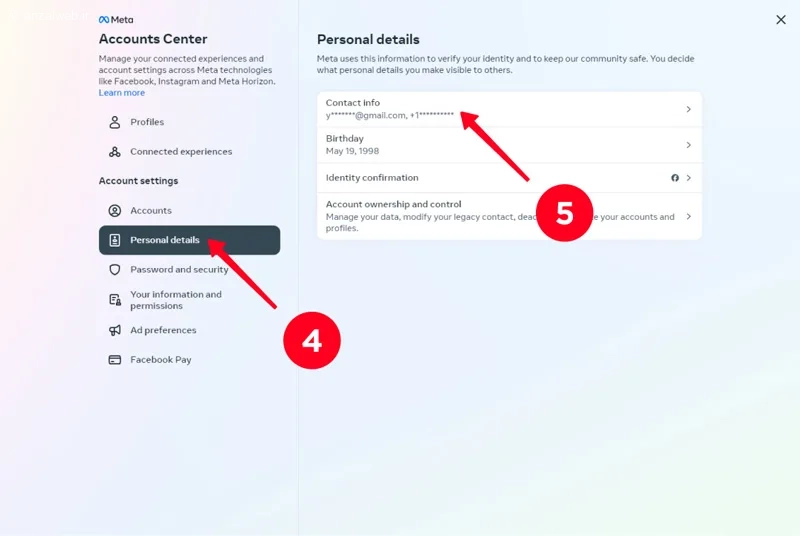
اکنون بر روی گزینه «افزودن مخاطب جدید» کلیک کنید و سپس «افزودن ایمیل» را انتخاب نمایید. در مرحله بعد، آدرس ایمیل خود را وارد کرده و حساب کاربری اینستاگرامتان را برگزینید.
مقاله آموزش رفع مسدودی تلفن ثابت با کم ترین دردسر (قبل و بعد پرداخت) منبع بسیار خوبی برای یادگیری بیشتر است.
اگر سوالاتی دارید، مقاله آموزش حل ارور باتری لپ تاپ اچ پی به صورت حرفه ای به شما کمک خواهد کرد.
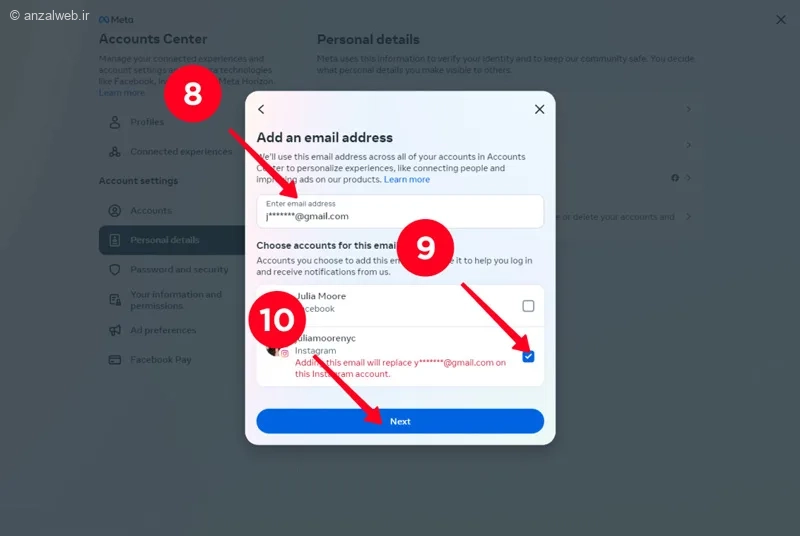
بعد از انجام این مراحل، یک کد برای ایمیل شما ارسال خواهد شد. سپس باید این کد را در قسمت مشخص شده در اینستاگرام کپی و جایگذاری کنید تا هویت شما تأیید شود.
تغییر ایمیل اینستاگرام بدون وارد شدن به حساب
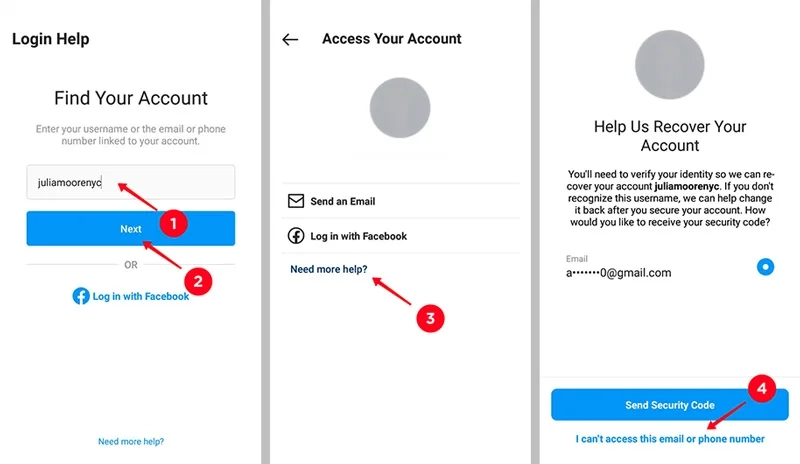
خیلی از افراد فکر میکنند که بدون وارد شدن به حساب اینستاگرام، امکان تغییر ایمیل وجود ندارد. اما اگر اکانت شما هک شده باشد یا بخواهید از یک دستگاه جدید وارد شوید، میتوانید آدرس ایمیل خود را عوض کنید. این کار از طریق گزینه بازیابی حساب انجام میشود. فقط باید توجه داشته باشید که در پروفایل شما یک عکس شخصی وجود داشته باشد تا بتوانید از این روش استفاده کنید. همچنین این امکان ممکن است برای بعضی از اکانتها یا نسخههای اینستاگرام فعال نباشد.
برای شروع، نام کاربری خود را در اینستاگرام وارد کرده و روی دکمه Next کلیک کنید. سپس در پایین صفحه، گزینه Need more help را انتخاب کنید. بعد از آن، گزینهای با عنوان “Can’t access this email or phone number” به معنای «به این ایمیل یا شماره دسترسی ندارم» را بزنید.
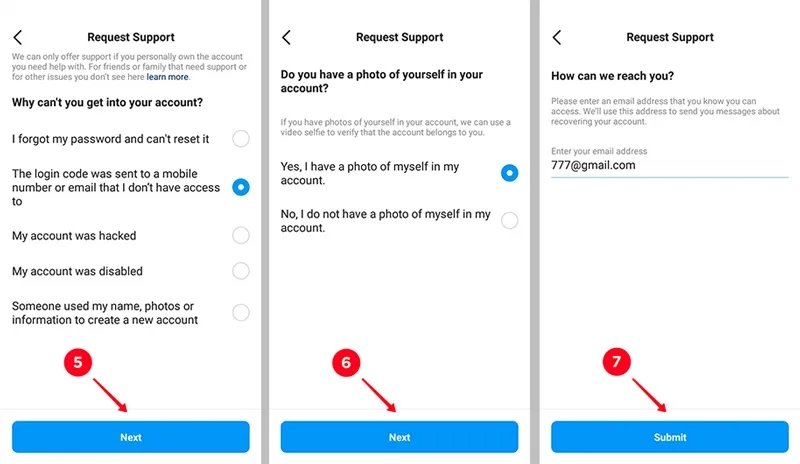
در این قسمت، دلیل مشکل دسترسی به حساب کاربریتان را انتخاب کنید و سپس گزینه Next را بزنید. اگر از شما پرسیده شد که آیا در پروفایلتان عکس شما وجود دارد، گزینه Yes را انتخاب کرده و به مراحل بعد بروید. در پایان، یک آدرس ایمیل تازه و فعال را وارد کنید و روی دکمه Submit کلیک نمایید.
اگر با استفاده از ایمیل موفق به بازیابی صفحه اینستاگرام خود نشدید، میتوانید روش دیگر را امتحان کنید: بازگشت به حساب قبلی از طریق شماره تلفن همراه.
روش اضافه کردن ایمیل به اینستاگرام و دکمه تماس در بیو
با وصل کردن ایمیل به اینستاگرام و گذاشتن دکمهی آن در قسمت بیو، خیلی از صفحات ارتباط بهتری با دنبالکنندههایشان برقرار میکنند.
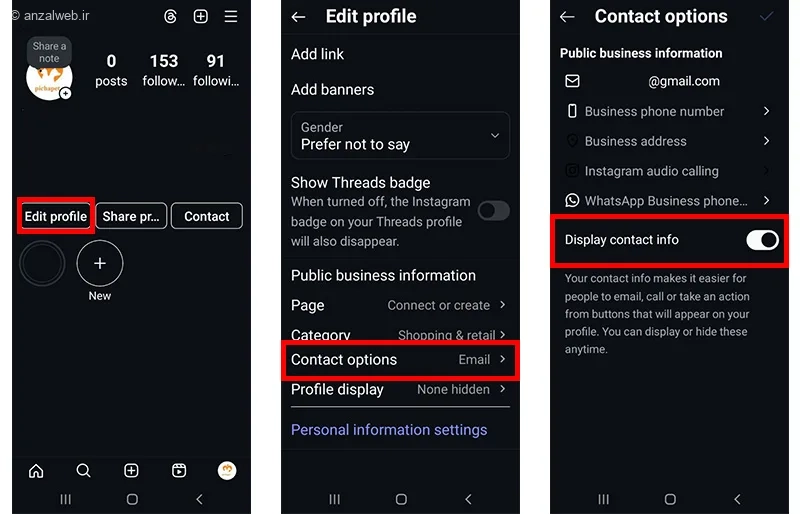
برای این کار، اول باید طبق روشهایی که قبلاً گفته شد، ایمیل خود را در تنظیمات برنامه اضافه کنید. اگر بخواهید جزئیات بیشتری را تنظیم کنید، به صفحه اصلی پروفایل بروید و روی گزینه «Edit profile» کلیک کنید. سپس، بخش «Contact options» را انتخاب کنید و در قسمت مربوط به ایمیل، آدرس مورد نظرتان را وارد کنید. مطمئن شوید که گزینه «Display contact info» روشن باشد. در پایان، برای ذخیره تغییرات، دکمه «Save» را بزنید.
علاوه بر راههایی که قبلاً گفته شد، میتوانید با قرار دادن چند لینک در قسمت بیو پیج اینستاگرام، روشهای دیگری برای ارتباط در اختیار دیگران بگذارید. مثلاً میتوانید لینک وبسایت، کانالها یا گروههای مربوط به خود در شبکههای اجتماعی یا پیامرسانها را به راحتی با دیگران به اشتراک بگذارید.
سوالات متداول
ایمیل اینستاگرام کجاست؟
پس از ورود به برنامه، از قسمت پروفایل خود روی سه خطی که در بالای صفحه قرار دارد کلیک کنید تا وارد “مرکز حسابها” شوید.
سپس گزینه “اطلاعات شخصی” و بعد “اطلاعات تماس” را انتخاب نمایید.
در این بخش میتوانید آدرس ایمیل و دیگر راههای ارتباطی مربوط به صفحه خود را ببینید و در صورت نیاز آنها را تغییر دهید.
ایمیل اینستاگرام را فراموش کردم، چه کنم؟
اگر آدرس ایمیل خود را فراموش کردهاید، میتوانید از گزینه «نیاز به کمک بیشتر» در صفحه ورود استفاده کنید. همچنین روشهای دیگری مانند وارد کردن شماره تلفن همراه یا نام کاربری نیز برای بازیابی ایمیل در دسترس است.
توصیه میکنیم این مطلب آموزش استفاده از هوش مصنوعی Copilot (کوپایلت مایکروسافت) را حتماً بخوانید.
کد تأیید ایمیل اینستاگرام کجا میرود؟
کد تأیید برای شما ایمیل خواهد شد. پس از دریافت ایمیل، آن را باز کنید و کد مورد نظر را در متن پیام پیدا نمایید. سپس این کد را کپی کرده و در قسمت مشخصشده در اینستاگرام قرار دهید.
گذرواژه برای ایمیل اینستاگرام چی بنویسم؟
برای محافظت بهتر از ایمیل و حسابهای متصل به آن مانند اینستاگرام، توصیه میشود از رمزهای عبور قدرتمند و یکتا استفاده کنید.
تغییر ایمیل اینستاگرام در آیفون چگونه است؟
برای عوض کردن آدرس ایمیل در اینستاگرام روی آیفون، اول وارد صفحه پروفایل خود شوید. سپس گزینه «ویرایش پروفایل» را انتخاب کنید. حالا میتوانید در قسمت مربوط به ایمیل، آدرس جدید خود را وارد کنید یا ایمیل قبلی را تغییر دهید.
جمع بندی
در کل، وارد کردن آدرس ایمیل در صفحه اینستاگرام، علاوه بر اینکه ارتباط را آسانتر میکند، مزایای دیگری هم دارد. مثلاً اگر رمز عبورتان را فراموش کنید، با کمک ایمیل میتوانید آن را دوباره بازیابی کنید. همچنین این کار به امنیت بیشتر پیج شما کمک میکند و باعث میشود از اطلاعرسانیها و نوتیفیکیشنهای اینستاگرام به موقع باخبر شوید.
در این راهنما، روش اضافه کردن ایمیل به اینستاگرام را مرور میکنیم. همه کاربران، چه با پیج معمولی و چه با پیج کاری، میتوانند برای این کار به صفحه اصلی پروفایل خود بروند و روی علامت سه خط (منو) در بالای صفحه کلیک کنند. سپس از طریق مسیر زیر اقدام کنید:
Accounts Center > Personal details > Contact info
در این بخش میتوانید اطلاعات تماس خود را ببینید. اگر ایمیلی ثبت نکردهاید، کافی است روی گزینه «Add Email Address» کلیک کنید و آدرس ایمیل جدید خود را وارد نمایید. در پایان، کدی که به همین ایمیل ارسال شده را در پیام خود پیدا کنید، آن را کپی کرده و در برنامه اینستاگرام قرار دهید تا فرایند تکمیل شود.
نظرات و پیشنهادات شما؟
آیا تا به حال احساس کردهاید که بهتر است راههای بیشتری برای ارتباط با مخاطبان در صفحه خود قرار دهید، مثلاً افزودن یک آدرس ایمیل؟ به نظر شما این کار چقدر میتواند به بهبود عملکرد صفحه یا بازیابی راحتتر حساب کاربری کمک کند؟ اگر تجربه یا پیشنهادی در این زمینه دارید، خوشحال میشویم آن را با ما و دیگر خوانندگان در میان بگذارید.


