

ایکس باکس سری اس یکی از پرطرفدارترین کنسولهای ساخت مایکروسافت است که به شما اجازه میدهد بازیهای مختلفی را روی آن نصب و اجرا کنید. برای نصب بازی روی این کنسول، چند روش مختلف وجود دارد. آشنایی با این روشها مفید است چون هر کدام ممکن است برای شرایط و سلیقههای مختلف، مناسبتر باشند. در این راهنما، مراحل نصب بازی روی ایکس باکس سری اس و تنظیمات مهم مربوط به آن را مرور خواهیم کرد.
روشهای نصب بازی روی Xbox Series S و تنظیمات کاربردی
دستورالعمل بازنویسی شده:

دستگاه ایکسباکس سری اس به صورت پیشفرض هارد داخلی ندارد. به همین دلیل، روش اصلی استفاده از آن، نصب بازیهای دانلودی است. اگر مالک این کنسول هستید، میتوانید بازیهای خود را از راههای مختلف نصب کنید: میتوانید به فروشگاه آنلاین مایکروسافت مراجعه کرده و بازی را مستقیماً دانلود کنید، یا با سرویس گیم پس (Game Pass) به مجموعه بزرگی از بازیها دسترسی پیدا کرده و آنها را نصب نمایید. یک راه دیگر هم این است که بازی را روی یک هارد اکسترنال نصب کنید و سپس آن را به کنسول خود متصل کرده و از بازی لذت ببرید.
نصب بازی از طریق Microsoft Store
فروشگاه مایکروسافت، بهترین و مطمئنترین جا برای خرید و نصب بازیهای ایکسباکس سری اس است. اگر میخواهید از فروشگاه مایکروسافت استفاده کنید، به راحتی این مراحل را انجام دهید:
– به اینترنت پرسرعت وصل شوید.
– به حساب کاربری خود در فروشگاه مایکروسافت وارد شوید.
– بازی مورد نظرتان را در قسمت جستجو پیدا کنید یا بین دستهبندیهای مختلف بازیها بگردید.
– بازیهای رایگان را مستقیماً دانلود کنید یا بازیهای پولی را بخرید.
– سپس بازیهای ایکسباکس سری اس را نصب کنید.
پس از اتمام نصب، اسم بازیها در بخش “My games & apps” نمایش داده میشود. فقط دقت کنید که برای نصب هر بازی، باید به اندازه کافی فضای خالی در حافظه کنسول خود داشته باشید.
نصب بازی از طریق Xbox Game Pass
سرویس مشترک Xbox Game Pass به دارندگان کنسول ایکسباکس این فرصت را میدهد که با پرداخت مبلغی به صورت ماهانه، به مجموعهای بزرگ از بازیهای مختلف دسترسی پیدا کنند. اگر میخواهید از این سرویس استفاده کنید، مراحل زیر را انجام دهید:
– با کنسول، لپتاپ یا تلفن همراه خود، برنامه Game Pass را باز کنید.
– یکی از طرحهای اشتراک مانند Game Pass Ultimate یا Game Pass Core را انتخاب و خریداری کنید.
– بازیهای موجود در فهرست را ببینید و عنوان مورد علاقه خود را جستجو کنید.
– پس از پیدا کردن بازی، روی دکمه Install کلیک کنید تا نصب آن شروع شود.
با این روش، لازم نیست برای هر بازی به طور جداگانه هزینه پرداخت کنید. اما توجه داشته باشید وقتی مدت اشتراک به پایان برسد، تا زمانی که دوباره اشتراک خود را تمدید نکنید، دیگر نمیتوانید از بازیها استفاده کنید.
نصب بازی از طریق اپلیکیشن Xbox
میتوانید بازیهای ایکسباکس را به راحتی و با استفاده از اپلیکیشن Xbox نصب کنید. روش کار به این صورت است:
1. ابتدا برنامه Xbox را از فروشگاه مایکروسافت (Microsoft Store) یا فروشگاه گوگل (Google Play) دانلود و نصب کنید.
2. کنسول بازی خود را روشن کنید و مطمئن شوید حالت اینترنت آن روی **Instant-On** تنظیم شده است.
3. حالا در اپلیکیشن، گزینه **Add a console** (افزودن کنسول) را انتخاب کنید و کنسول ایکسباکس اس خود را از لیست پیدا کنید.
4. در این مرحله، یک کد روی صفحه تلویزیون شما نشان داده میشود. این کد را در اپلیکیشن وارد نمایید.
پس از انجام این مراحل، میتوانید بازیها را از طریق اپلیکیشن انتخاب و دانلود کنید. همزمان با دانلود، فرآیند نصب بازی نیز به طور خودکار روی کنسول شما انجام میشود و میتوانید پیشرفت آن را مشاهده کنید.
نصب بازی از طریق هارد اکسترنال
میتوانید بازیها را روی ایکسباکس سریاس به صورت آفلاین نصب کنید. برای این کار، ابتدا هارد اکسترنال خود را به کنسول وصل کنید. دقت کنید که هارد حتماً باید از نوع NTFS و USB 3.0 باشد. اگر هارد شما مناسب ذخیرهسازی بازی باشد، میتوانید ادامه دهید. در غیر این صورت، باید هارد را با فرمت مخصوص ایکسباکس تنظیم کنید.
مقاله آموزش رفع مشکل لاگین پابجی با روش های مطمئن و ثابت شده منبع بسیار خوبی برای یادگیری بیشتر است.
اگر به این موضوع علاقه دارید، آموزش استفاده از هوش مصنوعی Copilot (کوپایلت مایکروسافت) را از دست ندهید.
برای جابجایی بازیها، این مراحل را به ترتیب انجام دهید:
1. وارد قسمت **Settings** (تنظیمات) شوید.
2. گزینه **System** را انتخاب کرده و سپس به منوی **Storage Devices** بروید.
3. در منوی جدید، اول **Internal Storage** و بعد **Move or Copy** را انتخاب کنید.
4. در پایان، گزینه **External Storage** را بزنید و صبر کنید تا انتقال کامل شود.
یک نکته مهم: برای ذخیرهسازی و اجرای بازیها روی ایکسباکس سریاس، باید از حافظه داخلی SSD استفاده کنید.
نصب بازی با کمک کارت حافظه Seagate
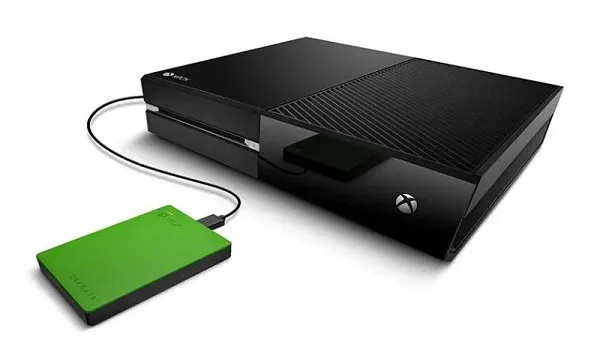
مایکروسافت یک کارت حافظه مخصوص برای کنسول ایکسباکس سری اس طراحی کرده که نصب و نگهداری بازیها را بسیار آسانتر میکند. این کارت حافظه سرعت ذخیرهسازی دقیقاً مشابه حافظه داخلی کنسول دارد و از طریق درگاهی که در پشت دستگاه تعبیه شده، متصل میشود. با استفاده از این کارت، میتوانید بازیهای نسل جدید را با سرعت و کارایی بالاتری اجرا کنید.
مقاله دلیل اجرا نشدن بازی در اندروید چیست؟ آموزش حل مشکل در چند قدم حاوی اطلاعات جامعی است.
نصب مجدد بازیهای حذفشده
اگر میخواهید بازیهایی که قبلاً پاک کردهاید را دوباره نصب کنید، مراحل زیر را دنبال کنید:
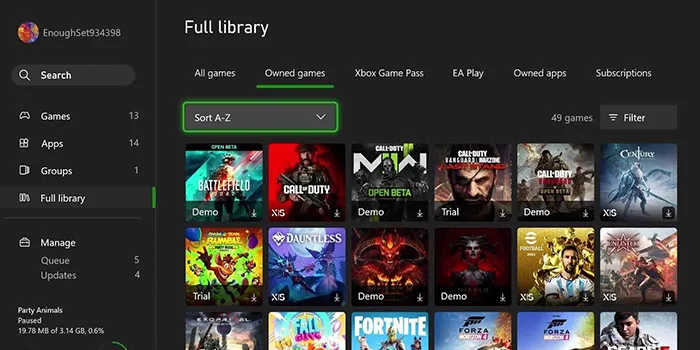
اول، وارد قسمت «کتابخانه» یا Library شوید.
سپس، از میان گزینهها، «همه کتابخانه» یا Full Library را انتخاب کنید.
بعد از آن، گزینه «همه بازیهای دارای مالکیت» یا All Owned Games را بزنید تا فهرست کامل بازیهایتان نمایش داده شود.
حالا بازی مورد نظر خود را انتخاب کرده و روی گزینه «نصب» یا Install کلیک کنید تا بازی دوباره روی دستگاه شما نصب شود.
تنظیمات ضروری در نصب بازیهای ایکس باکس اس
برای نصب راحت بازیهای مختلف روی کنسول ایکسباکس اس، لازم است چند مرحلهٔ مهم را انجام دهید.
اگر سوالاتی دارید، مقاله آموزش افتتاح حساب غیر حضوری در بام بانک ملی + رفع مشکلات به شما کمک خواهد کرد.
**تنظیمات اینترنت:**
به Settings > Network > Network Settings بروید و سپس گزینهٔ Test Network Connection را انتخاب کنید.
**ساخت اکانت مایکروسافت:**
از مسیر Settings > Account > Sign in، گزینهٔ Add new را بزنید.
**بررسی فضای ذخیرهسازی:**
به Settings > System > Storage Devices مراجعه کنید.
**فعالسازی دانلود و بهروزرسانی خودکار:**
در بخش Settings > System > Updates، دو گزینهٔ Keep my games & apps up to date و Keep my console up to date را روشن کنید.
برای گسترش دانش خود، مقاله آموزش روش های دور زدن محدودیت ChatGPT (ساخت، زمانی و پاسخگویی) را مطالعه کنید.
توصیه میکنیم حتماً مقاله آموزش تنظیم دسته پلی استیشن ۵ به صورت حرفه ای را مطالعه کنید.
این موضوع را بهتر بشناسید با مطالعه آموزش حذف تاریخچه بلوتوث آیفون (سریع و ساده).
مقاله آموزش پین کردن یک یا چند چت محبوب در چت جی پی تی حاوی اطلاعات جامعی است.
**فعال کردن حالت Instant-On:**
به Settings > General > Power mode & startup > Power Mode بروید و گزینهٔ Instant-On را انتخاب کنید.
**تنظیم امنیت و رمز برای خریدها:**
از مسیر Settings > Account > Sign-in > security & passkey اقدام کنید.
**تنظیمات خانواده:**
به Settings > Account > Family Settings مراجعه نمایید.
نتیجهگیری
برای نصب سریع و آسان بازیهای ایکسباکس اس، چند راه مختلف پیش روی شماست. میتوانید از فروشگاه مایکروسافت، برنامه مخصوص ایکسباکس یا یک هارد اکسترنال استفاده کنید. علاوه بر این راهها، باید اینترنت پرسرعت داشته باشید، در فروشگاههای مربوطه حساب کاربری بسازید، تنظیمات امنیتی مانند محافظت با رمز را فعال کنید و برای کنترل دسترسی کودکان نیز رمز جداگانه تعیین کنید.
در اینجا میتوانید اطلاعات کاملتری درباره آموزش تغییر سرعت ویدیو در یوتیوب کامپیوتر و گوشی بیابید.


