


با برنامه اینشات 📷 به سادگی میتوانید چند فیلم را در کنار یا روی هم بچینید و بدون نیاز به نرمافزارهای دشوار، یک ترکیب زیبا و حرفهای از ویدیوها در یک قاب واحد ایجاد کنید.
در این آموزش از آیلین وب، دو روش مختلف برای قرار دادن دو ویدیو در یک قاب با اینشات را به شما نشان میدهیم.
قرار دادن دو ویدیو کنار هم با اینشات
روش ساخت ویدیوی دو قسمتی با اینشات

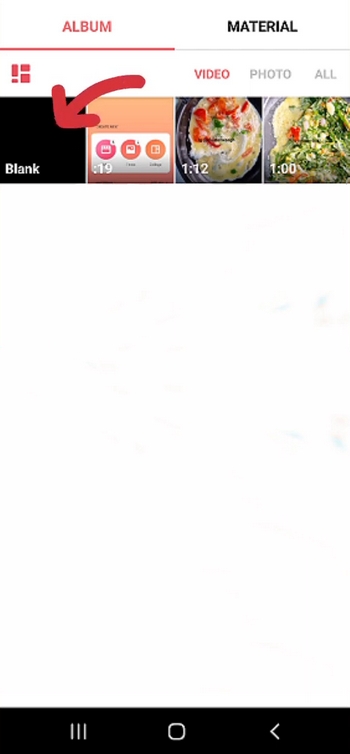
برای کنار هم قرار دادن دو ویدیو در اینشات، اول یک پروژه جدید بسازید. هنگام ساخت پروژه، گزینه Blank (خالی) را برای پسزمینه انتخاب کنید و نسبت تصویر را روی ۹:۱۶ تنظیم کنید.
حالا از بخش PIP (تصویر در تصویر)، ویدیوی اول را اضافه کنید. سپس گزینه Fit to Screen را بزنید تا ویدیو به خوبی در صفحه جای بگیرد.
بعد، دوباره به قسمت PIP بروید و ویدیوی دوم را هم وارد کنید. این ویدیو را هم با گزینه Fit to Screen تنظیم کنید.
حالا نوبت به ابزار Mask میرسد. با این ابزار، ویدیوی دوم را طوری برش دهید که کنار ویدیوی اول قرار بگیرد و هر دو با هم دیده شوند.
در پایان، موقعیت هر دو ویدیو را دقیق تنظیم کنید تا یک نمای مرتب و هماهنگ از دو ویدیو در یک صفحه داشته باشید.
قرار دادن دو ویدیو روی هم در اینشات
ایجاد یک ویدیوی خالی (Blank Video)
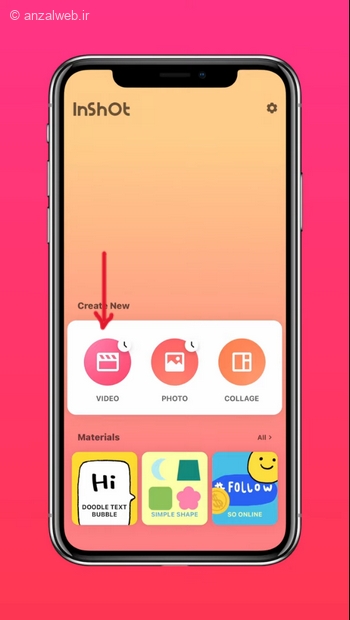
وارد برنامه اینشات بشید. از صفحه اول، گزینه ویدئو رو انتخاب کنید.
مقاله آموزش استفاده از هوش مصنوعی Copilot (کوپایلت مایکروسافت) منبع بسیار خوبی برای یادگیری بیشتر است.
اندازه تصویر را روی نسبت ۹ به ۱۶ قرار دهید.
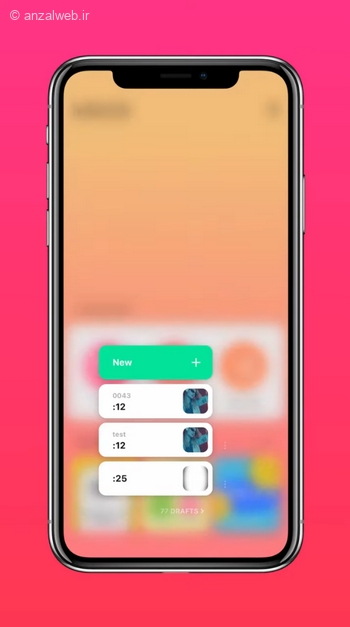
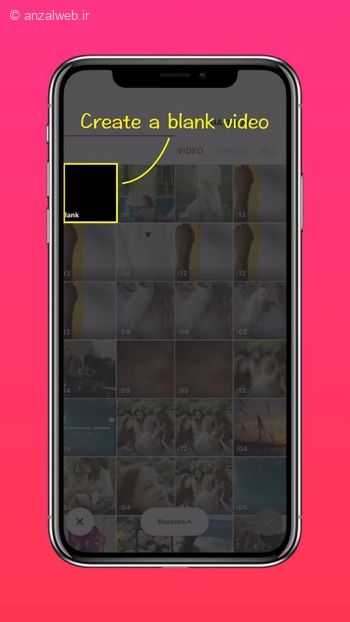
در این مرحله، باید ویدیوی خالی را انتخاب کنید. منظور از ویدیوی خالی، یک فایل ویدیویی است که در آن تصویری دیده نمیشود و فقط صفحهای سیاه یا خالی نمایش داده میشود. این گزینه معمولاً زمانی استفاده میشود که شما قصد دارید فقط روی صدا تمرکز کنید یا بخش تصویری را حذف کنید. پس با انتخاب این گزینه، کار خود را ادامه دهید.
بعد از این، مدت زمان فیلم را مشخص کنید.
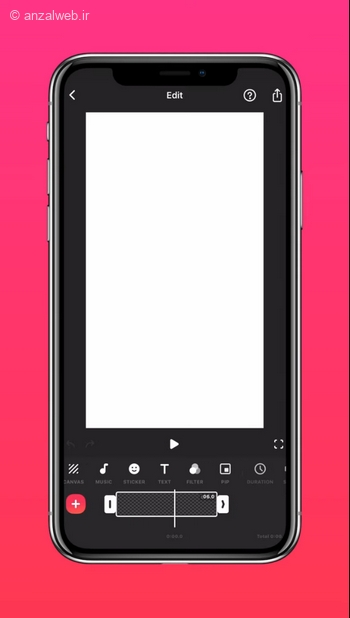
افزودن دو ویدیوی با PIP در برنامه قرار دادن دو فیلم در یک قاب
با استفاده از قابلیت PIP، ویدیوی مورد نظر خود را اضافه کنید.
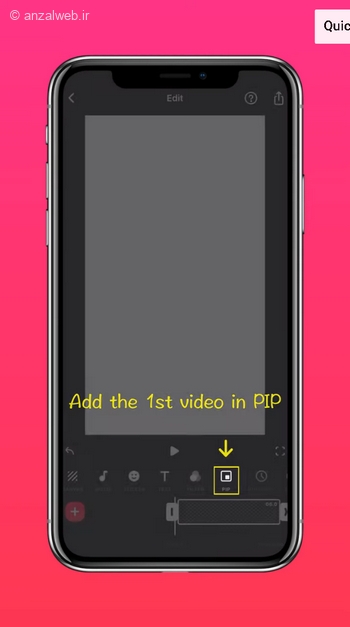
متن بازنویسی شده:
پس از آن، اندازه تصویر را با انتخاب گزینه “Fit to Screen” تنظیم کنید تا کاملاً با ابعاد پروژه شما هماهنگ شود.
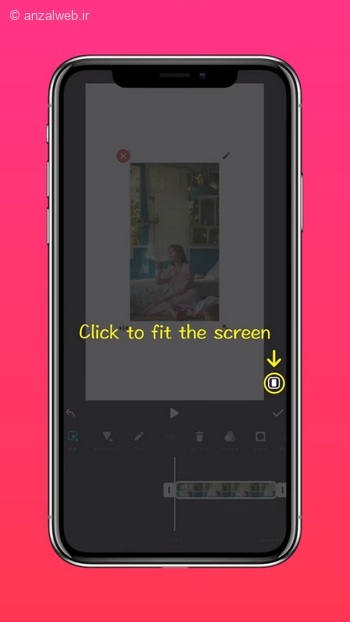
دوباره با استفاده از PIP، ویدیوی دوم را به صفحه اضافه کنید و آن را روی ویدیوی اول قرار دهید.
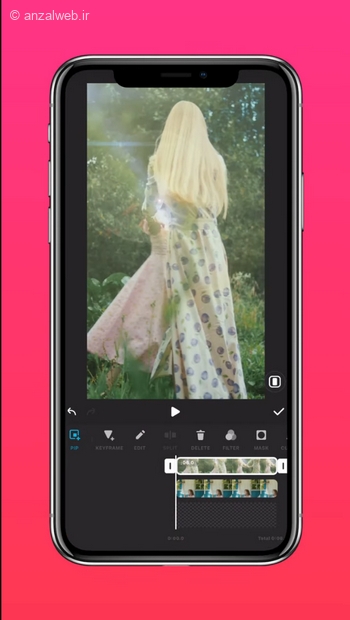
حتماً گزینه ماسک را انتخاب کنید.
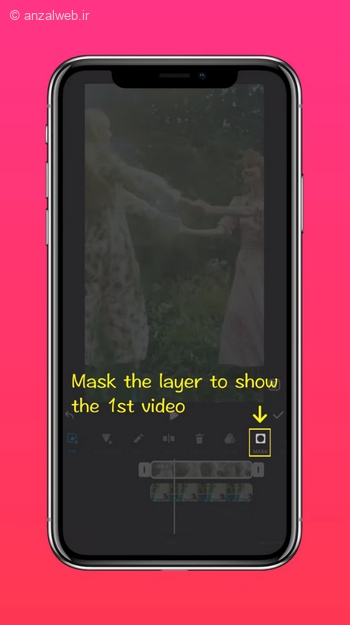
در این قسمت، میتوانید نوع ماسک مورد نظر خود را انتخاب کنید.
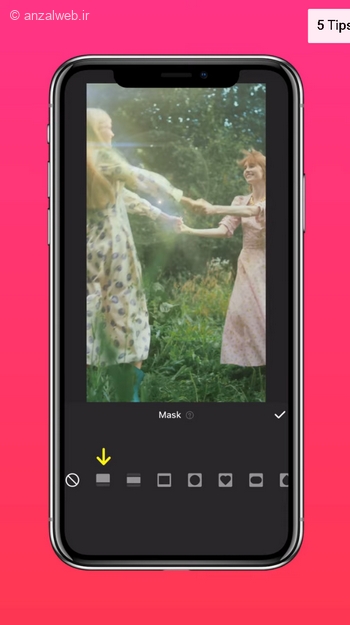
با استفاده از قابلیت ماسک، میتوانید خط جداکننده بین دو فیلم را جابهجا کنید. کافی است ماسک را از پایین به بالا حرکت دهید تا هر دو ویدیو در دو قسمت مختلف صفحه نمایش داده شوند. به این ترتیب، شما میتوانید به سادگی دو فیلم را در یک قاب، در برنامه اینشات کنار هم قرار دهید.
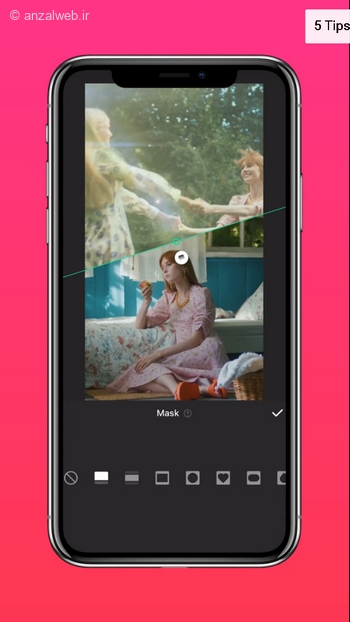
این روش برای وقتی عالی است که بخواهید دو فیلم همزمان در اینشات پخش شوند و قسمتی از هر دو ویدیو در یک قاب دیده شود.
ذخیرهسازی پروژه
بعد از انجام همه تغییرات و ویرایشها، به قسمت «خروجی» یا Export بروید. از بین گزینههای موجود، کیفیت مورد نظر خود (مثلاً ۱۰۸۰p) را انتخاب کنید و سپس ویدیوی نهایی را در دستگاه خود ذخیره کنید.
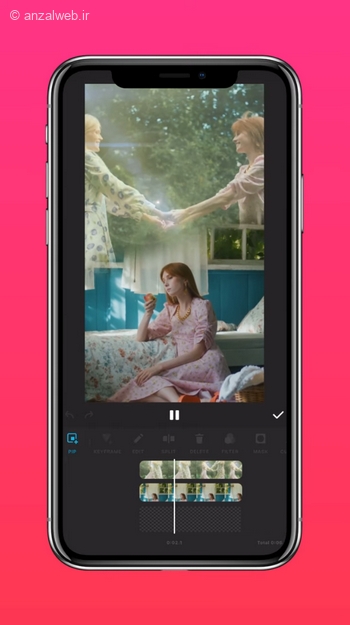
قرار دادن سه ویدیو در یک قاب با اینشات
در این آموزش میآموزیم که چطور بدون استفاده از نرمافزارهای تخصصی و تنها با ابزارهای ساده، سه فیلم را در یک قاب واحد در اینستاگرام قرار دهیم و منتشر کنیم.
ساخت پروژه و انتخاب پس زمینه
یک پروژه تازه در برنامه اینشات بسازید.
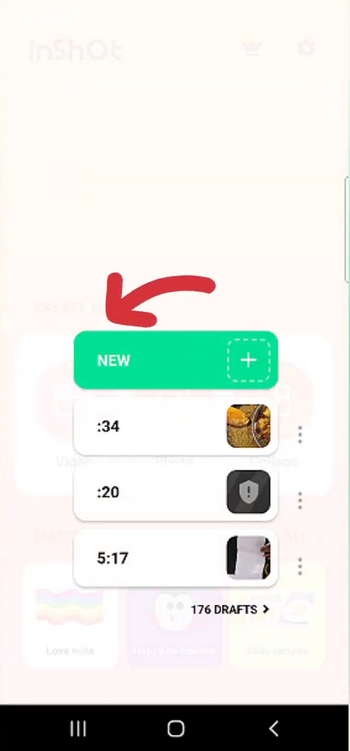
یک ویدیوی خالی به پروژه خود اضافه کنید.
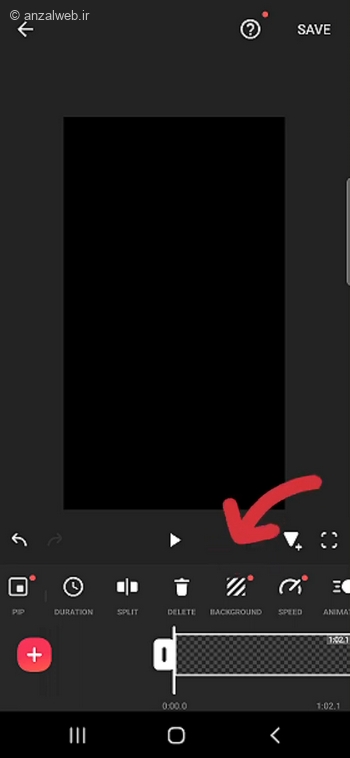
میتوانید یک رنگ یا یک عکس را به عنوان پسزمینه از قسمت “Background” انتخاب کنید.
توجه: اگر میخواهید پسزمینه را پاک کنید یا عوض کنید، به همین بخش مراجعه نمایید.
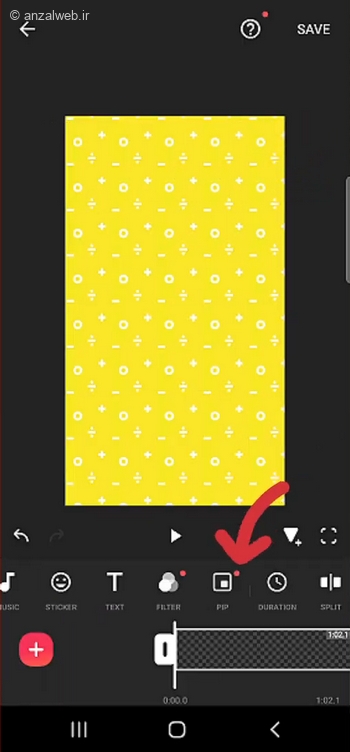
افزودن سه ویدیو با PIP
سه فیلم را پشت سر هم به پروژه اضافه کنید و حالت تصویر در تصویر (PIP) را برای آنها فعال نمایید.
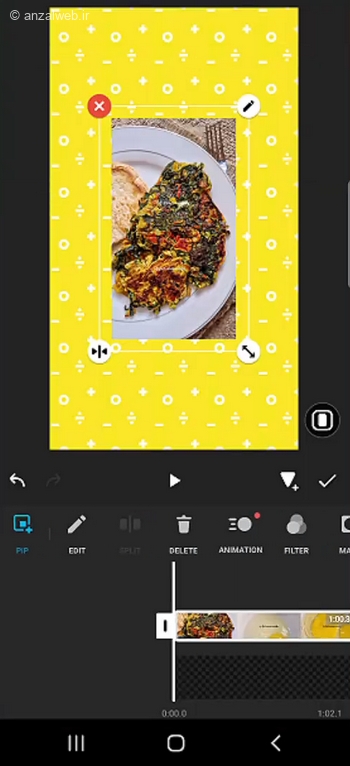
هر ویدیو را کوچک کن و سپس آنها را از بالا به پایین، در سه بخش جداگانه داخل یک قاب قرار بده. در نهایت، ساختار کار باید شبیه این باشد که سه ویدیو را در یک قاب، مشابه روشی که در برنامه اینشات انجام میشود، کنار هم چیدهای.
اگر به این موضوع علاقه دارید، آموزش قدم به قدم ساخت اکانت فیفا (ساخت اکانت EA) را از دست ندهید.
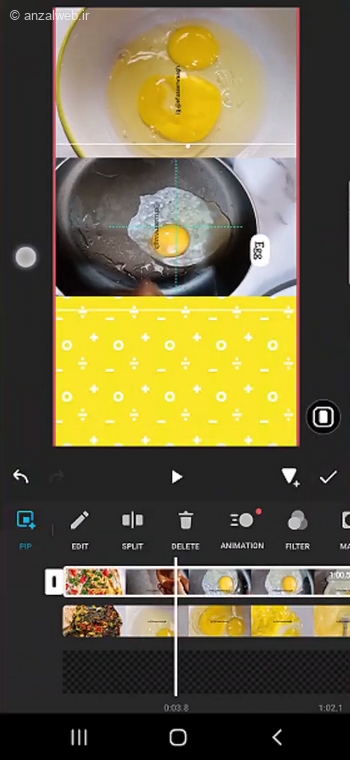
این روش زمانی عالی است که بخواهید چند فیلم را به طور همزمان در یک پست یا استوری اینستاگرام نشان دهید.
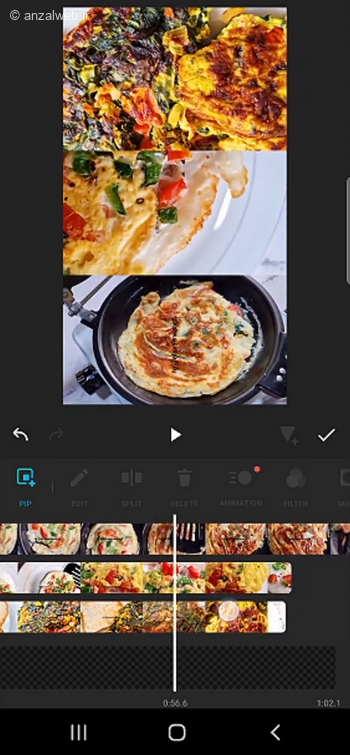
مطمئن شوید که هر سه فیلم دقیقاً در یک لحظه شروع شده و در یک زمان به پایان برسند. اگر لازم بود، از گزینههای برش یا تقسیم برای تنظیم طول آنها استفاده کنید.
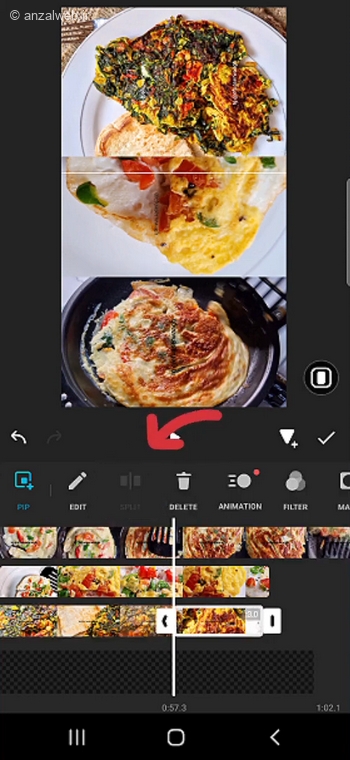
خروجی گرفتن از ویدیو
بعد از پایان کار ویرایش، روی دکمهای به نام «خروجی» کلیک کنید. سپس، از بین گزینههای موجود، کیفیت مورد نظرتان را انتخاب کرده و فایل آماده شده را در کامپیوتر یا دستگاه خود ذخیره کنید.
سوالات متداول
آیا میتوانم صداهای ویدیو ها را همزمان با هم یا به صورت جداگانه مدیریت کنم؟
بله، برنامه اینشات این قابلیت را دارد که صدای هر ویدیو را به طور مستقل کنترل کنید. وقتی یک ویدیو با حالت تصویر در تصویر (PIP) اضافه میکنید، میتوانید به قسمت “Volume” بروید و سطح صدا را برای هر کلیپ کم یا زیاد کنید یا حتی آن را کاملاً قطع نمایید. علاوه بر این، شما میتوانید یک موسیقی یا فایل صوتی دیگر نیز به طور جداگانه به پروژه خود اضافه کنید.
میتوان ویدیو های عمودی و افقی را هم زمان در یک قاب استفاده کرد؟
بله، اما باید اندازه و جای هر ویدیو را خودتان تنظیم کنید.
پیشنهاد میکنیم اول ویدیوهای افقی را برش بزنید یا به حالت عمودی درآورید تا با نسبت ۹ به ۱۶ نمایش داده شوند. با این کار، ویدیوها در صفحه اصلی هماهنگتر و مرتبتر به نظر میرسند.
همچنین میتوانید از گزینه «پسزمینه» استفاده کنید تا ظاهر کلی یکدست و زیباتر شود.
جمع بندی
برای کنار هم قرار دادن چند فیلم در یک صفحه با برنامه اینشات، اول باید یک پروژه تازه بسازید. اندازه مناسب را انتخاب کنید؛ مثلاً نسبت ۹ به ۱۶.
سپس با استفاده از قابلیت «تصویر در تصویر» (PIP)، ویدیوهای دلخواهتان را به پروژه اضافه کنید.
میتوانید هر فیلم را جداگانه جابهجا کنید، کوچک یا بزرگ کنید تا در کنار یکدیگر یا روی هم قرار بگیرند.
همچنین با ابزار «ماسک» میتوانید لبههای بین ویدیوها را تنظیم کنید تا ترکیب نهایی مرتبتر و زیباتر به نظر برسد.
در پایان، بعد از تنظیم صدا و تصویر، ویدیوی نهایی را با گزینه «ذخیره» (Export) در گوشی خود نگه دارید و آن را منتشر کنید.
این موضوع را بهتر بشناسید با مطالعه آموزش ارسال خودکار ایمیل در جیمیل (ساده و دقیق).
نظرات و پیشنهاد های شما؟
در این آموزش از آیلین وب، دو روش مختلف برای قرار دادن دو فیلم در یک صفحه با استفاده از برنامه اینشات را به شما نشان دادیم.
نظر شما درباره کار با نرمافزار InShot یا برنامههای مشابه مانند CapCut چیست؟
آیا روش یا ابزار دیگری میشناسید که بتوان با آن ویدیوهای ترکیبی و حرفهای ساخت؟
خیلی خوشحال میشویم اگر نظرها و پیشنهادهای خود را در قسمت نظرات با ما در میان بگذارید.


