


استفاده از تصاویر در اکسل 📗 میتواند کار وارد کردن اطلاعات و درک دادهها را برایتان آسانتر کند.
قرار دادن عکس در اکسل یکی از مهارتهای پایه و مهم است که برای کار با دادهها بسیار لازم است.
در این آموزش از آیلین وب، همهی روشهای گذاشتن تصویر در اکسل را به طور کامل یاد میدهیم.
نحوه قرار دادن عکس در اکسل
چطور عکس را در سلول اکسل قرار دهیم؟
یکی از راحتترین راهها برای گذاشتن عکس در اکسل، استفاده از تب Insert است. اول این تب را باز کنید، سپس روی گزینه Pictures کلیک کنید. در منویی که نشان داده میشود، میتوانید محل عکس مورد نظرتان را انتخاب کنید. اگر عکس در رایانه شما ذخیره شده، گزینه This Device را بزنید و اگر میخواهید از عکسهای اینترنتی استفاده کنید، Online Pictures را انتخاب کنید. برای اینکه اکسل سریعتر کار کند، بهتر است عکسها را فشرده کنید.
در ادامه، روشهای دیگری برای اضافه کردن عکس به فایل اکسل را هم مرور میکنیم.

توجه داشته باشید که ممکن است مراحل کار در نسخههای قدیمیتر اکسل مانند Excel 2025 کمی متفاوت باشد یا حتی تغییرات زیادی داشته باشد، اما به طور کلی اصول کار در بیشتر نسخههای اکسل مشابه است. اگر تفاوت زیادی مشاهده کردید، بهتر است روش دقیق انجام کار را برای نسخهای که استفاده میکنید، در اینترنت جستجو کنید.
نحوه اضافه کردن عکس در اکسل از منابع مختلف
۱- اضافه کردن عکس به اکسل از کامپیوتر
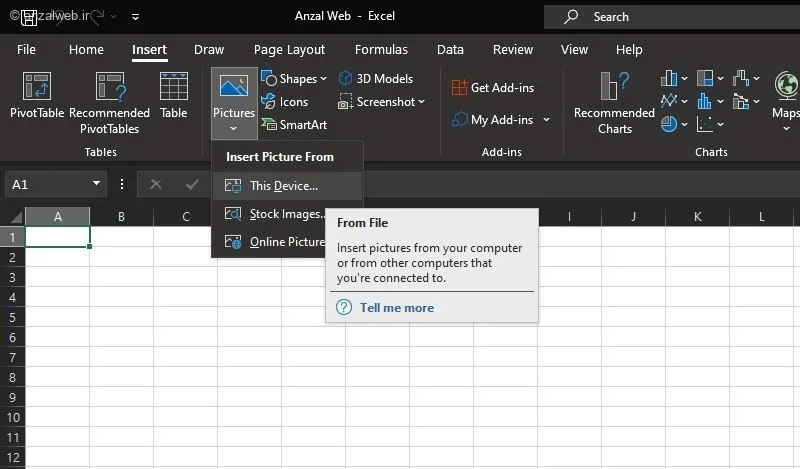
اگر تصویر مورد نظرتان روی رایانه شما ذخیره شده، کافی است در قسمتی از صفحه که میخواهید عکس نمایش داده شود، کلیک کنید.
سپس از بخش «Insert» (درج) گزینه «Pictures» (تصاویر) را انتخاب کنید.
در منوی باز شده، روی «This Device» (از این دستگاه) کلیک کنید تا بتوانید عکس مورد نظرتان را انتخاب و اضافه کنید.
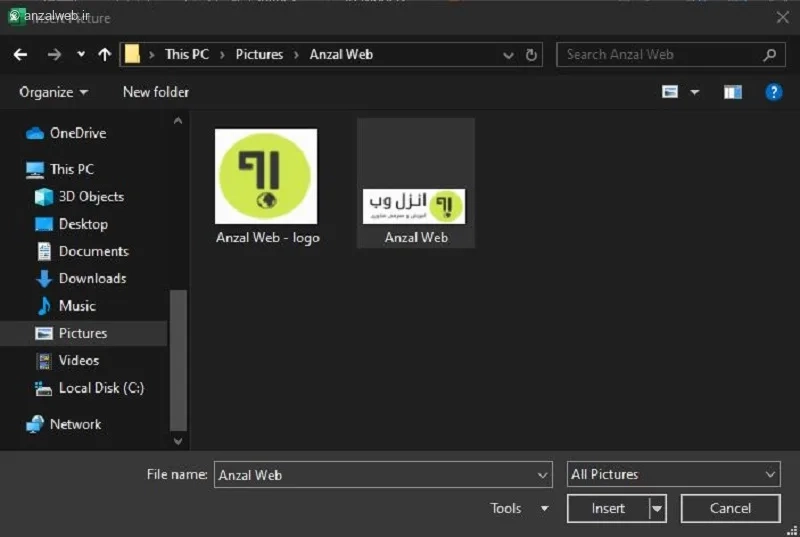
در پنجره جدید، تصویر مورد نظرتان را پیدا کنید. سپس روی آن کلیک کرده و گزینه Insert یا درج را انتخاب نمایید. اگر میخواهید چند تصویر را با هم وارد کنید، هنگام انتخاب آنها، کلید Ctrl روی صفحهکلید را پایین نگه دارید.
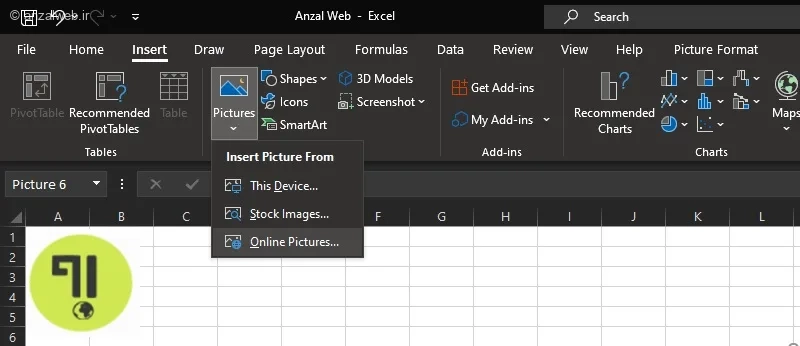
پس از اینکه عکس را اضافه کردید، میتوانید محل قرارگیری یا ابعاد آن را تنظیم کنید. همچنین این امکان وجود دارد که یک فایل اکسل دیگر را به شکل تصویر ذخیره کرده و سپس آن را درون فایل اکسل خود قرار دهید.
۲- استفاده از سیستم جستجوی عکس آنلاین
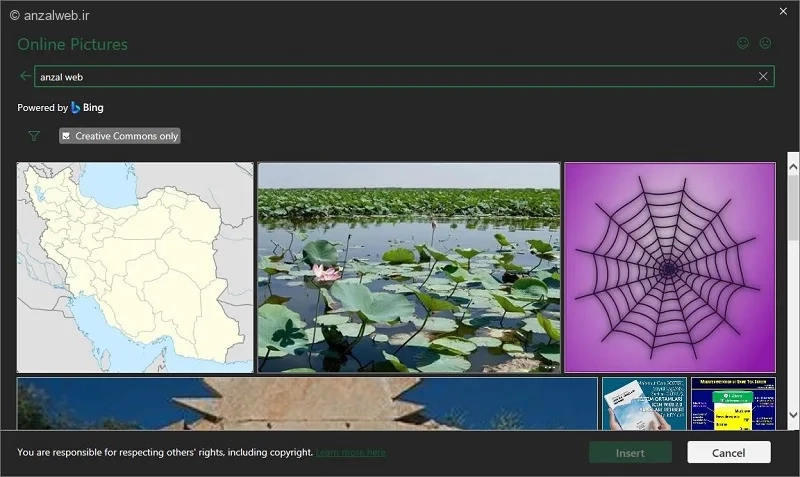
برای گذاشتن عکس در اکسل به روش آنلاین، برنامه از موتور جستجوی بینگ کمک میگیرد.
برای این کار، به بخش **Insert** بروید. سپس روی آیکون **Pictures** کلیک کنید.
در منویی که باز میشود، گزینهی **Online Pictures** را انتخاب کنید تا بتوانید عکس مورد نظرتان را پیدا و اضافه کنید.
در بخش جستجو، میتوانید تصویر دلخواه خود را پیدا کنید. سپس یک عکس را انتخاب کرده و روی دکمه Insert کلیک کنید.
۳- پیست کردن عکس از نرمافزار دیگر
برای کپی کردن یک تصویر از برنامههای دیگر مثل Paint یا Word، ابتدا روی آن عکس کلیک کنید. سپس کلیدهای Ctrl و C را همزمان روی صفحهکلید فشار دهید. حالا برنامه اکسل را باز کنید و سلول مورد نظرتان را انتخاب کنید. در پایان، با فشردن همزمان کلیدهای Ctrl و V، عکس در سلول قرار میگیرد.
وارد کردن عکس در سلول اکسل
در نسخههای قدیمیتر، وقتی یک عکس را به صفحه اکسل اضافه میکنید، آن عکس به صورت مستقیم به یک سلول متصل نمیشود و شما میتوانید آن را در هر قسمتی از صفحه قرار دهید.
گاهی اوقات لازم است که تصویر امضای افراد را در کنار اطلاعاتشان در اکسل بیاورید. برای انجام این کار، به ترتیب زیر عمل کنید:
ابعاد سلول را طوری تغییر دهید که با سایز عکس امضا هماهنگ شود. همچنین میتوانید خود عکس را هم کوچک کنید.
سپس روی تصویر کلیک راست کرده و گزینه Format Picture را انتخاب نمایید.
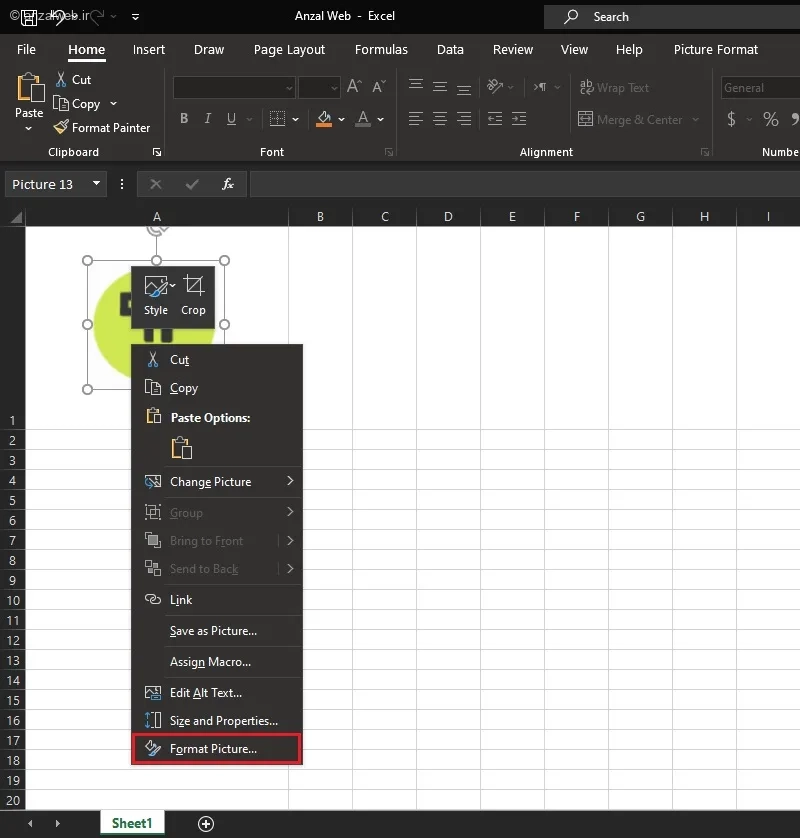
در قسمت سمت راست، روی گزینه “Size & Properties” کلیک کنید. سپس در بخش “Properties”، گزینهای با عنوان “Move and size with cells” را انتخاب نمایید.
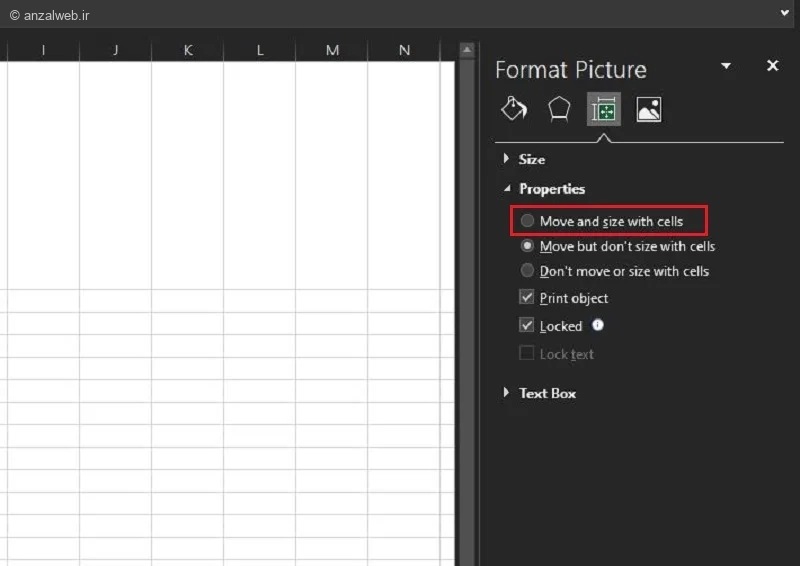
در این شرایط، هر تغییری که در سلول ایجاد کنید، مستقیماً روی تصویر هم تأثیر میگذارد.
چگونه در یوزر فرم اکسل عکس وارد کنیم؟
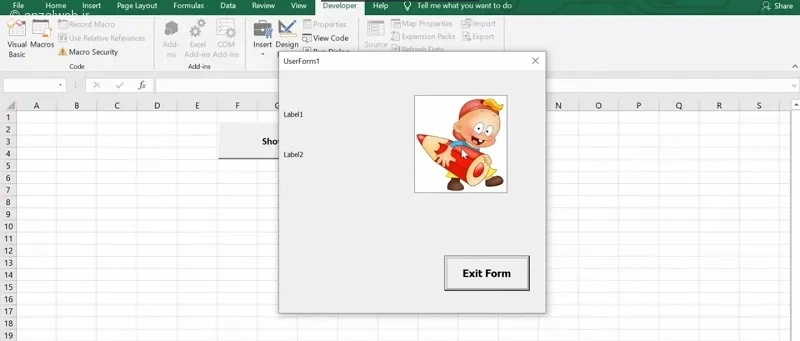
برای گذاشتن تصویر پروفایل کاربر در اکسل، ابتدا کلیدهای Alt و F11 را همزمان فشار دهید تا پنجره ویرایشگر VBA در اکسل باز شود.
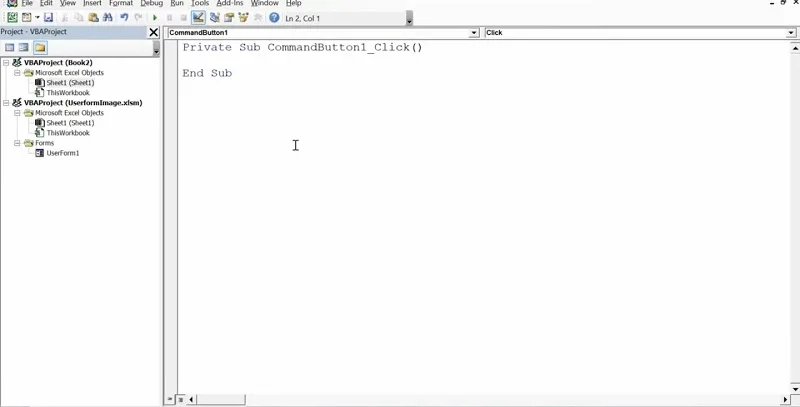
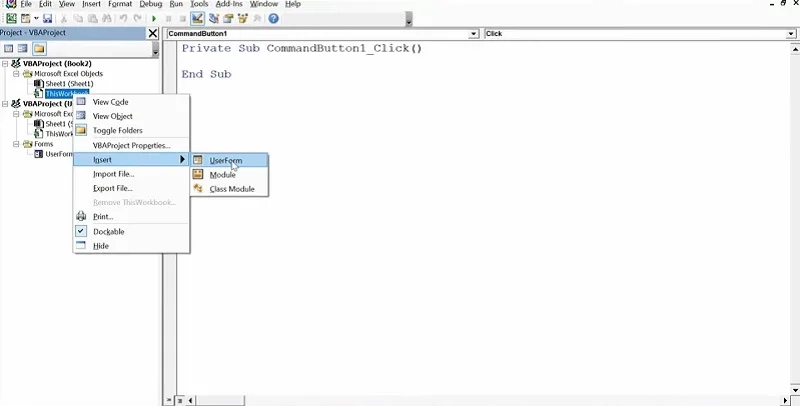
روی گزینه ThisWorkbook کلیک راست کنید. سپس از منوی Insert، گزینه UserForm را انتخاب نمایید.
با استفاده از گزینهی کنترل عکس، میتوانید محل دقیق نمایش تصویر خود را در صفحهی ویرایشگر تعیین کنید.
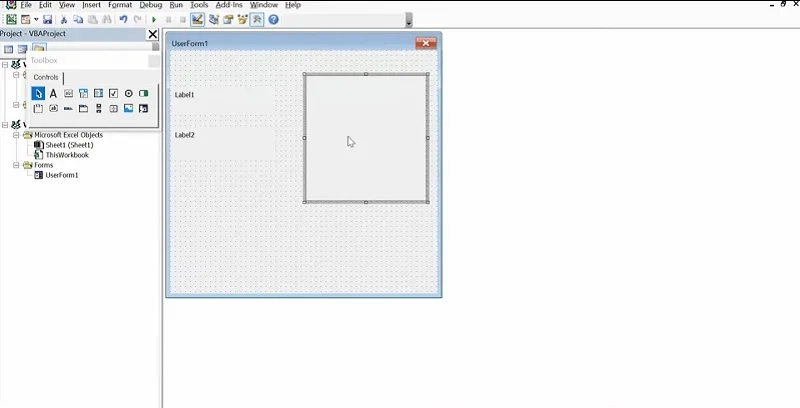
روی Image Control کلیک راست کنید.
از منویی که باز میشود، گزینهی Properties را انتخاب کنید.
پنجرهی Properties نمایش داده میشود.
مقدار AutoSize را به True تغییر دهید.
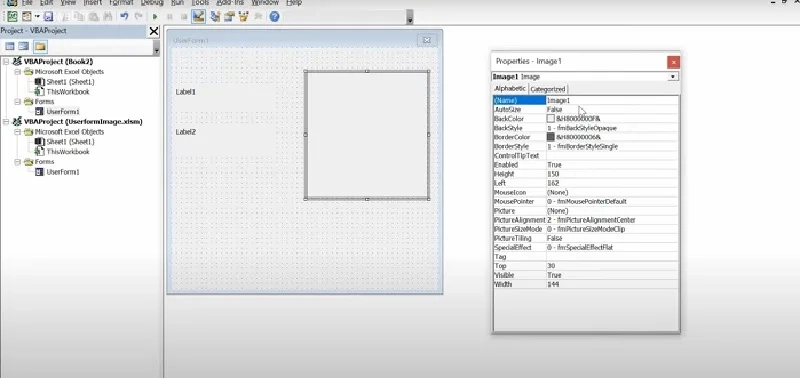
برای گذاشتن تصویر در فرم کاربر، باید محل فایل عکس و نام آن را داشته باشید.
روی قسمت خالی از فرم کاربر دو بار کلیک کنید تا پنجره کدها باز شود. از فهرست بالای صفحه، گزینه UserForm را انتخاب کرده و Event را روی حالت initialize قرار دهید.
مقاله آموزش استفاده از هوش مصنوعی Copilot (کوپایلت مایکروسافت) منبع بسیار خوبی برای یادگیری بیشتر است.
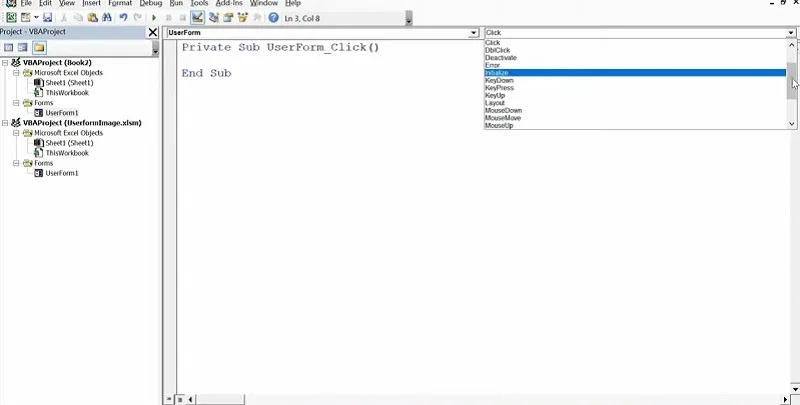
کد مربوط به رویداد کلیک روی فرم کاربری را حذف کنید، به طوری که تنها کد مربوط به راهاندازی اولیه فرم باقی بماند.
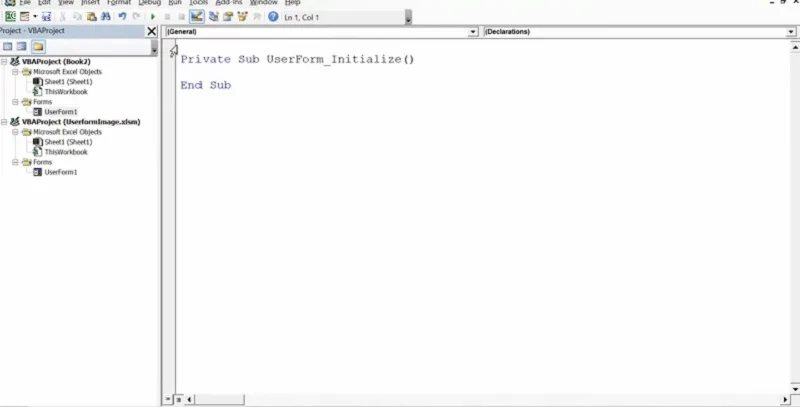
کد زیر را اجرا کنید. توجه کنید که نام Image1 باید دقیقاً با نامی که برای المان Image Control انتخاب کردهاید، یکسان باشد.
Image1.Picture=loadpicture (“pathname.format”)
برای پیدا کردن آدرس فایل عکس، روی آن کلیک راست کنید و گزینهای را انتخاب کنید که مسیر فایل را کپی میکند. سپس این آدرس را به جای path و نام فایل را به جای name قرار دهید. Format نیز نشاندهنده نوع فایل تصویری شماست (مثل PNG یا JPEG).
به عنوان نمونه، کد نهایی شما باید چیزی شبیه به این باشد:
Image1.Picture=loadpicture (“C:UsersUserPicturesWorkAnzal Web.png”)
قرار دادن عکس در بکگراند اکسل
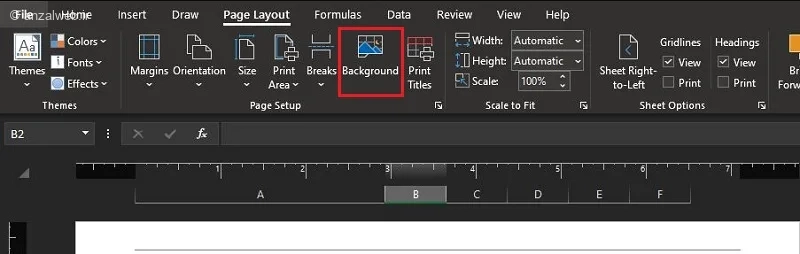
برای اضافه کردن یک تصویر به پسزمینه اکسل، ابتدا به بخش «Page Layout» بروید. سپس روی گزینهی «Background» کلیک کنید.
عکس مورد نظرتان را انتخاب کرده و دکمهی «Insert» را بزنید.
اگر اندازه تصویر کوچک باشد، در کل صفحه به صورت تکراری نمایش داده میشود.
نحوه قرار دادن عکس در کامنت اکسل
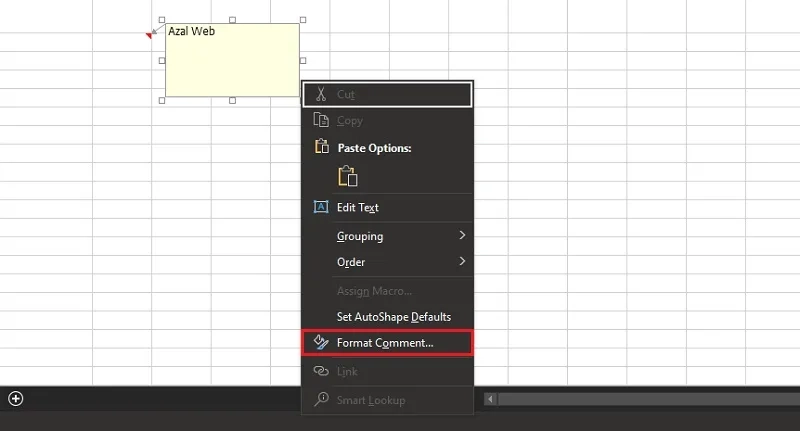
برای گذاشتن عکس در یادداشت (کامنت) اکسل، ابتدا باید یک یادداشت را باز کنید. برای این کار، روی کادر یادداشت کلیک راست کنید و گزینه «قالببندی یادداشت» (Format Comment) را انتخاب نمایید.
اگر قبلاً یادداشتی دارید و میخواهید به آن عکس اضافه کنید، از بخش «بازبینی» (Review) گزینه «نمایش همه یادداشتها» (Show All Comments) را انتخاب کنید. سپس روی کادر یادداشت کلیک راست کرده و مراحل بعدی را دنبال کنید.
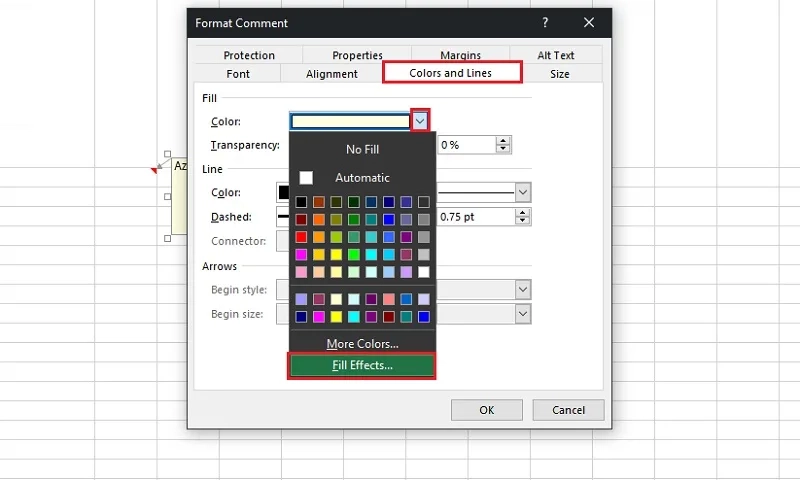
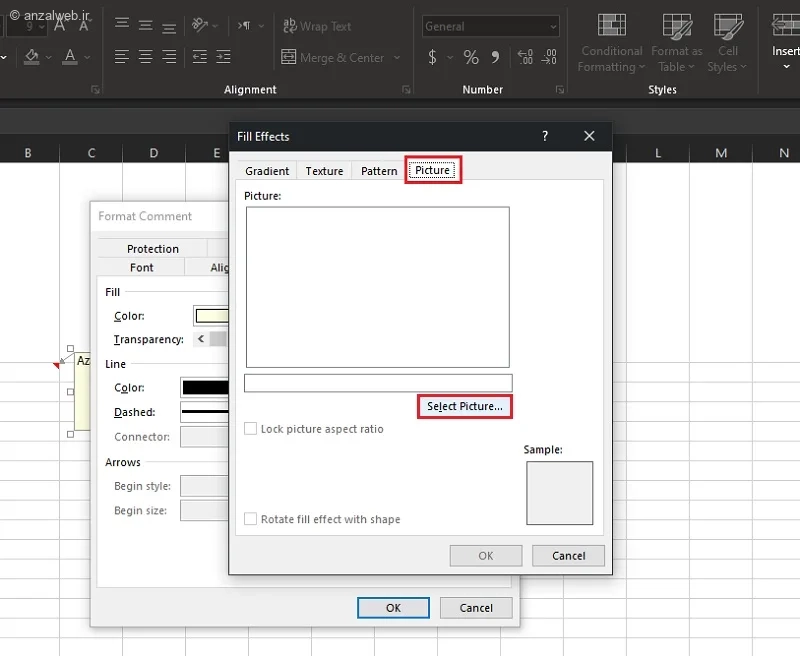
در پنجرهای که باز میشود، به بخش “Colors and Lines” بروید. سپس در قسمت “Fill”، روی فلش کوچک کنار گزینه “Color” کلیک کنید و از میان گزینهها، “Fill Effects” را انتخاب نمایید.
به قسمت Picture بروید و روی گزینه Select Picture کلیک کنید.
عکس مورد نظرتان را پیدا کرده و Insert را بزنید.
پیشنهاد میکنیم تیک گزینه Lock Aspect Ratio را روشن بگذارید تا نسبتهای عکس به هم نخورد.
چگونه عکس را در فوتر و هدر اکسل قرار دهیم؟
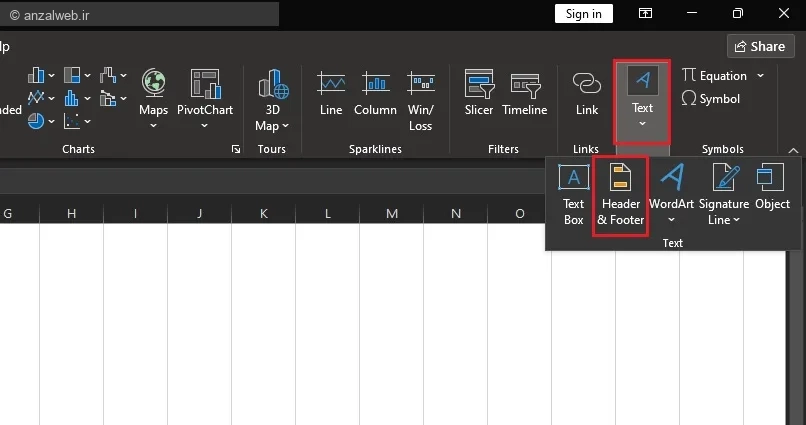
برای قرار دادن تصویر در بخش بالایی (هدر) یا پایینی (فوتر) صفحه در اکسل، ابتدا به تب **Insert** بروید. سپس روی گزینه **Text** کلیک کنید و بعد **Header & Footer** را انتخاب نمایید.
بر روی یکی از بخشهای سمت راست، مرکز یا چپ هدر (سربرگ) کلیک کنید.
اگر میخواهید یک تصویر به فوتر (پاورقی) اضافه کنید، اول گزینه «برو به فوتر» را انتخاب کنید. سپس یکی از خانههای فوتر را انتخاب کرده و بعد از آن، در تب «درج»، گزینه «تصویر» را کلیک کنید.
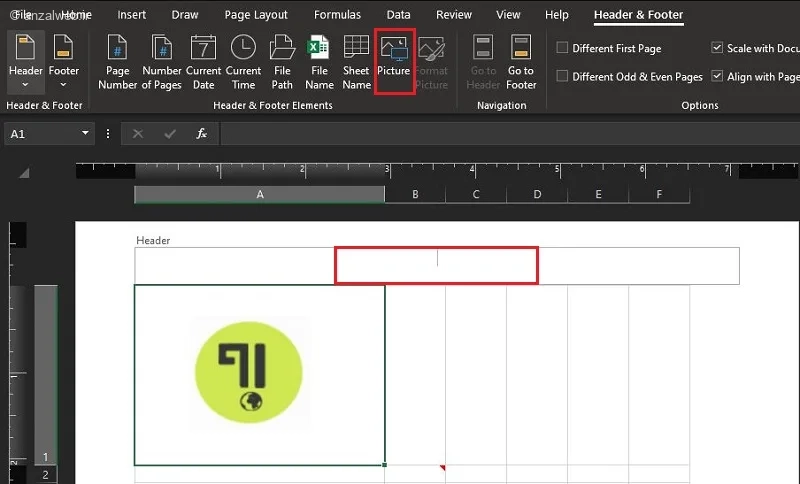
در پنجره تازهای که باز میشود، تصویر مورد نظرتان را به روشی که راحت هستید انتخاب کنید. سپس روی قسمتی خالی خارج از نوار بالای جدول کلیک کنید تا برنامه اکسل بتواند تصویر را به درستی نشان دهد.
فرمول نویسی برای وارد کردن عکس در اکسل
برای گذاشتن عکس در اکسل با کمک فرمول، باید از تابع IMAGE استفاده کنید. این تابع به شما امکان میدهد فقط با داشتن یک لینک اینترنتی از عکس، آن را مستقیماً در فایل اکسل خود قرار دهید.
فرمول کلی تابع IMAGE به این صورت است:
=IMAGE(آدرس_عکس, [متن_جایگزین], [نحوه_نمایش], [ارتفاع], [عرض])
مثلاً اگر آدرس عکس شما این باشد:
https://tinyurl.com/bded3nsm
فرمول را اینطور مینویسید:
=IMAGE(“https://tinyurl.com/bded3nsm”)
دو نکته مهم:
– اگر عکس مورد نظر برای دیدن نیاز به ورود به حساب کاربری (لاگین) داشته باشد، اکسل نمیتواند آن را نمایش دهد.
– این قابلیت فقط برای کاربرانی فعال است که اشتراک Microsoft۳۶۵ دارند.
سوالات متداول
چرا لینک عکس در اکسل کار نمیکند؟
اگر برای دیدن یک عکس، لازم باشد که اول وارد حساب کاربری خود شوید یا چیزی را تایید کنید، آن عکس در فایل اکسل نشان داده نخواهد شد.
آیا میتوانم به کامنتهای قبلی عکس اضافه کنم؟
بله، ابتدا گزینه «نمایش همهٔ نظرات» را انتخاب کنید. سپس نظر مورد نظرتان را با کلیک کردن انتخاب کنید. بعد از آن، روی کادر همان نظر کلیک راست کنید و از منوی بازشده، گزینه «خصوصیات» را بزنید.
در پنجرهٔ جدید، به سربرگ «رنگها و خطوط» بروید. در بخش «رنگ»، روی گزینه «پرکردن» کلیک کنید.
سپس، روی «اثر پرکردن» کلیک کرده و برگه «تصویر» را باز کنید. از این قسمت میتوانید عکس دلخواه خود را انتخاب و استفاده کنید.
جمع بندی
سادهترین روش برای گذاشتن عکس در اکسل، این است که به تب Insert بروید و گزینه Pictures را انتخاب کنید. روشهای مختلفی برای این کار وجود دارد؛ مثلاً میتوانید عکس را با لینک وارد کنید، از روی رایانه خود انتخاب کنید، از جای دیگری کپی کنید یا حتی از فرمول و VBA استفاده نمایید. بسته به اینکه چقدر با اکسل آشنایی دارید و چه نیازی دارید، میتوانید یکی از این راهها را انتخاب کنید.
نظرات و پیشنهادات شما؟
در این نوشته، چند راه مختلف برای گذاشتن تصویر در نرمافزار اکسل را مرور کردیم. شما از چه روشی برای اضافه کردن عکس در اکسل استفاده میکنید و هدفتان از این کار چیست؟ میتوانید پیشنهادها و تجربههای خود را در قسمت نظرات با ما به اشتراک بگذارید.


