


در ویندوز ۱۱ میتوانید به راحتی و بدون نیاز به باز کردن مرورگر، از وضعیت آبوهوا باخبر شوید. این سیستم این امکان را در بخشهای مختلف مانند ویجتها، نوار وظیفه و اپلیکیشنهای خودش قرار داده است.
شما میتوانید دمای هوا، سرعت باد، میزان رطوبت، پیشبینی روزهای آینده و هشدارهای آبوهوا را به صورت زنده مشاهده کنید. در این آموزش از آیلین وب، با ۴ روش مختلف، نحوهٔ نمایش آبوهوا در ویندوز ۱۱ را یاد میگیرید.
ویجت آب و هوا برای ویندوز ۱۱
ویجت آبوهوای ویندوز ۱۱

برای دیدن وضعیت آبوهوا در ویندوز ۱۱، میتوانید به سادگی ویجتها (Widgets) را از طریق تنظیمات نوار وظیفه (Taskbar Settings) فعال کنید.
راه دیگر این است که به مسیر Settings > Personalization > Lock screen بروید و در قسمت Lock screen status، گزینه Weather را انتخاب کنید. با این کار، اطلاعات آبوهوا روی صفحه قفل ویندوز شما نشان داده میشود.
علاوه بر این روشها، شما میتوانید از برنامههای دیگر هم استفاده کنید. این برنامهها معمولاً امکانات و جزئیات بیشتری از آبوهوا را در اختیارتان میگذارند.
در ادامه، اطلاعات کاملتری درباره این موضوع ارائه میکنیم.
۱- فعال کردن ویجت هواشناسی ویندوز ۱۱
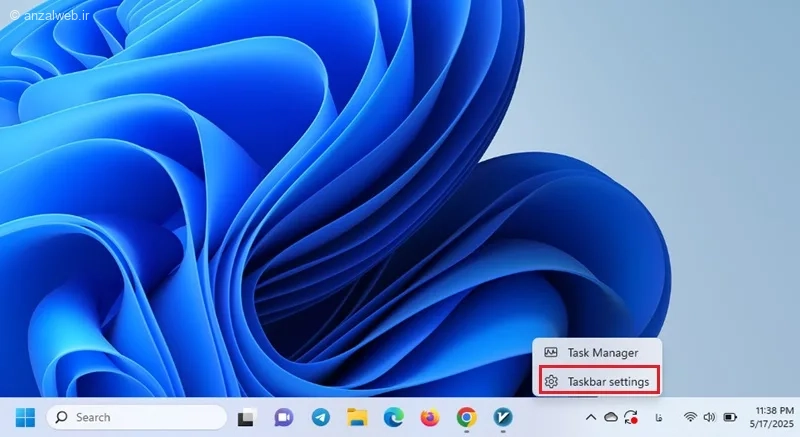
برای نمایش ویجت آب و هوا در نوار وظیفه ویندوز ۱۱، کافیست روی یک قسمت خالی از نوار وظیفه کلیک راست کرده و گزینه Taskbar settings را انتخاب کنید.
در صفحهای که مشاهده میکنید، گزینه ویجتها را روشن کنید تا نماد آن در کنار نوار پایین صفحه، سمت چپ، دیده شود.
برای گسترش دانش خود، به مقاله آموزش استفاده از هوش مصنوعی Copilot (کوپایلت مایکروسافت) سر بزنید.
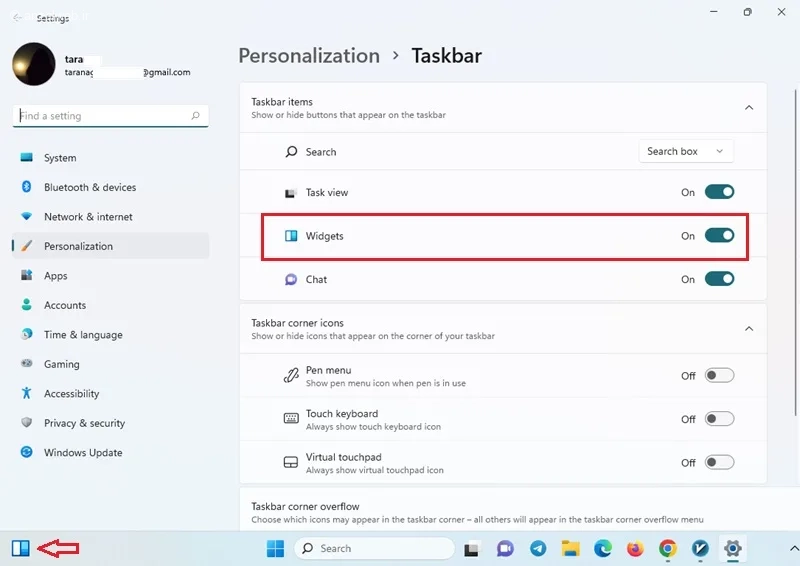
وقتی روی نماد ویجت کلیک میکنید، میتوانید وضعیت آب و هوا را ببینید. اگر آن را پیدا نکردید، کافیست روی علامت بعلاوه (+) در کنار گزینه ویجتها کلیک کنید.
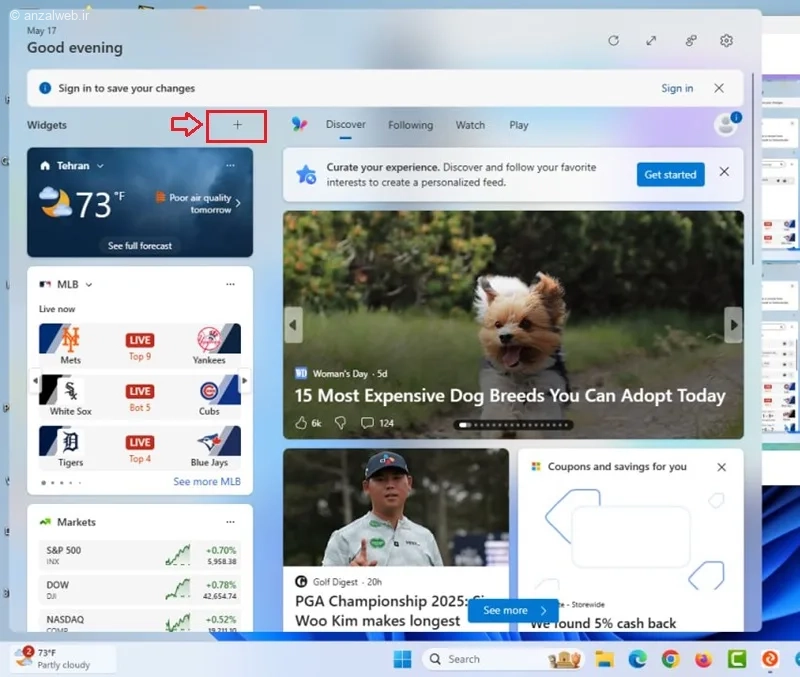
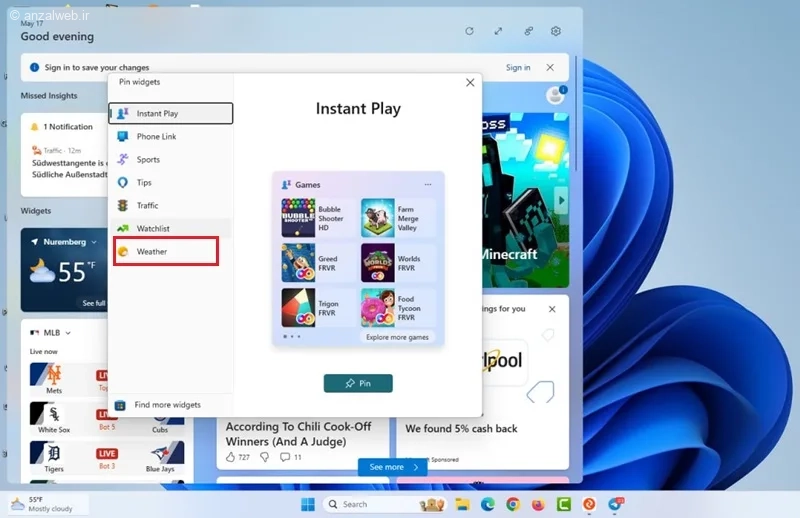
برای دیدن وضعیت آب و هوا روی صفحه رایانهتان، گزینه Weather را انتخاب کنید. پس از این کار، شرایط جوی و دمای هوا به صورت زنده و آنی نشان داده خواهد شد.
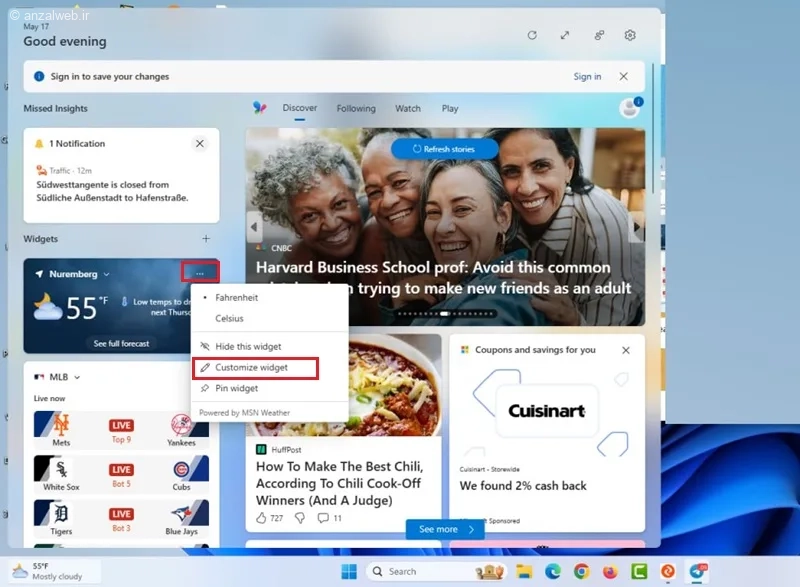
اگر محل دقیق شما مشخص نیست یا ترجیح میدهید از موقعیت فعلیتان استفاده نکنید، روی علامت سهنقطهٔ ویجت آبوهوا کلیک کنید و گزینهٔ «سفارشیسازی ویجت» را انتخاب کنید.
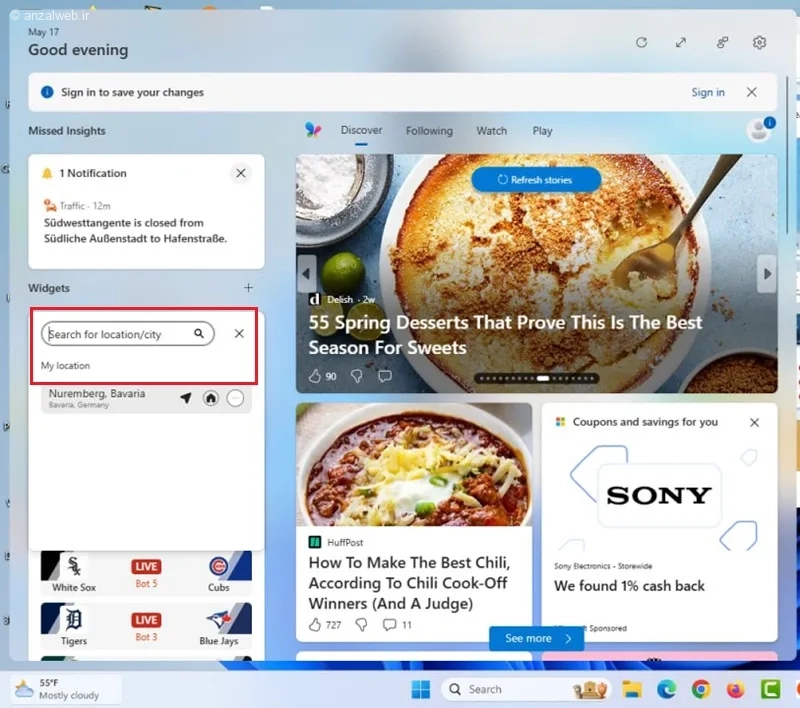
در قسمت “موقعیت مکانی” میتوانید منطقه مورد نظر خود را انتخاب کنید. همچنین با فعال کردن گزینه “استفاده از موقعیت من”، برنامه به طور خودکار از محل دقیق شما برای نمایش وضعیت آب و هوا در ویندوز ۱۱ استفاده خواهد کرد.
۲- نمایش آب و هوا در صفحه قفل ویندوز ۱۱
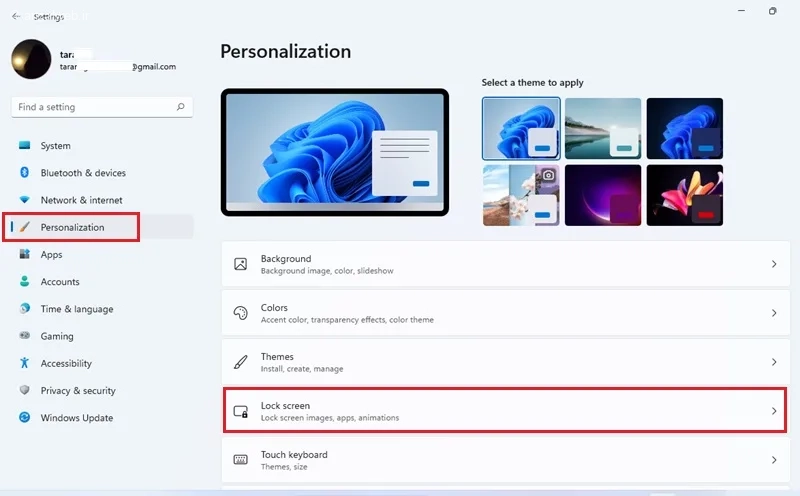
در صفحه اصلی ورود به ویندوز ۱۱ هم میتوانید اطلاعات آب و هوا را ببینید. برای استفاده از این قابلیت، وارد بخش تنظیمات (Settings) ویندوز شوید. سپس از قسمت شخصیسازی (Personalization)، گزینه صفحه قفل (Lock screen) را انتخاب کنید.
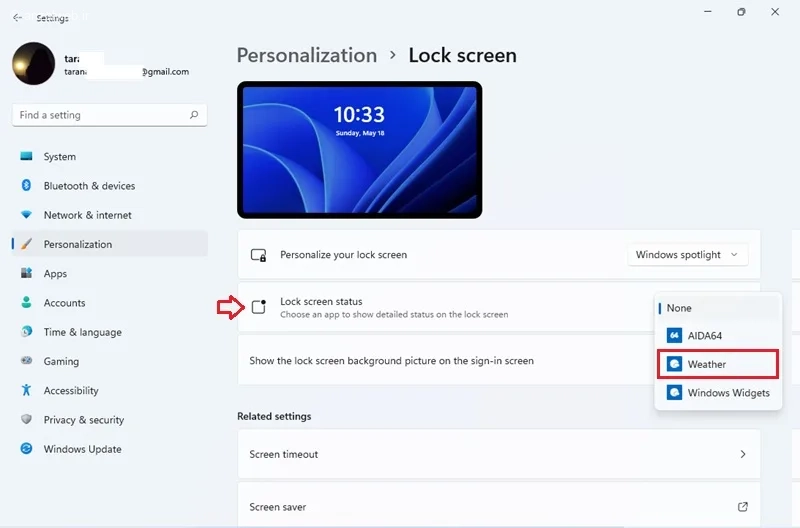
در قسمت وضعیت صفحه قفل، گزینه آب و هوا را انتخاب کنید. اگر بعداً تمایل نداشتید که اطلاعات آب و هوا روی صفحه قفل نشان داده شود، میتوانید در همین بخش، گزینه «هیچکدام» را انتخاب نمایید.
بعد از انجام این مراحل، دفعه بعد که رایانه خود را قفل کنید، از آن خارج شوید یا سیستم را دوباره راهاندازی کنید، جزئیات آب و هوا در قسمت پایین صفحه قفل نمایش داده خواهد شد.
اگر برنامه را نمیبینید، احتمالاً روی دستگاه خود نصب نشده است و باید آن را اضافه کنید. در قسمت بعدی، اپلیکیشنهای مربوط به پیشبینی آب و هوا را به شما معرفی میکنیم.
۳- دانلود برنامه آب و هوا برای ویندوز ۱۱
اگر دوست دارید از جزئیات دقیق آبوهوا باخبر شوید، میتوانید از اپلیکیشنهای پیشبینی وضعیت هوا کمک بگیرید. در ادامه، چند نمونه از این برنامههای کاربردی را به شما معرفی میکنیم.
۳-۱- هواشناسی MyRadar
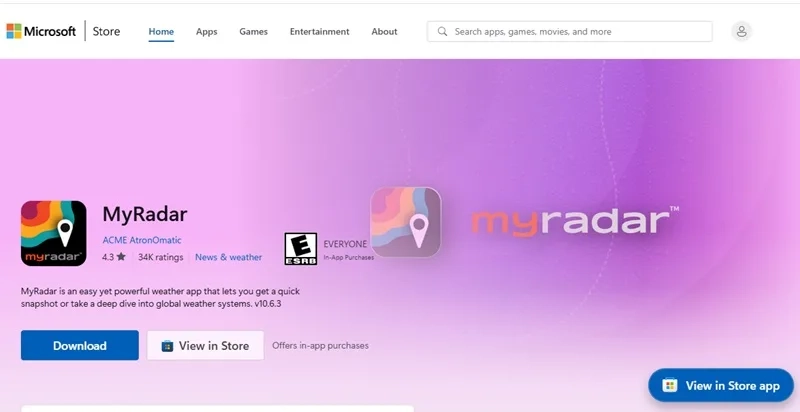
برنامه MyRadar بر روی شرایط جاری و لحظهای آبوهوا تمرکز دارد و برای کسانی ایدهآل است که میخواهند از تغییرات فوری مانند شروع باران یا نزدیک شدن یک طوفان با خبر شوند. بعد از نصب برنامه، کافیست موقعیت خود را مشخص کنید تا وضعیت هوا در بالای صفحه برای شما به نمایش درآید.
مزایا:
* برای پیشبینی طوفان و وزش بادهای قوی مناسب است.
* کار با آن بسیار آسان و بدون پیچیدگی است.
* اطلاعاتی مانند سرعت و جهت باد، میزان بارش، موقعیت رعد و برق و مقدار فشار هوا را نشان میدهد.
معایب:
* برخی قابلیتهای تخصصی فقط در نسخه پولی برنامه وجود دارند.
* ممکن است استفاده از تمام امکانات آن برای افراد معمولی سخت به نظر برسد.
* دقت پیشبینیهای آن برای روزهای آینده کمتر است.
۳-۲- برنامه MSN Weather
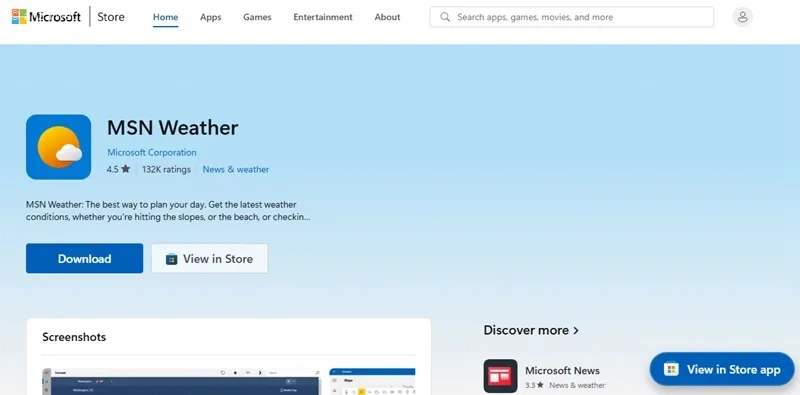
برنامه هواشناسی اِماِساِن، نرمافزار رسمی شرکت مایکروسافت است که در بیشتر موارد، به طور خودکار روی سیستمعامل ویندوز وجود دارد.
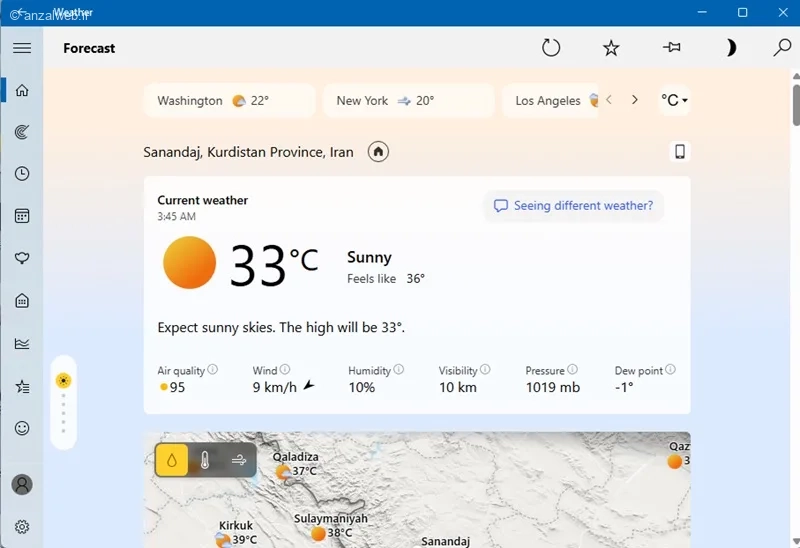
بعد از نصب برنامه هواشناسی فارسی روی رایانه، محل دقیق خود را روی نقشه مشخص کنید تا شرایط جوی منطقهتان به شما نشان داده شود.
**نقاط مثبت:**
* محیط برنامه ساده و بدون هیچ آگهی مزاحم است.
* به خوبی با ویندوز ۱۰ و ۱۱ هماهنگ میشود.
**نقاط منفی:**
* قابلیتها و امکانات آن در مقایسه با برنامههای مشابه کمتر است.
۴- نمایش وضعیت آب و هوا در دسکتاپ
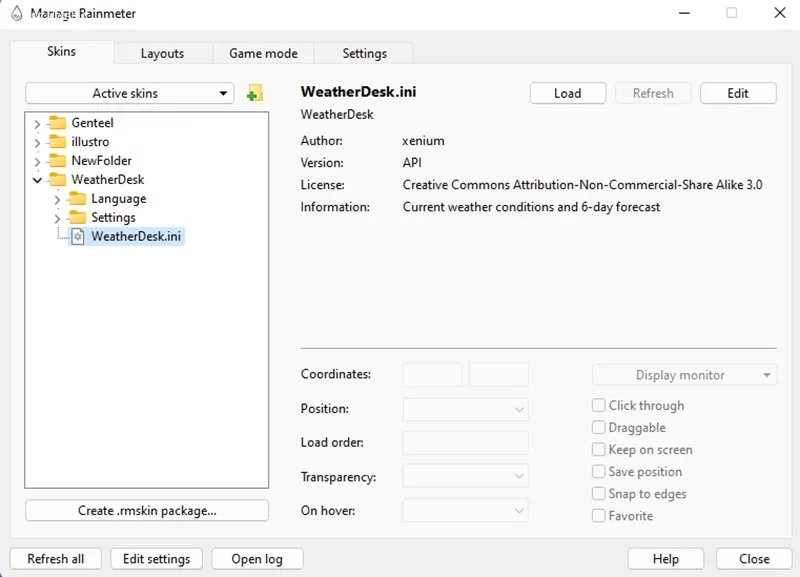
اگر دوست دارید اطلاعات آب و هوا همیشه روی صفحه اصلی کامپیوترتان نشان داده شود، میتوانید از نرمافزارهایی مثل Rainmeter کمک بگیرید. کافی است این برنامه را دریافت کرده و روی سیستم خود نصب کنید.
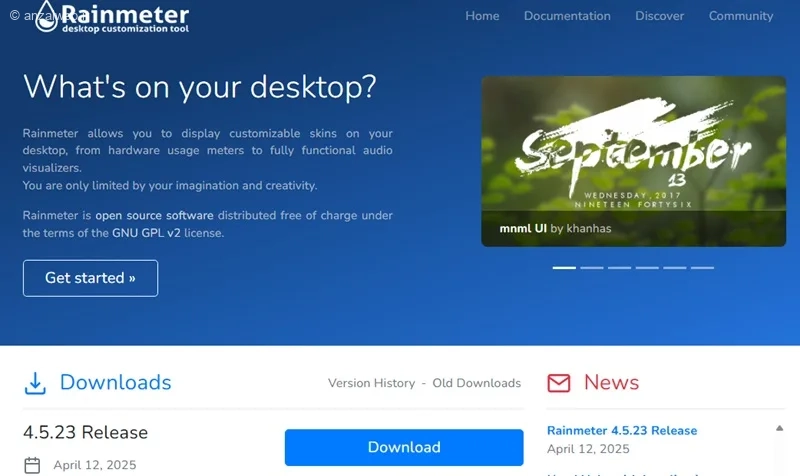
برای اضافه کردن یک اسکین آب و هوا به Rainmeter، ابتدا باید یک اسکین را از سایتهایی مانند deviantart دانلود کنید. بعد از دانلود، فایل اسکین را در پوشهی DocumentsRainmeterSkins کپی کنید.
سپس روی فایل اسکین دو بار کلیک کنید تا در Rainmeter نصب شود. بعد از نصب، به پنل Rainmeter بروید. در قسمت Skins، اسکین مورد نظر خود را پیدا کرده و روی آن کلیک کنید. سپس گزینهی Load را انتخاب کنید تا اسکین فعال شود.
حالا میتوانید محل نمایش اطلاعات آب و هوا را روی صفحهی دسکتاپ خود تنظیم کنید. پس از انجام این مراحل، اطلاعات آب و هوا همیشه به صورت زنده روی دسکتاپ شما نشان داده خواهد شد.
جمع بندی
ویندوز ۱۱ قابلیت جالبی به نام ویجتها دارد که به شما امکان میدهد وضعیت هوا را به سادگی روی صفحه نمایش خود ببینید. این ویژگی برای نیازهای روزمره بیشتر کاربران کافی است.
آسانترین راه برای مشاهده آبوهوا، فعال کردن ویجتها از طریق تنظیمات نوار وظیفه (Taskbar Settings) است.
اما اگر به امکانات بیشتر و دقیقتری نیاز دارید، میتوانید از برنامههای دیگر مثل MyRadar استفاده کنید.
نظرات و پیشنهادات شما؟
در این مقاله، چهار روش مختلف برای دیدن وضعیت آبوهوا در ویندوز ۱۱ را آموزش دادیم. با این روشها میتوانید بدون جستجو در اینترنت، از شرایط جوی با خبر شوید.
آیا توانستید این قابلیت را در ویندوز ۱۱ فعال کنید؟ از کدام روش استفاده کردید؟
اگر نکته یا تجربه دیگری درباره نمایش آبوهوا دارید، خوشحال میشویم آن را در بخش دیدگاههای همین پست با ما و دیگر خوانندگان در میان بگذارید.


