

اگر صدای زنگ هشدار آیفون شما خیلی کم است و باعث میشود صبحها به راحتی از خواب بیدار نشوید، یک تنظیم ساده میتواند مشکل شما را حل کند. در این مطلب، روش سریع و کاربردی برای تنظیم صدای آلارم آیفون را با هم مرور میکنیم.
آموزش تنظیم میزان صدای آلارم آیفون
روش تنظیم صدای زنگ هشدار در آیفون
بلندی صدای آلارم ساعت در آیفون نقش مهمی در بیدار شدنتان دارد. خبر خوب این است که اپل یک روش آسان برای کنترل بلندی صدا در بخش تنظیمات قرار داده که در ادامه آن را یاد میگیرید. فقط به این نکته توجه داشته باشید که این تغییر، روی صدای زنگ تماسهای شما نیز تأثیر خواهد گذاشت.

۱- تنظیم صدای آلارم آیفون از طریق تنظیمات
برای شروع، وارد بخش تنظیمات یا Settings شوید.
سپس، گزینهای با عنوان «صداها و لرزش» یا Sounds & Haptics را انتخاب کنید.
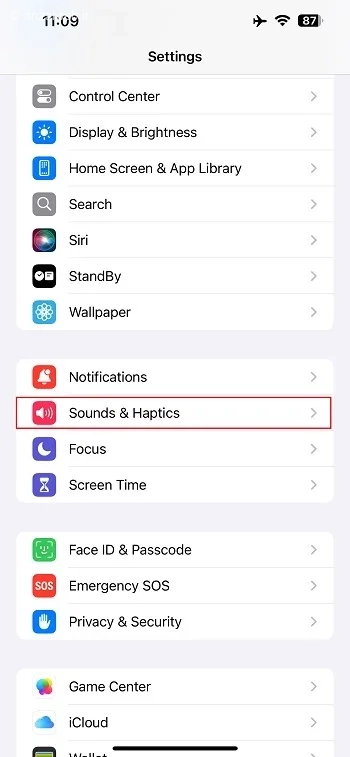
در قسمت تنظیمات زنگ و هشدارها، میتوانید با جابهجا کردن نوار تنظیم صدا به طرف راست یا چپ، میزان صدای زنگ و اعلانهای تلفن خود را کم یا زیاد کنید.
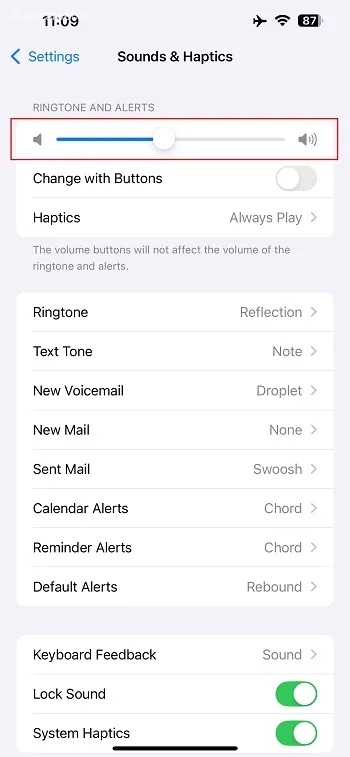
این تنظیم، هم روی صدای زنگ گوشی و هم روی صدای هشدارها تأثیر میگذارد.
۲- فعال کردن کم و زیاد کردن صدا با دکمه
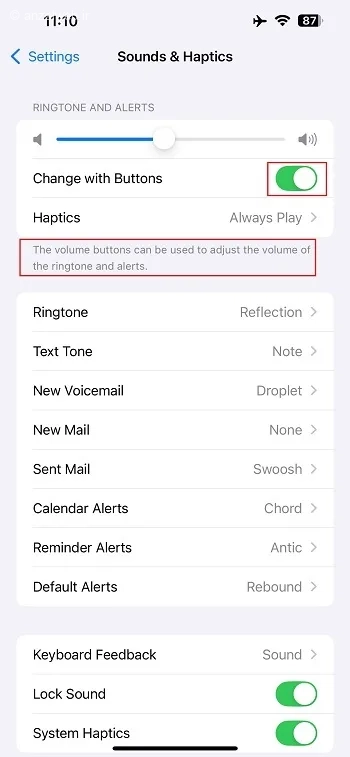
اگر گزینهٔ «تغییر با دکمهها» را در این قسمت فعال کنید، میتوانید با استفاده از دکمههای فیزیکی تنظیم صدا که در کنار گوشی قرار دارند، صدای آن را کم یا زیاد کنید.
۳- تنظیم آلارم از طریق برنامه ساعت
میتوانید برای زنگ هشدار تلفن همراه خود، یک آهنگ با صدای بلند یا آهسته انتخاب کنید.
ابتدا برنامه «ساعت» را باز کنید.
سپس، گزینه «آلارم» را انتخاب نمایید.
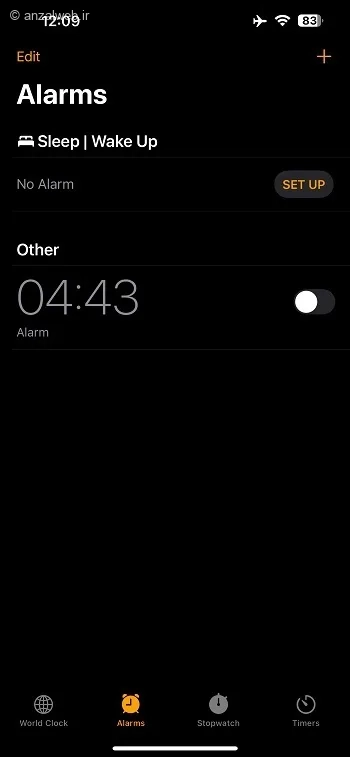
روی زنگ هشدار مورد نظر خود کلیک کنید یا با زدن علامت + یک هشدار جدید ایجاد کنید.
سپس گزینه “صدای زنگ” را انتخاب کنید.
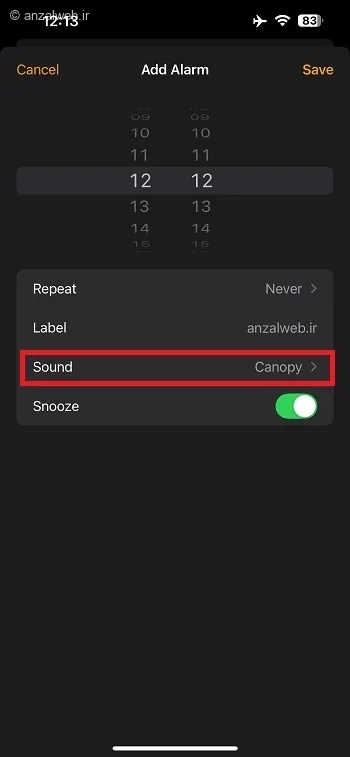
برای تنظیم صدای زنگ هشدار آیفون، در مرحله بعد میتوانید روی گزینه «Pick a sound» یا «Tone Store» کلیک کنید تا صدای مورد نظر خود را، چه ملایم و چه بلند، انتخاب نمایید.
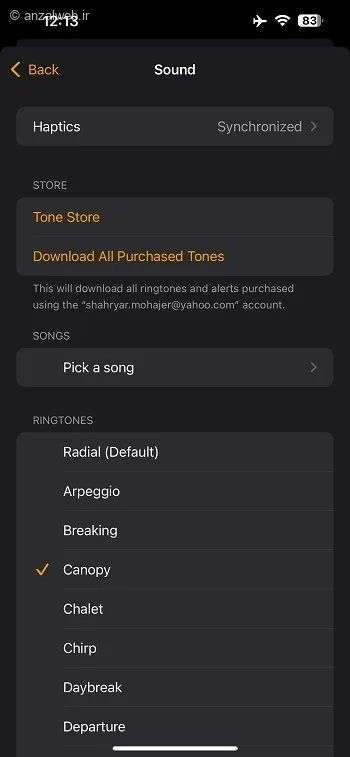
دکمه Back را بزنید و سپس گزینه Save را انتخاب کنید.
توجه داشته باشید که حتی اگر گوشی آیفون شما در حالت بیصدا (Silent)، حالت سکوت (Do Not Disturb) یا یکی از حالتهای تمرکز (Focus) قرار داشته باشد، زنگ هشدار شما همچنان با صدا به کار خود ادامه خواهد داد.
جمع بندی
برای تنظیم صدای زنگ هشدار، ابتدا به بخش تنظیمات گوشی خود بروید و گزینه «صداها و لرزش» را انتخاب کنید. اگر نمیخواهید تغییرات روی صدای زنگ اصلی گوشی تأثیر بگذارد، میتوانید از اپلیکیشنهای دیگر مثل Alarmy یا Alarm Clock برای تنظیم آلارم استفاده کنید.
سوالات متداول
زنگ هشدار آیفون کجاست؟
برای تنظیم زنگ هشدار روی آیفون، اول برنامه «ساعت» را باز کنید.
سپس، از قسمت پایین صفحه، گزینه «Alarm» را انتخاب کنید.
حالا برای ساختن یک هشدار جدید، روی علامت + در بالای صفحه و سمت راست کلیک کنید.
بعد از آن، زمان مورد نظر خود را انتخاب کنید. اگر خواستید، میتوانید تنظیمات دیگری مثل تکرار هشدار، نامگذاری، نوع صدا و امکان چرت را هم تغییر دهید. در پایان، با زدن دکمه «Save» هشدار شما ذخیره و فعال میشود. همچنین میتوانید با استفاده از Siri و گفتن جملهای مانند «Set an alarm for 7 a.m.» زنگ هشدار را با صدای خودتان تنظیم کنید.
چگونه صدای آلارم گوشی آیفون را زیاد یا کم کنیم؟
برای تغییر تنظیمات با استفاده از دکمهها، میتوانید از کلیدهای افزایش و کاهش صدا روی گوشی آیفون خود استفاده کنید.
نظرات و پیشنهاد شما؟
آیا برایتان پیش آمده که صدای زنگ هشدار گوشی خود را تنظیم کنید، ولی در زمان مشخص شده، آلارم شما به صدا درنیاید؟ از چه روشها یا برنامههای دیگری برای تغییر و تنظیم صدای هشدار در آیفون استفاده میکنید؟
تجربیات و پیشنهادهای خود را با ما در میان بگذارید.
این موضوع را بهتر بشناسید با مطالعه آموزش استفاده از هوش مصنوعی Copilot (کوپایلت مایکروسافت).


