


مرورگر گوگل کروم به طور خودکار از تنظیمات پروکسی سیستم شما استفاده میکند. اما اگر بخواهید، میتوانید از دو روش مختلف، پروکسی مورد نظر خود را به کروم اضافه کنید: از طریق بخش تنظیمات خود مرورگر، یا با نصب یک افزونه مخصوص. در اینجا، روش تنظیم پروکسی در کروم روی کامپیوتر را به صورت مرحلهبهمرحله برای شما توضیح میدهم.
آموزش تنظیم پروکسی در گوگل کروم
برای تنظیم پروکسی در مرورگر گوگل کروم، ابتدا وارد بخش Settings یا تنظیمات شوید. سپس در قسمت جستجو، کلمه Proxy را تایپ کنید. بعد از آن، در بخش System بر روی گزینه مربوط به تنظیمات پروکسی کلیک کنید. در ادامه، روش انجام این کار را به طور کامل و مرحله به مرحله برای ویندوز ۱۰ و ۱۱ توضیح میدهیم.

۱- تنظیم پروکسی در گوگل کروم از طریق تنظیمات ویندوز
روش اول تنظیم Proxy
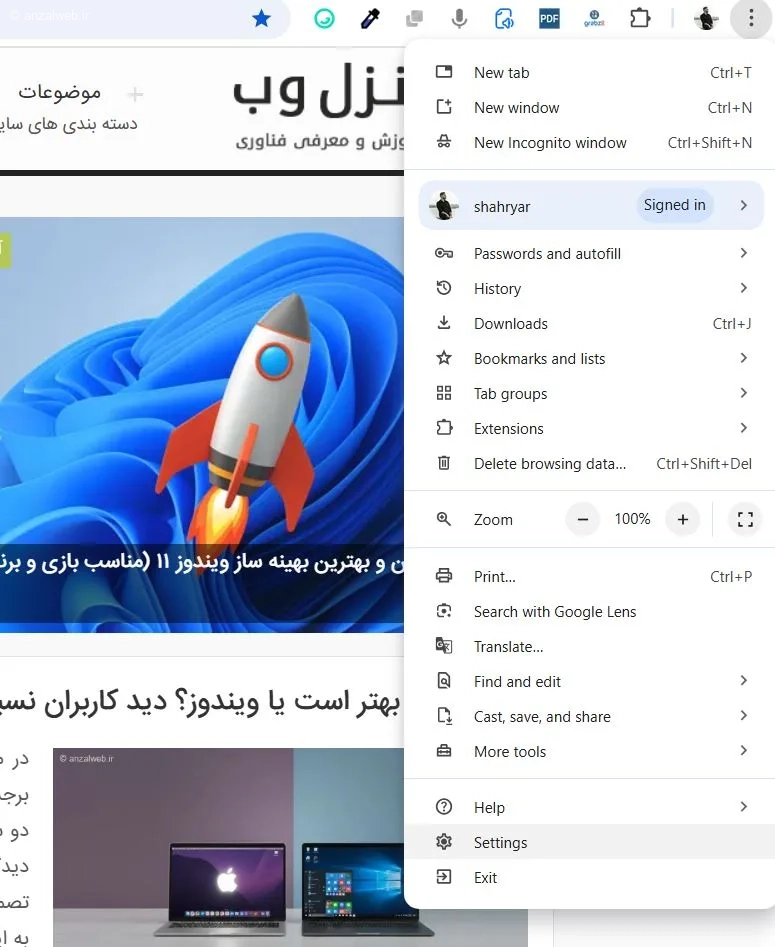
برای تغییر تنظیمات مرورگر کروم در ویندوز ۱۰ و ۱۱، میتوانید به روش زیر عمل کنید:
روی علامت سهنقطه در قسمت بالای صفحه کلیک کنید و گزینه Settings را انتخاب نمایید. راه دیگر این است که آدرس chrome://settings را در نوار آدرس تایپ کرده و کلید Enter را فشار دهید.
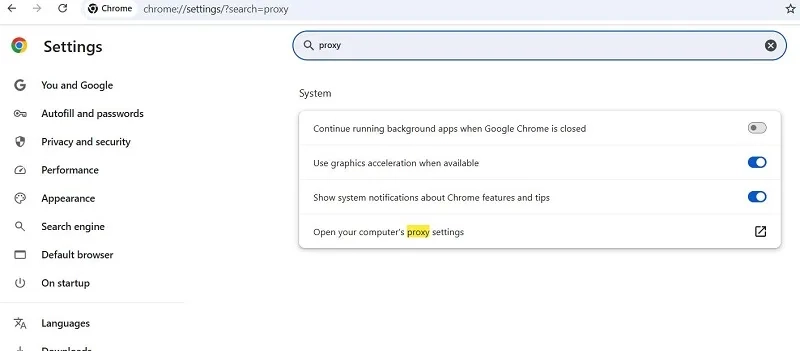
عبارت Proxy را در قسمت جستجو تایپ کنید.
سپس از بین گزینههای نمایش داده شده، در بخش System روی گزینهای کلیک کنید که تنظیمات پروکسی رایانه شما را باز میکند.
پنجره مربوط به تنظیمات پروکسی برای شما باز میشود. شما همچنین میتوانید این گزینهها را از مسیر تنظیمات (Settings) سپس شبکه و اینترنت (Network & Internet) و در نهایت بخش پروکسی (Proxy) پیدا کنید.
اکنون، در قسمت تنظیم دستی پروکسی، باید گزینهای با عنوان «استفاده از یک سرور پروکسی» را فعال کنید.
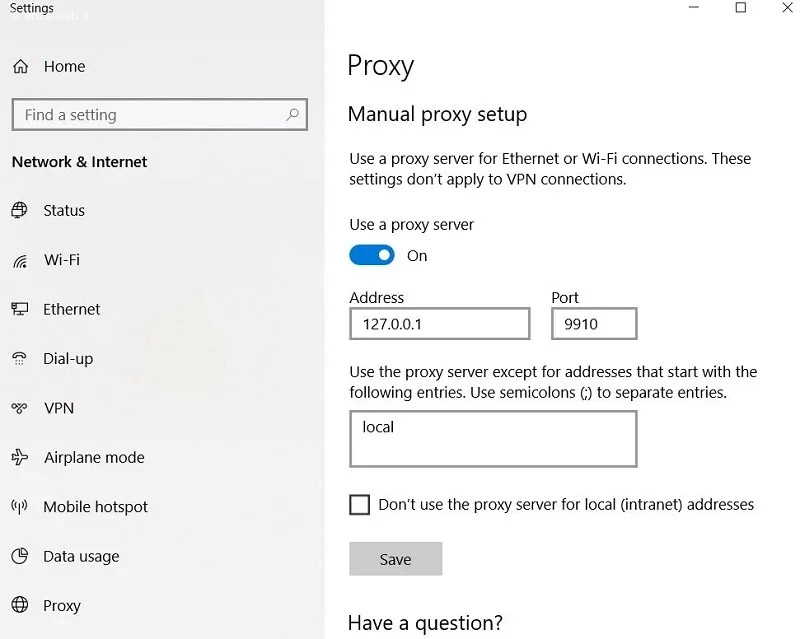
در قسمت Address، شماره آیپی پروکسی خود را بنویسید. (مثلاً: ۱۹۲.۱۶۸.۱.۱)
در قسمت Port هم شماره پورت آن را وارد کنید. (مثلاً: ۸۰۸۰)
اگر برای اتصال به پروکسی باید نام کاربری و رمز عبور بدهید، گزینه Use Proxy Authentication را فعال کنید. (توجه: در ویندوز ۱۰ ممکن است این گزینه وجود نداشته باشد.)
در پایان، برای ذخیره تنظیمات پروکسی در مرورگر کروم، روی Save کلیک کنید و سپس مرورگر را یک بار کاملاً ببندید و دوباره باز کنید.
روش دوم افزودن پروکسی به کروم
برای تنظیم پروکسی در ویندوز، ابتدا منوی استارت را باز کنید. سپس در کادر جستجو، کلمهی proxy را تایپ نمایید.
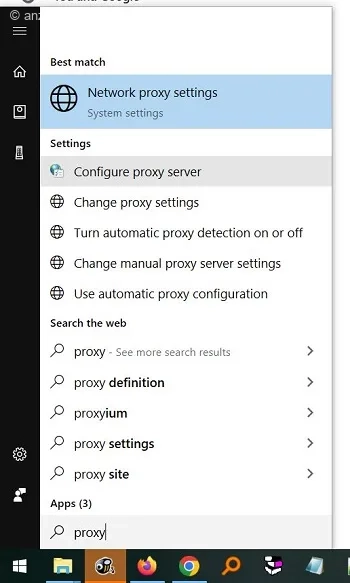
بر روی گزینهی “تنظیم پروکسی سرور” (Configure proxy server) کلیک کنید.
در پنجرهای که باز میشود، گزینهی “تنظیمات شبکه محلی” (LAN Settings) را انتخاب کنید.
اکنون مانند من، تیک کادر “استفاده از پروکسی سرور برای شبکه محلی” (Use Proxy server for your LAN) را فعال کنید.
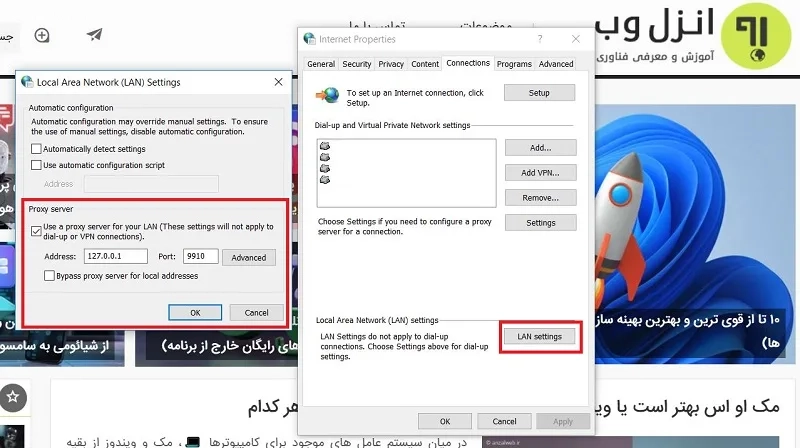
حالا در قسمت Address، شماره آیپی پروکسی و در قسمت Port، شماره پورت پروکسی را وارد کنید و سپس پنجره را تایید کنید.
با این کار، تنظیمات پروکسی روی ارتباط اینترنتی شما در ویندوز و مرورگر گوگل کروم فعال خواهد شد.
تست عملکرد پروکسی
برای اطمینان از اینکه پروکسی به درستی فعال شده، میتوانید به وبسایت
Whatismyipaddress.com
مراجعه کنید. با این کار میتوانید آیپی جدیدی که توسط پروکسی تنظیم شده را مشاهده کنید.
خاموش کردن پروکسی
برای غیرفعال کردن پروکسی، به قسمت Proxy بروید و گزینه “استفاده از سرور پروکسی” را غیرفعال کنید.
روش دیگر این است که تیک گزینه “استفاده از پروکسی برای شبکه محلی” را بردارید.
۲- تنظیم پروکسی در کروم با افزونه
علاوه بر این راهحل، شما میتوانید از ابزارهای کمکی مانند «Proxy Switcher» یا «Proxy Switcher and Manager» برای تنظیم پروکسی در مرورگر کروم روی ویندوز ۱۰ یا ۱۱ استفاده کنید.
به عنوان نمونه، من خودم افزونه «Proxy Switcher and Manager» را روی کروم نصب کردهام.
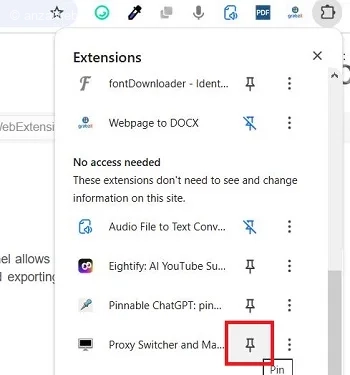
پس از نصب، باید نماد افزونه را در مرورگر خود ثابت کنید.
حالا روی علامت قرمز رنگ کلیک کنید.
برای تنظیم پروکسی در مرورگر کروم، به بخش «پروکسی دستی» بروید.
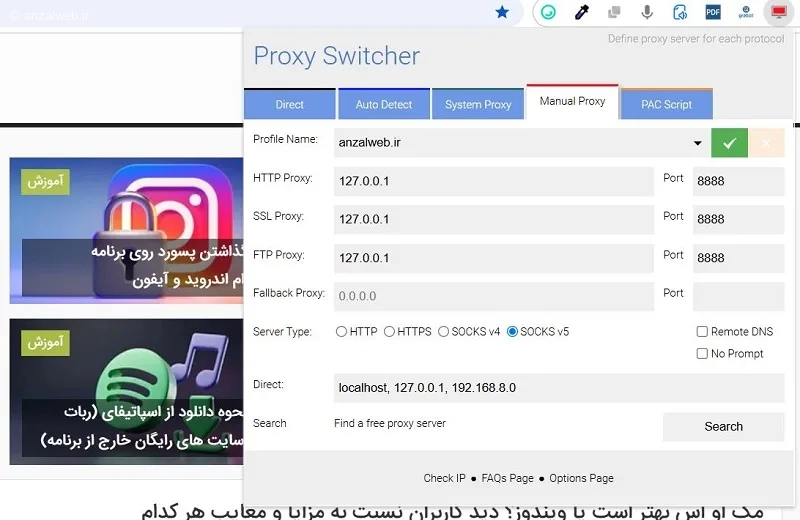
یک نام برای اتصال خود انتخاب کنید و مشخصات پروکسی را وارد نمایید.
سپس برای روشن کردن آن، روی علامت تیک کلیک کنید.
وقتی پروکسی فعال شود، رنگ نماد افزونه به سبز تغییر میکند.
همچنین میتوانید چندین پروفایل مختلف در این افزونه ایجاد کنید و در هر زمان، یکی از آنها را در مرورگر کروم خود فعال نمایید.
توصیه میکنم برای افزایش امنیت، حتماً از نوع SOCKS5 استفاده کنید. این پروتکل برای کارهایی مانند پخش ویدیو و بازی آنلاین نیز عملکرد بهتری دارد.
سوالات متداول
چرا کروم من دیگر هیچ سایتی را باز نمیکند؟
به نظر میرسد آدرس اینترنتی (IP) یا شماره پورت پروکسی را به اشتباه وارد کردهاید، یا ممکن است اتصال پروکسی شما قطع شده باشد. همچنین گاهی استفاده همزمان از برنامههای VPN و پروکسی با هم تداخل پیدا کرده و این مشکل را ایجاد میکند.
کروم مثل فایرفاکس تنظیمات داخلی پروکسی نداره؟
متأسفانه برای انجام این کار، لازم است که افزونه مربوطه را نصب کنید.
جمع بندی
تنظیم کردن پروکسی در مرورگر گوگل کروم، در واقع از طریق بخشهای مربوطه در خود ویندوز ۱۰ یا ۱۱ انجام میشود و کار بسیار آسانی است. شما کافیست قسمت تنظیمات پروکسی در ویندوز را که با یک جستجوی کوچک در منوی استارت پیدا میشود، باز کنید و سپس آدرس پروکسی مورد نظرتان را در آنجا وارد نمایید.
اگر پس از این کار، همچنان پروکسی در کروم شما فعال نشد، راه حل سادهای وجود دارد: میتوانید مانند بسیاری از کاربران از یک افزونه مخصوص مدیریت پروکسی کمک بگیرید. این افزونهها به شما اجازه میدهند تنظیمات پیشرفتهتر و بهتری را انجام دهید، مثلاً از پروتکلهایی مثل SOCKS5 استفاده کنید.
نظرات و پیشنهادات شما؟
چگونه پروکسی را فعال کردید؟ کدام روش سرعت بهتری داشت؟ لطفاً تجربهها و پیشنهادهای خود را در قسمت نظرات با من و بقیه در میان بگذارید.
برای گسترش دانش خود، به مقاله آموزش استفاده از هوش مصنوعی Copilot (کوپایلت مایکروسافت) سر بزنید.


