

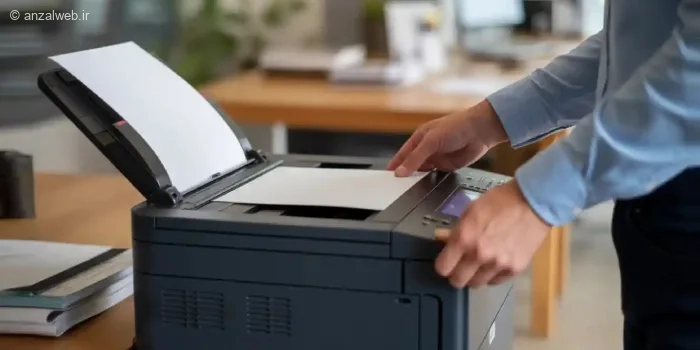
اسکن کردن به شما کمک میکند تا از مدارک و کاغذهای خود، یک نسخه دیجیتال و کامپیوتری تهیه کنید.
با این کار، میتوانید اسناد خود را به شکلی امن نگهداری کرده و به سادگی برای دیگران بفرستید.
اگر روش درست اسکن کردن را بلد باشید، هم کارتان سریعتر و دقیقتر پیش میرود و هم کیفیت فایل نهایی بهتر خواهد شد.
به همین دلیل، در این مطلب از آیلین وب، قصد داریم به صورت گام به گام، نحوه اسکن کردن با پرینتر 🖨️ و دستگاه کپی را آموزش دهیم.
طریقه اسکن گرفتن با دستگاه کپی و پرینتر
روش اسکن با دستگاه کپی و پرینتر

به طور کلی، برای اسکن کردن با دستگاه کپی سامسونگ یا پرینترهای دیگر، ابتدا باید پرینتر را با کابل یا از طریق وایفای به کامپیوتر وصل کنید. بعد، نرمافزار اسکن را اجرا کرده و تنظیماتی مانند نوع فایل، محل ذخیرهسازی، کیفیت تصویر و موارد مشابه را انتخاب کنید. در پایان، گزینه اسکن را بزنید تا سند شما ذخیره شود.
در ادامه، ابتدا روش اتصال پرینتر و قرار دادن صحیح کاغذ را توضیح میدهیم. سپس، استفاده از نرمافزارهای اسکن در ویندوز را مرور میکنیم. همچنین، روش اتصال پرینترهای مختلف مانند سامسونگ، کانن، اپسون و سایر برندها به همراه نرمافزار مخصوص هر یک را ارائه خواهیم داد. در بخش پایانی نیز، روش اسکن کردن بدون پرینتر و با استفاده از تلفن همراه را بررسی میکنیم.
توجه داشته باشید که برای اسکن با پرینتر، دستگاه شما باید قابلیت اسکن داشته باشد.
۱- نصب و آماده سازی پرینتر
برای راهاندازی پرینترهای کنون و سایر مدلها و جلوگیری از مشکل نصب، ابتدا باید جدیدترین درایورها را از وبسایت سازنده پرینتر دانلود و نصب کنید.
بعد از آن، پرینتر را با کابل USB یا از طریق Wi-Fi به کامپیوتر وصل کنید. اگر از وایفای استفاده میکنید، مطمئن شوید که هر دو دستگاه به یک شبکه متصل باشند. اگر ترجیح میدهید از وایفای استفاده نکنید، میتوانید از کابل USB مخصوص پرینتر کمک بگیرید.
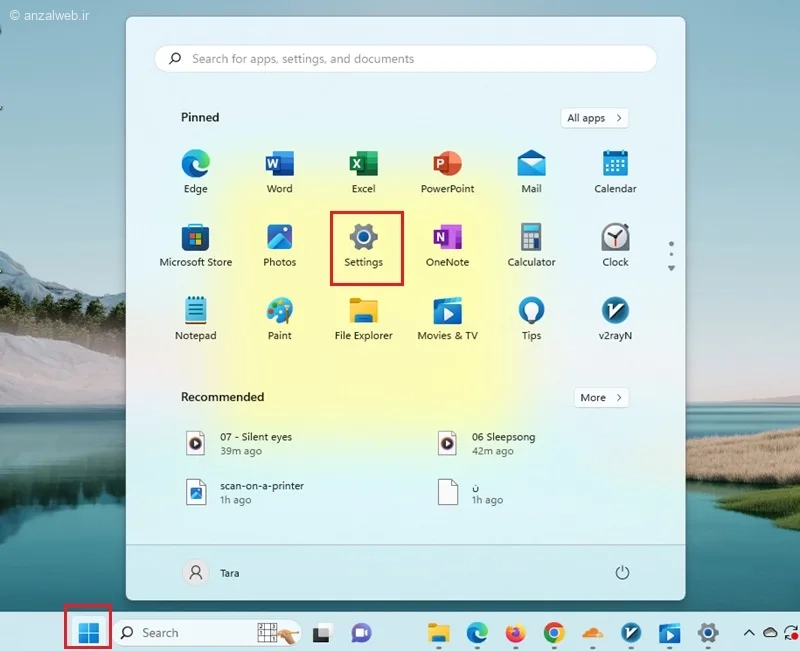
در پایان، چک کنید که دستگاه در بخش تنظیمات ویندوز دیده شود. برای این کار، روی علامت ویندوز در کامپیوتر کلیک کرده و وارد Settings شوید.
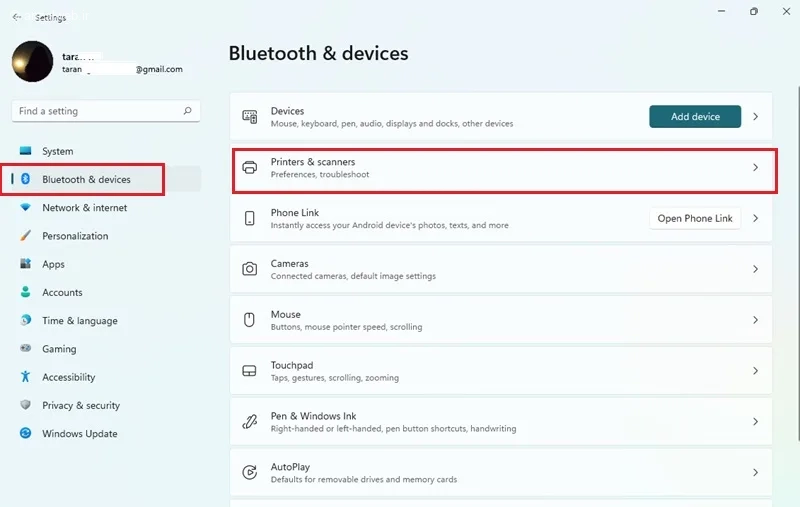
در قسمت «بلوتوث و دستگاهها»، گزینه «پرینترها و اسکنرها» را انتخاب کنید.
اگر چاپگر شما با سیم به کامپیوتر وصل شده، در این بخش نمایش داده خواهد شد. اما اگر میخواهید از طریق وایفای از چاپگر استفاده کنید، گزینه «افزودن دستگاه» را انتخاب کنید.
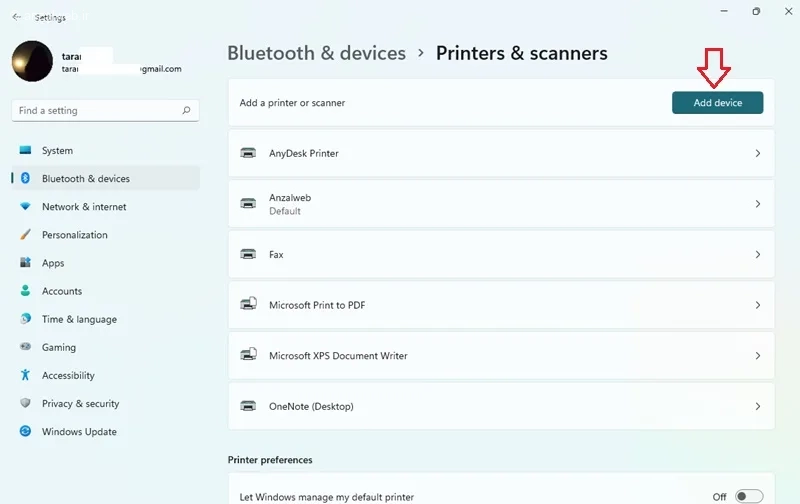
با این روش، کامپیوتر تمام چاپگرهای متصل به شبکه بیسیم را پیدا میکند. سپس میتوانید چاپگر مورد نظر خود را با انتخاب گزینه «افزودن دستگاه» به سیستم اضافه کنید.
۲- انجام اسکن
بسته به نوع پرینتری که دارید، دو راه برای اسکن کردن وجود دارد.
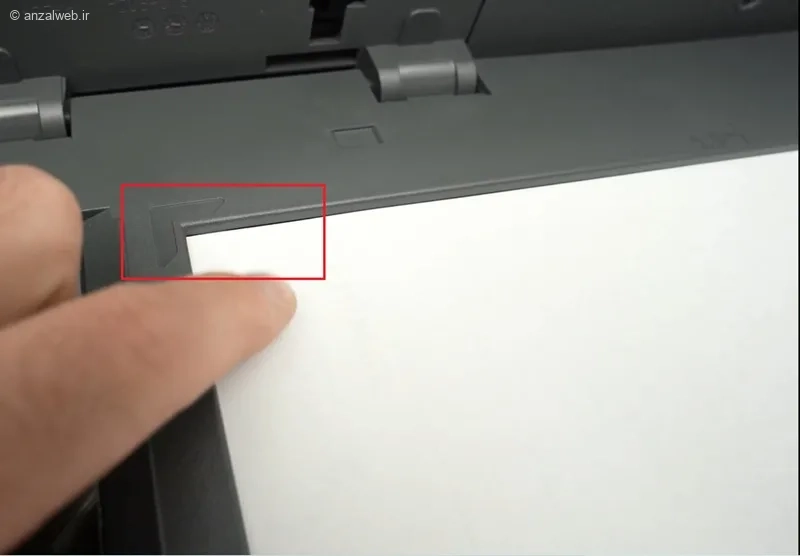
اگر دستگاه شما دارای شیشه مخصوص اسکن است، کافیست کاغذ را به صورت وارونه روی آن بگذارید، طوری که نوشتههای آن به سمت پایین باشند.
اگر سوالاتی دارید، مقاله آموزش بازگردانی پیام های قبلی واتساپ به صورت قدم به قدم به شما کمک خواهد کرد.
در یک گوشه از این شیشه، معمولاً یک علامت کوچک (مثلاً یک فلش یا یک مثلث) وجود دارد. این علامت نشان میدهد که لبه کاغذ شما باید دقیقاً در همان نقطه قرار بگیرد.
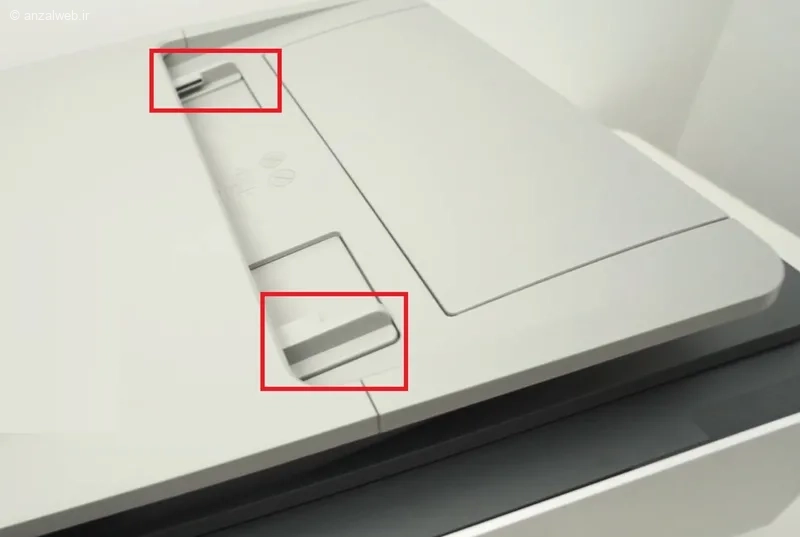
در این روش که برای پرینترهای مجهز به سینی بارگذاری خودکار اسناد طراحی شده، دیگر لازم نیست برگهها را به صورت دستی در دستگاه قرار دهید. برای شروع کار، تنها کافی است گیرههای دو طرف سینی کاغذ را باز کنید.
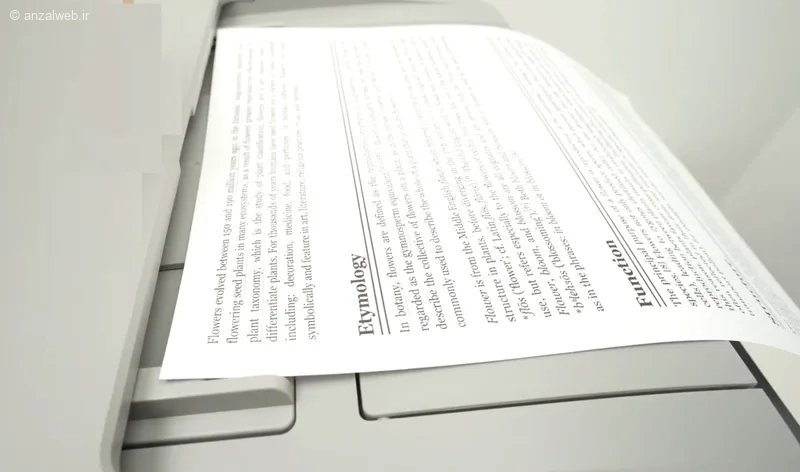
دسته کاغذها را طوری در جای مخصوص قرار دهید که روی آنها به سمت بالا و قسمت بالای صفحات به سمت چپ باشد. مطمئن شوید که کاغذها کاملاً مرتب هستند و هیچکدام تا خورده، چروک یا مچاله نشدهاند.
برای مطالعه بیشتر، به آموزش حل مشکل شارژ نشدن دسته PS5 (با پایه، در حالت خاموش و…) سری سر بزنید.
۳- باز کردن ابزار اسکن
میتوانید برای اسکن کردن از نرمافزار مخصوص پرینتر خود کمک بگیرید یا از برنامههای موجود در ویندوز استفاده کنید که در ادامه، روش کار با آنها را توضیح خواهیم داد.
۱-۳- ابزار Windows scan
برنامه Windows Scan را از فروشگاه مایکروسافت دانلود و نصب کنید. ممکن است این برنامه از قبل روی رایانه شما وجود داشته باشد. پس اول در قسمت جستجو، نام آن را تایپ کنید و اگر پیدا نشد، اقدام به نصب آن کنید.
پس از نصب، برنامه Scan را اجرا کنید.
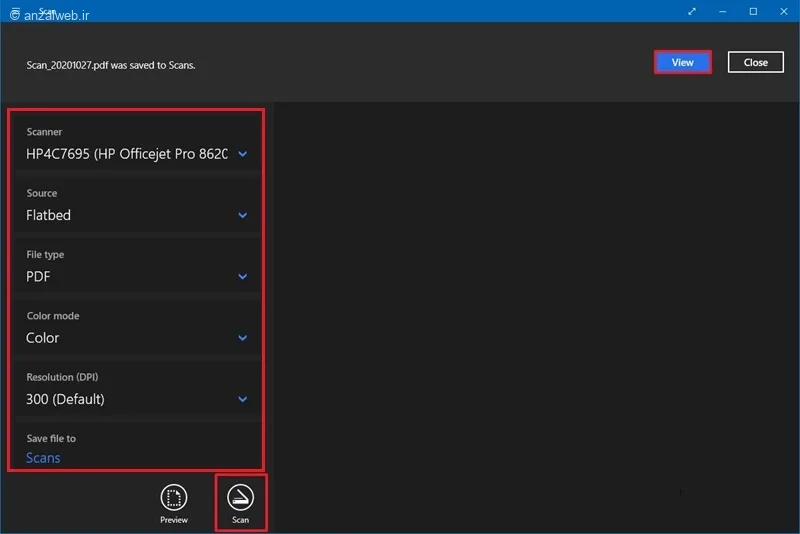
اگر گزینه Source روی Auto-configured باشد، پرینتر به طور خودکار تشخیص میدهد که کاغذ در کدام قسمت قرار دارد و از همان قسمت اسکن میکند. اما شما میتوانید به صورت دستی انتخاب کنید که اسکن از روی شیشه اسکنر انجام شود یا از طریق تغذیهکننده اسناد.
به طور پیشفرض، فایل اسکن شده با فرمت PNG ذخیره میشود، اما شما میتوانید برای عکسها از JPEG و برای متنها از PDF استفاده کنید.
این موضوع را بهتر بشناسید با مطالعه آموزش استفاده از هوش مصنوعی Copilot (کوپایلت مایکروسافت).
اگر روی گزینه Show more کلیک کنید، میتوانید انتخاب کنید که اسکن رنگی باشد یا سیاهوسفید. همچنین میتوانید کیفیت (رزولوشن) اسکن را تغییر دهید. اگر جزئیات اسکن برایتان مهم است، بهترین کیفیت را انتخاب کنید.
در قسمت Save file to هم میتوانید مشخص کنید که فایل اسکن شده در کدام پوشه ذخیره شود.
بعد از انجام همه تنظیمات، روی دکمه Scan کلیک کنید و صبر کنید تا اسکن به پایان برسد.
۲-۳- برنامه Windows Fax and Scan
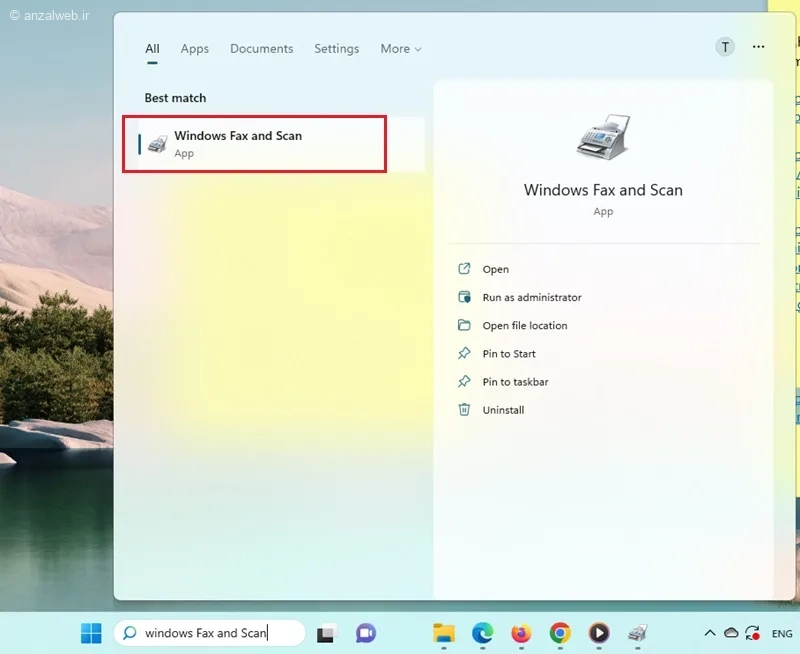
در کادر جستجوی ویندوز، عبارت Windows Fax and Scan را تایپ کرده و سپس روی گزینهی نمایش داده شده کلیک کنید.
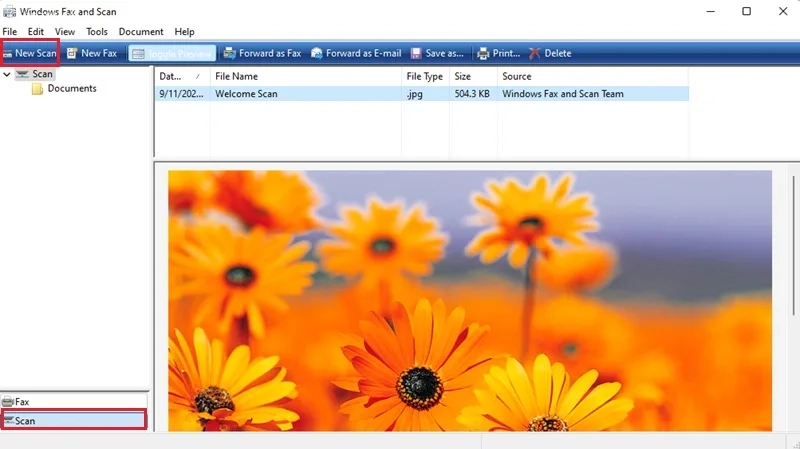
بعد، در پایین صفحه روی گزینه Scan بزنید و سپس New Scan را انتخاب کنید.
این موضوع را بهتر بشناسید با مطالعه آموزش حل مشکل اکانت استاتوس و Monetization اینستاگرام.
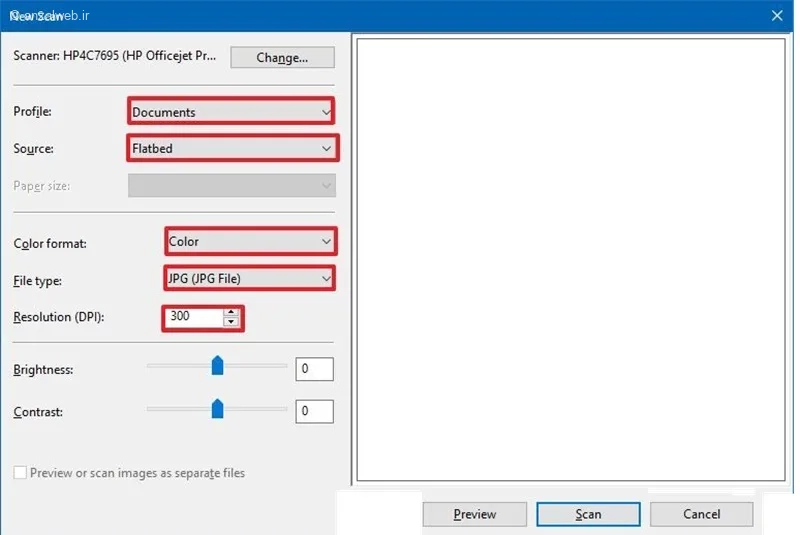
برای شروع، سازنده و مدل دقیق چاپگر خود را در این قسمت مشخص کنید. اگر نیاز به اصلاح داشتید، گزینه Change را انتخاب کنید.
در قسمت Profile، نوع سندی را که میخواهید اسکن کنید، انتخاب نمایید.
با استفاده از منوی Color format میتوانید مشخص کنید که اسکن شما رنگی باشد یا سیاه و سفید.
در بخش File type، فرمت مورد نظر برای فایل اسکن شده را برگزینید.
با کلیک روی Preview میتوانید یک نمای کلی از سند را مشاهده کرده و در صورت لزوم، تنظیمات را تغییر دهید.
در پایان، روی Scan کلیک کنید تا عملیات اسکن آغاز شود. فایل اسکن شده در پوشهای به نام Scanned Documents داخل بخش Documents ذخیره خواهد شد.
۴- اسکن با پرینتر در Mac
برای اسکن کردن فایلها در مک، اول روی علامت اپل کلیک کنید. بعد به بخش تنظیمات سیستم (System Settings) بروید.
برای درک عمیقتر این موضوع، مطلب آموزش حذف بخش Recommended در ویندوز ۱۱ (۴ روش) را بخوانید.
توصیه میشود به مطالعه مقاله آموزش تغییر سایز فونت گوشی شیائومی (قدم به قدم در همه بخش ها) ادامه دهید.
سپس گزینه «Printers and Scanners» را انتخاب کنید.
حالا پرینتری که میخواهید با آن اسکن بگیرید، انتخاب نمایید.
به زبانه Scan بروید و گزینه Open Scanner را بزنید.
روی Show Details کلیک کنید تا تنظیمات بیشتر نمایش داده شود.
در این قسمت میتوانید مواردی مانند نوع فایل، حالت رنگ، محل ذخیرهسازی، کیفیت تصویر و موارد مشابه را مشخص کنید.
در پایان، دکمه Scan را فشار دهید تا اسکن آغاز شود.
اسکن با پرینتر یا دستگاه کپی در بیشتر برندها روشی مشابه دارد و فقط باید نحوه اتصال به دستگاه را بلد باشید.
در ادامه، روش اسکن کردن برای پرینترهای برندهای مختلف را نیز توضیح خواهیم داد.
اگر به این موضوع علاقه دارید، حتماً آموزش فعال سازی و استفاده از هوش مصنوعی آیفون (Apple Intelligence) را بخوانید.
۵- طریقه اسکن گرفتن با دستگاه کپی HP
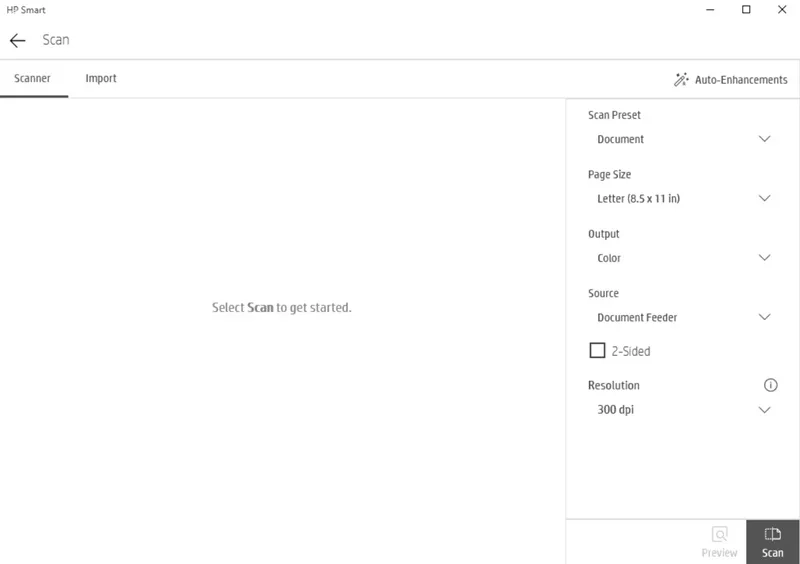
برای اسکن کردن با پرینتر HP، میتوانید از نرمافزار HP Smart روی کامپیوتر ویندوزی، مک یا گوشی موبایل خود کمک بگیرید.
ابتدا پرینتر خود را به این برنامه اضافه کنید.
سپس نوع اسکن، فرمت فایل نهایی و دیگر تنظیمات را انتخاب کرده و گزینه Scan یا اسکن را بزنید.
روی خود دستگاه کپی HP هم گزینهای به نام Scan to USB/Email/PC وجود دارد که با استفاده از آن میتوانید سند را مستقیماً روی فلش مموری یا کامپیوتر خود ذخیره کنید.
۶- اسکن با پرینتر Canon
برای اسناد و عکسهای خود با پرینتر کانن، میتوانید از برنامه مخصوص این کار به نام IJ Scan Utility کمک بگیرید.
روش کار به این شکل است:
ابتدا برنامه را اجرا کنید. سپس بسته به چیزی که میخواهید اسکن کنید، گزینه «سند» یا «عکس» را انتخاب نمایید.
در ادامه، میتوانید مشخصات مورد نظر مانند کیفیت و نوع رنگ را تنظیم کنید.
در پایان، روی دکمه «اسکن» بزنید و فایل خود را در جای دلخواه ذخیره کنید.
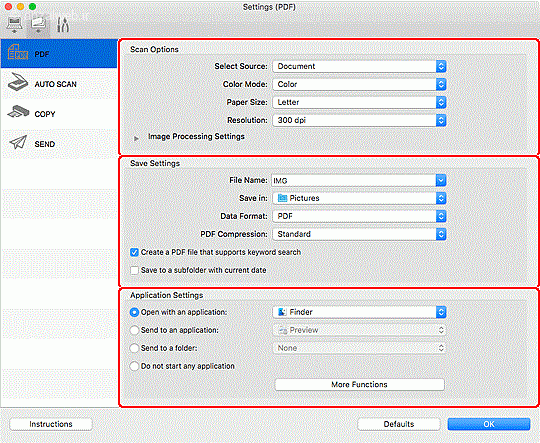
اگر از یک دستگاه کپی چندکاره کانن استفاده میکنید، کافی است دکمهٔ اسکن (Scan) روی صفحه دستگاه را فشار دهید. سپس میتوانید انتخاب کنید که فایل اسکن شده به کجا ارسال شود؛ مثلاً به کامپیوتر، ایمیل یا حافظه USB.
۷- اسکن با پرینتر سامسونگ
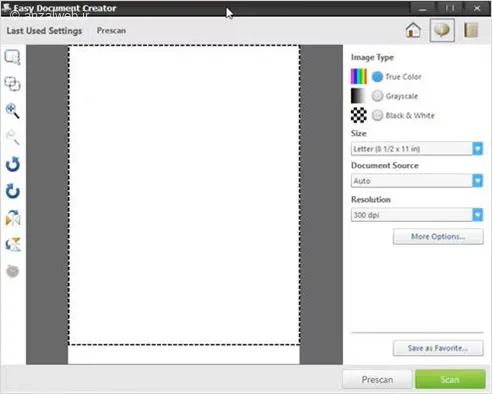
برای اسکن کردن با پرینتر سامسونگ، میتوانید از نرمافزار Easy Document Creator کمک بگیرید.
بعد از اتصال پرینتر به کامپیوتر، تنظیماتی مانند نوع اسکن، فرمت فایل و میزان کیفیت را انتخاب و ذخیره کنید.
همچنین از روی صفحه نمایش پرینتر سامسونگ میتوانید گزینه Scan را بزنید و فایل اسکن شده را به حافظه USB یا از طریق شبکه ارسال کنید.
۸- نحوه اسکن با پرینتر اپسون
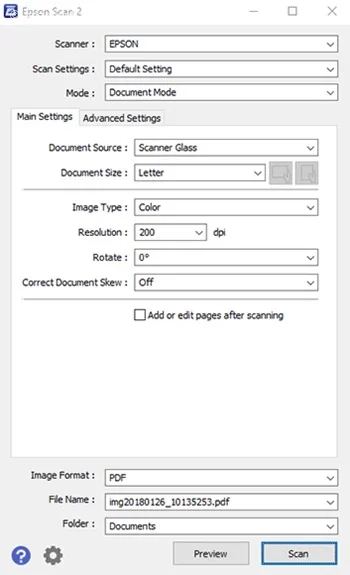
برای اسکن کردن با پرینترهای اپسون، میتوانید از نرمافزار Epson Scan 2 کمک بگیرید.
بعد از باز کردن برنامه، تنظیمات مورد نظر خود را انتخاب کنید. سپس عملیات اسکن را انجام داده و فایل نهایی را در کامپیوتر خود ذخیره کنید.
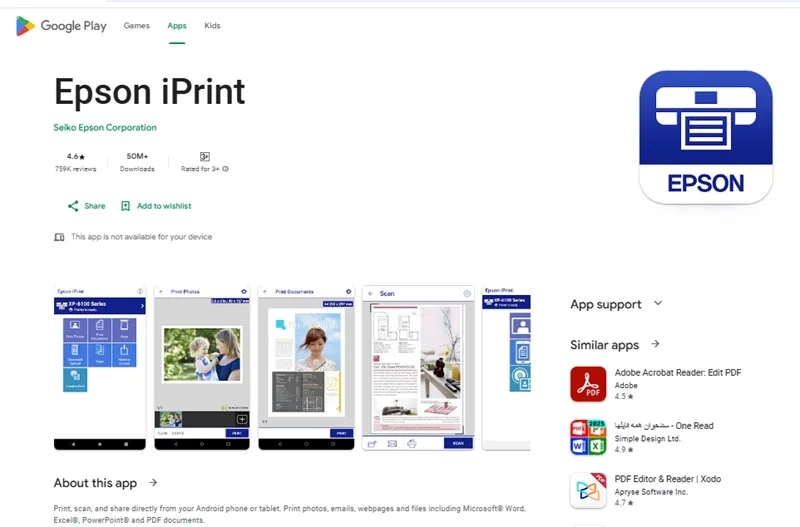
با برنامه موبایل Epson iPrint هم میتوانید پرینتر خود را به گوشی وصل کنید و مستقیماً از آن اسکن بگیرید.
۹- اسکن عکس با کامپیوتر بدون اسکنر
اگر چاپگر یا دستگاه کپی در دسترس ندارید، میتوانید با تلفن همراه خود و با کمک نرمافزارهایی مثل Adobe Scan، Microsoft Lens یا Google Drive Scan از مدارک خود اسکن بگیرید.
برای گسترش دانش خود، مقاله آموزش جلوگیری از آپدیت خودکار برنامه ها در آیفون (با وای فای و اینترنت موبایل) را مطالعه کنید.
پس از نصب یکی از این برنامهها، کافیست سند یا عکس را در مقابل دوربین موبایل قرار دهید. این نرمافزارها به طور خودکار گوشهها و لبههای سند را تشخیص داده و یک فایل با فرمت PDF یا JPG ایجاد میکنند که میتوانید آن را در گوشی خود ذخیره کنید. این روش برای اسکن فوری مدارک و فرستادن آنها به صورت اینترنتی بسیار مناسب است.
جمع بندی
اسکن کردن با پرینتر یا دستگاه کپی، کار ساده و مفیدی است که با یادگیری مراحل آن، به راحتی میتوانید نسخه کاغذی مدارک خود را به فایل کامپیوتری تبدیل کنید.
اول از همه، باید پرینتر را به کامپیوتر وصل کنید. بعد، کاغذ یا سند خود را در جای مخصوص داخل پرینتر بگذارید. حالا نرمافزار اسکن را اجرا کنید و بعد از انتخاب تنظیمات مورد نظر، عملیات اسکن را شروع کنید.
در اینجا میتوانید اطلاعات کاملتری درباره آموزش حل مشکل ارسال نشدن پیام در آیفون (روش های موثر تست شده) بیابید.
میتوانید از نرمافزارهای معمول اسکن در ویندوز استفاده کنید، یا اگر خواستید، برنامه مخصوص پرینتر خود را از سایت سازنده دانلود و نصب نمایید.
حتی اگر پرینتر در دسترس ندارید، با نصب اپلیکیشنهایی مثل Adobe Scan روی گوشی موبایل، میتوانید از اسناد خود اسکن بگیرید.
نظرات و پیشنهادات شما؟
در این نوشته، روش مرحلهبهمرحله اسکن کردن با پرینتر و دستگاه کپی را توضیح دادیم. با این روش میتوانید به سادگی و بدون نیاز به کسی، از مدارک خود اسکن بگیرید. این راهنما چقدر برای شما مفید بود؟ کدام قسمت برایتان سخت بود؟ اگر پیشنهاد یا تجربه دیگری در این زمینه دارید، خوشحال میشویم آن را در بخش دیدگاهها با ما و دیگران در میان بگذارید.
در اینجا میتوانید اطلاعات کاملتری درباره آموزش افزایش برد ریموت درب پارکینگ، مغازه و… بیابید.


