

اگر گوشی شیائومی دارید و بعضی برنامهها به درستی باز نمیشوند، یا وقتی با کسی تماس میگیرید، تصویرش نصفهنمایی میشود، یا ویدیوها کوچک دیده میشوند، احتمالاً باید حالت تمام صفحه را فعال کنید.
این گزینه به شما کمک میکند تا برنامهها، بازیها، ویدیوها و حتی تصویر مخاطب در تماس، به طور کامل و بدون برش در صفحه نمایش داده شوند.
در ادامه، روش فعال کردن این حالت را در گوشیهای شیائومی به صورت مرحلهای یاد میگیرید.
آموزش فعال سازی حالت تمام صفحه در گوشی شیائومی
روش فعال کردن حالت تمام صفحه در گوشیهای شیائومی

توصیه میکنیم حتماً مقاله آموزش نحوه کلیک راست در لپ تاپ (همه روش ها) را مطالعه کنید.
حالت تمام صفحه این امکان را به شما میدهد که برنامه یا محتوای مورد نظرتان، بدون هیچ نوار یا حاشیه اضافی، از کل صفحه نمایش شما استفاده کند. این ویژگی در گوشیهای با صفحه نمایش بزرگ و طراحی مدرن، تجربه بصری بهتری برای شما ایجاد میکند.
توجه داشته باشید که تنظیمات این حالت ممکن است برای بخشهای مختلف، متفاوت باشد. در اینجا سعی کردهایم روشهای مختلف فعالسازی آن را به شما نشان دهیم. همچنین ممکن است محل قرارگیری برخی گزینهها در مدلهای مختلف گوشی، کمی با آنچه در این آموزش میبینید متفاوت باشد.
۱- تنظیمات حالت تمام صفحه در شیائومی با غیر فعال کردن نوار دکمه
اگر دکمههای مجازی پایین صفحه گوشی را دوست ندارید یا به آنها نیاز ندارید، میتوانید آنها را مخفی کنید. با این کار فضای بیشتری برای دیدن محتوای اصلی صفحه خواهید داشت.
اگر به این موضوع علاقه دارید، حافظه پنهان گوشی شیائومی کجاست؟ آموزش حذف آن به صورت تکی یا کلی را از دست ندهید.
برای انجام این کار، وارد بخش «تنظیمات» یا Settings گوشی خود شوید.
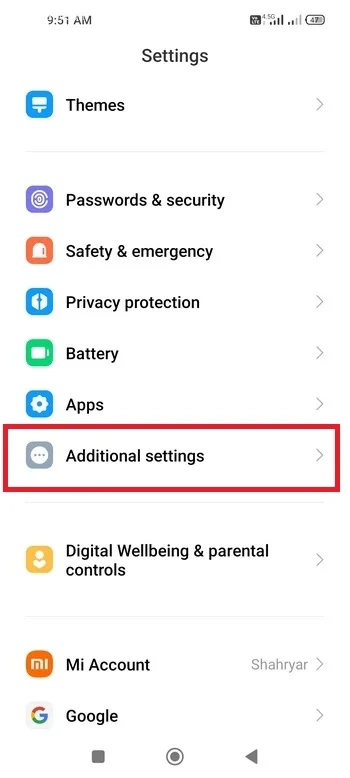
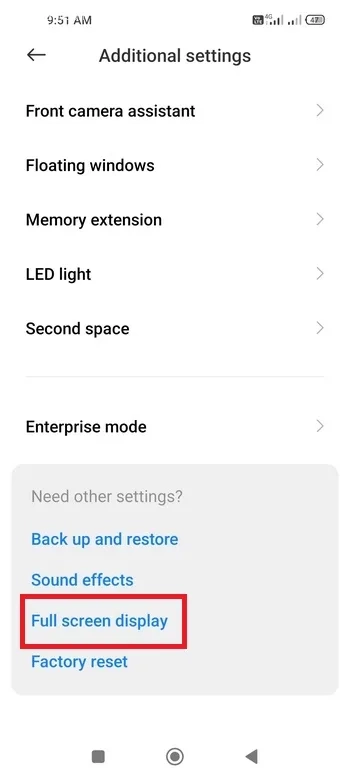
بخش تنظیمات اضافی یا ویژگیهای ویژه را انتخاب کنید.
سپس گزینه نمایش تمام صفحه را انتخاب نمایید.
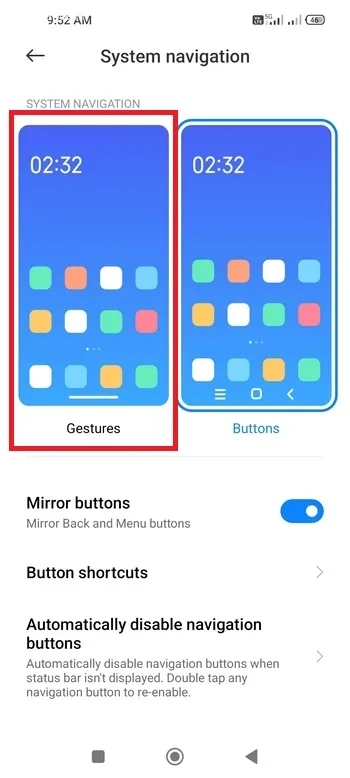
حالا گزینه دکمهها را به حالت حرکات تغییر دهید. با این کار میتوانید به جای استفاده از دکمههای فیزیکی، با حرکت دست و لمس صفحه در برنامه و محیط گوشی کار کنید و دکمهها از صفحه نمایش حذف خواهند شد.
۲- حالت تمام صفحه بازی در شیائومی
اگر دوست دارید هنگام بازی، چیزهای اضافی مثل دکمهها و اعلانها روی صفحهنمایش دیده نشوند، باید حالت «مزاحم نشوید» یا DND مخصوص بازی را فعال کنید.
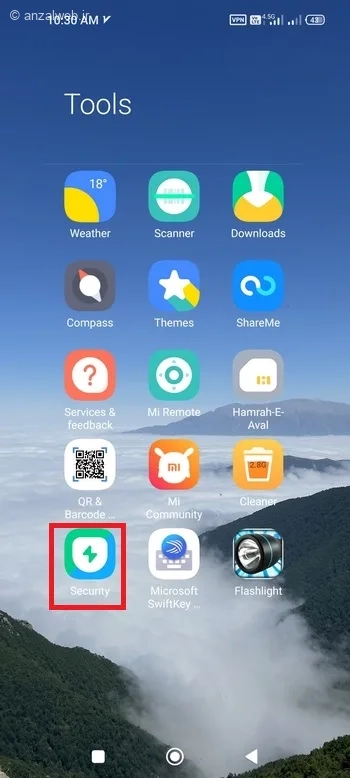
برای این کار، وارد برنامه «امنیت» (Security) گوشی خود شوید و این گزینه را پیدا کنید.
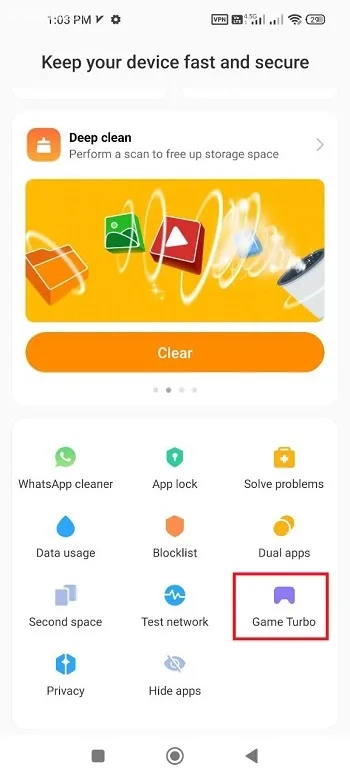
برای فعال کردن قابلیت Game Turbo، گزینه مربوط به آن را که در بخش پایینی صفحه قرار دارد، انتخاب نمایید.
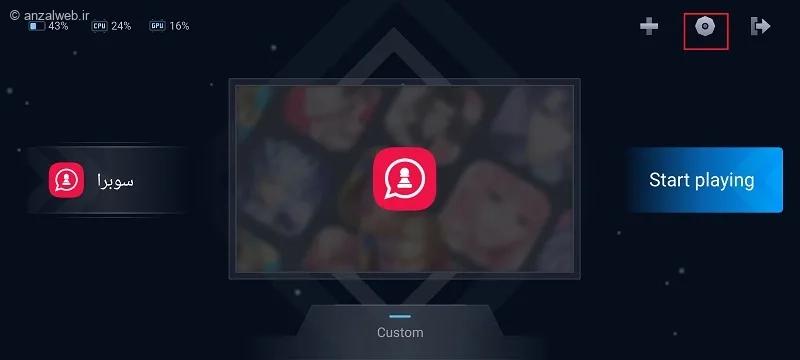
روی علامت چرخدنده در قسمت بالا کلیک کنید.
برای غیرفعال کردن اعلانها هنگام استفاده از گوشی، به قسمت تنظیمات بروید و گزینهی Game DND را انتخاب کنید.
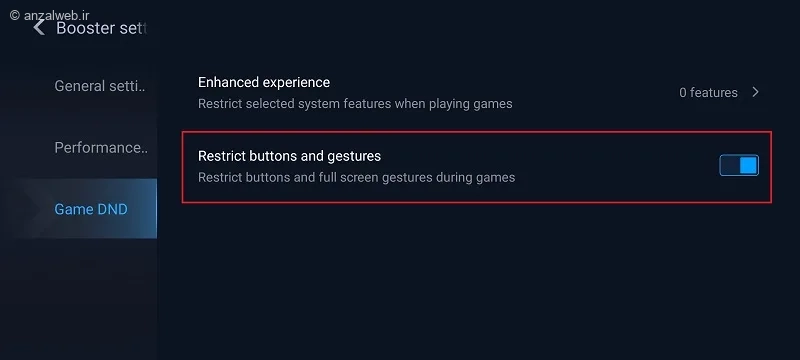
در ادامه، گزینهای با عنوان «محدود کردن دکمهها و حرکات» را روشن کنید.
اجرا تمام صفحه بازی
اگر بازی شما به صورت تمام صفحه نمایش داده نمیشود، مراحل زیر را دنبال کنید:
برای درک عمیقتر این موضوع، مطلب آموزش دیدن تاریخچه سفر در اسنپ برای مسافر و راننده را بخوانید.
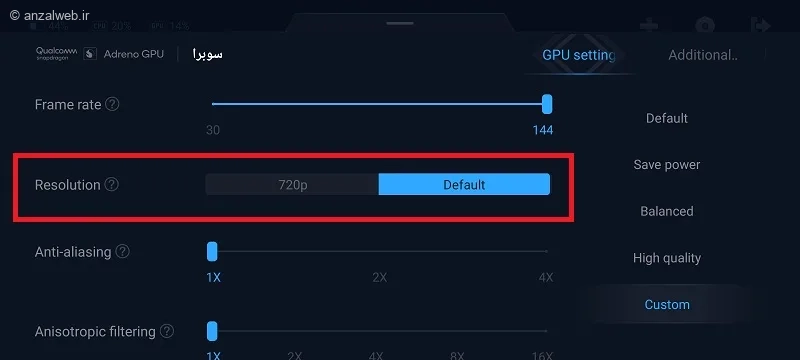
در صفحه اصلی Game Turbo، بازی مورد نظر خود را انتخاب کنید.
سپس گزینه Custom را انتخاب کنید.
در بخش Resolution، بالاترین رزولوشن موجود را انتخاب کنید تا بازی به صورت کامل در حالت تمام صفحه اجرا شود.
۳- حالت تمام صفحه برنامه ها در شیائومی (اینستاگرام، تلگرام و…)
از طریق تنظیمات برنامه
اگر دوست دارید برنامه مورد نظرتان به صورت تمام صفحه نمایش داده شود، یا اگر با مشکل نمایش برنامههایی مثل اینستاگرام و تلگرام در حالت تمام صفحه روبرو شدهاید، میتوانید این مراحل ساده را دنبال کنید:
اگر به این موضوع علاقه دارید، آموزش استفاده از هوش مصنوعی Copilot (کوپایلت مایکروسافت) را از دست ندهید.
روی آیکن برنامه مورد نظر فشار داده و نگه دارید و سپس گزینه «App info» یا «اطلاعات برنامه» را انتخاب کنید.
در صفحهای که باز میشود، گزینهای با عنوان «Fullscreen Mode» یا «حالت تمام صفحه» را فعال کنید.
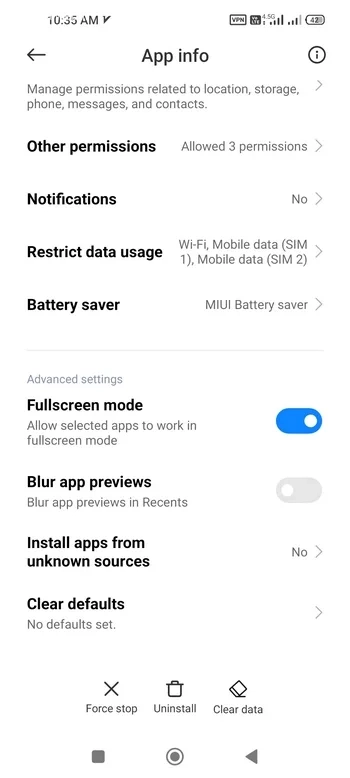
حالا وقتی اینستاگرام یا بقیه برنامهها رو باز میکنی، دیگه آن نوارهای مشکی رنگ بالا و پایین صفحه وجود ندارن. برنامهها به صورت کامل و بدون این حاشیهها نمایش داده میشوند.
از طریق تنظیمات گوشی
در برخی از مدلها، این گزینه در قسمت بالا وجود ندارد. در این حالت باید وارد بخش «تنظیمات» یا Settings شوید. سپس به قسمت «تنظیمات اضافی» یا Additional settings و یا بخش «نمایش» یا Display مراجعه کنید.
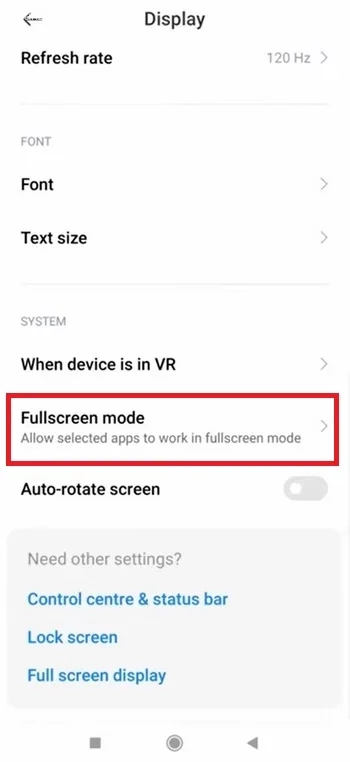
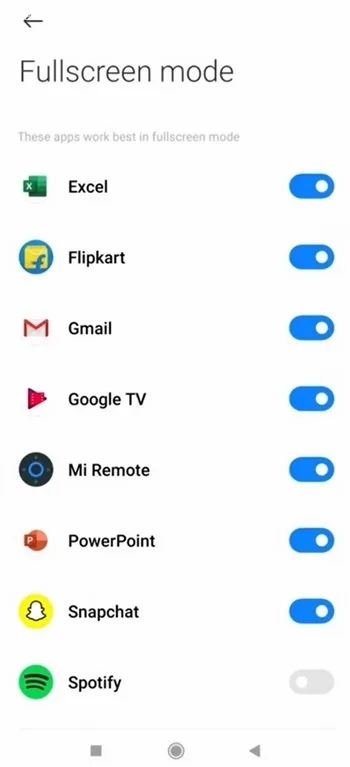
اکنون گزینه حالت تمامصفحه را پیدا کنید.
سپس از فهرست برنامهها مطمئن شوید که کلید مربوط به نرمافزار مورد نظرتان روشن باشد.
۴- حالت تمام صفحه تماس در شیائومی (عکس مخاطب)
اگر دوست دارید هنگام تماس، عکس فرد به شکل بزرگ و تمامصفحه دیده شود، مراحل زیر را دنبال کنید:
اول، وارد قسمت «مخاطبین» شوید.
سپس، روی نام شخص مورد نظر کلیک کنید.
در پایان، گزینهٔ چرخدسته (آیکن تنظیمات) که در بالای صفحه قرار دارد را انتخاب کنید.
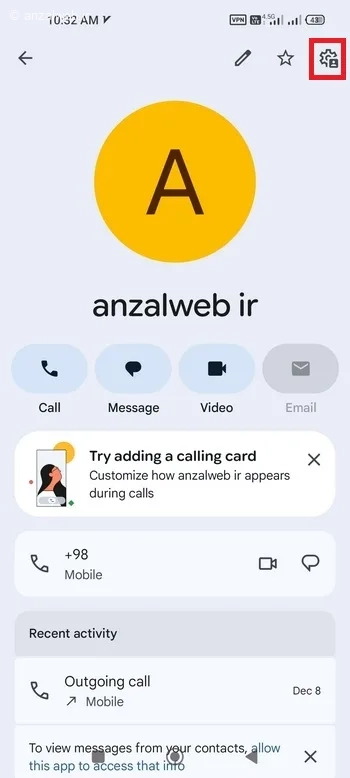
در قسمت “Picture and Calling Card”، بر روی آیکون تصویر تمام صفحه کلیک کنید.
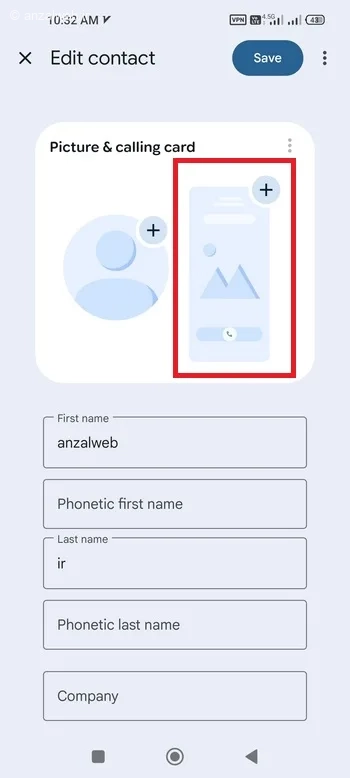
در صورت امکان، یک تصویر با اندازه عمودی (مثلاً ۱۰۸۰ در ۱۹۲۰ پیکسل) اضافه کنید و تنظیمات مربوط به نحوه نمایش آن را اعمال نمایید.
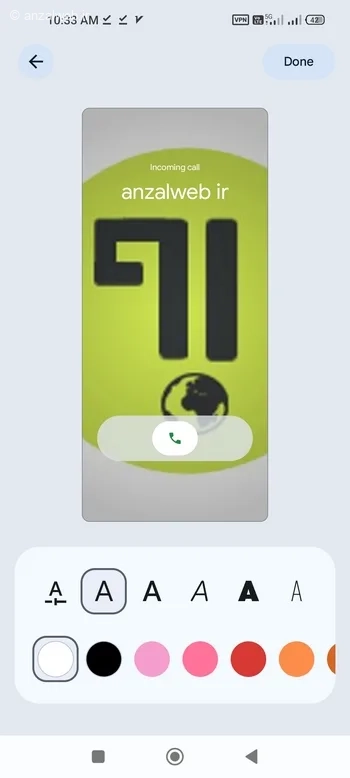
در پایان، روی گزینه Done و بعد روی دکمه Save که در بالای صفحه قرار دارد، کلیک کنید.
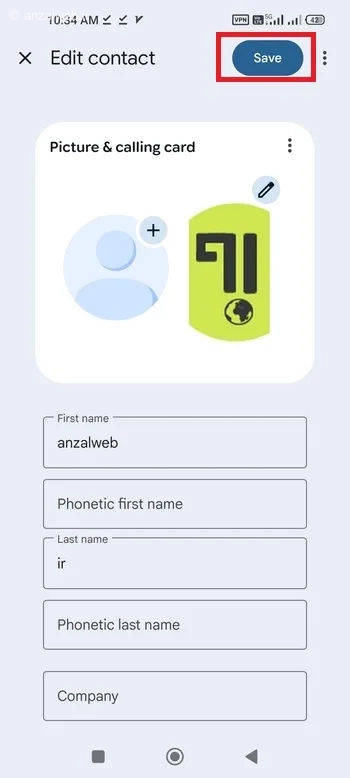
هنگام برقراری تماس، تصویر فرد به شکل کامل روی صفحه نمایش نشان داده خواهد شد.
۵- تمام صفحه شدن فیلم در گوشی شیائومی
اگر از برنامه Mi Video برای دیدن فیلمها استفاده میکنید (به جای گالری گوشی شیائومی)، کافی است هنگام پخش فیلم، روی علامت مربع شکل که مربوط به حالت تمام صفحه است، کلیک کنید.
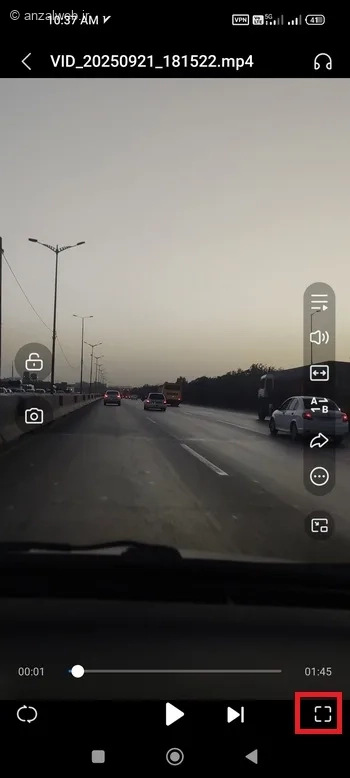
در نرمافزارهای دیگر پخش ویدیو مانند VLC یا یوتیوب نیز امکان مشابهی وجود دارد.
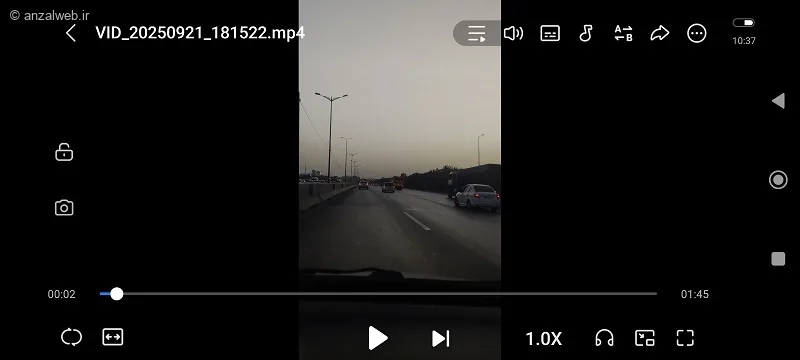
وقتی این گزینه را انتخاب کنید، با چرخاندن گوشی شیائومی خود به حالت افقی، ویدیو بهطور خودکار به صورت تمامصفحه نمایش داده میشود.
سوالات متداول
حالت تمام صفحه چیست؟
حالت تمامصفحه این امکان را فراهم میکورد که فیلم، بازی یا برنامهی مورد نظرتان، بدون هیچ حاشیه و فاصلهای، تمام سطح نمایشگر گوشی را بپوشاند و به صورت کامل در معرض دید شما قرار گیرد.
چرا بعضی برنامه ها تمام صفحه نمیشوند؟
برای استفاده از این برنامهها در حالت تمامصفحه، باید به بخش مربوط به برنامههای تمامصفحه رفته و تنظیمات آن را به صورت دستی تغییر دهید.
چرا عکس تماس تمام صفحه بی کیفیت میشود؟
برای داشتن یک پروفایل جذاب، انتخاب عکس مناسب بسیار اهمیت دارد. لطفاً از تصویری استفاده کنید که اندازه و وضوح کافی داشته باشد تا به بهترین شکل دیده شود.
جمع بندی
برای استفاده از حالت تمامصفحه در گوشیهای شیائومی، مراحل زیر را دنبال کنید:
به قسمت تنظیمات گوشی بروید.
سپس، گزینهی «تنظیمات بیشتر» (Additional settings) را انتخاب کنید.
در این بخش، روی «حالت تمامصفحه» (Fullscreen Mode) کلیک کنید.
در نهایت، اپلیکیشن مورد نظر خود را برای نمایش در حالت تمامصفحه فعال کنید.
نظرات و پیشنهادات شما؟
آیا توانستید حالت تمامصفحه گوشی شیائومی خود را روشن کنید؟ محل دکمهها و گزینهها در گوشی شما چه تفاوتی داشت؟ اگر هنگام انجام این کار با خطا یا مشکل غیرمنتظرهای روبرو شدید، لطفاً تجربه خود را در قسمت نظرات با ما و دیگر کاربران در میان بگذارید.


