

با جیمیل آفلاین ✉️ میتوانید حتی وقتی به اینترنت وصل نیستید، ایمیلهایتان را بخوانید، به آنها جواب دهید و آنها را برای ارسال آماده کنید. در این مقاله از آیلین وب، همراه شما هستیم تا روش فعالکردن و استفاده از جیمیل آفلاین را بدون نیاز به اینترنت، به شما آموزش دهیم و نحوه کار با این امکان مفید را بررسی کنیم.
چگونه بدون اینترنت از جیمیل استفاده کنیم؟
روش فعالسازی حالت آفلاین جیمیل

برای این که بتوانید در حالت آفلاین هم از جیمیل استفاده کنید، مراحل زیر را دنبال کنید:
۱. ابتدا برنامه جیمیل را در مرورگر کروم باز کنید.
۲. به قسمت «تنظیمات» بروید.
۳. در تنظیمات، سربرگ یا بخشی به نام «آفلاین» را انتخاب کنید.
۴. در این بخش، گزینهٔ «فعالسازی ایمیل آفلاین» را روشن کنید.
۵. یک بازهٔ زمانی برای همگامسازی ایمیلهایتان انتخاب کنید.
۶. در پایان، تغییرات را ذخیره کنید.
پس از انجام این مراحل، حتی زمانی که به اینترنت وصل نیستید هم میتوانید به ایمیلهایی که قبلاً همگامسازی شدهاند دسترسی داشته باشید. میتوانید آنها را بخوانید و حتی پاسخهای خود را بنویسید. این پاسخها به صورت خودکار پس از اتصال به اینترنت ارسال خواهند شد.
آموزش فعالسازی نسخه آفلاین جیمیل
برای اینکه بتوانید از سرویس جیمیل در زمان قطعی اینترنت هم استفاده کنید، باید از مرورگر گوگل کروم کمک بگیرید. این امکان در سایر مرورگرها یا حتی در حالت ناشناس مرورگر در دسترس نیست.
مراحل فعالسازی جیمیل بدون اینترنت:
برای استفاده از جیمیل، مرورگر کروم خود را باز کنید. سپس در نوار آدرس، عبارت mail.google.com را تایپ کرده و اینتر بزنید. در صفحهای که باز میشود، اطلاعات حساب کاربری خود را وارد کنید تا به صندوق پست الکترونیکیتان دسترسی پیدا کنید.
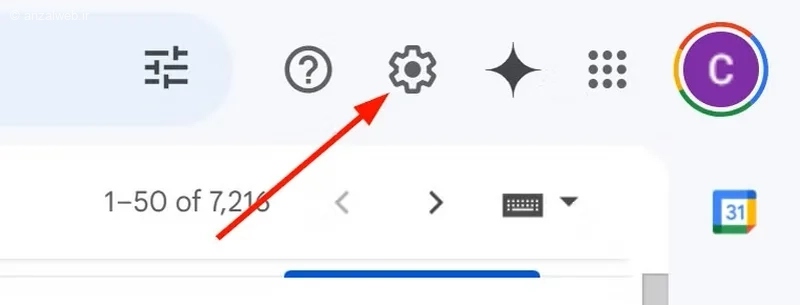
از بخش بالا و سمت راست صفحه، روی علامت چرخدنده (تنظیمات) کلیک کنید. سپس، گزینه «مشاهده تمام تنظیمات» را انتخاب نمایید.
اگر به این موضوع علاقه دارید، آموزش استفاده از هوش مصنوعی Copilot (کوپایلت مایکروسافت) را از دست ندهید.
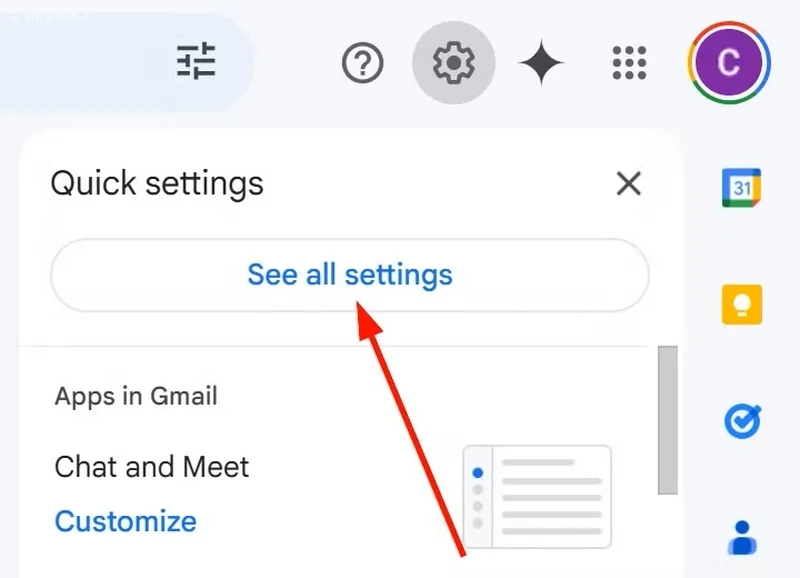
در بخش تنظیمات، به زبانهی آفلاین بروید. سپس، گزینهی “فعالسازی پست آفلاین” را انتخاب کنید.
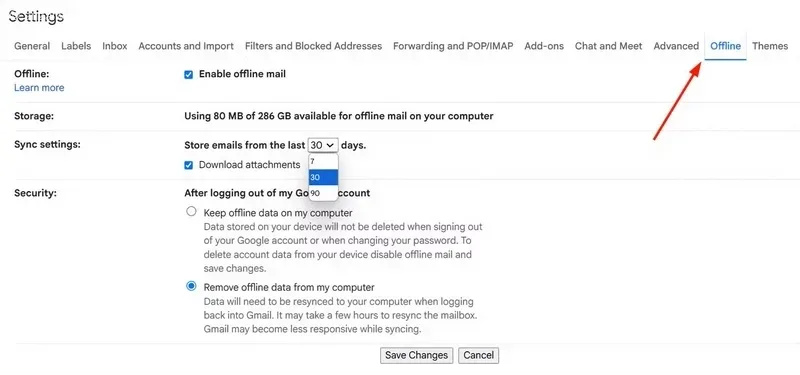
مدت زمانی که میخواهید ایمیلهایتان هماهنگ شود (مثلاً ۷، ۳۰ یا ۹۰ روز) را انتخاب کنید.
تعیین کنید که بعد از خارج شدن از حساب کاربری، اطلاعات ذخیرهشده روی دستگاه پاک شود یا نگه داشته شود.
در پایان، گزینه «ذخیره تغییرات» را انتخاب کنید.
با انجام این تنظیمات، Gmail ایمیلهای شما را روی دستگاهتان ذخیره میکند تا زمانی که به اینترنت دسترسی ندارید، همچنان بتوانید به صندوق ورودی خود دسترسی پیدا کنید.
مدیریت ایمیلها در حالت جیمیل آفلاین
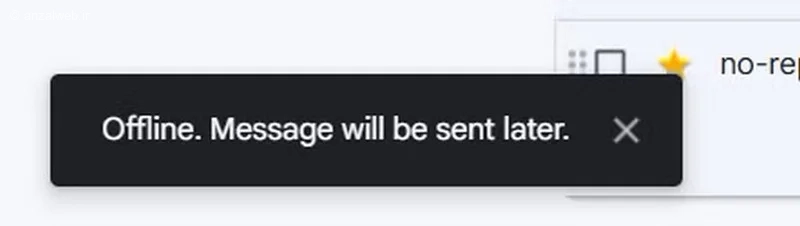
بعد از روشن کردن قابلیت جیمیل آفلاین، میتوانید همانند قبل وارد حساب جیمیل خود شوید، ایمیلهایتان را بخوانید، میان آنها جستجو کنید، فایلهای پیوست را ببینید یا به پیامها پاسخ دهید. تنها فرق این حالت با حالت عادی این است که ایمیلهایی که تازه مینویسید، ابتدا به یک پوشه با نام “صندوق خروج” میروند و به محض اینکه دستگاه شما به اینترنت وصل شود، به صورت خودکار برای مخاطبان ارسال میشوند.
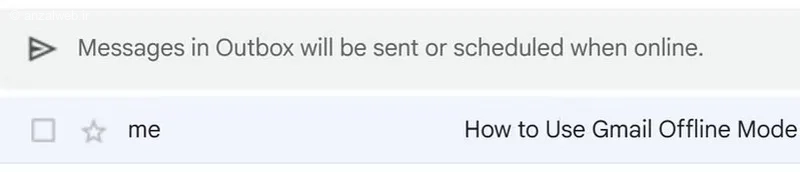
فقط ایمیلهایی که در زمان معین هماهنگ شدهاند، قابل مشاهده خواهند بود. برای دیدن ایمیلهای قدیمیتر، باید دوباره به اینترنت وصل شوید. همچنین، فایلهای پیوستی که قبلاً ذخیره کردهاید در دسترس هستند، اما ارسال ایمیلهای جدیدی که حاوی فایل هستند، تا زمانی که آنلاین نشوید امکانپذیر نیست.
نکات مهم:
پس از روشن کردن این ویژگی، ایمیلهایی که انتخاب کردهاید روی حافظه مرورگر شما ذخیره میشوند.
اگر از یک کامپیوتر عمومی یا مشترک استفاده میکنید، بهتر است گزینهای را انتخاب کنید که بعد از بستن حساب کاربری، ایمیلها ذخیره نشوند.
این امکان فقط در مرورگر Chrome و روی نسخه کامپیوتر در دسترس است. در برنامه موبایل Gmail، امکان مدیریت آفلاین به شکل جداگانه وجود ندارد.
سوالات متداول
چرا جیمیل باز نمیشه؟
ممکن است این مشکل به خاطر قطعی اینترنت، مشکل موقتی در سرویسهای گوگل، یا اختلال در حافظه مرورگر شما رخ داده باشد. مرورگر خود را دوباره راهاندازی کنید و از اتصال به اینترنت مطمئن شوید.
جیمیل آفلاین در گوشی میشه؟
خیر، قابلیت استفاده از جیمیل بدون اینترنت فقط در نسخه کامپیوتر و از طریق مرورگر کروم در دسترس است. این امکان به صورت جداگانه در برنامه موبایل جیمیل وجود ندارد.
جمع بندی
برای استفاده از جیمیل بدون اینترنت، مراحل زیر را در مرورگر کروم انجام دهید:
به تنظیمات جیمیل بروید.
قسمت “Offline” را پیدا کنید.
گزینه “Enable offline mail” را روشن کنید.
تعداد روزهایی از ایمیلها که میخواهید ذخیره شوند را انتخاب کنید.
بعد از ذخیره کردن تنظیمات، ایمیلهای شما روی کامپیوترتان دانلود میشوند و حتی بدون اتصال به اینترنت هم میتوانید آنها را ببینید.
اگر از برنامههای مسدودکننده تبلیغات یا افزونههای امنیتی استفاده میکنید، ممکن است این قابلیت درست کار نکند. برای اطمینان، بهتر است قبل از فعالسازی، این افزونهها را به طور موقت خاموش کنید.
نظرات و پیشنهادهای شما؟
در این مقاله از آیلین وب، به طور کامل به معرفی و راهنمای استفاده از نسخه آفلاین جیمیل پرداختیم و روش کار با Gmail در مواقعی که اینترنت در دسترس نیست را توضیح دادیم.
شما چه تجربهای از این ویژگی دارید؟ آیا تاکنون در مواقع قطعی اینترنت از جیمیل استفاده کردهاید؟ اگر روش یا ابزار دیگری برای مدیریت ایمیلها در حالت آفلاین میشناسید، لطفاً آن را در قسمت نظرات با ما و سایر دوستان به اشتراک بگذارید.


