

این روزها، تصاویر جذاب مثل پوسترها، بخش مهمی از فعالیتهای تبلیغاتی، معرفی و آموزشی هستند. برای همین، نرمافزارهایی طراحی شدهاند که حتی اگر دانش فنی طراحی هم نداشته باشید، به شما کمک میکنند تا به راحتی پوستر، رزومه و چیزهای مشابه درست کنید.
اپلیکیشن کانوا 🖌️ یکی از این ابزارهای کاربردی است که با کمک قالبهای از پیش آماده، به شما امکان میدهد طرحهای حرفهای و مطابق سلیقه خودتان ایجاد کنید. در این مطلب از آیلین وب، چگونگی ساخت پوستر با استفاده از هوش مصنوعی کانوا را به شما آموزش میدهیم.
چگونه با برنامه Canva پوستر بسازیم؟
روش ساخت پوستر در کانوای همراه با هوش مصنوعی آن

برای درست کردن یک پوستر در برنامه کانوا، اول باید برنامه را روی دستگاه خود نصب کنید یا از سایت آن به صورت آنلاین استفاده نمایید. بعد از ورود به برنامه، میتوانید از بین قالبهای آماده، طرحی را که دوست دارید انتخاب کنید. سپس با کمک ابزارهای موجود در برنامه، آن را به سلیقه خودتان تغییر دهید.
قبل از شروع کار، چند نکته مهم را به خاطر بسپارید: برای داشتن یک پوستر زیبا و حرفهای، از نوشتههای خوانا و شفاف استفاده کنید. عکسهای باکیفیت انتخاب کنید، بین خطوط فاصله مناسب بگذارید و رنگی برای متن در نظر بگیرید که با رنگ پسزمینه کاملاً تفاوت داشته باشد تا نوشتهها به راحتی دیده شوند.
در ادامه، مراحل دقیق ساخت پوستر با استفاده از قابلیتهای هوش مصنوعی کانوا را توضیح خواهیم داد.
۱- ساخت پوستر با هوش مصنوعی Canva
کانوا هم مانند بسیاری از پلتفرمهای جدید، یک ربات گفتگوی هوشمند دارد که در حال حاضر فقط از زبان انگلیسی پشتیبانی میکند.
شما میتوانید به راحتی و بدون پیچیدگی، دستورهای انگلیسی برای طراحی پوستر را به این ابزار بدهید. توجه داشته باشید که چون این سرویس هنوز برای فارسی بهینهسازی کامل نشده، بهتر است پس از تولید طرح، قسمتهایی مانند متن و جهت قرارگیری عناصر را برای زبان فارسی ویرایش و تنظیم کنید.
اگر با انگلیسی آشنایی ندارید، میتوانید متن فارسی خود را ابتدا با ابزارهایی مانند گوگل ترنسلیت یا چتباتهای معروفی مثل چت جیپیتی یا دیپسیک به انگلیسی ترجمه کرده و سپس در کانوا استفاده کنید.
گفتنی است که هوش مصنوعی کانوا امکان ساخت انواع محتوا مانند ویدیوهای کوتاه، پوستر، کلیپهای آموزشی و موارد مشابه را فراهم کرده است.
برای شروع کار، وارد Canva AI شوید و پس از ثبتنام، دستور خود را در کادر مربوطه وارد کنید.
همچنین میتوانید با انتخاب گزینههای پیشنهادی مثل «Create an image»، تنظیماتی مانند اندازه تصویر، سبک طراحی و موارد دیگر را بدون تایپ دستور، اعمال کنید.
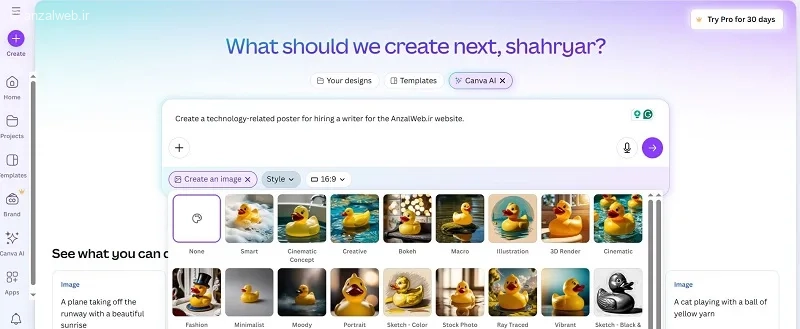
لطفاً برای طراحی پوستر استخدام، تمام جزئیات لازم مانند ابعاد پوستر، زمینه کاری و سایر مشخصات را دقیقاً ذکر کنید.
به عنوان نمونه، ما از دستور زیر برای طراحی پوستر استخدام نویسنده در وبسایت آیلین وب استفاده کردیم:
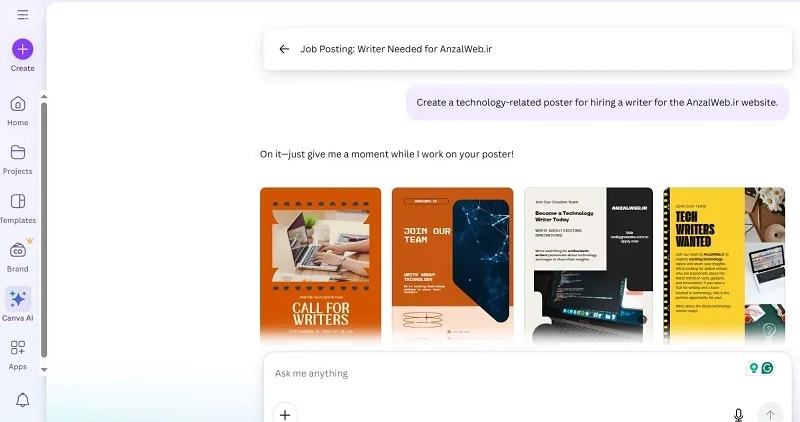
“یک پوستر در زمینه فناوری برای استخدام نویسنده در وبسایت AnzalWeb.ir طراحی کن.”
پس از چند دقیقه، چند نمونه از تصویر درخواستی شما ساخته شده و آماده دانلود خواهد بود.
۱- آموزش ساخت پوستر حرفه ای با گوشی و کامپیوتر : ورود به Canva
برای ساخت پوستر با نرمافزار کانوا، اول باید برنامه آن را روی موبایل یا کامپیوتر نصب کنید. اگر هم بخواهید از طریق وبسایت کار کنید، به آدرس Canva.com بروید و با حساب کاربری خود وارد شوید. استفاده از امکانات اولیه کانوا رایگان است، اما اگر به قابلیتهای پیشرفتهتر نیاز دارید، میتوانید نسخه پولی آن را تهیه کنید. در این راهنما، برای اینکه تصاویر واضحتری ببینید، از نسخه وبسایت کانوا استفاده شده است.
بعد از ورود به سایت، میتوانید اندازه مورد نظر برای پوستر را انتخاب کنید. برای این کار، روی گزینه Custom size کلیک کنید و ابعاد دلخواه خود را وارد نمایید.
مقاله آموزش استفاده از هوش مصنوعی Copilot (کوپایلت مایکروسافت) حاوی اطلاعات جامعی است.
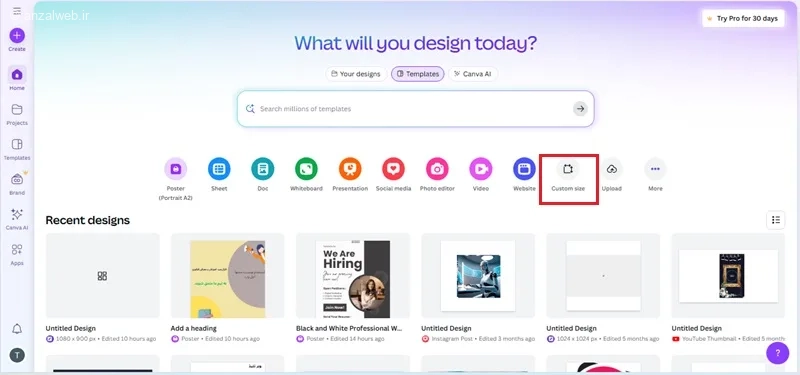
اگر اندازه پیشفرض پوستر در سایت Canva را انتخاب کنید، در صفحه اول سایت، روی قسمت جستجو در بخش قالبها کلیک کنید و کلمه Poster را تایپ نمایید. چندین نمونه در دستههای مختلف مانند آموزشی، تبلیغاتی، هنری و مراسمها به شما نشان داده میشود. با توجه به نیاز خود میتوانید یکی از آنها را انتخاب کنید. برای مشاهده همه نتایج، کلید Enter را فشار دهید.
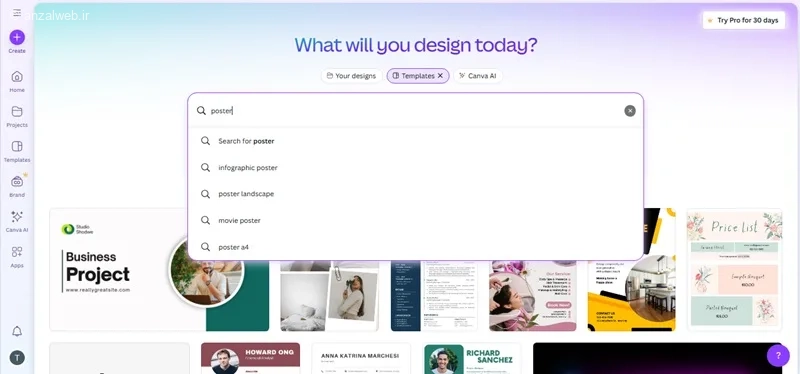
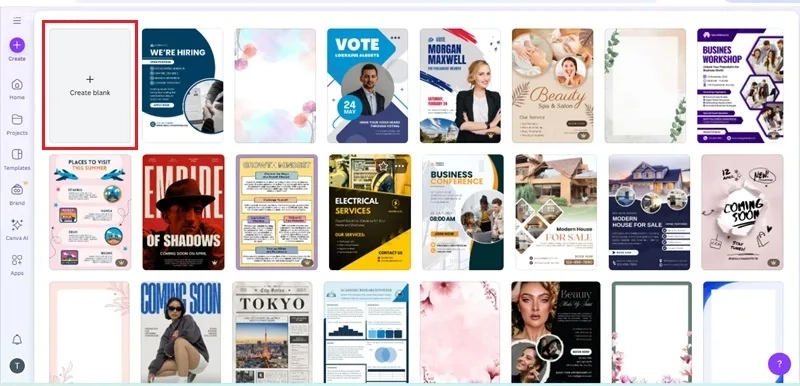
میتوانید به قسمت پایین صفحه بروید و بسته به موضوع کارتان، یکی از قالبهای آماده را انتخاب کنید. در این نمونه، قصد داریم یک پوستر برای استخدام نیرو در شرکت آیلین وب طراحی کنیم. اگر میخواهید پوستر را از ابتدا خودتان بسازید، روی گزینهی «ایجاد پوستر خالی» کلیک کنید.
۲- ابزارهای طراحی Canva
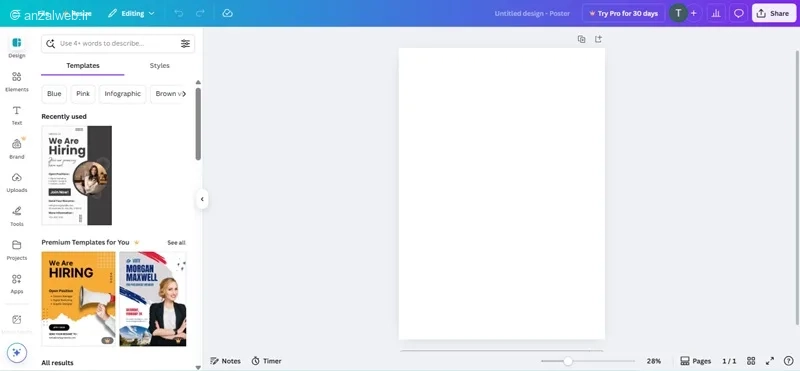
در سمت چپ صفحه، گزینههای مختلفی برای طراحی پوستر قرار دارد.
در قسمت **Design**، میتوانید از قالبهای از پیش آماده استفاده کنید.
قسمت **Elements** به شما اجازه میدهد تا استیکر، شکلهای مختلف و تصاویر گرافیکی را به پوستر خود اضافه کنید.
از طریق بخش **Upload** نیز این امکان را دارید که عکس، فایل صوتی یا ویدیوی مورد نظر خود را وارد پروژه کنید. اگر شخصی را با استفاده از هوش مصنوعی به عکس اضافه کردهاید و آن عکس دارای پسزمینه است، میتوانید با کمک ابزارهای پاککنندهٔ پسزمینه یا نسخهٔ پروی Canva، پسزمینه را حذف کرده و سپس عکس را به پوستر بیفزایید.
یکی از بخشهای مهم، **Text** است که برای نوشتن عنوان و متون مختلف به کار میرود. سایر بخشها نیز برای کاملتر کردن جزئیات طراحی در دسترس شما هستند.
۳- نحوه ساخت پوستر با Canva : تغییر پس زمینه
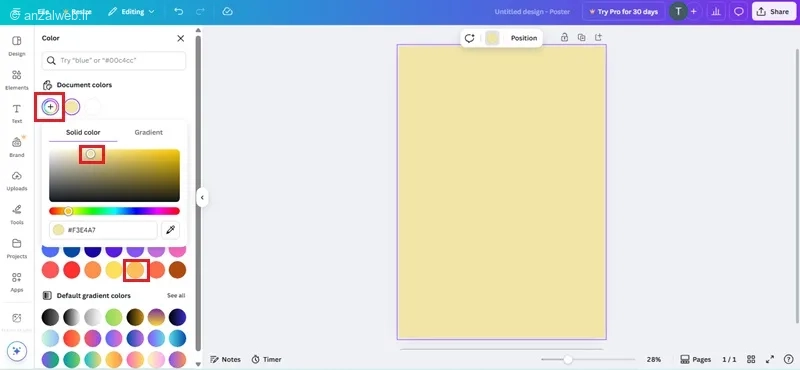
برای آغاز، رنگ پشتزمینه پوستر را انتخاب کنید. برای این کار، روی صفحه پوستر کلیک کرده و سپس از جعبه رنگهای بالای صفحه، رنگ مورد نظرتان را برگزینید.
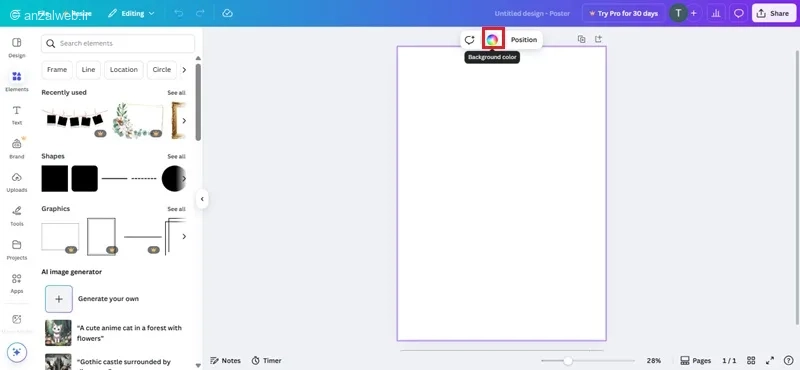
روی رنگی که دوست دارید کلیک کنید. اگر خواستید آن را تیرهتر یا روشنتر کنید، روی علامت + بزنید و درجه دلخواه را انتخاب نمایید. اگر رنگ به خصوصی مدنظرتان است، میتوانید با کمک ابزارهای تشخیص کد رنگ، عدد دقیق آن را پیدا کرده و در کنوا وارد کنید.
۴- اضافه کردن شکل به پوستر
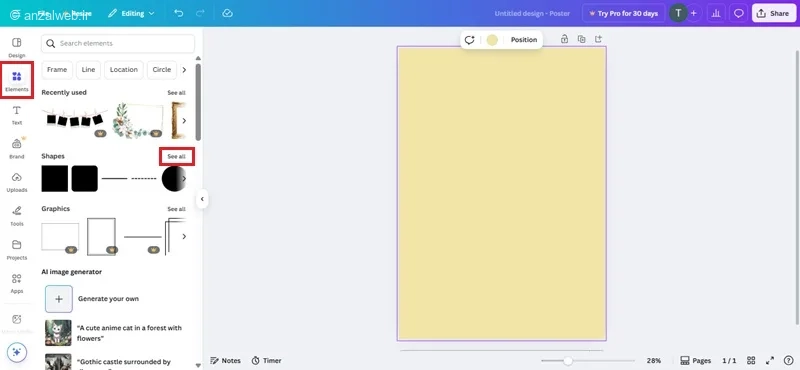
در ادامه، میتوانید یک شکل به عکس خود اضافه کنید. برای این کار، به قسمت «عناصر» مراجعه کنید. سپس روی گزینه «مشاهده همه» که در کنار «شکلها» قرار دارد، کلیک کنید.
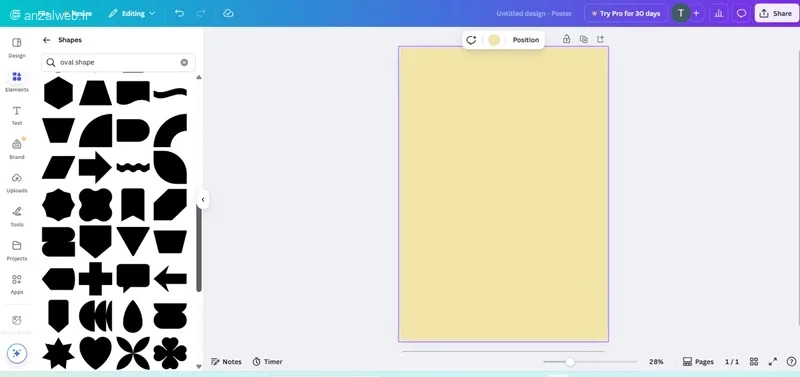
میتوانید شکل دلخواه خود را از فهرست موجود انتخاب کنید. اگر نتوانستید شکل مورد نظرتان را در این فهرست پیدا کنید، میتوانید از قسمت جستجو کمک بگیرید. پس از پیدا کردن شکل مورد نظر، روی آن کلیک کنید تا به پوستر شما اضافه شود.
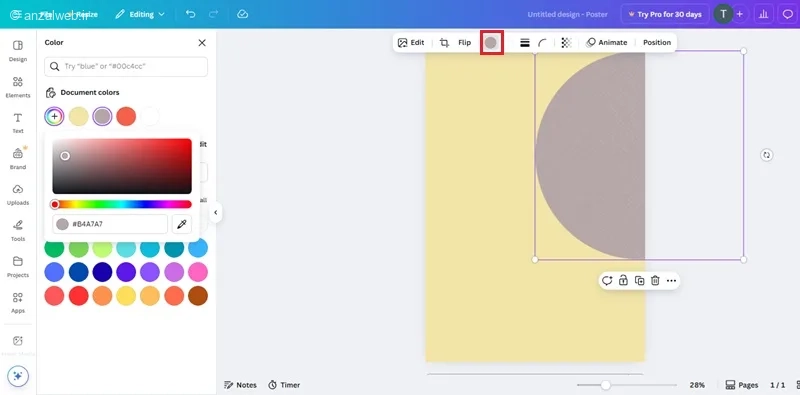
برای تغییر اندازه یا جابجایی یک شکل، کافیست روی آن کلیک کرده و با کشیدن ماوس، اندازه یا محل آن را تنظیم کنید. اگر میخواهید رنگ شکل را عوض کنید، روی دایره رنگی بالای شکل کلیک کنید و رنگ مورد نظر خود را انتخاب نمایید.
۵- اضافه کردن عنوان به پوستر
حالا برای نوشتن عنوان پوستر در قسمتی که به آن اضافه کردید، روی گزینه «متن» کلیک کنید. سپس «افزودن عنوان» را انتخاب کنید.
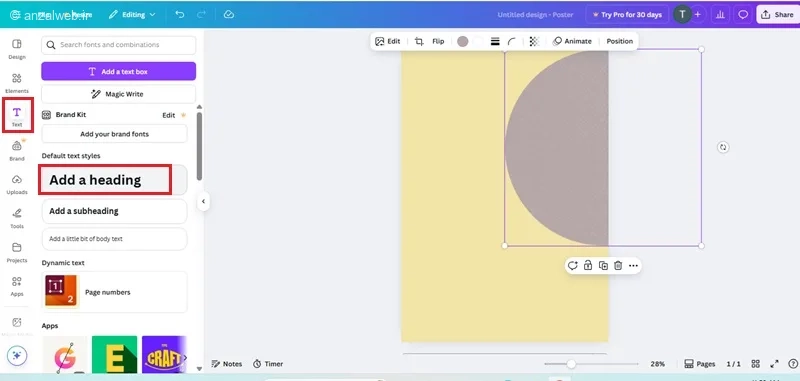
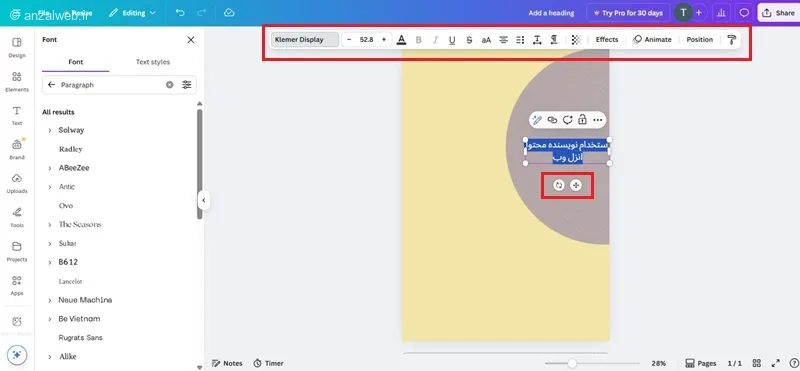
بعد از اضافه کردن عنوان، برای جابجا کردن آن، روی علامت چهارجهته کلیک کرده و آن را به جای دلخواه بکشید. متن عنوان را داخل کادر مخصوص بنویسید. سپس نوشتهی خود را انتخاب کنید و از نوار تنظیمات بالای صفحه، اندازه، رنگ، نوع قلم و دیگر موارد را تغییر دهید. اگر خواستید متن را بچرخانید، روی علامت چرخش در پایین عنوان کلیک کرده و آن را به سمت مورد نظر بچرخانید.
۶- استفاده از گرافیک در پوستر
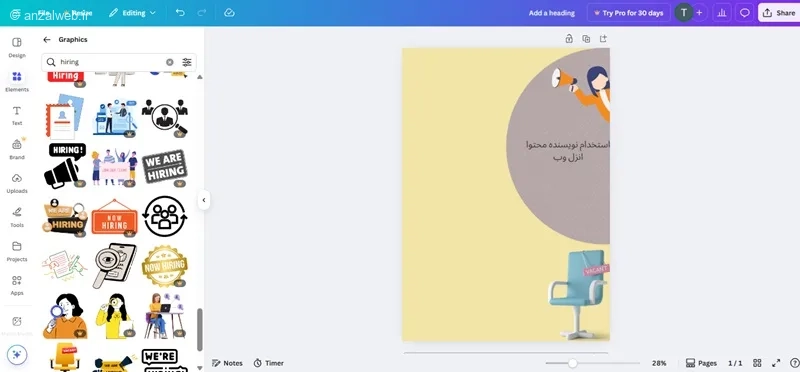
اگر میخواهید یک شکل یا نماد مرتبط با موضوع پوستر خود (مثلاً یک آگهی استخدام) به آن اضافه کنید، به قسمت «Elements» مراجعه کنید. در کادر جستجو، نام مورد نظر خود را به انگلیسی تایپ کنید. سپس روی نماد یا نمادهای مورد نظر کلیک کرده و محل قرارگیری آن را در پوستر مشخص کنید.
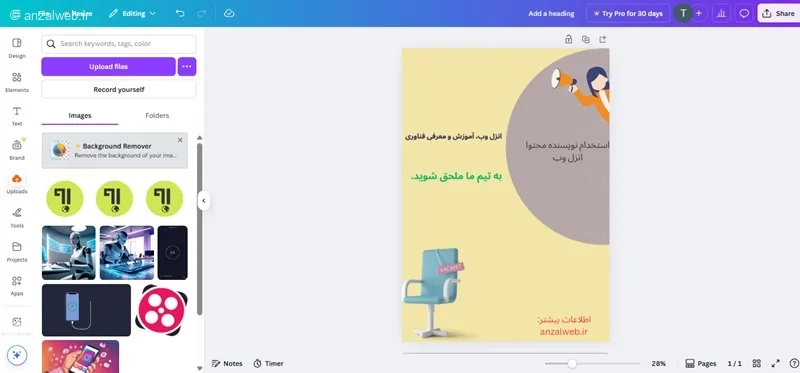
برای گذاشتن نوشته روی پوستر، دوباره به قسمت «Text» بروید و گزینه «Add a subheading» را انتخاب کنید. سپس متن مورد نظرتان را در جایی که نشان داده میشود تایپ کنید و براساس روشی که قبلاً توضیح داده شد، جزئیاتی مثل رنگ قلم، نوع فونت و بقیه موارد را برای آن تنظیم کنید. شما میتوانید به تعدادی که دوست دارید، متن به پوستر اضافه کنید و هر کدام را به سلیقه خودتان تغییر دهید.
همچنین هر وقت که خواستید، میتوانید بخشهایی را که به پوستر اضافه کردهاید، جابهجا کنید، پاک کنید یا دوباره ویرایش کنید. فقط کافیست روی آن کلیک کنید تا انتخاب شود.
۷- اضافه کردن المنت های بیشتر
برای گذاشتن شکلهای بیشتر در پسزمینه عکس، دوباره به قسمت «Elements» بروید. یک شکل جدید انتخاب کنید و مشخصات آن مانند رنگ و محل قرارگیری را تنظیم کنید. بعد، برای فرستادن آن به لایه پسزمینه، روی علامت سه نقطه کلیک کنید و از بخش «Layers»، گزینه «Send backward» را بزنید.
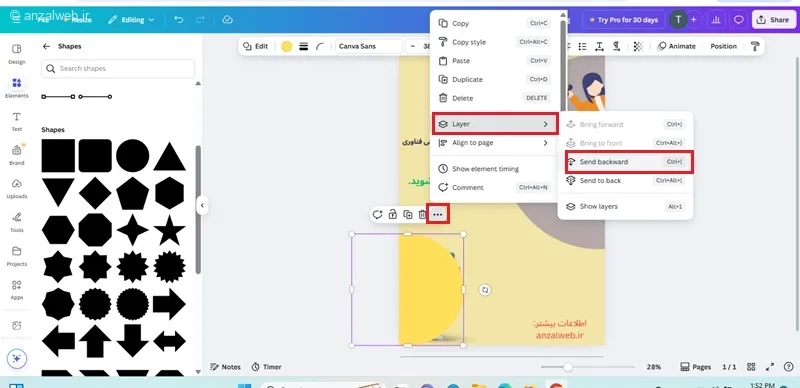
برای جذابتر کردن پوستر، میتوانید هر نوع طرح و شکلی که دوست دارید به آن بیفزایید.
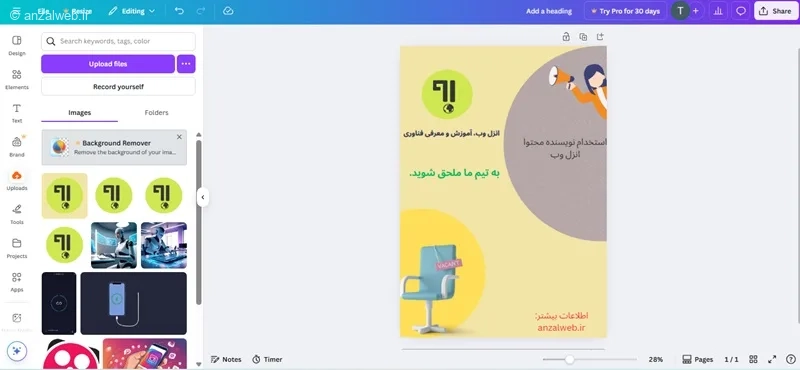
۸- افزودن فریم به پوستر
برای زیباتر کردن پوسترتان، میتوانید به بخش Elements رفته و سپس گزینه Frames را انتخاب کنید. در این قسمت، قاب مورد علاقه خود را پیدا کرده و به پوستر اضافه نمایید.
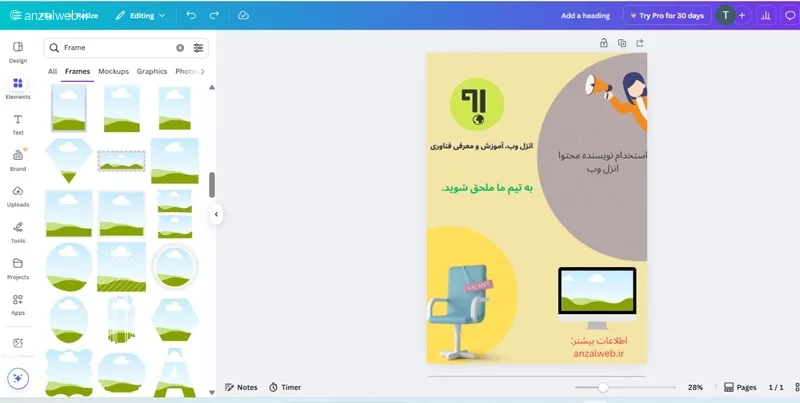
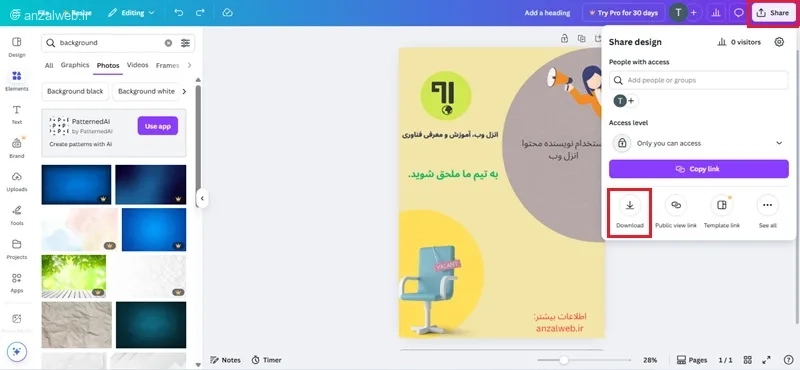
برای عوض کردن رنگ یا تصویر پشتزمینه قاب خود، ابتدا از قسمت Elements استفاده کنید. در کادر جستجوی این بخش، عبارت background را تایپ کنید. سپس روی طرح یا رنگی که میپسندید کلیک کرده و آن را با ماوس بگیرید و داخل قابی که از قبل ساختهاید رها کنید.
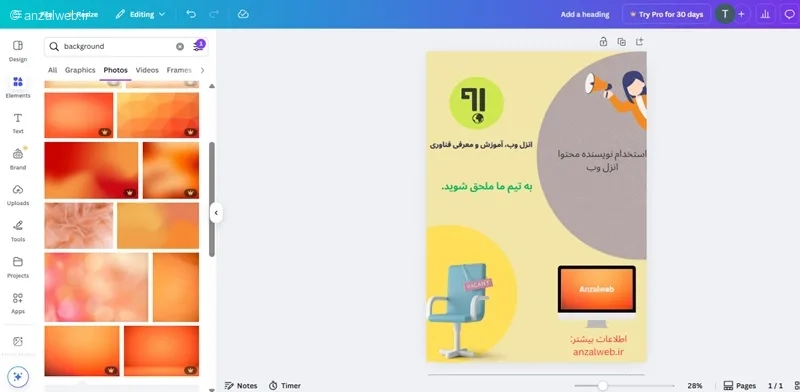
۹- ذخیره و دانلود پوستر
بعد از اینکه طرح پوستر خود را با کمک ابزار Canva آماده کردید، میتوانید آن را روی دستگاه خود ذخیره کنید. برای این کار، روی دکمه Share که در بالای صفحه قرار دارد کلیک کنید و سپس گزینه Download را انتخاب کنید. در مرحله بعد، نوع فایل مورد نظر خود را مشخص کرده و پوستر را دریافت کنید.
جمع بندی
کانوا کار طراحی پوستر را بسیار آسان کرده است. شما میتوانید بدون نیاز به نرمافزارهای سخت و پیچیده، برای کارتان یک پوستر درست کنید. فقط کافی است در قسمت جستجوی سایت، کلمه Poster را بنویسید تا نمونههای آماده به شما نشان داده شود. بعد میتوانید یکی از این قالبهای از پیش ساخته شده را انتخاب کنید، یا از یک صفحه خالی شروع کنید و با کمک ابزارهایی که در اختیارتان گذاشته شده، پوستر را به سلیقه خودتان تغییر دهید و اطلاعات مورد نظرتان را به آن بیفزایید. این روش باعث میشود کسبوکارها برای معرفی کالاهای خود، هزینه کمتری برای طراحی بپردازند.
سوالات متداول
ساخت کاتالوگ با Canva چگونه است؟
در سایت کانوآ، روی قسمت جستجو کلیک کنید و کلمه “Catalog” را تایپ کنید. سپس میتوانید از میان طرحهای از پیش آمادهشده، یکی را انتخاب کرده و آن را دقیقاً مطابق سلیقه و نیاز خودتان تغییر دهید، مشابه نمونههایی که در این آموزش مشاهده میکنید.
ساخت رزومه با Canva چطور است؟
در سایت کانوّا، روی قسمت جستجو کلیک کنید و کلمه “رزومه” را تایپ کنید. سپس از میان طرحهای از پیش آماده شده، قالبی را که با شغل و زمینه کاری شما هماهنگ است، انتخاب کنید. در نهایت، اطلاعات شخصی و کاری خود را در آن وارد کرده و تغییرات لازم را اعمال کنید.
نظرات و پیشنهادات شما؟
در این مقاله، روش ساخت پوستر با استفاده از Canva را آموزش دادیم. با این روش به سادگی میتوانید برای کار یا پروژهی خودتان، حتی اگر اطلاعات فنی خاصی ندارید، یک پوستر زیبا و مناسب طراحی کنید.
این آموزش چقدر برای شما مفید بود؟ کدام قسمت برایتان سختتر بود؟ اگر پیشنهاد یا تجربهی دیگری در این زمینه دارید، خوشحال میشویم آن را در قسمت نظرات با ما و دیگر خوانندگان در میان بگذارید.


