

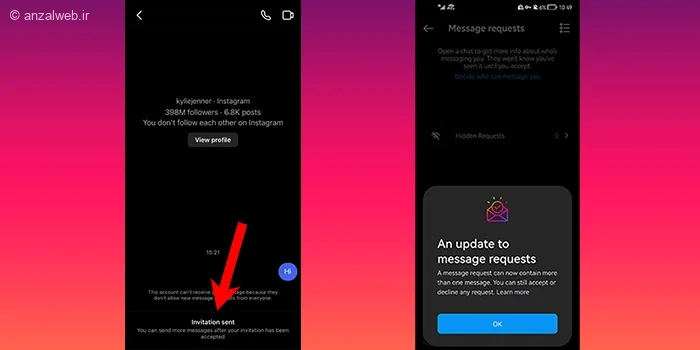
اگر در اینستاگرام با پیغام **Invite Sent** روبرو شدید و نمیدانید چه معنایی دارد، این نوشته را تا پایان دنبال کنید.
در اینجا برای شما توضیح میدهیم که این پیام چیست، چرا ظاهر میشود و چطور میتوانید آن را حل کنید.
Invite Sent در اینستاگرام یعنی چه؟ روش حل مشکل
معنی “Invite Sent” در اینستاگرام چیست و چگونه میتوان آن را برطرف کرد؟

گاهی اوقات در اینستاگرام با عبارت “Invite Sent” مواجه میشوید. این پیام معمولاً به دلایل مختلفی ظاهر میشود. در واقع، “Invite Sent” به این معنی است که درخواست یا دعوتنامه شما با موفقیت برای شخص مورد نظر ارسال شده است.
این موضوع را بهتر بشناسید با مطالعه آموزش استفاده از هوش مصنوعی Copilot (کوپایلت مایکروسافت).
دعوت برای قبول دریافت دایرکت مسیج
یکی از مواقعی که اینستاگرام عبارت “Invite Sent” را به شما نشان میداد، هنگام فرستادن پیام در بخش دایرکت بود. در گذشته، وقتی میخواستید برای اولین بار به کسی در دایرکت پیام بدهید، بعد از فرستادن اولین پیام، این عبارت “Invitation Sent” برایتان نمایش داده میشد.
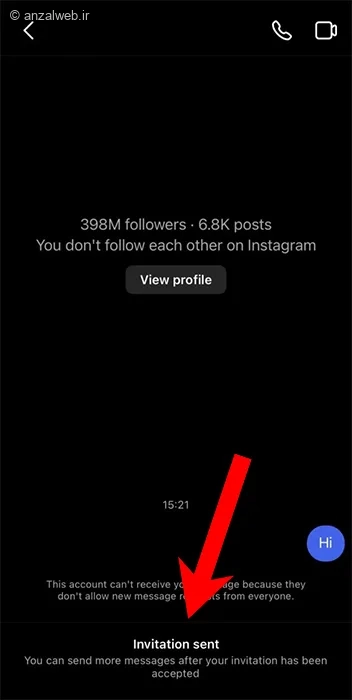
با این روش، برای ادامه گفتوگو در پیامهای مستقیم، آن فرد باید درخواست شما را میپذیرفت. اگر این کار را نمیکرد، فرستادن پیامهای بیشتر ممکن نبود. اما حالا اینستاگرام پس از یک بهروزرسانی تازه، این پیام را برداشته و به جایش، پیامها را به بخش «درخواستها» در پیامهای مستقیم منتقل کرده است.
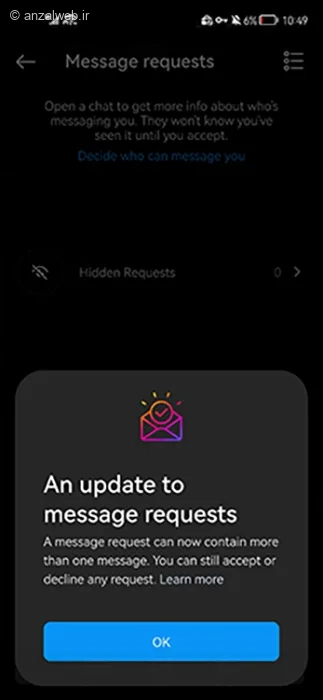
یعنی همه میتوانند برایتان پیام بفرستند، اما این پیامها بهطور مستقیم به قسمت پیامهای اصلی شما اضافه نمیشوند. در عوض، به بخش جداگانهای به نام «درخواستها» منتقل میشوند.
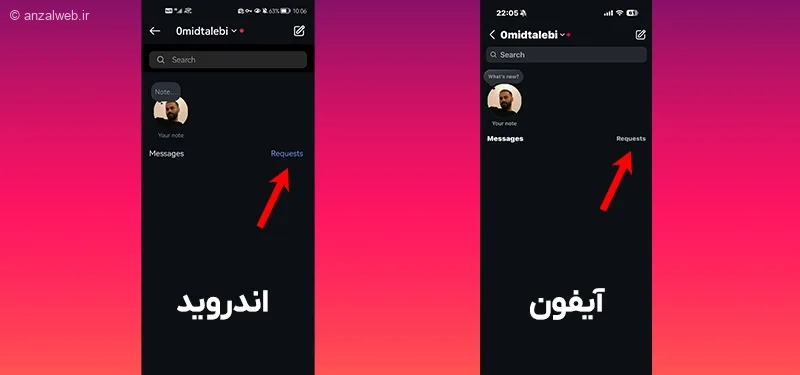
چگونه تنظیمات Message Request اینستاگرام در دایرکت مسیج را تغییر دهیم؟
همانطور که پیشتر اشاره کردیم، اینستاگرام مدتی قبل قابلیتی به نام «Invite Sent» به بخش پیامهای مستقیم اضافه کرده بود تا از ارسال مزاحمت توسط برخی کاربران جلوگیری کند. این تغییر باعث شد صاحبان صفحات کاری و تجربی در دریافت پیامهای مستقیم با چالش روبرو شوند.
با بروزرسانی جدید اینستاگرام، پیامهای دریافتی از افراد ناشناس به قسمت «Request» منتقل میشوند. البته تنظیمات این بخش قابل تغییر است و اگر با آن آشنا نباشید، ممکن است در دریافت پیامهای مستقیم خود دچار مشکل شوید. اگر شما هم با اختلال در دریافت پیامها مواجه شدهاید، در ادامه میتوانید راهنمای رفع مشکل دایرکت اینستاگرام روی آیفون و اندروید را دنبال کنید.
مراحل انجام کار
در برنامه اینستاگرام روی گوشی اندروید، ابتدا به صفحه پروفایل خود بروید.
در بالای صفحه، روی آیکون منو (سه خط روی هم) ضربه بزنید.
سپس گزینهی «Messages and story replies» را انتخاب کنید.
حالا وارد بخش «Message requests» شوید.
در این قسمت دو گزینه مشاهده میکنید:
– فالوورهای شما در اینستاگرام
– سایر کاربران ناشناس
اگر میخواهید تنظیمات مربوط به فالوورهای خود را تغییر دهید، گزینه اول را انتخاب کنید.
اگر هم میخواهید تنظیمات مربوط به کاربران ناشناس را عوض کنید، گزینه دوم را انتخاب کنید.
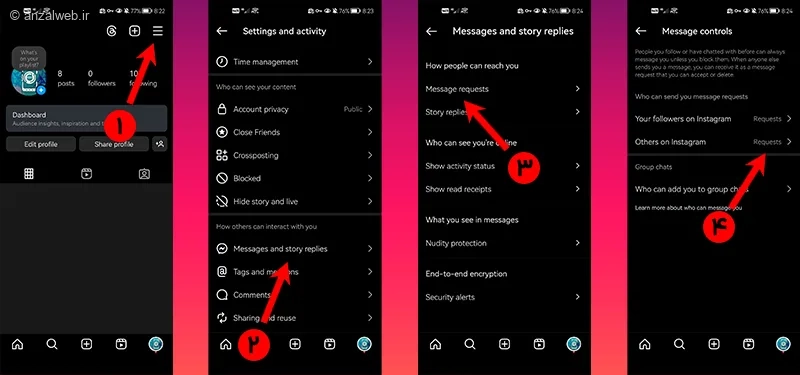
با انتخاب گزینه اول به نام “درخواستهای پیام”، پیامهایی که افراد برایتان میفرستند، برای شما ارسال خواهد شد و این کار باعث میشود محدودیت ارسال پیام در اینستاگرام شما برطرف شود. اگر تمایل ندارید دیگران بتوانند برایتان پیام مستقیم بفرستند، باید گزینه دوم با عنوان “عدم دریافت درخواستها” را انتخاب و فعال کنید.
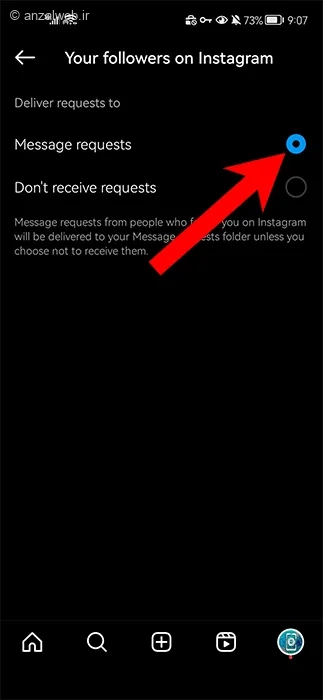
اگر گزینه “Don’t receive requests” را انتخاب کنید، دیگر نمیتوانید درخواستهای ارسالی دیگران به پیامهای مستقیم خود را ببینید. بنابراین بهتر است هر دو گزینه در هر دو بخش، همیشه روی حالت “Message Request” تنظیم شوند.
همچنین، تمامی این مراحل در گوشیهای آیفون و سیستم عامل iOS دقیقاً به همین شکل است و هیچ تفاوتی ندارد. به یاد داشته باشید که اگر برخی از قوانین را رعایت نکنید، ممکن است با محدودیتهایی روبرو شوید؛ مانند مسدود شدن پیامهای مستقیم یا عدم امکان استفاده از لایو اینستاگرام و موارد مشابه.
بخش Request در دایرکت مسیج
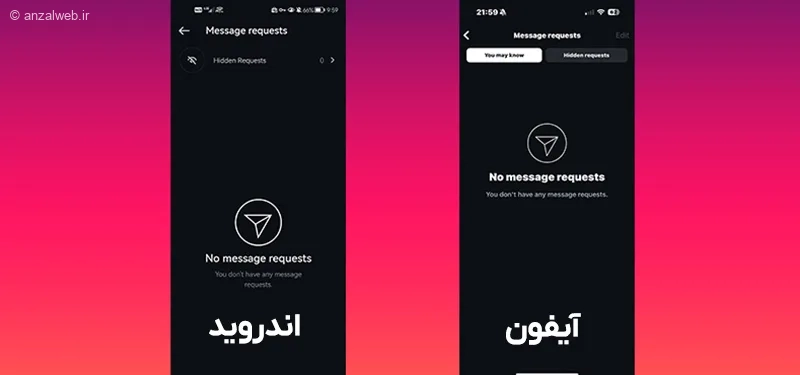
اگر گزینه “Message Request” در تنظیمات فعال باشد و دیگران بتوانند برای شما در بخش دایرکت پیام بفرستند، وقتی به قسمت دایرکت مراجعه کنید، بخشی به نام “Hidden requests” (درخواستهای پنهان) را خواهید دید.
کاربرانی که از آیفون استفاده میکنند، علاوه بر این قسمت، بخش دیگری به نام “You may know” (ممکن است بشناسید) را نیز مشاهده خواهند کرد. در ادامه، هر دو بخش به طور خلاصه توضیح داده میشوند.
۱- بخش You may know:
این قسمت شامل پیامهای افرادی میشود که:
* ممکن است شما و آنها فالوورهای مشترکی داشته باشید.
* در لیست مخاطبان تلفن همراه شما وجود دارند.
* قبلاً با آنها در اینستاگرام ارتباط داشتید (مثلاً پستهایشان را لایک کردهاید).
اینستاگرام معمولاً پیامهای مربوط به این بخش را برای شما میفرستد و احتمالاً دربارهٔ آنها به شما اطلاعرسانی نیز میکند.
۲- بخش Hidden requests:
این قسمت همچنین شامل درخواستهایی از افرادی میشود که:
پیام آنها به عنوان اسپم یا پیام تبلیغاتی شناسایی شود
هویت آنها مشخص نباشد
بر اساس معیارهای اینستاگرام، حساب کاربری آنها غیرعادی یا مشکوک تشخیص داده شود
اینستاگرام معمولاً پیامهای این بخش (درخواستهای پنهان) را بدون ارسال هشدار نمایش میدهد و در صورت بازنکردن، ممکن است پس از مدتی به طور خودکار از بین بروند.
تفاوت Invite Sent و Request Sent
در قسمت قبل، مفهوم عبارت “Invite Sent” در اینستاگرام را بررسی کردیم. اما این عبارت چه تفاوتی با “Request Sent” دارد؟
“Invite Sent” زمانی نمایش داده میشود که شما از فردی دعوت میکنید تا به اینستاگرام بپیوندد، یا به یک گروه یا چت اضافه شود. اما وضعیت “Request Sent” داستان دیگری دارد. این پیام وقتی نشان داده میشود که شما برای کسی که حساب کاربری خود را خصوصی (Private) کرده است، درخواست دنبال کردن (Follow Request) ارسال کنید.
جمع بندی
با بهروزرسانی جدید اینستاگرام، برای فرستادن پیام به دیگران لازم نیست از آنها دعوت کنید یا منتظر تأیید آنها باشید.
در عوض، اگر شخص مورد نظر در تنظیمات خود گزینه “درخواستهای پیام” را فعال کرده باشد، پیام شما ارسال میشود، اما به جای صندوق ورودی اصلی، در بخش جداگانهای به نام “درخواستها” در پیامهای مستقیم ذخیره میشود.
سوالات متداول
آیا می توان Invite Sent را حذف کرد؟
متأسفانه، امکان لغو یا پاک کردن دعوتی که فرستادهاید وجود ندارد. اما اگر شخصی که به او دعوت فرستادهاید، پس از مدتی به آن پاسخ ندهد، اینستاگرام بهصورت خودکار آن دعوت را از لیست حذف میکند و دیگر نمایش نمیدهد.
معنای Invite Sent در دایرکت مسیج اینستاگرام چیست؟
وقتی از کسی میخواهی به پیامت جواب بده، در واقع درخواست پاسخ میکنی. البته با بهروزرسانی جدید اینستاگرام، این بخش تغییر کرده و پیامهای درخواستی اکنون به قسمت “Request” منتقل میشوند.
نظرات و پیشنهاد شما؟
در این نوشته، مشکل ارسال نشدن دعوت در اینستاگرام را بررسی کردیم و راهحلهای آن را ارائه دادیم. آیا توانستید گزینه «درخواست پیام» را در بخش مستقیم اینستاگرام خود روشن یا خاموش کنید؟ اگر نظر، سوال یا پیشنهادی دارید، خوشحال میشویم آن را با ما و دیگر کاربران در میان بگذارید.


