

مشکل پروکسی در گوگل کروم 🌐 معمولاً به دلیل تنظیمات نادرست اینترنت یا اختلال در ارتباط پروکسی رخ میدهد. در چنین شرایطی، حتی با وجود اتصال به اینترنت، امکان دسترسی به وبسایتها از طریق مرورگر وجود نخواهد داشت. در ادامه، راهحلهای برطرف کردن این خطا را به زبان ساده آموزش میدهیم.
آموزش رفع ارور پروکسی در کروم
چگونه مشکل خطای پروکسی را در گوگل کروم حل کنیم؟

وقتی گوگل کروم نتواند از طریق تنظیمات پروکسی به اینترنت وصل شود، ممکن است پیغامهای خطایی مانند “Unable to connect to the proxy server” یا “ERR-PROXY-CONNECTION-FAILD” را مشاهده کنید. در واقع، مرورگر کروم سعی میکند اطلاعات را از طریق یک سرور پروکسی ارسال کند، اما این ارتباط برقرار نمیشود.
اگر از پروکسیهایی مانند V2ray و موارد مشابه استفاده میکنید، ممکن است مشکل از سرور پروکسی شما باشد (معمولاً این سرورها در کشورهای مختلف قرار دارند). بنابراین بهتر است یک بار کشور سرور پروکسی خود را عوض کنید یا از یک سرویس پروکسی دیگر استفاده کنید. ترجیحاً از تغییر دادن تنظیمات اصلی مرورگر خودداری کنید.
دلایل رایج مشکل پروکسی در کروم
یکی از رایجترین دلایل خطای پروکسی در مرورگر گوگل کروم، استفاده از VPN است. برنامههای تغییر آیپی، تنظیمات پروکسی سیستم را تغییر میدهند و همین موضوع باعث میشود کروم نتواند به اینترنت وصل شود. گاهی اوقات هم کاربران بدون این که بدانند، به صورت تصادفی تنظیمات پروکسی ویندوز خود را عوض میکنند.
علاوه بر این، برخی ویروسها و برنامههای مخرب، تنظیمات شبکه را خراب میکنند تا اطلاعات شما را بدزدند. همچنین نصب مرورگرهای غیرمعتبر و روشن بودن گزینه «صرفهجویی در مصرف اینترنت» میتوانند باعث بروز این خطا در کروم شوند.
بهترین روشهای رفع ارور پروکسی در کروم
۱- غیر فعال کردن پروکسی از تنظیمات ویندوز
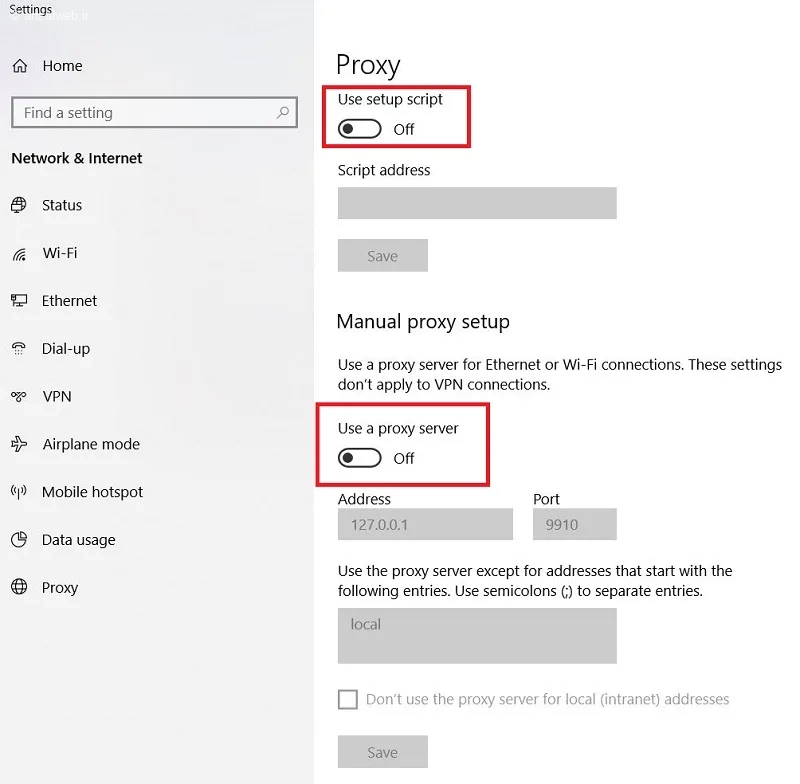
اولین راهحلی که میتوانید امتحان کنید، خاموش کردن پروکسی در تنظیمات ویندوز است. با این کار، تمام اطلاعات اینترنت شما بدون واسطه و بهطور مستقیم منتقل میشود. اگر در مرورگر کروم با خطای “اتصال شما خصوصی نیست” مواجه شدهاید، این روش میتواند مشکل را برطرف کند. برای این کار، وارد بخش Network and Internet در تنظیمات ویندوز شوید (میتوانید این گزینه را در منوی استارت تایپ و پیدا کنید) و سپس روی گزینه Proxy کلیک کنید.
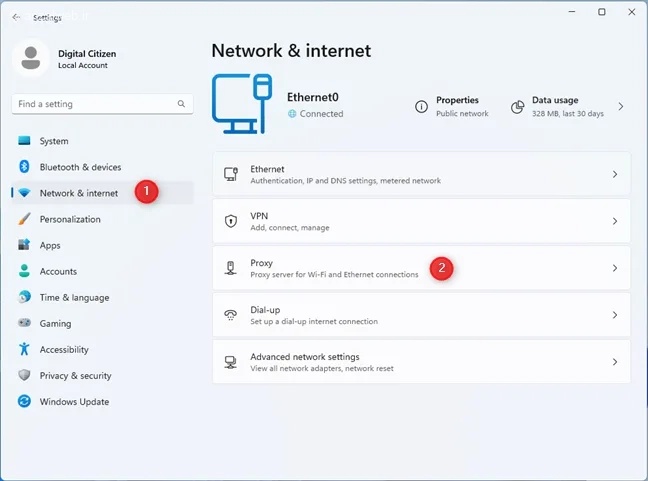
تنظیمات اتصال به اینترنت را باز کنید.
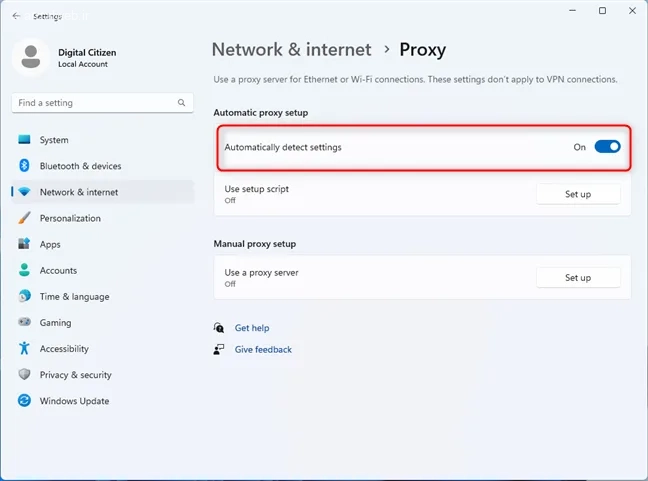
گزینهای با عنوان **Automatically detect settings** را فعال کنید.
سپس، دو گزینهٔ دیگر به نامهای **Use setup script** و **Use a proxy server** را غیرفعال نمایید.
۲- غیرفعال کردن پروکسی از طریق مرورگر
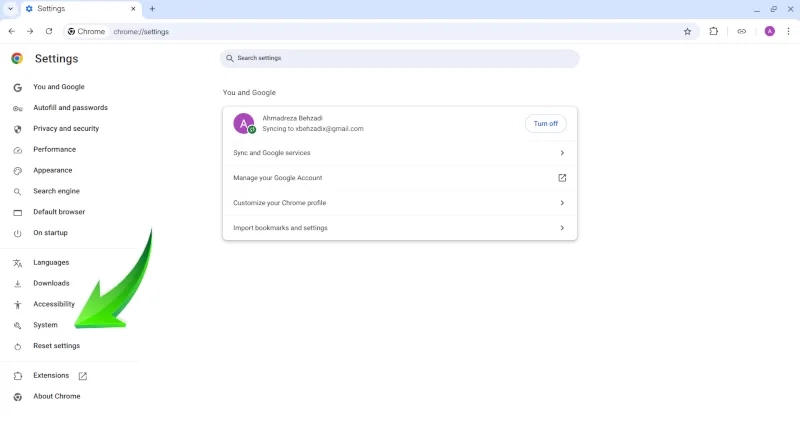
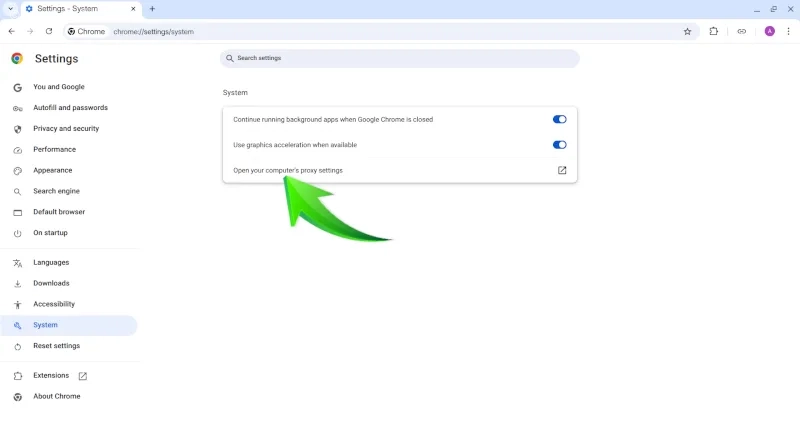
از طریق بخش تنظیمات مرورگر گوگل کروم هم میتوانید تنظیمات پروکسی سیستم را تغییر دهید. برای این کار، کافی است در قسمت آدرس مرورگر، عبارت
chrome://settings/system
را تایپ کرده و سپس کلید اینتر را فشار دهید.
توصیه میکنیم این مطلب آموزش استفاده از هوش مصنوعی Copilot (کوپایلت مایکروسافت) را حتماً بخوانید.
تنظیمات پراکسی رایانه خود را باز کنید.
مطمئن شوید که گزینه Proxy در ویندوز غیرفعال و خاموش باشد.
۳- خاموش کردن VPN یا برنامههای تغییر IP
ممکن است شما هم مثل خیلیها برای باز کردن بعضی از سایتها از فیلترشکن استفاده کنید. اگر در مرورگر کروم با پیغام خطای «مشکلی در سرور پراکسی وجود دارد یا آدرس نادرست است» مواجه شدید، باید برنامههای تغییردهنده آیپی را کاملاً بسته و غیرفعال کنید. اگر پس از خاموش کردن فیلترشکن، با خطای «این سایت در دسترس نیست» روبرو شدید، احتمالاً سایت مورد نظر شما از کار افتاده یا امکان دسترسی به آن برای کاربران داخل ایران وجود ندارد.
۴- اسکن سیستم با آنتی ویروس
همانطور که قبلاً اشاره کردیم، برنامههای مخرب و ویروسها ممکن است تنظیمات پروکسی رایانه شما را تغییر دهند. برای جلوگیری از فعالیت این نرمافزارهای زیانبار، لازم است با استفاده از یک آنتیویروس معتبر و قابل اطمینان، دستگاه خود را به طور کامل بررسی و پاکسازی کنید. انتخاب آنتیویروس مناسب به سلیقه و نیاز شما بستگی دارد، اما گزینههایی مانند Eset Nod32 یا Malwarebytes میتوانند انتخابهای مناسبی باشند. حتی آنتیویروس پیشفرض ویندوز (Windows Defender) نیز در بیشتر مواقع قادر است ویروسها و بدافزارها را به خوبی شناسایی و حذف کند.
۵- ریست تنظیمات مرورگر کروم
گاهی با برگرداندن تنظیمات مرورگر به حالت اولیه میتوان مشکل خطای پروکسی در کروم را حل کرد. راههای مختلفی برای این کار وجود دارد، اما پیشنهاد میکنیم از روش رسمی که گوگل ارائه داده استفاده کنید.
برای این کار، عبارت
`Chrome://settings/reset`
را در نوار آدرس تایپ کرده و کلید اینتر را بزنید تا صفحه تنظیمات مربوطه باز شود. سپس، گزینهای با عنوان
**Restore settings to their original defaults**
را انتخاب کنید.
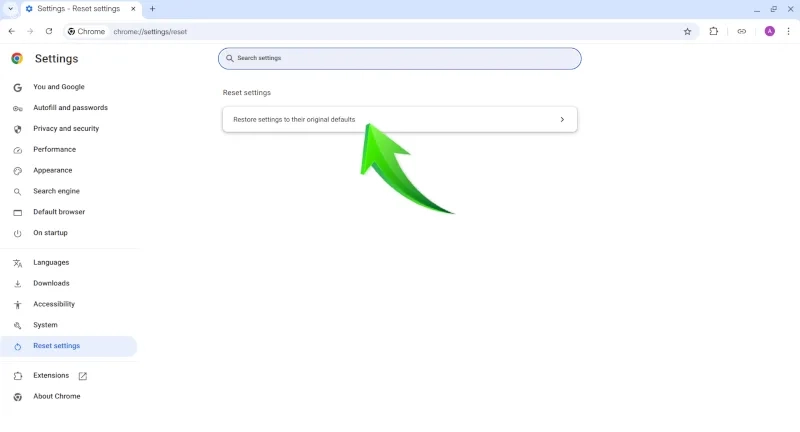
تنظیمات کروم را به حالت اول برگردانید تا تمام تغییراتی که انجام دادهاید، پاک شده و همه چیز دوباره مانند روز اول شود.
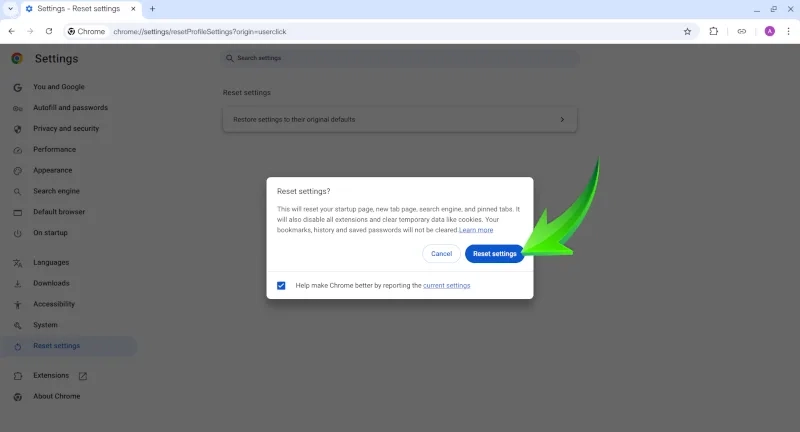
با ریست کردن مرورگر گوگل کروم، گذرواژهها و نشانکهای شما از بین نمیروند. اما پس از این کار، لازم است دوباره به حساب جیمیل خود وارد شوید و در وبسایتهایی که قبلاً در آنها عضو بودید نیز مجدداً وارد حساب کاربری خود شوید.
راه حل سریع برای ارور پروکسی سرور در گوگل کروم
اگر با مشکل خطای پروکسی در مرورگر کروم روبرو شدید و میخواهید سریع آن را حل کنید، یک راه ساده این است که موقتاً از مرورگر دیگری استفاده کنید. مرورگر مایکروسافت اج (Microsoft Edge) که معمولاً به طور پیشفرض روی بیشتر کامپیوترهای ویندوزی وجود دارد، گزینه خوبی برای این کار است.
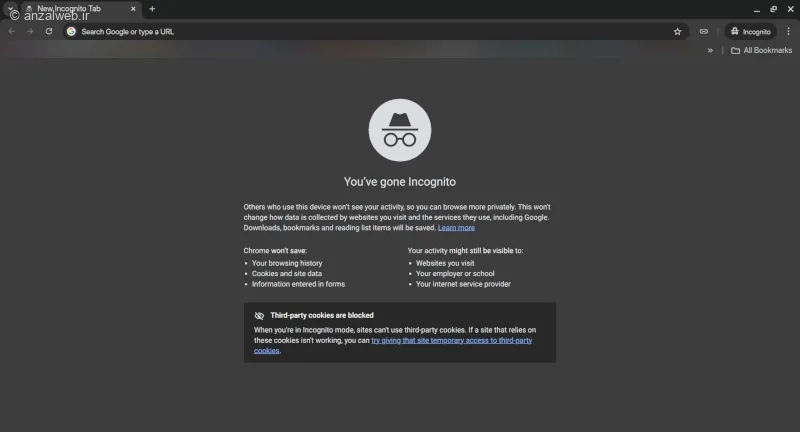
روش دیگر این است که در خود کروم، یک پنجره ناشناس یا اصطلاحاً Incognito باز کنید. با این کار تنظیمات پروکسی به طور موقت غیرفعال میشوند. برای باز کردن این پنجره، کافی است پس از اجرای کروم، کلیدهای Ctrl + Shift + N را همزمان فشار دهید. فقط توجه داشته باشید که در حالت ناشناس، افزونههای کروم کار نمیکنند.
جمع بندی
گاهی ممکن است تنظیمات پروکسی در کامپیوتر شما به هم بریزد. این مشکل میتواند به دلایلی مانند استفاده از ابزارهای تغییر آیپی، وجود ویروس یا بدافزار، یا حتی فعال بودن گزینهی «تشخیص خودکار تنظیمات» در بخش شبکه ویندوز اتفاق بیفتد.
اگر در مرورگر گوگل کروم با خطای پروکسی مواجه شدید، میتوانید این راهها را امتحان کنید:
– اگر از VPN استفاده میکنید، آن را خاموش کنید.
– تنظیمات مرورگر کروم را به حالت اولیه برگردانید.
– با یک آنتیویروس مطمئن، سیستم خود را اسکن کنید.
– در تنظیمات ویندوز، گزینههای مربوط به پروکسی را غیرفعال کنید.
نظرات و پیشنهادات شما؟
کدام راهحل برای رفع مشکل پروکسی در مرورگر کروم برای شما مؤثر بود؟ آیا میتوان این خطا را بدون خاموش کردن VPN برطرف کرد؟ شما از چه روشهایی برای حل این مشکل استفاده میکنید؟


