

فضای ذخیرهسازی گوشیهای آیفون اگرچه امروزه بسیار زیاد است، اما بینهایت نیست و ممکن است خیلی زود با نصب برنامهها، ذخیره عکسها و سایر اطلاعات پر شود. وقتی حافظه آیفون پر شود، ممکن است با مشکلاتی مثل کاهش سرعت، هنگ کردن، یا حتی اختلال در نصب و اجرای اپلیکیشنها روبرو شوید. به همین دلیل، یادگیری روشهای آزاد کردن فضای ذخیرهسازی و حذف دادههای اضافی برای بهبود عملکرد تلفن همراه، اهمیت زیادی دارد. در این مقاله از آیلین وب، روشهای ساده و بدون نگرانی برای خالی کردن حافظه آیفون را به شما آموزش میدهیم.
چطوری حافظه آیفون خالی کنیم؟
راهنمای آزاد کردن فضای ذخیرهسازی آیفون

برای آزاد کردن فضای ذخیرهسازی آیفون، میتوانید برنامههای بلااستفاده را پاک کنید، عکسها و فیلمهای خود را در رایانه یا فضای ابری ذخیره کرده و سپس از گوشی حذف نمایید. همچنین استفاده از نرمافزارهای پاکسازی فضای ذخیرهسازی مانند CleanMy®Phone نیز میتواند مفید باشد. در ادامه، روشهای کاملتری را بررسی خواهیم کرد.
پیش از شروع پاکسازی و حذف فایلها، حتماً از اطلاعات خود در iCloud یا رایانه نسخه پشتیبان تهیه کنید. همچنین پس از اتمام کار، دستگاه خود را یکبار خاموش و روشن کنید تا سیستم عامل فضای خالی را به درستی محاسبه کند.
۱- مشاهده حافظه آیفون
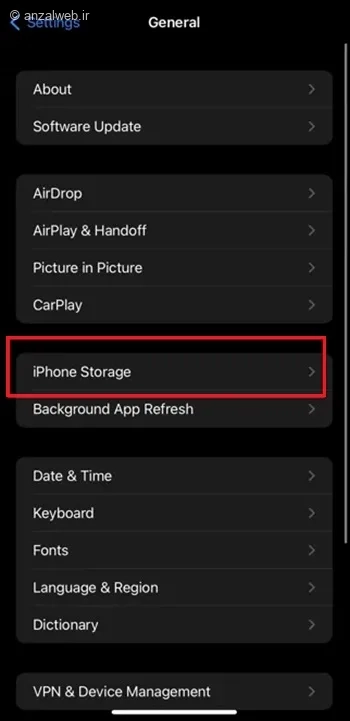
برای حل مشکل کمبود حافظه که باعث میشود نتوانید برنامههای جدید روی آیفون نصب کنید، ابتدا باید فضای خالی دستگاه خود را بررسی کنید. برای این کار، وارد بخش تنظیمات شوید، سپس گزینه «عمومی» و بعد «حافظه آیفون» را انتخاب کنید.
در قسمت بالای صفحه، یک نمودار میلای رنگی وجود دارد. این نمودار نشان میدهد که هر گروه از برنامهها چقدر از فضای دستگاه شما را استفاده کردهاند.
در اینجا میتوانید اطلاعات کاملتری درباره آموزش استفاده از هوش مصنوعی Copilot (کوپایلت مایکروسافت) بیابید.
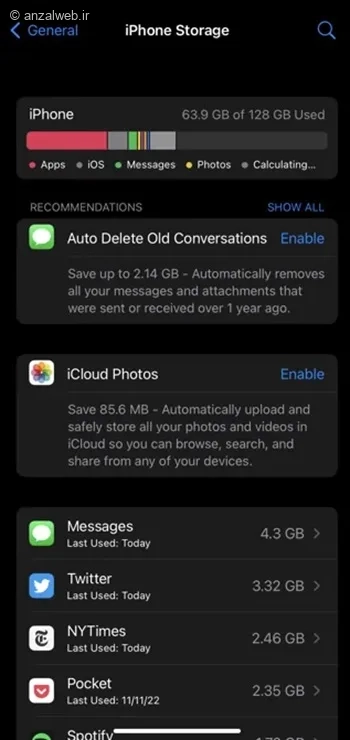
اگر به انتهای صفحه بروید و وارد بخش Storage شوید، میتوانید لیست تمام برنامههای نصبشده را به ترتیب میزان فضایی که از گوشی یا تبلت شما اشغال کردهاند، مشاهده کنید.
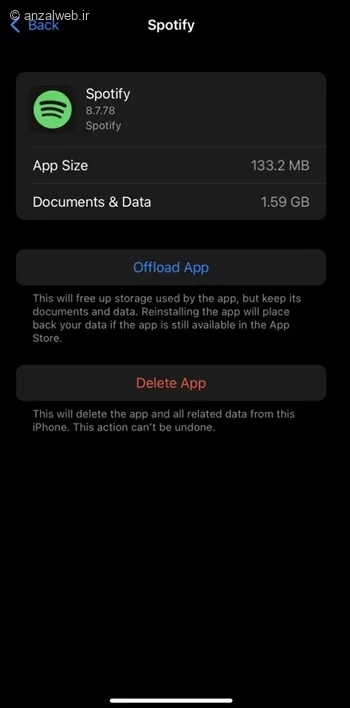
وقتی روی هر برنامه کلیک کنید، صفحهای باز میشود که جزئیات استفاده آن از حافظه را در دو قسمت نمایش میدهد:
– حجم خود برنامه (App Size)
– فضای مربوط به اطلاعات و فایلهای برنامه (Documents & Data)
۲- حذف برنامه های غیر ضروری
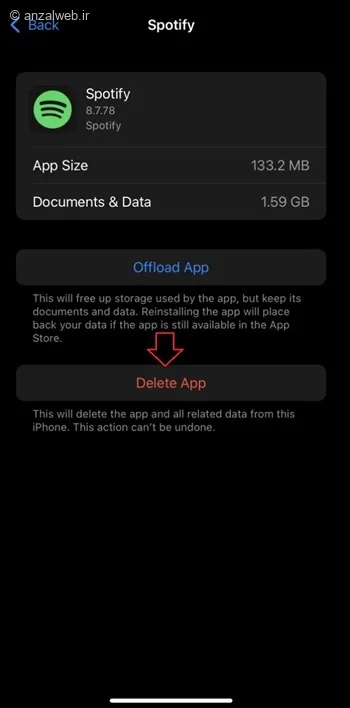
در قسمت تنظیمات حافظه گوشی که راه دسترسی به آن را در بخش قبلی یاد گرفتید، برنامههایی را که دیگر کاربردی ندارند پیدا کنید. روی هر کدام از آنها بزنید و گزینهٔ «حذف برنامه» را انتخاب کنید.
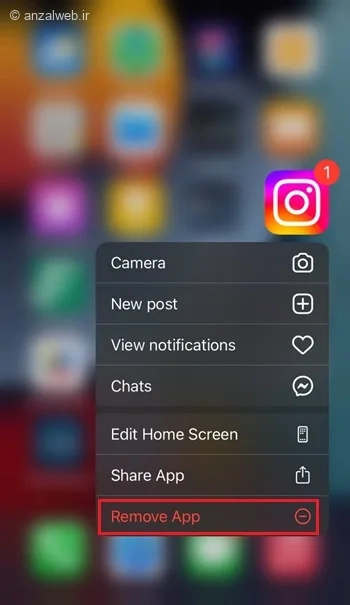
میتوانید برنامههای اضافی را از صفحه اصلی گوشی خود پاک کنید. برای این کار، انگشتتان را برای چند ثانیه روی برنامه مورد نظر نگه دارید تا یک منو باز شود. بعد، گزینهای با عنوان «Remove App» را انتخاب کنید.
۳- غیرفعال کردن موقت برنامه ها
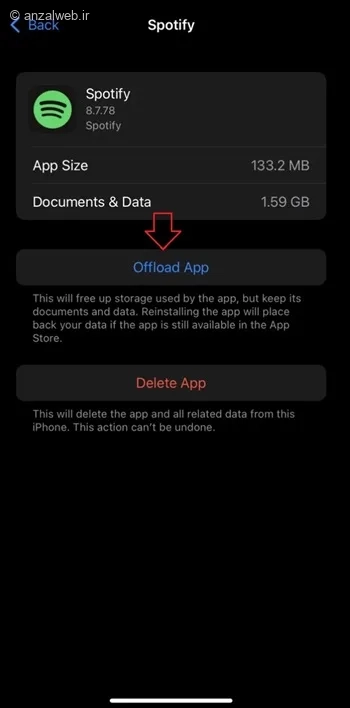
اگر میخواهید یک برنامه را به طور موقت از گوشی خود غیرفعال کنید، بدون اینکه تنظیمات و اطلاعات آن از بین برود، میتوانید از قابلیت Offload استفاده کنید.
برای این کار، وارد بخش اطلاعات حافظه شوید و روی برنامه مورد نظر کلیک کنید. سپس گزینهی Offload App را انتخاب کنید. با این کار، خود برنامه از روی دستگاه پاک میشود، اما فایلها و دادههای آن باقی میماند. بنابراین اگر در آینده دوباره برنامه را نصب کنید، اطلاعات شما حفظ شده و میتوانید از همانجا ادامه دهید.
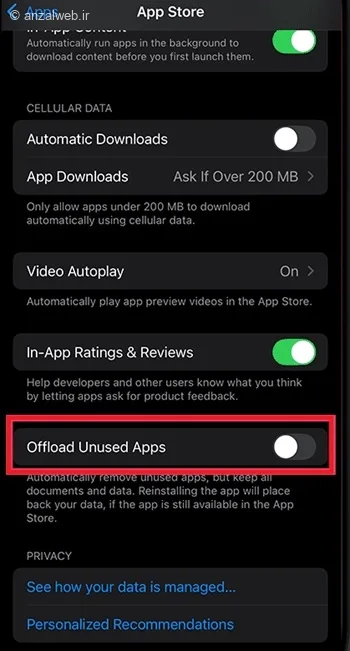
میتوانید برای پاک کردن خودکار برنامههایی که از آنها استفاده نمیکنید، به بخش تنظیمات بروید. سپس وارد App Store شوید و گزینهٔ Offload Unused Apps را انتخاب کنید. در نهایت، این قابلیت را روشن کنید تا برنامههای بلااستفاده به طور خودکار حذف شوند.
۴- چگونه حافظه گالری آیفون را پاک کنیم؟
برنامه گالری (Photos) معمولاً بخش زیادی از فضای ذخیرهسازی آیفون شما را به خود اختصاص میدهد. برای اینکه ببینید دقیقاً چقدر فضا استفاده کرده، مراحل زیر را دنبال کنید:
اول وارد **Settings** شوید. سپس روی **General** بزنید و بعد گزینه **iPhone Storage** را انتخاب کنید. در لیست برنامهها، نام **Photos** را پیدا کنید. در این قسمت میتوانید ببینید که این برنامه چقدر از حافظه آیفون شما را پر کرده است.
اگر دیدید که فضای استفاده شده توسط برنامه Photos بیش از ۱ گیگابایت است، یک راه ساده برای آزاد کردن فضا این است که عکسها و فیلمهایتان را به کامپیوتر منتقل کنید. برای این کار، آیفون خود را با کابل به کامپیوتر وصل کنید. بعد در کامپیوتر، پوشه مربوط به آیفون را باز کنید و فایلهای مورد نظرتان را انتخاب کرده به کامپیوتر کپی کنید. با این کار، هم از عکسهایتان پشتیبان میگیرید و هم فضای آیفون آزاد میشود.
۱-۴- ذخیره در فضای ابری
میتوانید فیلمها و عکسهایتان را در فضای ابری ذخیره کنید و سپس آنها را از گوشی خود پاک کنید. اگر حساب گوگل دارید، یک راه ساده برای انتقال عکسها به فضای ابری، استفاده از سرویس گوگل فتوز است. اپلیکیشن را نصب کنید، وارد حساب کاربری خود شوید و روی نمایه حساب خود در قسمت بالا و سمت راست صفحه کلیک کنید.
به مسیر Settings > Back Up & Sync بروید و گزینه Back Up & Sync را فعال کنید.
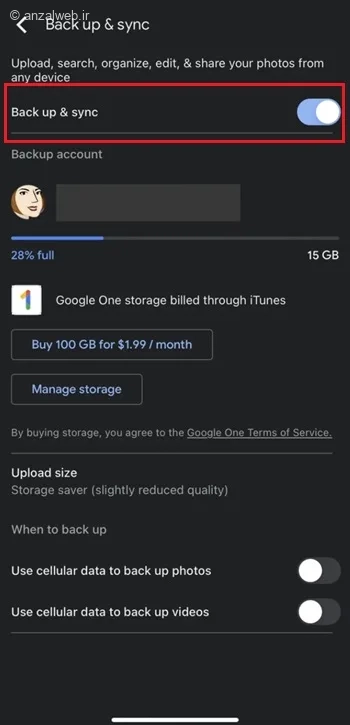
مطمئن شوید که برنامه گوگل فتوز اجازه دسترسی به عکسهای شما را دارد. برای این کار، به بخش تنظیمات (Settings) بروید و سپس گزینههای Google Photos و سپس Photos را انتخاب کنید. در نهایت، گزینه All Photos را فعال کنید.
با این کار، هر عکسی که با گوشی خود میگیرید، بهطور خودکار در حساب گوگل فتوز شما ذخیره میشود. سپس میتوانید در هر زمان و از هر دستگاهی که آنلاین هستید، به آن عکسها دسترسی داشته باشید. البته فراموش نکنید که فضای ذخیرهسازی گوگل فتوز هم بینهایت نیست.
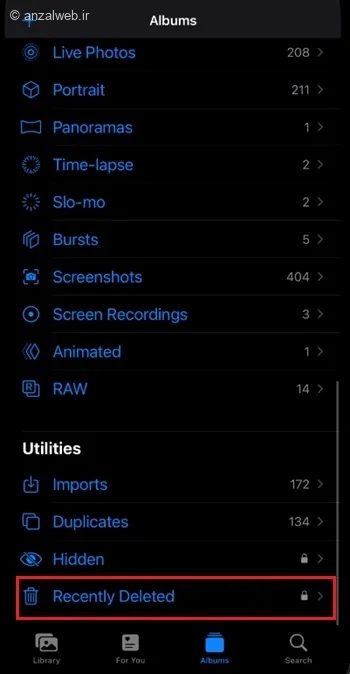
بعد از آپلود عکسها، حتماً چک کنید که در فضای ابری ذخیره شده باشند. وقتی مطمئن شدید، میتوانید آنها را از برنامه Photos پاک کنید.
در مرحله بعد، برای پاک کردن همیشگی عکسها از گوشی، به بخش آلبومها (Albums) بروید و گزینه Recently Deleted را انتخاب کنید. سپس Select را بزنید و در پایان، گزینه Delete All را انتخاب کنید تا عکسها برای همیشه حذف شوند.
۵- نگهداری عکس با کیفیت پایین
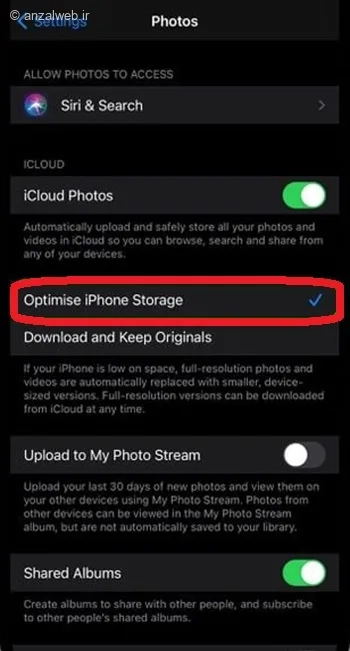
یک راه دیگر برای آزاد کردن فضای ذخیرهسازی در آیفون این است که از گزینه ذخیرهسازی بهینهشده عکسها استفاده کنید. با این کار، نسخههای کوچکشده عکسها روی گوشی شما نگهداری میشوند، در حالی که نسخههای اصلی و باکیفیت در iCloud ذخیره خواهند شد. برای فعال کردن این گزینه، به قسمت تنظیمات (Settings) بروید، سپس گزینه عکسها (Photos) را انتخاب کنید و پس از آن گزینه «بهینهسازی ذخیره آیفون» (Optimize iPhone Storage) را فعال کنید. مطمئن شوید که کنار این گزینه تیک خورده باشد.
همچنین به مسیر آلبومهای عکس بروید و سپس وارد بخش ویدیوها شوید. پس از آن، هر فیلمی که لازم ندارید را پاک کنید.
۵- حذف آهنگ های ناخواسته
یکی از دلایل اصلی که باعث کمبود حافظه در آیفون میشود، وجود فایلهای سنگین مثل آهنگها و ویدیوهاست. اگر شما هم عادت دارید موزیکهای مختلف را روی گوشی خود ذخیره کنید و حالا با پر شدن فضای ذخیرهسازی مواجه شدهاید، میتوانید این فایلها را به دو روش ساده پاک کنید. در ادامه این دو روش را با هم مرور میکنیم.
۱-۵- حذف از طریق تنظیمات
برای مدیریت فضای ذخیرهسازی آهنگها در موبایل، به مسیر زیر بروید:
Settings → General → iPhone Storage → Music
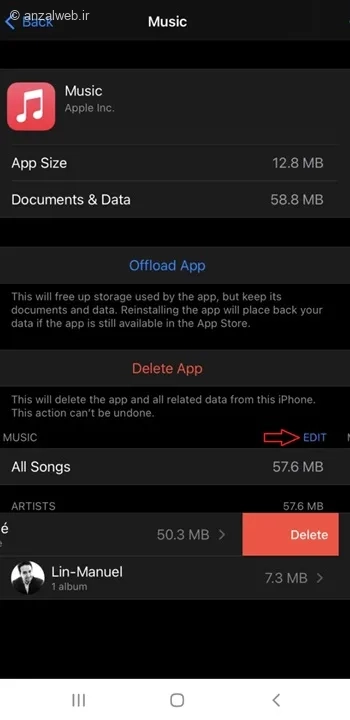
در انتهای این صفحه، لیستی از تمام آهنگهای موجود در گوشی خود را مشاهده خواهید کرد.
برای پاک کردن آلبومها یا آهنگهایی که استفاده نمیکنید، کافی است انگشت خود را روی نام آن به سمت چپ بکشید و گزینه حذف را انتخاب کنید.
همچنین با استفاده از دکمه Edit میتوانید چند آهنگ یا آلبوم را به صورت همزمان انتخاب و حذف کنید.
۲-۵- حذف از درون برنامه Music
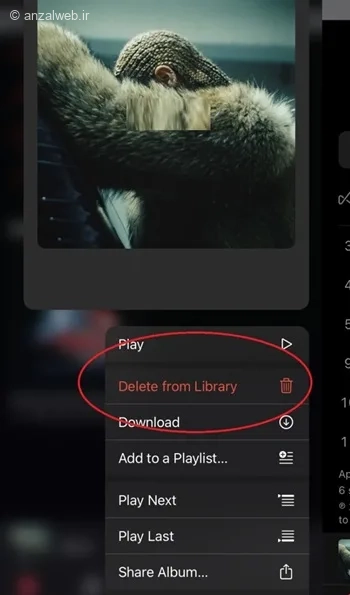
برنامه Music را اجرا کنید. سپس به قسمت Library و بعد به بخش Downloaded بروید تا آهنگهایی که قبلاً ذخیره کردهاید را ببینید.
اگر میخواهید یک آلبوم را به طور کامل پاک کنید، کافی است انگشت خود را برای چند ثانیه روی آن فشار دهید تا منویی باز شود. سپس گزینه Delete from Library را انتخاب کنید.
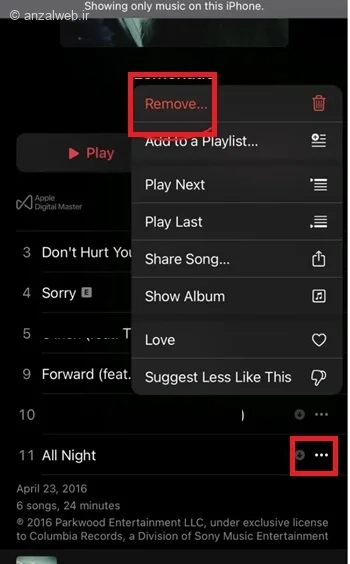
برای حذف آهنگهای دلخواه از یک آلبوم، روی علامت سه نقطه کلیک کنید و گزینه Remove را انتخاب کنید.
۶- استفاده از پخش آنلاین
اگر دوست دارید به هزاران آهنگ دسترسی داشته باشید، میتوانید از سرویسهای پخش آنلاین موسیقی مثل اسپاتیفای استفاده کنید. با این کار لازم نیست آهنگها را روی گوشی خود ذخیره کنید و جای زیادی بگیرند.
اما اگر اشتراک اسپاتیفای پریمیوم دارید، مراقب باشید که چقدر آهنگ برای حالت آفلاین دانلود میکنید. چون ذخیره کردن همهٔ لیستهای پخش ممکن است فضای زیادی از گوشی شما را پر کند.
۷- پاک کردن پیام ها
میتوانید پیامهای غیرضروری مثل «کجایی» و موارد مشابه را پاک کنید تا فضای بیشتری روی گوشی داشته باشید. همچنین میتوانید تنظیم کنید که پیامها بهصورت خودکار بعد از مدتی پاک شوند.
برای این کار:
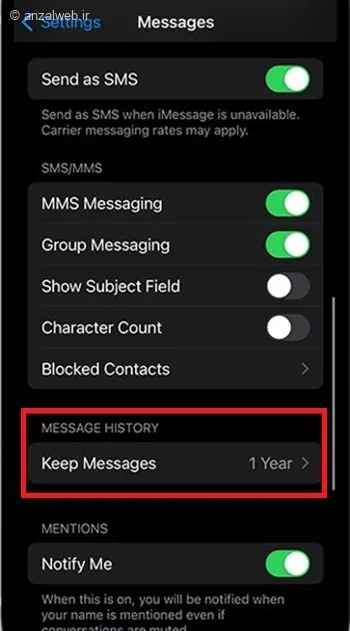
به تنظیمات (Settings) بروید،
سپs بخش Messages را انتخاب کنید،
بعد گزینه Message History را بزنید.
در قسمت Keep Messages میتوانید مدت زمان نگهداری پیامها را روی ۳۰ روز یا یک سال تنظیم کنید.
میتوانید برای پاک کردن پیامها و اطلاعات دیگر برنامهها، از قسمت مدیریت حافظه آیفون نیز استفاده کنید. برای این کار، به مسیر Settings > General > iPhone Storage بروید. فقط دقت کنید که اگر چیزی را از این بخش پاک کنید، دیگر نمیتوانید آن را بازیابی کنید.
قسمت Review Large Attachments به شما نشان میدهد که کدام عکسها، ویدیوها و فایلهای پیوست شده در پیامهای شما بیشترین فضا را اشغال کردهاند. اگر میخواهید بعضی از این فایلها را حذف کنید، اول نوع محتوا (مثلاً Photos) را انتخاب کنید. سپس روی گزینه Edit در گوشه بالا سمت راست صفحه بزنید و مواردی را که میخواهید پاک شوند، انتخاب کنید.
بعد از انتخاب، روی علامت سطل زباله کلیک کنید تا فایلها حذف شوند. با این کار فقط فایلهای موجود در برنامه Messages پاک میشوند و به عکسها و ویدیوهای شما در برنامه Photos آسیبی نمیرسد.
۸- پاک کردن کش مرورگر
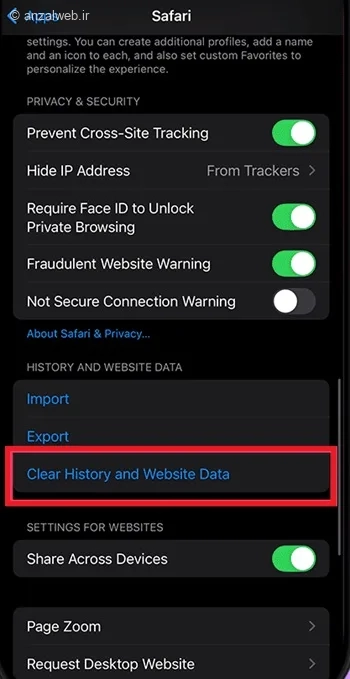
یک کار ساده دیگر برای آزاد کردن فضای آیفون، پاک کردن اطلاعات ذخیره شده مرورگرتان مانند سافاری یا هر مرورگر دیگری است که از آن استفاده میکنید.
برای انجام این کار در سافاری، به بخش «تنظیمات» رفته و سپس «Safari» را انتخاب کنید. بعد، گزینهی «پاک کردن تاریخچه و دادههای سایت» را بزنید.
برای پاک کردن اطلاعات مرورگرتان در کروم، ابتدا برنامه را باز کنید. سپس روی سه نقطهای که در قسمت پایین و سمت راست صفحه میبینید، کلیک کنید. از منوی بازشده، گزینهی “تاریخچه” یا History را انتخاب کنید.
حالا دو راه دارید:
اگر میخواهید همه چیز را پاک کنید، روی “حذف دادههای مرورگری” یا Delete Browsing Data بزنید.
اگر فقط قصد دارید اطلاعات برخی سایتهای خاص را حذف کنید، گزینهی “ویرایش” یا Edit را انتخاب نمایید.
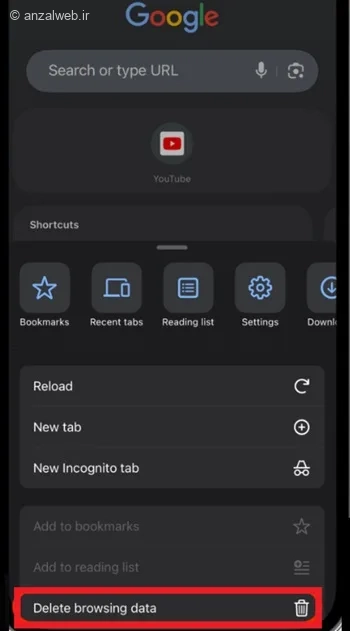
میتوانید به بخش تنظیمات > حریم خصوصی > پاک کردن اطلاعات مرورگر بروید. این گزینه به شما اجازه میدهد تا همه این موارد را یکجا حذف کنید: تاریخچه جستجو، کوکیها، اطلاعات سایتها، عکسها و فایلهای ذخیره شده، پسوردهای حفظ شده و چیزهای دیگر.
۹- بررسی بخش Other
پس از انجام راههای قبلی، شاید هنوز بخواهید فضای بیشتری از حافظه آیفون خود را آزاد کنید. در این مرحله، بخش Other اهمیت پیدا میکند. این قسمت از ترکیب انواع مختلفی از اطلاعات تشکیل شده، ولی عمده آن مربوط به دادههای موقتی (کش) عکسها و ویدیوها در برنامه پیامرسان، فایلهای پخش موسیقی و ویدیو، و اطلاعات ذخیرهشده توسط مرورگر اینترنت شماست.
حذف کامل بخش Other امکانپذیر نیست، اما میتوانید حجم آن را کمتر کنید. برای این کار، به مسیر Settings > General بروید و برنامههایی که بیشترین فضا را اشغال کردهاند، بررسی کنید. اگر برنامهای چند گیگابایت از حافظه را گرفته، در حالی که چیزی از آن سرویس دانلود نکردهاید، آن برنامه را پاک کرده و دوباره نصب کنید. با این کار، حافظه موقتی آن پاک خواهد شد.
۱۰- استفاده از برنامه های پاکسازی حافظه آیفون
بررسی و حذف تکتک فایلها در گوشی آیفون میتواند زمان زیادی از شما بگیرد. به همین خاطر، استفاده از نرمافزارهای پاککننده هوشمند، راه حل سادهتری است. در ادامه، چند نمونه از این برنامهها را به شما معرفی میکنیم.
۱-۱۰- برنامه CleanMy®Phone
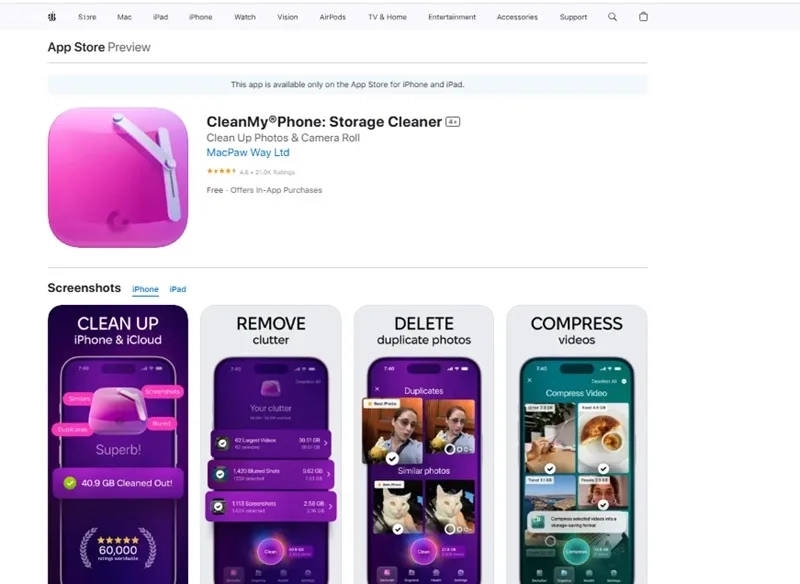
برنامه CleanMy®Phone میتواند در مدت زمان بسیار کوتاهی، عکسهای تکراری، تصاویر ناواضح و فیلمهای حجیم را در گوشی شما شناسایی کند. سپس میتوانید با یک انتخاب ساده، فایلهای بسیار بزرگ را حذف کنید.
اگر نمیخواهید برخی فایلها را به طور کامل پاک کنید، این برنامه به شما امکان میدهد حجم آنها را کاهش دهید تا فضای کمتری از گوشی شما بگیرند.
کار با برنامه بسیار آسان است: فقط کافیست گوشی آیفون خود را اسکن کنید، نتایج را مشاهده کنید و در نهایت گزینه Clean را انتخاب کنید.
**نقاط مثبت:**
* محیط برنامه ساده و راحت است.
* میتواند عکسها و تصاویر تکراری و یکسان را پیدا کرده و پاک کند.
**نقاط منفی:**
* فقط میتواند عکسهای داخل گالری را بررسی کند.
۲-۱۰- برنامه Cleanup
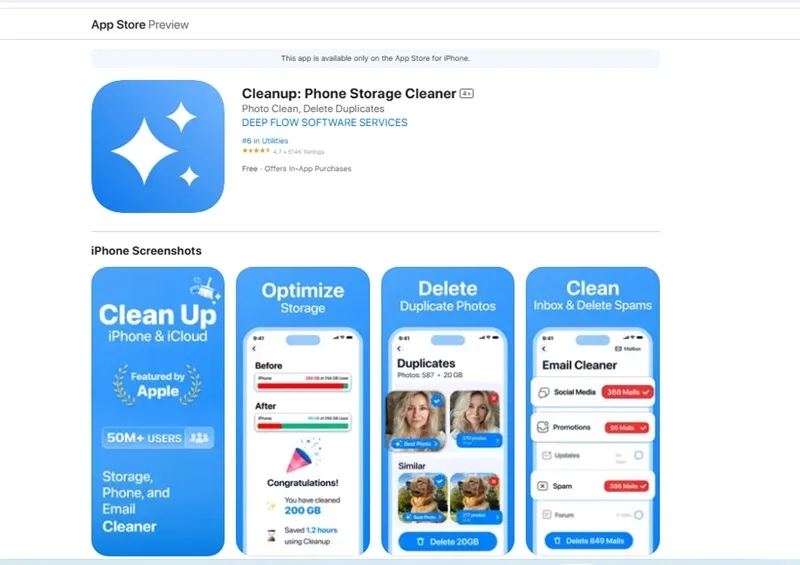
اگر به یک ابزار ساده و سریع برای مرتبسازی عکسها، مخاطبین و ایمیلهای خود نیاز دارید، برنامه Cleanup میتواند انتخاب خوبی باشد. این اپلیکیشن، محتوای تکراری مانند عکس و ویدیو را در گوشی شما پیدا کرده و به پاکسازی آنها کمک میکند. کار با این برنامه بسیار راحت است و هیچ پیچیدگی ندارد. شما میتوانید Cleanup را به صورت رایگان نصب کنید و در صورت تمایل، برای دسترسی به قابلیتهای بیشتر، آن را به نسخه کامل ارتقا دهید.
نقاط مثبت:
* بدون نیاز به اینترنت هم میتوانید از آن استفاده کنید.
* عکسهای باکیفیت و مهم را به شما پیشنهاد میدهد تا آنها را ذخیره کنید.
نقاط منفی:
* برنامه، تبلیغات زیادی دارد.
* در تشخیص عکسهای تکراری، خیلی دقیق عمل نمیکند.
۳-۱۰- اپلیکیشن خالی کردن حافظه آیفون Boost Cleaner
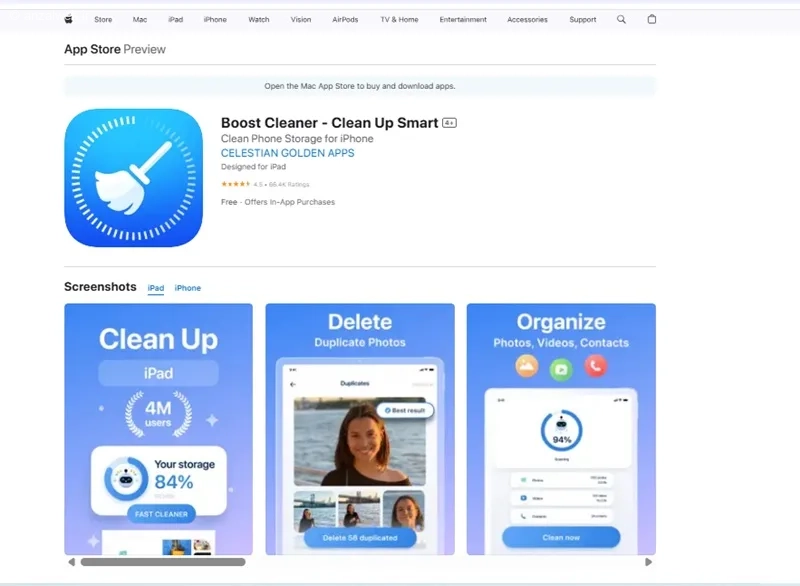
وقتی برنامه Boost Cleaner را اجرا میکنید، در همان ابتدا میزان فضای استفاده شده از حافظه آیفون خود را مشاهده خواهید کرد. سپس میتوانید گزینه Fast Cleaner را انتخاب کنید تا لیست مخاطبین و مجموعه عکسهایتان به سرعت بررسی شود. اگر بخواهید، امکان اسکن جداگانه مخاطبین، عکسها یا ویدئوها نیز وجود دارد. علاوه بر پاکسازی فضای آیفون، این برنامه قابلیت فشردهسازی عکسها و ویدئوها را نیز در اختیار شما قرار میدهد.
**ویژگیهای مثبت:**
* مدیریت مخاطبین تکراری به خوبی انجام میشود.
* نصب آن آسان است و محیط آن ساده و قابل درک است.
**ویژگیهای منفی:**
* برای استفاده از تمام امکانات، باید اشتراک خریداری کنید.
۱۱- خالی کردن حافظه واتساپ
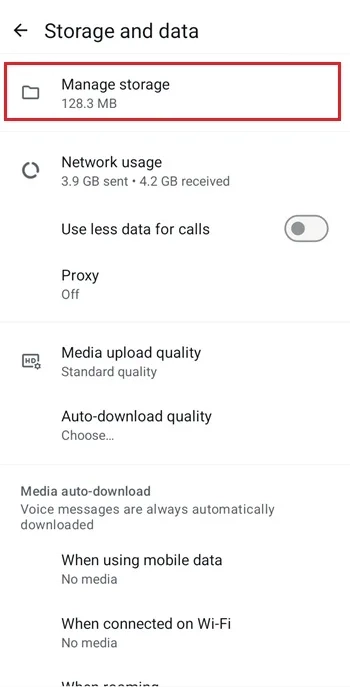
واتساپ یکی از پرکاربردترین برنامهها روی آیفون است. اگر شما هم این برنامه را روی گوشی خود دارید، بهتر است بخشی از فضای ذخیرهسازی که توسط این برنامه اشغال شده آزاد کنید. برای این کار، ابتدا برنامه واتساپ را اجرا کنید.
سپس روی سه نقطه در بالای صفحه کلیک کنید و به ترتیب به بخشهای Settings > Storage and Data > Manage Storage بروید.
در این قسمت میتوانید فایلهای حجیم و گفتوگوهای غیرضروری را پاک کنید.
۱۲- پاک کردن کش تلگرام
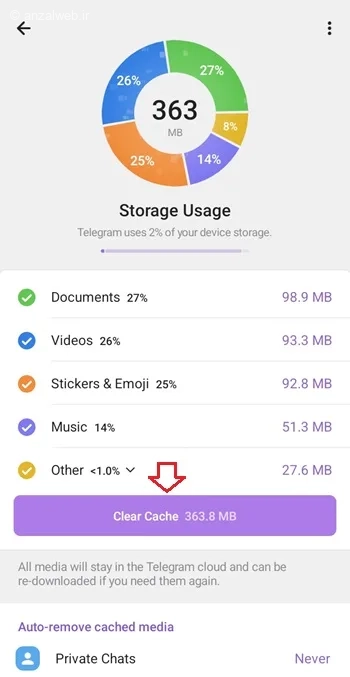
برای پاک کردن حافظه موقت تلگرام، ابتدا برنامه را باز کنید. سپس به بخش تنظیمات بروید و بعد گزینه «داده و حافظه» را انتخاب کنید. در نهایت، روی «پاک کردن حافظه موقت» کلیک کنید تا این کار انجام شود.
۱۳- خالی کردن حافظه گوشی آیفون در کامپیوتر
به جز روش انتقال اطلاعات از طریق کابل به کامپیوتر و سپس پاک کردن آنها از آیفون، شما میتوانید از نرمافزارهای مخصوص مدیریت آیفون مثل iTunes یا iMazing نیز استفاده کنید. این برنامهها به شما کمک میکنند تا از اطلاعات خود نسخه پشتیبان تهیه کنید، آنها را جابهجا کنید و به سرعت فضای ذخیرهسازی گوشی را آزاد کنید.
۱۴- ریستارت گوشی
روشن و خاموش کردن آیفون در بعضی مواقع میتواند به طور موقت با پاک کردن فایلهای موقت و کشهای بیاستفاده و متوقف کردن پردازشهای در حال اجرا، مقدار کمی فضا آزاد کند. اما این کار بیشتر برای بهتر کردن موقت سرعت دستگاه مفید است، نه برای آزاد کردن حافظه اصلی آیفون.
جمع بندی
دیگر لازم نیست به خاطر پر شدن حافظه گوشی، استرس داشته باشید یا عکسها و خاطرات مهمتان را پاک کنید. راههای سادهای وجود دارد که میتوانید با استفاده از آنها، هم فضای بیشتری آزاد کنید و هم فایلهای ارزشمند خود را حفظ نمایید.
میتوانید عکسها و ویدیوهای خود را به یک کامپیوتر یا فضای ذخیرهسازی ابری منتقل کنید و سپس نسخههای موجود در گوشی را حذف کنید. علاوه بر این، با کمک برنامههای نظافتگر حافظه مثل “Boost Cleaner” میتوانید فایلهای تکراری و دادههای موقت و بیفایده را پیدا کرده و پاک کنید. اگر مشکل کمبود حافظه کاذب همچنان ادامه داشت، سیستم عامل iOS گوشی خود را بهروزرسانی کنید.
سوالات متداول
حافظه آیفون از کجا ببینم؟
برای مشاهده میزان فضای ذخیرهسازی آیفون، به تنظیمات (Settings) مراجعه کنید. سپس گزینه General و پس از آن iPhone Storage را انتخاب نمایید.
چگونه حافظه پنهان آیفون را خالی کنیم؟
در سیستم عامل iOS، امکان پاک کردن یکجای حافظهٔ موقت همهٔ برنامهها بهصورت مستقیم وجود ندارد. با این حال، میتوانید از قابلیت «حذف موقت برنامه» (Offload App) استفاده کنید. این گزینه، خود برنامه را پاک میکند اما اطلاعات و تنظیمات شما در آن حفظ میشود. بعداً میتوانید دوباره آن برنامه را نصب کنید و دادههایتان را در اختیار داشته باشید.
علاوه بر این، برای پاک کردن حافظهٔ موقت مرورگرهایی مانند سافاری، میتوانید از بخش «پاک کردن تاریخچه و دادههای سایت» (Clear History and Website Data) استفاده کنید.
حافظه پنهان آیفون کجاست؟
آیفون برخلاف گوشیهای اندرویدی، اجازه نمیدهد شما به صورت مستقیم به پوشهای به نام «کش» دسترسی پیدا کنید. در عوض، اطلاعات موقت و ذخیره شده هر برنامه، درون فضای داخلی همان برنامه نگهداری میشود. برای مثال، در برنامههایی مانند تلگرام، این فایلهای کش، در خودِ برنامه ذخیره میشوند و شما نمیتوانید از بیرون به آنها دسترسی داشته باشید.
چگونه در آیفون حافظه واتساپ را خالی کنیم؟
در واتساپ، به بخش تنظیمات بروید. سپس گزینهی «حافظه و داده» و بعد «مدیریت حافظه» را انتخاب کنید. در این قسمت میتوانید گفتوگوها و فایلهایی که حجم زیادی از فضای گوشی شما را گرفتهاند، پاک کنید.
چگونه در آیفون حافظه تلگرام را خالی کنیم؟
در تلگرام، به بخش تنظیمات بروید. سپس گزینه «داده و حافظه» و بعد «استفاده از حافظه» را انتخاب کنید.
در آنجا، میتوانید با زدن گزینه «پاککردن کش»، فضای ذخیرهشده موقت برنامه را خالی کنید.
نظرات و پیشنهادات شما؟
در این مقاله، روشهای آسان و بیدردسر برای آزاد کردن فضای ذخیرهسازی آیفون را آموزش دادیم. با این روشها میتوانید همیشه فضای کافی برای استفاده بهتر از گوشی خود داشته باشید.
شما چطور؟ توانستید حافظه آیفون خود را آزاد کنید؟ از کدام روش استفاده کردید؟ اگر راهکار یا نکته دیگری در این زمینه بلدید، خوشحال میشویم آن را در بخش دیدگاههای همین پست با ما و دیگر دوستان به اشتراک بگذارید.


