

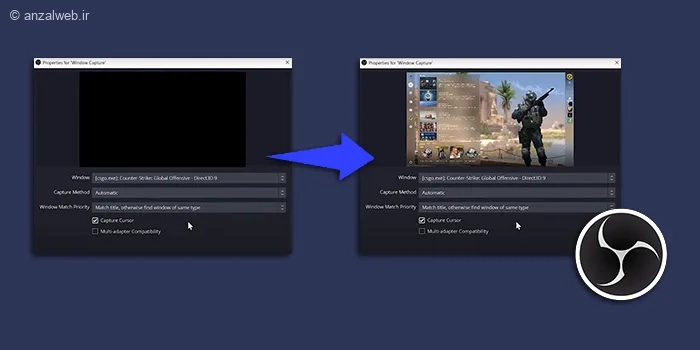
نرم افزار OBS Studio یک برنامه کاربردی برای ضبط صفحه نمایش و پخش زنده بازیها 🎮 محسوب میشود. یکی از مشکلات رایجی که خیلی از کاربران این نرمافزار پرطرفدار با آن روبرو میشوند، نمایش صفحه سیاه در هنگام استفاده است. در این مقاله از آیلین وب، تمام راهحلهای ممکن برای برطرف کردن مشکل صفحه سیاه در OBS Studio را به طور کامل مرور میکنیم.
چرا صفحه OBS سیاه است؟ چگونه آن را حل کنیم؟
چگونه مشکل صفحه سیاه OBS را برطرف کنیم؟

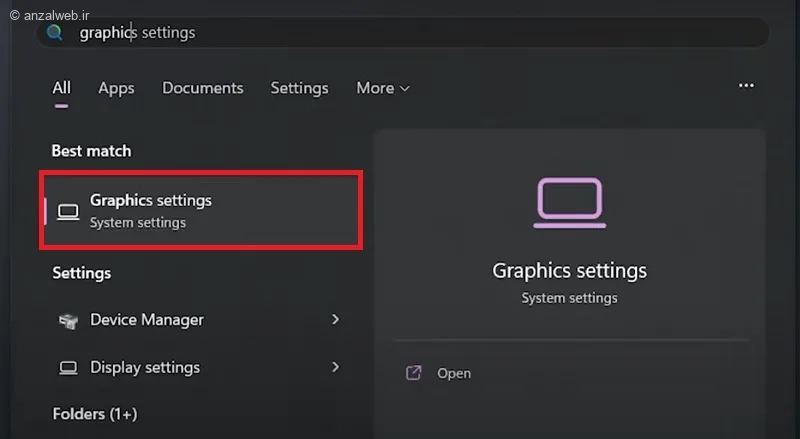
OBS Studio یکی از برنامههای محبوب برای ضبط صفحه نمایش و پخش زنده در بین گیمرهاست. اگر با مشکل صفحه سیاه در OBS روبرو شدهاید، معمولاً با تغییر دادن تنظیمات گرافیکی ویندوز میتوانید آن را حل کنید. برای این کار، در منوی استارت ویندوز، عبارت Graphics settings را سرچ کنید. سپس برنامه OBS Studio را به بخش Custom options for apps اضافه نمایید. در مرحله بعد، گزینه Graphic preference مربوط به OBS را روی حالت High performance تنظیم کنید.
اگر از امکاناتی مثل Game Capture استفاده میکنید، کافی است پس از انتخاب گزینه Window و مشخص کردن بازی مورد نظر، چند ثانیه بازی را اجرا کنید تا مشکل برطرف شود.
در ادامه این راهنما، ۷ روش مختلف برای رفع مشکل صفحه سیاه OBS را به طور کامل و با جزئیات توضیح خواهیم داد.
۱- تغییر تنظیمات گرافیکی برای رفع صفحه سیاه OBS
برای حل مشکل سیاه شدن صفحه در برنامه ضبط صفحه، اول از همه مطمئن شوید که نرمافزار OBS را به طور کامل بستهاید. سپس، در منوی شروع ویندوز، عبارت «Graphic Settings» را سرچ کرده و روی آن کلیک کنید.
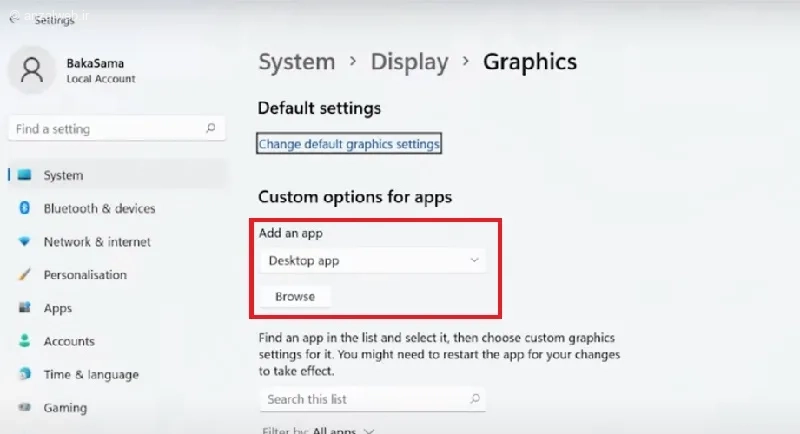
در بخش تنظیمات گرافیکی، از لیست “افزودن برنامه” گزینه “برنامه دسکتاپ” را انتخاب کنید. سپس بر روی دکمه “مرور” کلیک نمایید.
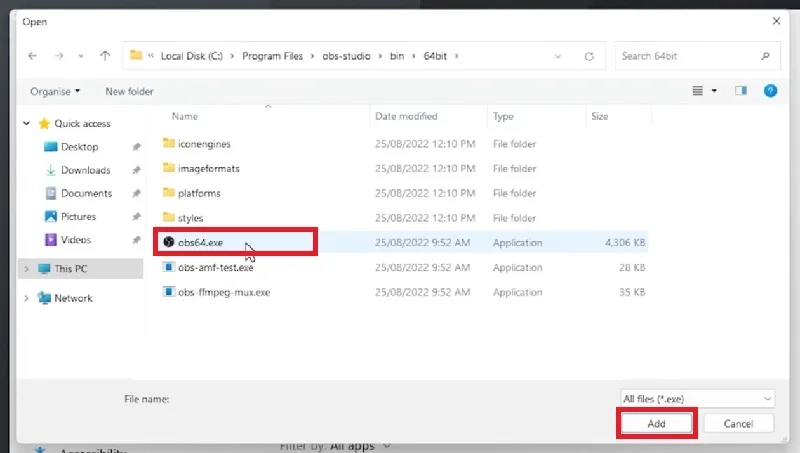
از درایو C بروید. سپس به پوشه Program Files وارد شوید. بعد از آن، پوشه obs-studio را انتخاب کنید. حالا به پوشه bin بروید و سپس پوشه 64bit را باز کنید. در این قسمت، فایل obs64.exe را پیدا کنید. روی این فایل یک بار کلیک کنید و سپس دکمه Add را بزنید.
در بخش تنظیمات تصویر، روی برنامه OBS Studio کلیک کرده و سپس گزینه Options را انتخاب کنید.
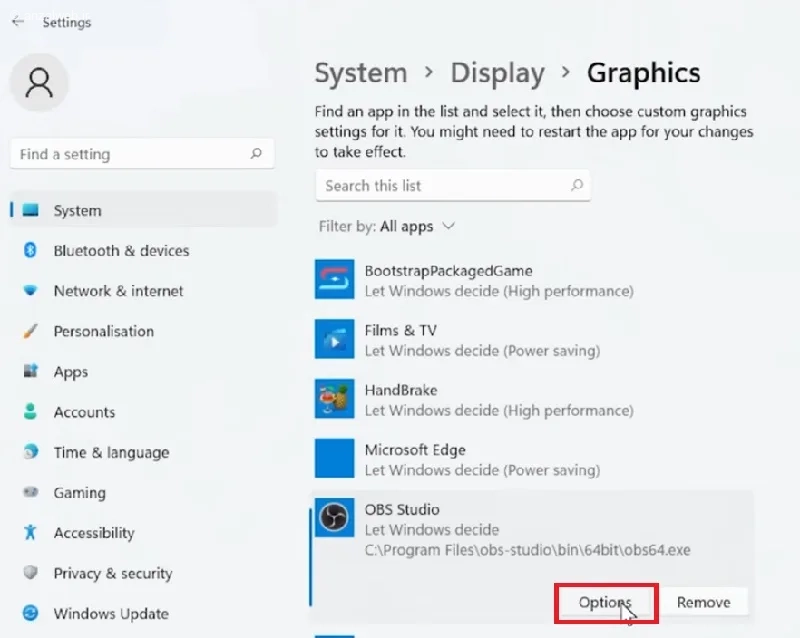
در پنجرهای که برایتان باز میشود، گزینهی مربوط به تنظیمات گرافیک را روی حالت «کارایی بالا» بگذارید. سپس، روی دکمهی «ذخیره» کلیک کنید.
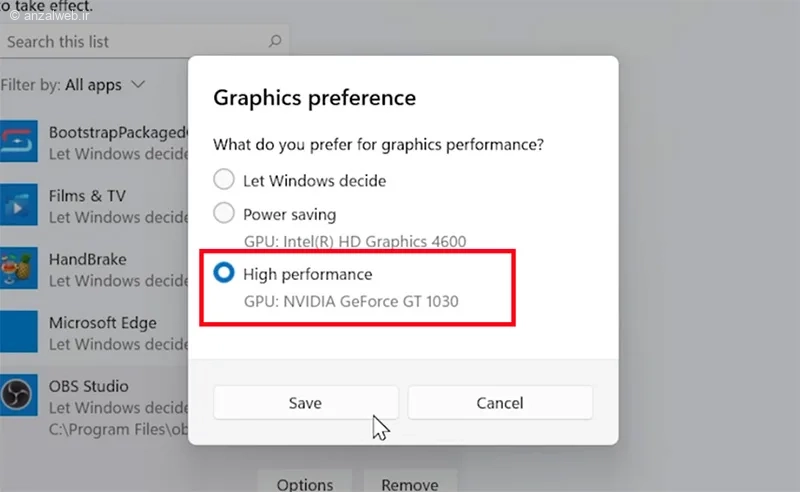
برای رفع مشکل نمایش صفحه سیاه و بهتر شدن کارایی OBS، میتوانید تنظیمات آن را تغییر دهید. با این کار، به نرمافزار اجازه میدهید تا از تواناییهای کارت گرافیک کامپیوتر شما استفاده کند.
۲- حل مشکل Game Capture در OBS
در برنامه OBS Studio، از بخش صحنهها (Scenes)، گزینه Game و سپس Game Capture را انتخاب کنید. بعد از انتخاب Game Capture، روی علامت چرخدسته کلیک کنید.
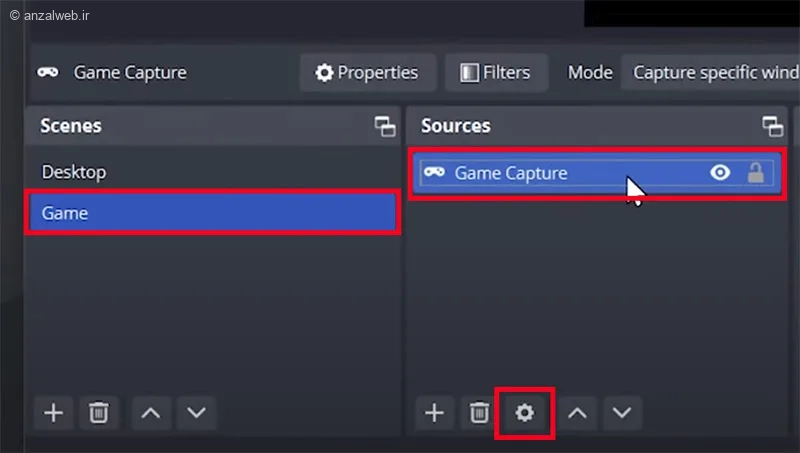
بعد از باز کردن پنجره Properties for Game capture، گزینه Mode را روی حالت Capture specific Window بگذارید. سپس از قسمت Window، بازی مورد نظرتان را انتخاب کرده و در پایان روی دکمه OK کلیک کنید.
در صورت علاقهمندی، مطلب آموزش استفاده از هوش مصنوعی Copilot (کوپایلت مایکروسافت) را از دست ندهید.
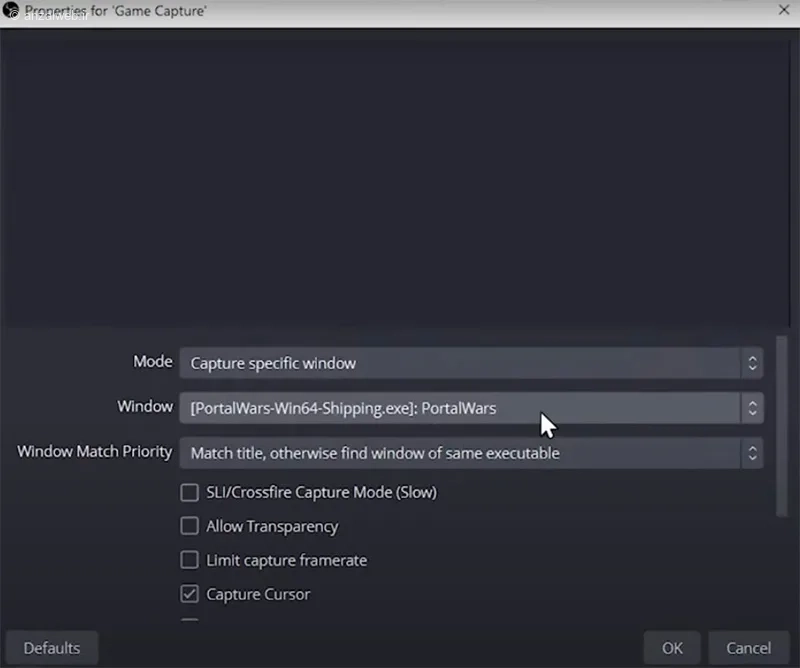
برای حل مشکل صفحه سیاه در OBS، باید ابتدا بازی را اجرا کنید. اگر پس از این کار صفحه همچنان سیاه بود، اجازه دهید بازی برای چند لحظه باز بماند.
۳- باز کردن OBS Studio در حالت Administrator
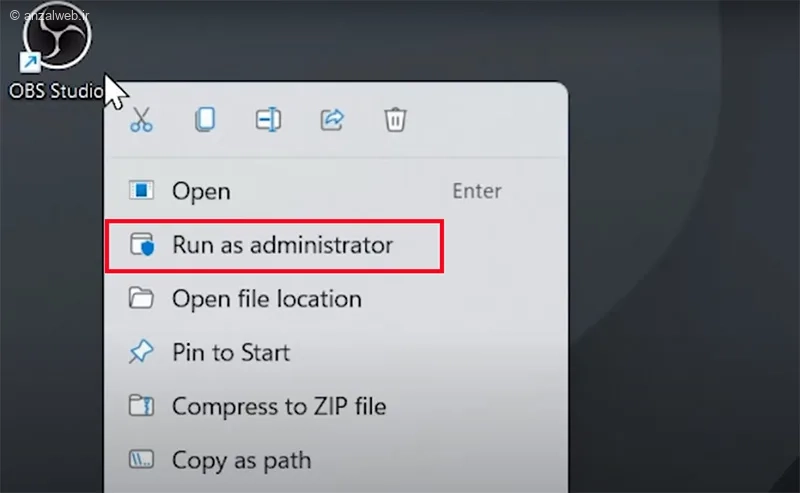
توسعهدهندگان نرمافزار OBS Studio توضیح دادهاند که برای ضبط کردن بعضی از بازیها یا برنامههای ویندوز — مخصوصاً وقتی میخواهید فیلم آموزشی تهیه کنید — لازم است که OBS Studio را با دسترسی مدیر (Administrator) اجرا کنید.
برای این کار، کافی است روی آیکون برنامه کلیک راست کنید و گزینهی «Run as Administrator» را انتخاب کنید.
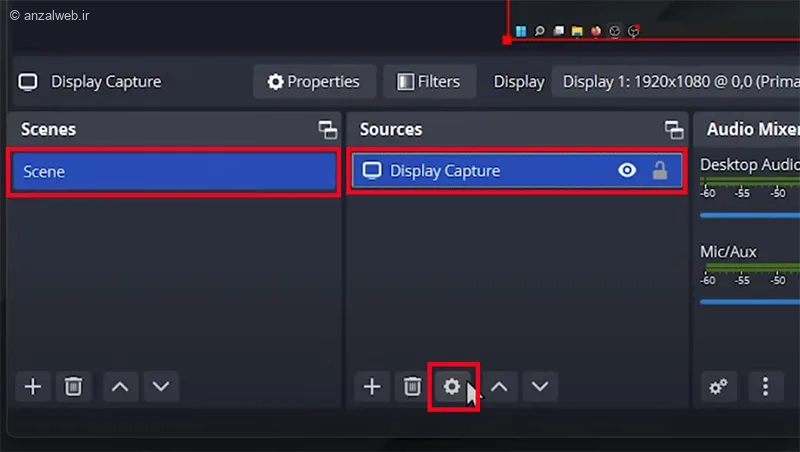
۴- حل مشکل صفحه سیاه OBS در Display Capture
بعد از اینکه گزینه “Scene” را در سمت صفحه انتخاب کردید، روی “Display Capture” و سپس روی علامت چرخدنده کلیک کنید.
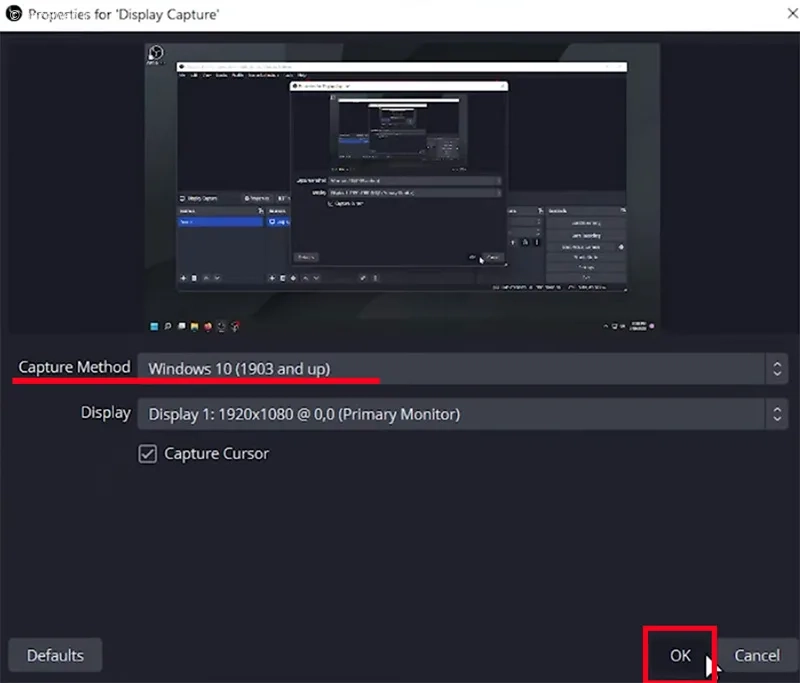
در بخش تنظیمات نمایش، از لیست روشهای ضبط، گزینه ویندوز ۱۰ (نسخه ۱۹۰۳ و بالاتر) را انتخاب کرده و سپس با کلیک روی دکمه تأیید، تغییرات را ذخیره کنید.
۵- دسترسی به OBS Studio برای استفاده از همه ظرفیت RAM و گرافیک
برای رفع مشکل سیاه شدن صفحه در OBS، ممکن است نیاز باشد دسترسی برنامه به تمام قدرت کارت گرافیک و حافظه رم سیستم را بررسی کنید. برای این کار، از قسمت پایین و سمت راست پنجره OBS Studio، روی گزینهی Settings کلیک کنید. سپس در پنجره تنظیمات، به بخش Advanced مراجعه کنید.
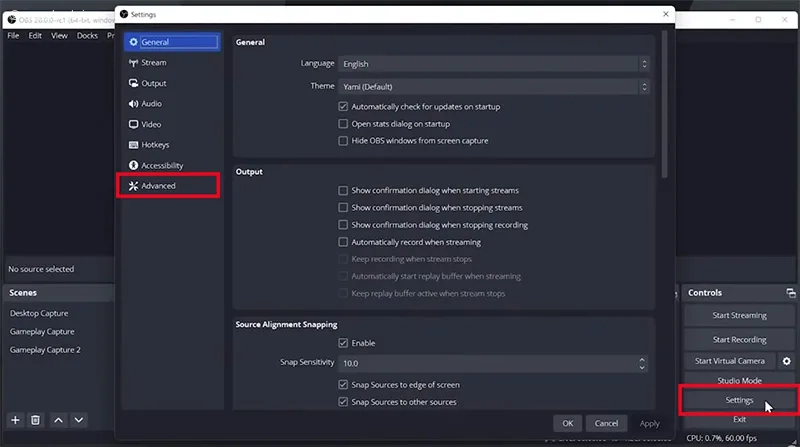
تنظمیات اولویت پردازش را روی یکی از دو گزینه «بالاتر از معمول» یا «بالا» قرار بده.
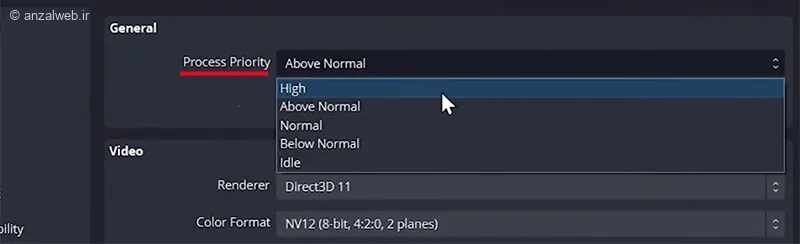
با فعال کردن این گزینه، برنامه OBS Studio قادر خواهد بود از تمام قدرت پردازشگر گرافیکی و حافظه موقت رایانه شما بهرهبرداری کند.
۶- راه حل مخفی برای رفع مشکل صفحه سیاه OBS
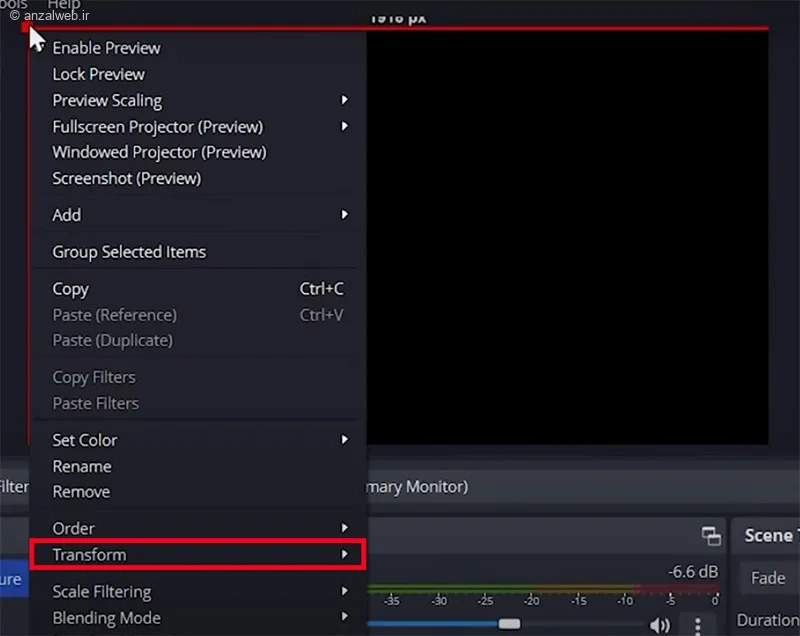
اگر در بخش بالای صفحه و سمت چپ، هنگام انتخاب گزینهی Display Capture یک کادر کوچک مشاهده کردید، برای حل مشکل صفحه سیاه در OBS، کافی است روی آن کلیک راست کنید. سپس از لیستی که باز میشود، گزینه Transform را انتخاب کنید.
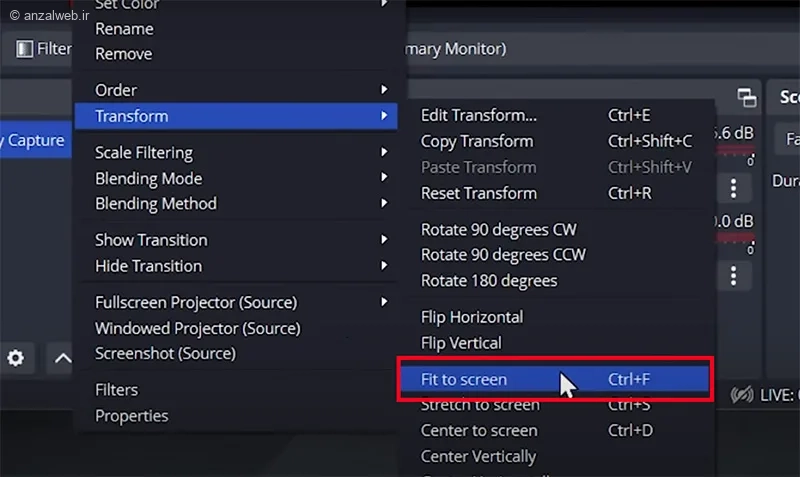
در بخش تنظیمات، روی آیکون “Fit to screen” بزنید تا بازی به اندازه صفحه نمایش شما درست شود.
۷- حل مشکل صفحه سیاه OBS با استفاده از Window Capture
اگر تمام روشهای قبلی را آزمایش کردهاید و صفحه همچنان سیاه است، این راهحل را در بخش Game Capture تست کنید.
در لیست Scene، با کلیک روی علامت مثبت، یک Scene جدید ایجاد کنید. سپس روی علامت مثبت درون Scene کلیک کرده و از لیستی که باز میشود، گزینه Window Capture را انتخاب کنید.
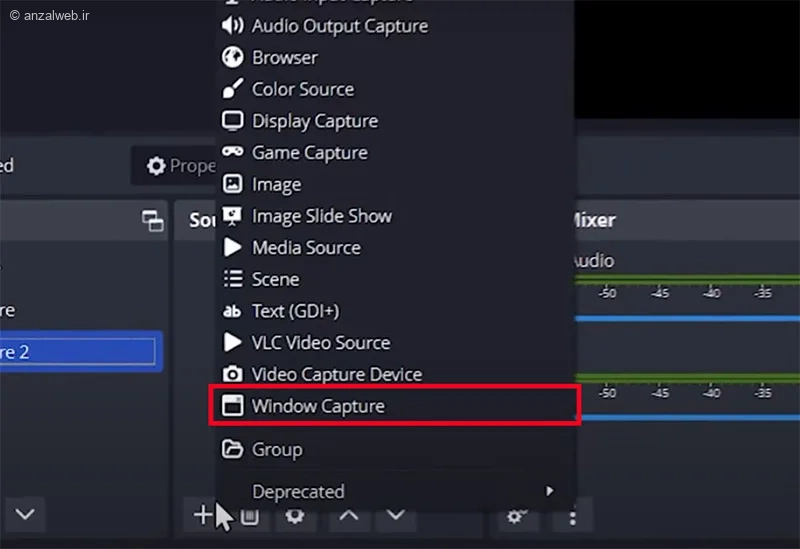
در بخش تنظیمات “ضبط پنجره”، از لیست موجود، نام بازی دلخواه خود را برگزینید تا تصویر آن نشان داده شود.
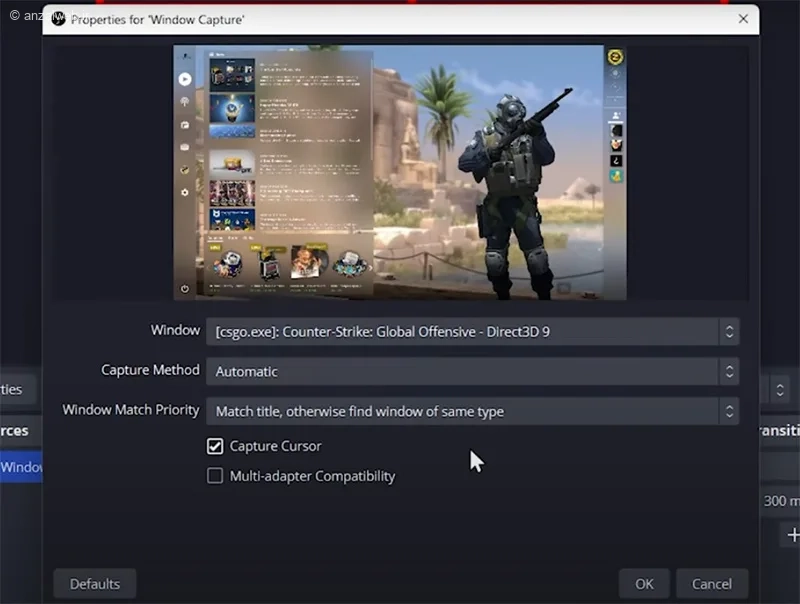
برای این که این روش جواب بدهد، باید حالت نمایش بازی روی پنجرهای یا تمامصفحه پنجرهای تنظیم شده باشد.
جمع بندی
یک راه حل بسیار آسان برای رفع مشکل صفحه مشکی در OBS، این است که برنامه را با دسترسی مدیر (Administrator) اجرا کنید. برای این کار، روی آیکون برنامه OBS کلیک راست کنید و گزینهی ‘Run as administrator’ را انتخاب نمایید.
همچنین، برای اینکه OBS بتواند بازی شما را به درستی تشخیص دهد، باید حالت نمایش (Display Mode) بازی را روی حالتِ ‘Borderless’ یا ‘windowed’ قرار دهید.
اگر اطراف صفحهی مشکی، یک کادر قرمز رنگ مشاهده کردید، کافی است روی مربعی که در قسمت بالا و سمت چپ قرار دارد کلیک راست کنید. سپس از منوی Transform، گزینهی ‘Fit to screen’ را انتخاب کنید.
نظرات و پیشنهادات شما؟
در این مقاله از سایت آیلین وب، هفت روش مختلف برای برطرف کردن مشکل صفحه سیاه در OBS را آموزش دادیم.
شما برای حل این مشکل از چه راهحلی استفاده کردید؟ میتوانید تجربهها و پیشنهادهای خود را در قسمت نظرات با ما و دیگران در میان بگذارید.


