

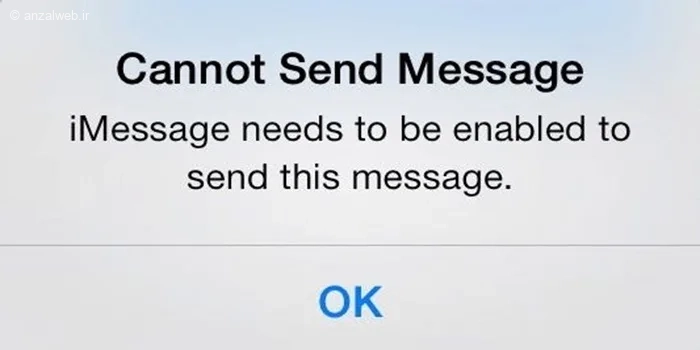
اگر از آیفون استفاده میکنید، احتمالاً با مشکل ارسال نشدن پیامها 💬 روبرو شدهاید. این مشکل میتواند سرعت ارتباطات شما را کم کند و گاهی حتی باعث قطع ارتباط شود. عوامل مختلفی از جمله تنظیمات نادرست شبکه یا مشکلات نرمافزاری میتوانند دلیل این اتفاق باشند. در این مطلب از آیلین وب، راههای رفع مشکل ارسال نشدن پیام در آیفون را با هم مرور میکنیم.
رفع مشکل ارسال نشدن پیام در آیفون
اگر آیفون شما پیامها را ارسال نمیکند، تنها نیستید. این مشکل برای بسیاری از کاربران پیش میآید. ممکن است با یکی از این موارد روبرو شوید:

* یک علامت تعجب قرمز (!) کنار پیامی که فرستاده نشده است، میبینید.
* پیامهای شما (چه سبز و چه آبی) از دستگاه خارج نمیشوند.
* میتوانید به بعضی از مخاطبان پیام بدهید، اما به بعضی دیگر نه.
* بخش iMessage کار میکند اما پیامک معمولی نه، یا برعکس.
قبل از انجام مراحل پیچیدهتر، اول این راهحلهای ساده را امتحان کنید:
1. مطمئن شوید سیمکارت شما به درستی در جای خود قرار گرفته است.
2. با اپراتور خود (همراه اول، ایرانسل و…) تماس بگیرید تا از فعال بودن خط، عدم مسدودی و وجود اعتبار کافی اطمینان حاصل کنید.
3. اگر در ارسال پیامهای آبی (iMessage) مشکل دارید، بررسی کنید که آیفون شما به اینترنت وایفای یا اینترنت سیمکارت متصل است.
4. اگر در ارسال پیامهای سبز (SMS) مشکل دارید، مطمئن شوید که آنتن دهی شبکه مخابراتی را دارید.
اگر مشکل برطرف نشد، روشهای کاربردی دیگری نیز برای رفع این مشکل وجود دارد.
۱- بررسی تنظیمات پیام رسانی
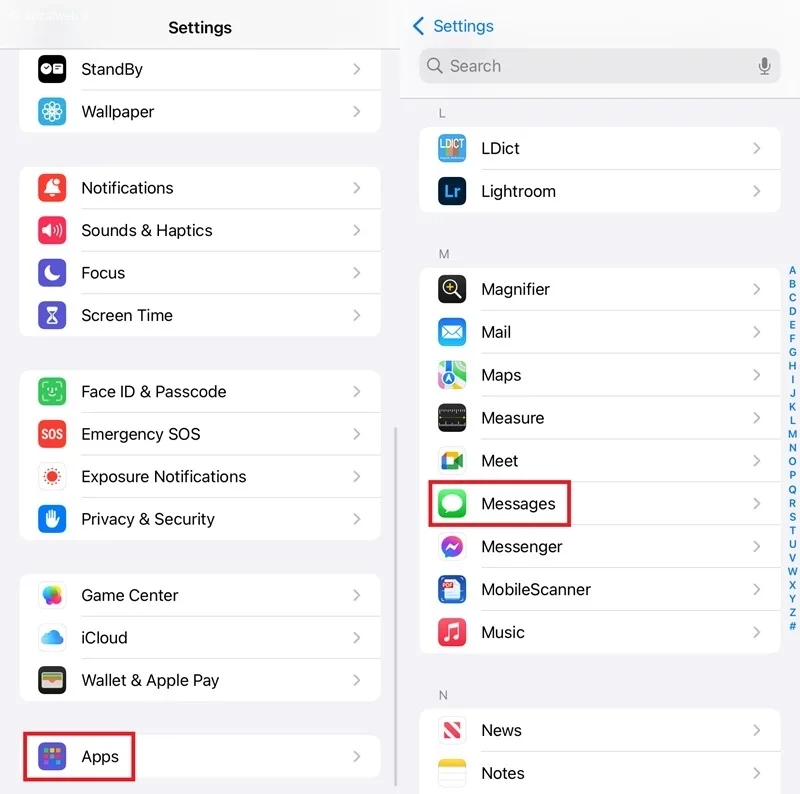
برای تغییر تنظیمات پیامرسان، به بخش تنظیمات یا Settings دستگاه خود مراجعه کنید. سپس، گزینه Apps یا برنامهها را انتخاب نمایید. در نهایت، از بین برنامههای موجود، Messages یا پیامها را پیدا کرده و روی آن کلیک کنید تا به تنظیمات آن دسترسی پیدا کنید.
اگر در آیفون شما پیامها ارسال نمیشوند، اول از همه وارد برنامه Messages شوید. مطمئن شوید که گزینه iMessage برای ارسال پیام از طریق اینترنت روشن است. گاهی مشکل اصلی، خاموش بودن همین گزینه است.
اگر iMessage از قبل روشن است، میتوانید آن را برای چند ثانیه خاموش و سپس دوباره روشن کنید. همین کار ساده ممکن است مشکل را برطرف کند.
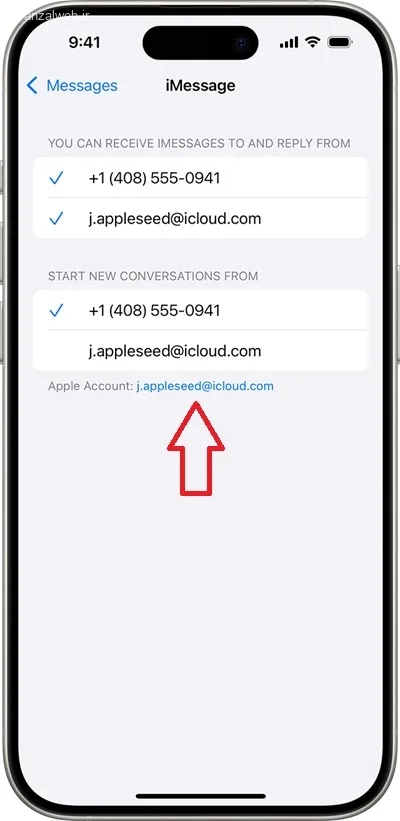
همچنین چک کنید که در بخش Send & Receive، شماره تلفن شما به درستی انتخاب شده باشد.
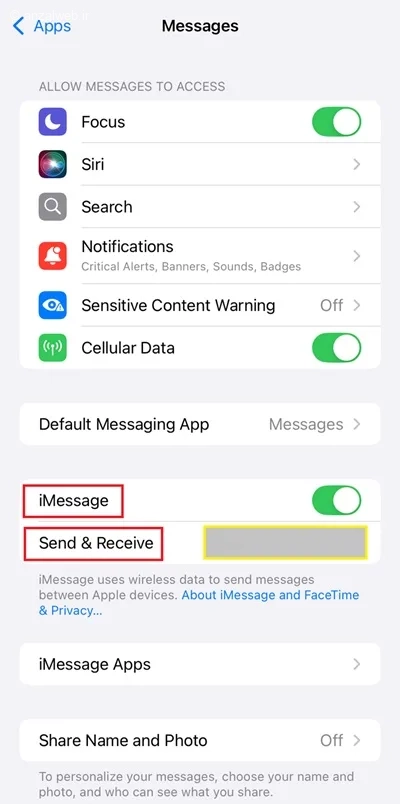
اگر از نسخههای قدیمی سیستم عامل iOS استفاده میکنید، در صورتی که iMessage فعال نبود، باید گزینهای به نام “Send As SMS” را روشن کنید. اما در نسخههای جدید iOS، چنین گزینهای به صورت جداگانه وجود ندارد و کارکرد آن به شکل خودکار توسط سیستم کنترل میشود. این تنظیمات مربوط به بخش پیامکها در آیفون شماست.
۲- راه اندازی مجدد آیفون
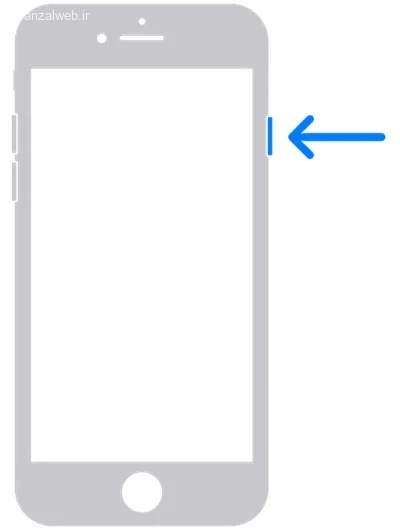
گاهی اوقات مشکل ارسال نشدن پیام در آیفون، با یک راهاندازی مجدد ساده حل میشود. بنابراین برای آیفونهای سری X و مدلهای ۱۱، ۱۲، ۱۳ و جدیدتر، از روش زیر برای ریستارت کردن گوشی استفاده کنید. بعد از اینکه دوباره گوشی روشن شد، سعی کنید پیام خود را ارسال کنید.
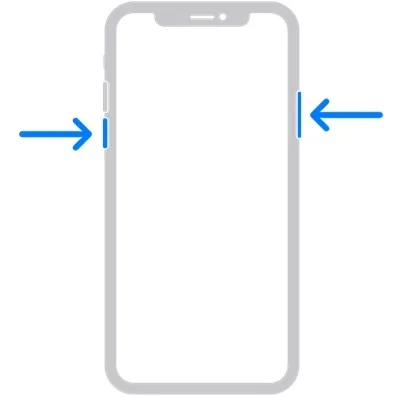
برای خاموش و روشن کردن آیفونهای سری ۶، ۷، ۸ و همچنین نسل دوم و سوم SE میتوانید از این روش استفاده کنید.
۳- ریست کردن تنظیمات شبکه
با انجام این کار، تمام رمزهای وایفای که قبلاً ذخیره کردهاید پاک میشوند و تنظیمات بلوتوث دستگاه نیز به حالت اول برمیگردد.
اگر مشکل شما مربوط به آنتندهی یا برقراری تماس و ارسال پیامک است، بازگردانی تنظیمات شبکه معمولاً راهحل مناسبی است. برای رفع مشکل ارسال نشدن پیامک در آیفون، مراحل زیر را دنبال کنید:
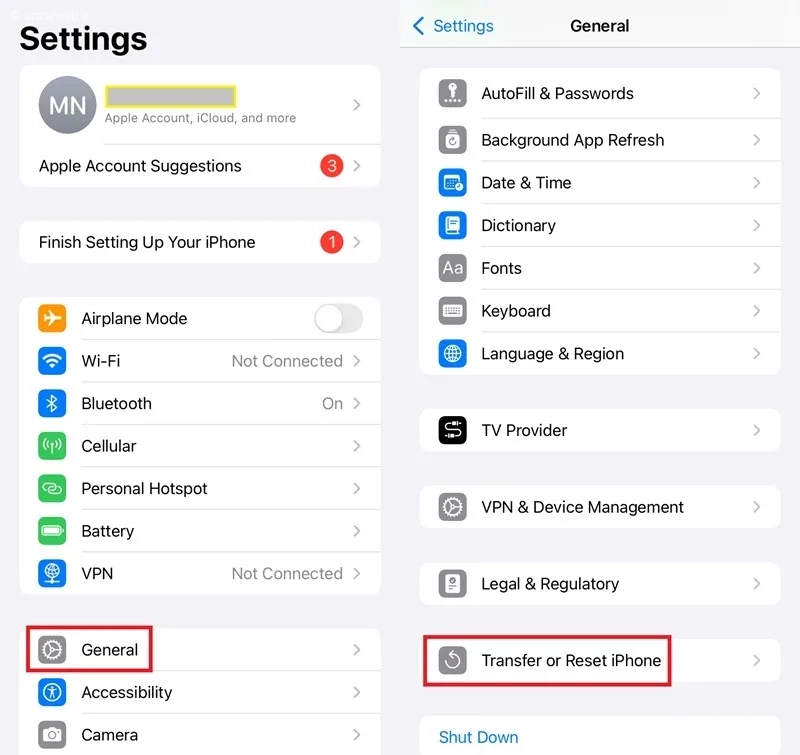
به بخش «تنظیمات» بروید و سپس گزینه «General» یا «عمومی» را انتخاب کنید.
صفحه را به سمت پایین بکشید.
در انتها، گزینه «Transfer or Reset iPhone» را بزنید.
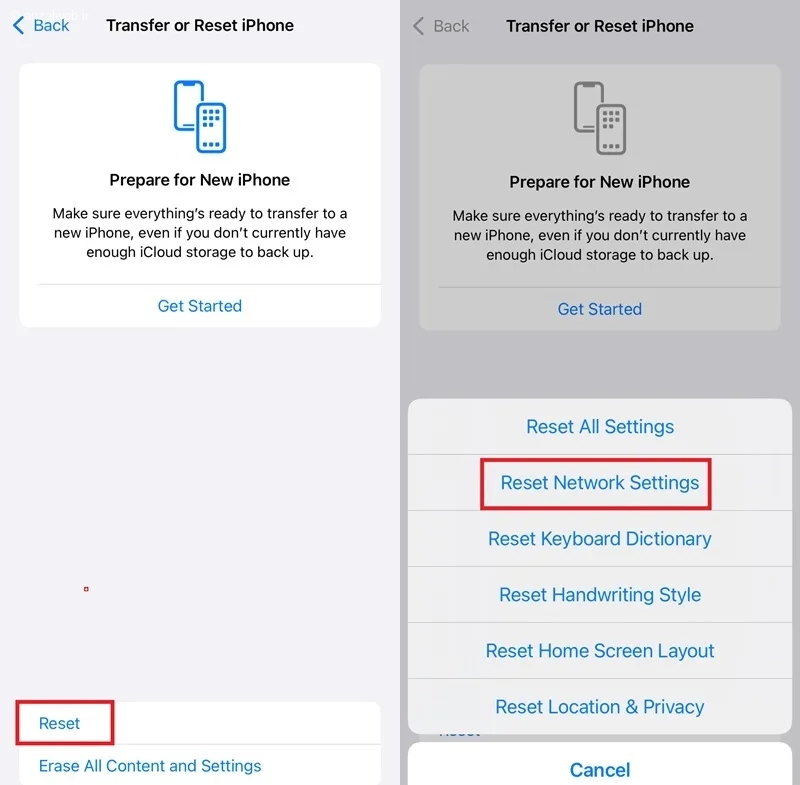
حالا روی گزینه Reset بزنید. از لیستی که نشان داده میشود، گزینه “Reset Network Settings” را انتخاب کنید. در پایان، رمز قفل آیفون خود را وارد کرده و آن را تأیید کنید.
۴- بررسی به روز رسانی سیستم عامل
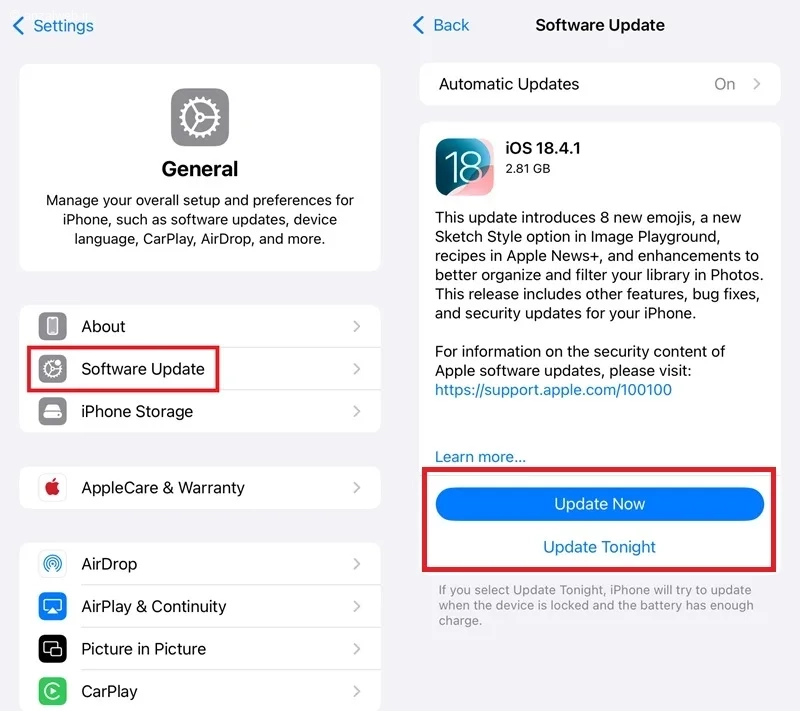
گاهی اوقات، مشکل ارسال نشدن پیامها در آیفون به دلیل مشکلات نرمافزاری در نسخهی iOS شماست. پس بهتر است مطمئن شوید که سیستم عامل آیفون شما بهروز است. برای این کار، وارد بخش تنظیمات (Settings) شوید، سپس به قسمت General رفته و روی Software Update کلیک کنید. اگر بهروزرسانی جدیدی موجود بود، گزینهی Update Now را انتخاب کنید. با این کار، آخرین نسخه نرمافزار روی گوشی شما نصب خواهد شد.
۵- خروج و ورود مجدد به اپل آیدی
اگر با ارسال نشدن پیام در آیفون مواجه شدهاید و مشکل از iMessage است، یک راه حل مفید این است که از اپل آیدی خود خارج شوید و دوباره وارد حساب کاربریتان شوید.
برای این کار، ابتدا به بخش **Settings** (تنظیمات) بروید. سپس گزینه **Apps** (برنامهها) را انتخاب کنید و بعد وارد **Messages** (پیامها) شوید. در این قسمت، روی **Send & Receive** (ارسال و دریافت) کلیک کنید تا بتوانید مراحل لازم را انجام دهید.
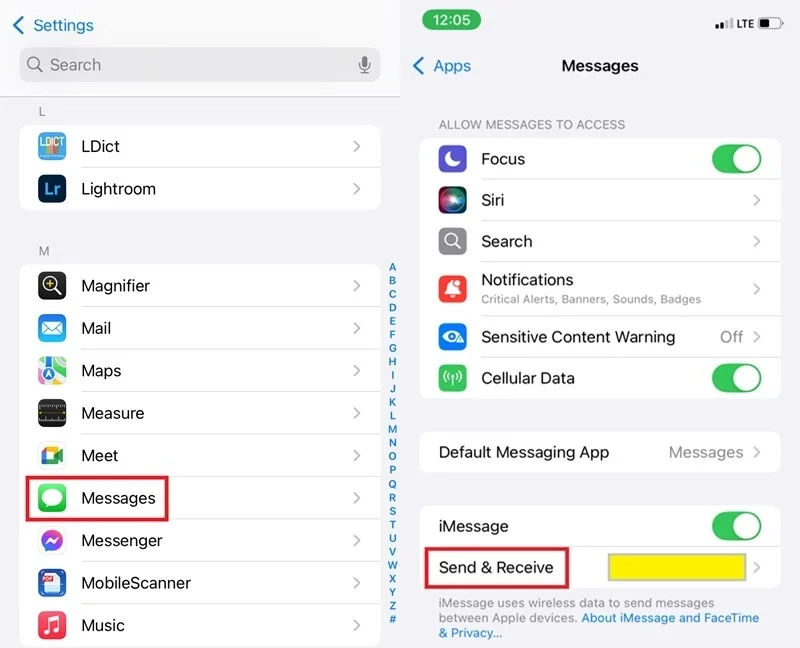
در صفحه جدید، روی حساب اپل آیدی خود کلیک کنید و سپس گزینه “خروج” را انتخاب نمایید. پس از آن، مجدداً به حساب کاربری خود وارد شوید.
۶- روشن و خاموش کردن حالت Airplane Mode
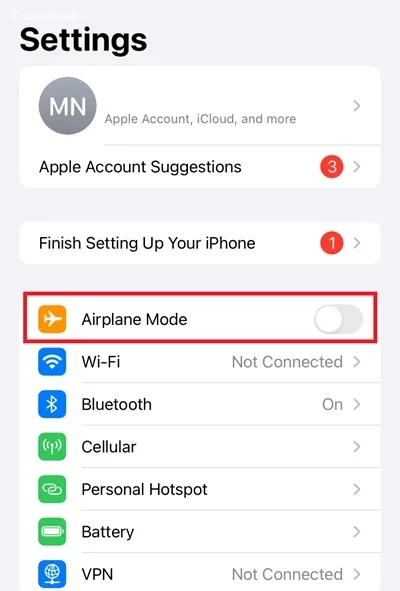
به بخش تنظیمات (Settings) گوشی خود مراجعه کنید.
مطابق تصویر، حالت پرواز (Airplane Mode) را روشن کنید و حدود ۱۰ ثانیه صبر کنید، سپس آن را خاموش نمایید.
در برخی موارد، این روش میتواند مشکل ارسال نشدن پیامکهای طولانی در آیفون را برطرف کند.
۷- بررسی ساعت و تاریخ ایفون
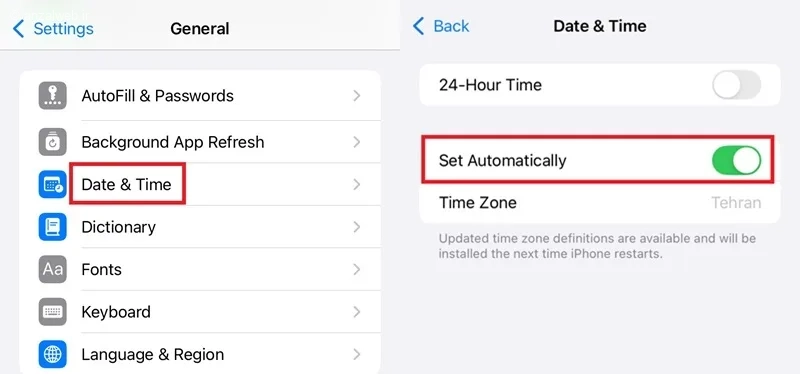
خیلی از برنامههای اینترنتی، مثل پیامرسانها، برای اینکه درست کار کنند نیاز دارند تاریخ و ساعت گوشی شما دقیق باشد. پس بهتر است مطمئن شوید تنظیمات تاریخ و ساعت در آیفون شما به شکل صحیحی تنظیم شده است. برای این کار، وارد بخش «تنظیمات» شده، سپس به «General» و بعد «Date & Time» بروید. چک کنید که گزینهٔ «Set Automatically» روشن باشد. اگر از قبل این گزینه فعال بوده، با خاموش و روشن کردن دوبارهٔ آن میتوانید ارتباط را تازه کنید.
۸- تست با شماره دیگر یا برنامههای جایگزین
اگر نمیتوانید فقط به یک شماره خاص پیام بفرستید، بهتر است شمارهای که میخواهید به آن پیام دهید را دوباره بررسی کنید.
همچنین میتوانید از برنامههای دیگر مانند واتساپ، تلگرام یا سیگنال استفاده کنید تا ببینید اینترنت و گوشی شما به درستی کار میکنند یا نه.
۹- تماس با اپراتور
اگر راهحلهایی که گفته شد مشکل شما را برطرف نکرد، بهتر است با مرکز خدمات مخابراتی مربوط به سیمکارت خود تماس بگیرید. از آنها بخواهید وضعیت خط شما را بررسی کنند. ممکن است نتوانستن پیامک از آیفون شما به دلایلی مانند این موارد باشد:
ارسال پیامک برای شما مسدود شده است.
خط شما قطع شده یا به طور موقت غیرفعال است.
ممکن است تنظیمات خاصی از سوی اپراتور باعث جلوگیری از ارسال پیامک شده باشد.
سوالات متداول
چگونه بفهمیم پیامک ارسال شده در آیفون؟
اگر شخصی که برایش پیامک میفرستید از آیفون استفاده کند و شما هم آیفون داشته باشید، در برنامه iMessage دو علامت “Delivered” و “Read” برای پیامهای آبی رنگ نشان داده میشود.
اما اگر پیام شما به رنگ سبز باشد (یعنی از نوع MMS یا SMS ارسال شود)، حتی اگر گوشی شما نشان دهد که پیام ارسال شده، ممکن است طرف مقابل آن را دریافت نکرده باشد. دریافت این پیامها به شبکه اپراتور و وضعیت گوشی گیرنده بستگی دارد.
چرا پیام ایفون به آیفون آبی نمیشه؟
ممکن است سرویس iMessage خاموش باشد. اگر اینترنت شما ضعیف باشد یا قطعی داشته باشد نیز ممکن است این مشکل پیش بیاید. همچنین اختلال در سرورهای شرکت اپل، محدودیتهای حجم اینترنت یا تعداد پیامها، تنظیمات نادرست تاریخ و ساعت روی گوشی، و وارد نکردن صحیح شناسه اپل و شماره تلفن میتوانند از دیگر دلایل بروز این مشکل باشند.
معنی Sent as text message در آیفون چیست؟
پیام شما به صورت پیامک معمولی ارسال شده است، نه از طریق iMessage.
جمعبندی
ممکن است برای شما هم پیش آمده باشد که در گوشی آیفون خود نتوانید پیامها را ارسال کنید. نگران نباشید، زیرا راههای مختلفی برای رفع این مشکل وجود دارد. ابتدا یک روش ساده را امتحان کنید: گوشی آیفون خود را یک بار خاموش و روشن کنید. اگر مشکل برطرف نشد، میتوانید تنظیمات پیامرسانی را بررسی کنید، تنظیمات شبکه را بازنشانی نمایید یا سیستم عامل iOS را به روزرسانی کنید. در صورتی که مشکل همچنان باقی ماند، احتمال دارد ایراد از سختافزار گوشی یا سیمکارت شما باشد. در این شرایط میتوانید با پشتیبانی اپل (اگر در خارج از ایران هستید) یا شرکت ارائهدهنده سیمکارت خود تماس بگیرید.
نظرات و پیشنهادات شما؟
در این مقاله از آیلین وب، روشهای رفع مشکل ارسال نشدن پیامها در آیفون را آموزش دادیم. اگر شما هم با این مسئله روبرو شدهاید، خوشحال میشویم تجربه خود را در قسمت نظرات با ما در میان بگذارید و بگویید که چگونه این مشکل را برطرف کردید.
مقاله آموزش استفاده از هوش مصنوعی Copilot (کوپایلت مایکروسافت) حاوی اطلاعات جامعی است.


