

اگر با پیغام “Sign in to Network” روی مودم خود روبرو شدهاید، این یعنی دستگاه شما به اینترنت متصل نیست. برای حل این مشکل، میتوانید کارهای سادهای مثل خاموش و روشن کردن مودم یا قطع کردن فیلترشکن (VPN) را انجام دهید. این خطا ممکن است نه تنها در موبایل و لپتاپ، بلکه روی تلویزیون هوشمند شما هم دیده شود. در ادامه، دلایل معمول این مشکل و راههای برطرف کردن آن را بررسی میکنیم.
رفع خطای Sign in to Network مودم
راه حل رفع مشکل خطای “ورود به مودم شبکه”

وقتی این پیام خطا روی صفحه نمایش داده میشود، امکان اتصال به شبکه بیسیم و اینترنت از بین میرود و دسترسی به دنیای وب قطع میشود. حتی گاهی اوقات، دستگاه به شبکه وایفای وصل میشود، اما نمیتوان از اینترنت استفاده کرد.
علتهای رایج پیغام Sign in to Network
این پیام ممکن است به دلایل مختلفی ظاهر شود، مثلاً وقتی مودم شما نتواند به اینترنت متصل شود. برخی از دلایل معمول این مشکل عبارتاند از:
این موضوع را بهتر بشناسید با مطالعه آموزش استفاده از هوش مصنوعی Copilot (کوپایلت مایکروسافت).
* تنظیمات نادرست شبکه یا اشکال در بخش DNS
* ایجاد محدودیت از سوی شرکت سرودهنده اینترنت شما
* مشکل در سیستم تخصیص آیپی یا تنظیمات نادرست آیپی
* ایراد در connectionهای VPN یا پروکسی
* مشکل در صفحهای که برای ورود به مودم باید نام کاربری و رمز را وارد کنید (مثل صفحات احراز هویت)
روشهای حل مشکل Sign in to Network
حالا که دلایل مختلف بروز خطای «ورود به شبکه» را فهمیدیم، بهتر است نگاهی به راههای رفع این مشکل بیندازیم. این راهها شامل کارهای مختلفی مثل خاموش و روشن کردن دستگاه یا تنظیم دستی DNS میشوند.
۱- خاموش و روشن کردن مودم و دستگاه متصل به آن
این روش، یکی از آسانترین راههایی است که میتوانید امتحان کنید. اول از همه، مودم را خاموش کنید و نیم دقیقه صبر کنید، سپس دوباره آن را روشن نمایید. همچنین بهتر است تلفن همراه یا لپتاپ خود را نیز یک بار خاموش و روشن کرده و دوباره به شبکه وایفای وصل شوید. اگر کابل اینترنت (Lan) به درستی شناسایی نمیشود، پورتهای مودم را با دقت تمیز کنید.
۲- اتصال به صفحه مودم و بررسی وضعیت اینترنت
برای ورود به صفحه تنظیمات مودم، در مرورگر خود عدد ۱۹۲.۱۶۸.۱.۱ یا ۱۹۲.۱۶۸.۰.۱ را تایپ کنید. معمولاً نام کاربری و رمز عبور، هر دو کلمه admin است. بعد از وارد کردن این اطلاعات، به کنترل پنل مودم دسترسی خواهید داشت. این صفحه جایی است که میتوانید نرمافزار مودم را نیز بهروز کنید.
حالا به قسمت Status یا Internet بروید و وضعیت اتصال به اینترنت را بررسی کنید. اگر میبینید که هیچ اطلاعاتی دریافت یا ارسال نمیشود، بهتر است با شرکت سرویسدهنده اینترنت خود (ISP) تماس بگیرید.
۳- Reset یا Forget کردن وای فای
گاهی اوقات، با ریست کردن یا پاک کردن اتصال اینترنت، مشکل “Sign in to Network” وایفای حل میشود.
روی گوشی خود،
اول به قسمت تنظیمات وایفای بروید.
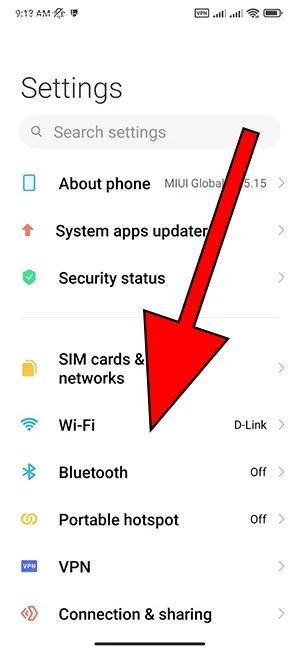
روی اسم مودم خود کلیک کنید.
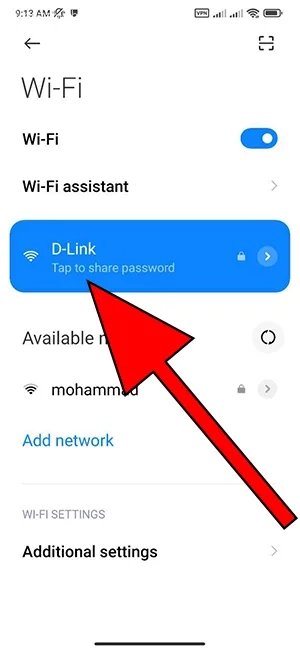
برای شروع مجدد، روی گزینه «فراموش کردن» یا «بازنشانی» کلیک کنید.
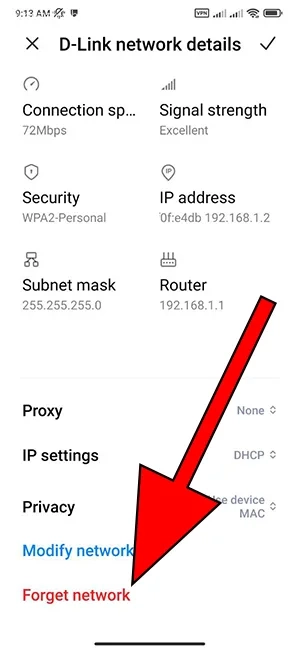
حالا دوباره سعی کنید با وارد کردن رمز اینترنت وایفای، به مودم وصل شوید.
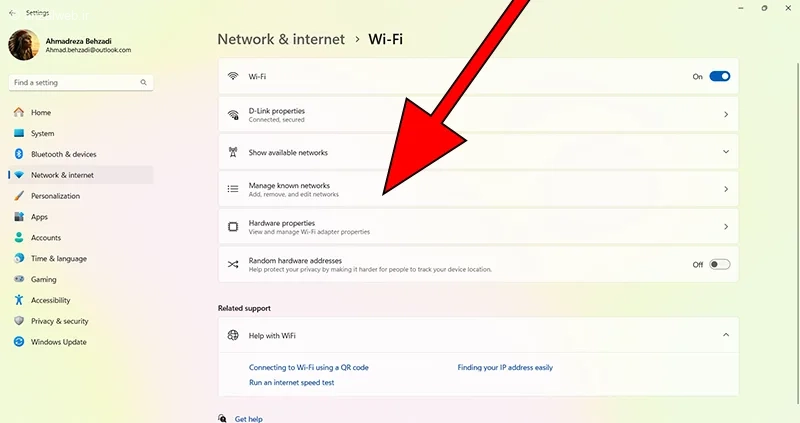
اگر کامپیوتر شما ویندوز دارد، وارد قسمت تنظیمات شبکه وایفای شوید.
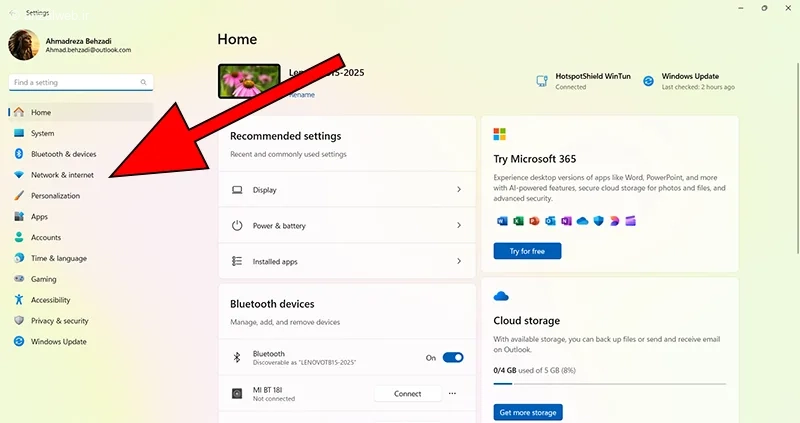
روی گزینه «مدیریت شبکههای شناخته شده» کلیک کنید.
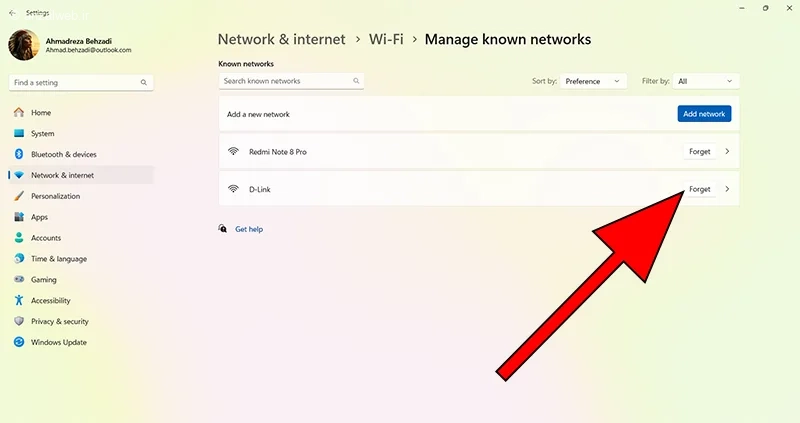
حالا گزینه «فراموش کردن» را انتخاب کنید.
۴- استفاده از DNS دستی
گاهی برای اتصال دوباره به اینترنت، لازم است تنظیمات DNS در تلفن همراه یا لپتاپ خود را به صورت دستی عوض کنید. این کار سخت نیست، فقط کافی است با دقت مراحل آن را دنبال کنید.
روی گوشی همراه
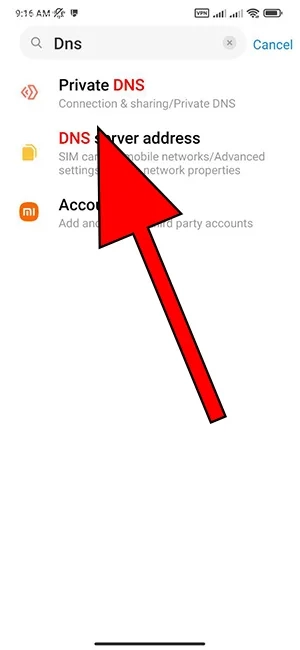
در قسمت تنظیمات گوشی، کلمه DNS را سرچ کنید و سپس گزینهای با نام Private DNS را انتخاب کنید.
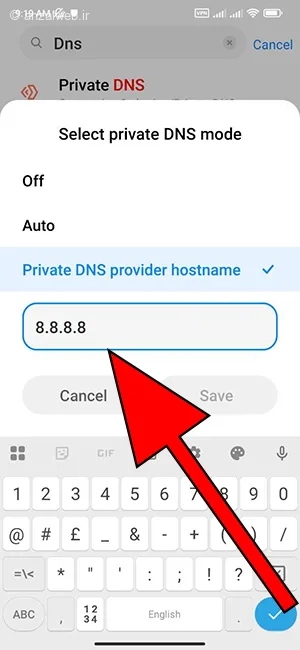
میتوانید از سرویس DNS گوگل با وارد کردن آدرسهای ۸.۸.۸.۸ یا ۸.۸.۴.۴ استفاده کنید.
برای رفع مشکل اتصال اینترنت در گوشی سامسونگ، میتوانید از روش زیر استفاده کنید:
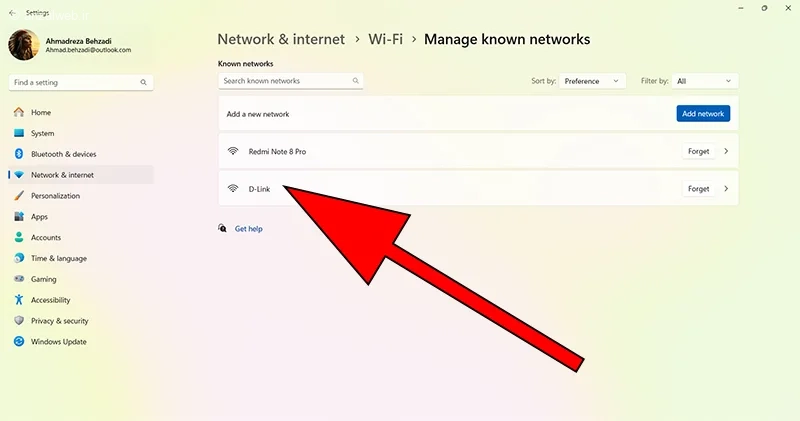
در کامپیوتر یا لپتاپی که ویندوز دارد، به بخش **تنظیمات** بروید. سپس، روی گزینه **Wi-Fi** کلیک کنید و بعد **Manage known networks** را انتخاب کنید. حالا، نام شبکه وایفای خودتان را پیدا کرده و آن را انتخاب کنید.
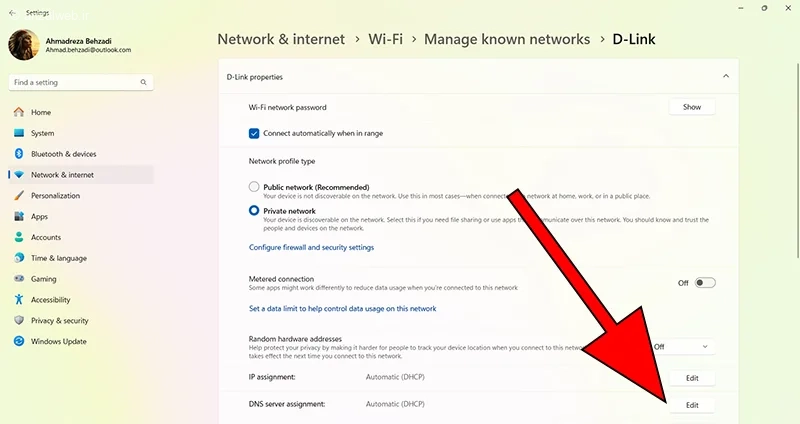
برای تنظیم سرور DNS، بر روی گزینه Edit کلیک نمایید.
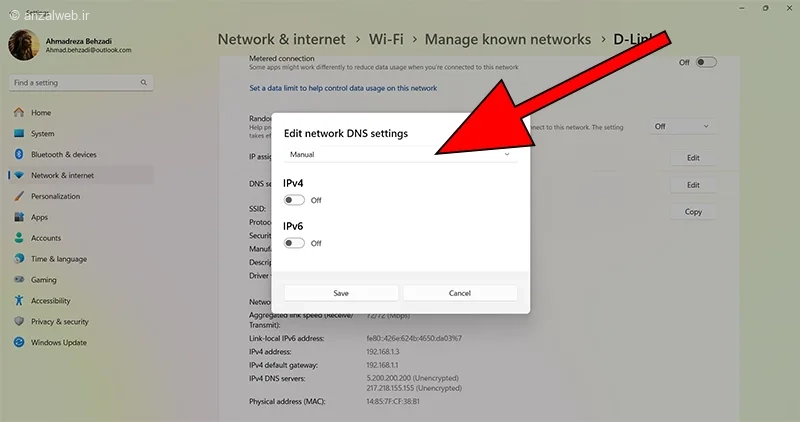
اکنون از میان گزینههایی که میبینید، گزینه “دستی” (Manual) را انتخاب کنید و سپس مربع کنار گزینه IPv4 یا IPv6 را علامت بزنید.
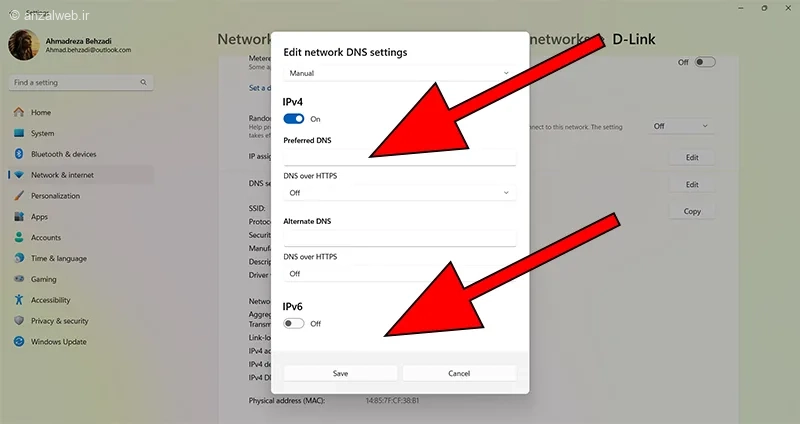
اکنون میتوانید در قسمتهای مربوط به دیاناس اصلی و دیاناس جایگزین، اعداد ۸.۸.۸.۸ و ۸.۸.۴.۴ را وارد نمایید.
۵- غیرفعالسازی VPN یا پروکسی
اگر از برنامههایی مثل VPN یا پراکسی استفاده میکنید، آنها را برای مدتی خاموش کنید. ممکن است خطای «Sign in to Network» مودم به دلیل تغییر آیپی دستگاه شما ایجاد شده باشد. این روش، یک راه حل آسان برای رفع مشکل قطعی اینترنت در گوشی سامسونگ است، در حالی که وایفای همچنان متصل نشان داده میشود.
۶- تنظیم تاریخ و ساعت دستگاه
اگر ساعت گوشی یا لپتاپ شما تنظیم نباشد، ممکن است با مشکل «ورود به شبکه مخابرات» روبرو شوید. بهتر است همیشه از درست بودن زمان در دستگاههای خود مطمئن شوید و تنظیمات ساعت را روی حالت خودکار قرار دهید.
۷- آپدیت سیستم عامل یا مرورگر
کار کردن با مرورگرهای قدیمی یا سیستمعاملهای از رده خارج نیز میتواند این مشکل را به وجود آورد. به همین خاطر، بهتر است همیشه مرورگرها و سیستمعامل تلفن همراه و لپتاپ خود را به آخرین نسخه بهروز کنید. اگر اتصال اینترنت مودم شما به صورت مکرر قطع و وصل میشود، درایور وایفای در ویندوز را مجدداً نصب نمایید.
راههای خاص برای D-Link، TP-Link و ایرانسل
برای رفع مشکل “Sign into Network” در مودمهای TD-LTE ایرانسل، ابتدا باید وارد صفحه مدیریت مودم شوید. سپس به صورت دستی گزینه اتصال به اینترنت را فعال کنید. اگر از مودمهای D-Link یا TP-Link استفاده میکنید، باید بررسی کنید که حالت Bridge روی حالت PPPOE تنظیم شده باشد. با این کار، مشکل پیام “وای فای نیازمند مجوز است” برطرف خواهد شد.
در صورت ادامه مشکل چه کار کنیم؟
اگر پس از انجام تمام راهحلهای گفته شده، هنوز نتوانستید به اینترنت وصل شوید، مودم را به تنظیمات اولیه کارخانه برگردانید و از پشتیبانان اینترنت خود کمک بخواهید. اگر امکان ریست کردن مودم وجود ندارد، وارد صفحه مدیریت آن شوید و در بخش Maintenance گزینه Restart را انتخاب کنید.
جمع بندی
برای رفع مشکل “Sign into Network” روی مودم، میتوانید این مراحل را انجام دهید:
– DNS مودم را به صورت دستی تغییر دهید.
– اگر از VPN استفاده میکنید، آن را خاموش کنید.
– ساعت و تاریخ دستگاه خود را بررسی و در صورت نیاز اصلاح کنید.
– مودم را یک بار خاموش و روشن کنید.
– شبکه وایفای را در گوشی یا لپتاپ فراموش کرده (Forget) و دوباره وصل شوید.
– اگر مشکل ادامه داشت، مودم را ریست (Reset) کنید.
– همچنین گاهی لازم است سیستم عامل و مرورگر خود را بهروزرسانی کنید.
سوالات متداول
چرا گوشی به وای فای وصل میشه ولی اینترنت نداره؟
برای رفع این مشکل، لطفاً مراحل زیر را انجام دهید:
ابتدا VPN و پروکسی خود را خاموش کنید.
سپس مودم را به طور کامل خاموش کرده و پس از چند ثانیه دوباره آن را روشن کنید.
نظرات و پیشنهادات شما؟
آیا شما هم با مشکل “Sign in to Network” روی مودم خود مواجه شدهاید؟ چطور این مشکل را برطرف میکنید؟ تجربیات و راهکارهای خود را با ما به اشتراک بگذارید.


