


اغلب برای کارهایی مثل نوشتن مقاله، پایاننامه، رزومه و موارد دیگر، افراد از نرمافزار ورد استفاده میکنند و لازم است پاراگرافهای خود را در این برنامه مرتب کنند.
ورد ابزارهای مختلفی در اختیار شما قرار میدهد تا بتوانید پاراگرافهای خود را به شکل منظم و اصولی تنظیم کنید. در ادامه، نحوه انجام این کار را مرحله به مرحله آموزش خواهیم داد.
آموزش تنظیم فاصله پاراگراف در ورد
تنظیم کردن پاراگراف در نرمافزار Word معمولاً از بخش Home و از طریق گزینهای به نام Paragraph انجام میشود.
در این قسمت، میتوانید چیدمان متن، فاصلهی بین خطوط و میزان فاصلهی پاراگراف از حاشیهها را مشخص کنید.
در ادامه، به طور کامل و مرحلهبهمرحله، نحوهی انجام این تنظیمات را توضیح خواهیم داد.

۱- باز کردن پنجره تنظیمات پاراگراف در ورد
ابتدا، برنامه Word را روی کامپیوتر خود اجرا کنید. سپس یک سند تازه بسازید یا سندی را که از قبل دارید، باز کنید.
حالا، در بالای صفحه، سربرگ **Home** را انتخاب کنید. در این بخش، گزینهای به نام **Paragraph** وجود دارد. روی علامت کوچک کنار این گزینه کلیک کنید تا کادر مربوط به تنظیمات آن برای شما نمایش داده شود.
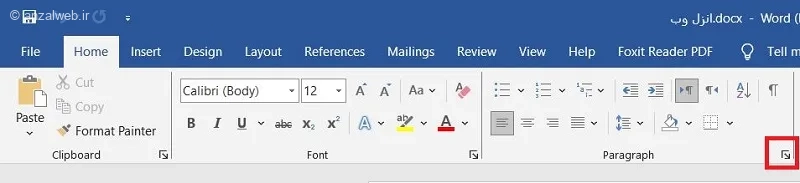
در بخش تنظیمات مربوط به پاراگراف، شما میتوانید ظاهر و چیدمان نوشتههای خود را تغییر دهید. این بخش به شما امکان میدهد فاصله بین خطوط، میزان تورفتگی ابتدای پاراگراف، و همچنین نحوه ترازبندی متن (مثلاً در سمت راست، چپ یا وسط) را تنظیم کنید. با استفاده از این گزینهها، میتوانید متن خود را زیباتر و خواناتر کنید.
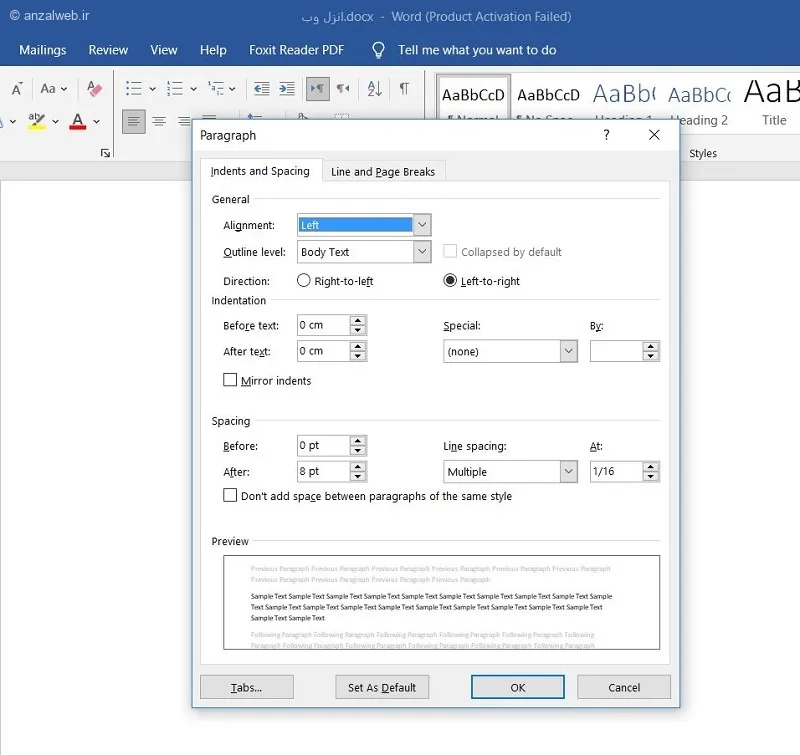
۲- تنظیم جهت و تراز متن (Direction & Alignment)
اولین گزینه در بخش تنظیمات پاراگراف، مربوط به چینش و جهت متن است که در بالای پنجره قرار گرفته است.
بخش Alignment مربوط به ترازبندی نوشتههاست. با استفاده از این گزینه میتوانید مشخص کنید که متن در کدام سمت صفحه قرار گیرد: سمت راست (Right)، سمت چپ (Left)، وسط صفحه (Centered) یا به صورت دوطرفه (Justified).
درست زیر این بخش، گزینهای برای انتخاب جهت نوشتار وجود دارد. برای نوشتههای فارسی باید گزینه «راستبهچپ» (Right-to-Left) و برای متون انگلیسی گزینه «چپبهراست» (Left-to-Right) را انتخاب کنید.
۳- تنظیم تورفتگی پاراگراف در ورد
در بخش تورفتگی یا Indentation، میتوانید نقطه شروع و پایان پاراگرافها را در نرمافزار Word تنظیم کنید.
این تنظیمات به شما کمک میکنند تا فاصله ابتدای پاراگراف از حاشیه صفحه یا فاصله انتهای آن را مشخص کنید.
با این کار، هر پاراگراف ظاهر جداگانه و مشخصی پیدا میکند.
در گزینه Before، میتوانید اندازه فاصله قبل از پاراگراف را نسبت به حاشیه صفحه تعیین کنید.
مثلاً میتوانید این مقدار را روی ۱.۵ تنظیم نمایید.
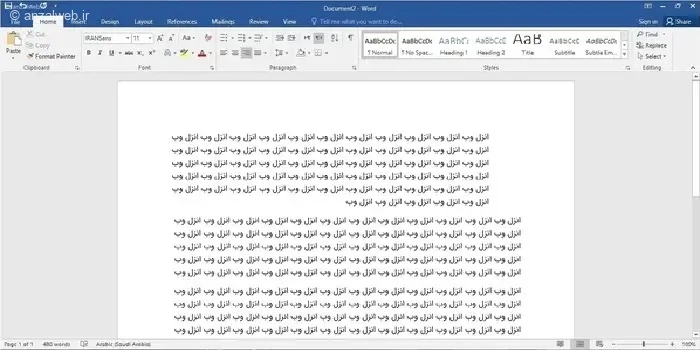
در بخش After نیز فاصلهٔ انتهای هر پاراگراف با استفاده از حاشیه تنظیم میشود. به عنوان نمونه، میتوان این مقدار را نیز روی ۱.۵ تنظیم کرد.
برای مطالعه بیشتر، به آموزش جلوگیری از آپدیت خودکار برنامه ها در آیفون (با وای فای و اینترنت موبایل) سری سر بزنید.
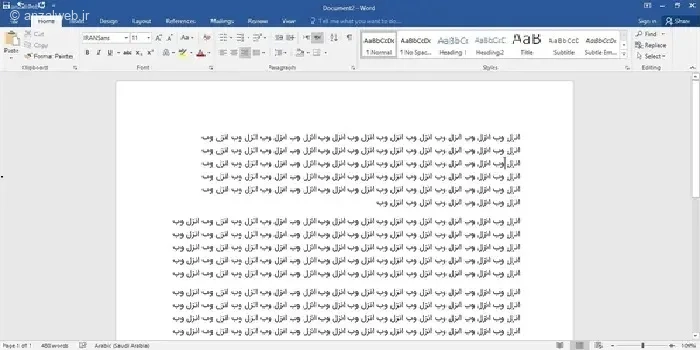
اگر گزینه **First line** را در بخش **Special** انتخاب کنید، فقط خط اول پاراگراف در ورد تورفتگی خواهد داشت. اما اگر گزینه **Hanging** را انتخاب کنید، تمام خطوط پاراگراف به جز خط اول، تورفتگی پیدا میکنند. اگر هم میخواهید تورفتگی برای همه خطوط پاراگراف اعمال شود، باید گزینه **Special** را روی **None** تنظیم کنید.
۴- تنظیم خطوط پاراگراف در ورد
در بخش پایانی تنظیمات، میتوانید فاصلهی بین خطوط و پاراگرافها را در پنجره Spacing مشخص کنید.
برای تنظیم فاصله یک پاراگراف با پاراگراف قبلی، از گزینه Before و برای فاصله با پاراگراف بعدی، از گزینه After استفاده کنید.
اگر میخواهید فاصله بین خطوط داخل یک پاراگراف را تغییر دهید، باید به بخش Line spacing مراجعه کنید. گزینههای موجود عبارتاند از:
– **Single:** فاصله تکخطی (کمترین فاصله ممکن)
– **1.5 lines:** فاصله یک و نیم خط (برای خوانایی بهتر)
– **Double:** فاصله دو خطی (معمولاً در نوشتههای دانشگاهی کاربرد دارد)
– **At least:** کمترین فاصله بر اساس نقطه (pt)
– **Exactly:** فاصله دقیق و ثابت بین خطوط (مثلاً ۱۴ pt)
– **Multiple:** فاصله چندبرابری (مثلاً ۱٫۲ یا ۱٫۸ برابر حالت معمول)
مقاله آموزش استفاده از هوش مصنوعی Copilot (کوپایلت مایکروسافت) حاوی اطلاعات جامعی است.
۵- ذخیره تغییرات بهعنوان پیشفرض
اگر میخواهید تغییراتی که در این فایل یا بخش ایجاد کردهاید، به طور خودکار در بقیهی فایلها یا بخشها هم اعمال شود، پس از انجام تنظیمات مورد نظر، گزینهٔ Set as Default را انتخاب کنید. با این کار، این تنظیمات به عنوان حالت پیشفرض ذخیره خواهند شد.
۶- تنظیمات سریع با نوار ابزار
بدون نیاز به مراجعه به پنجره Paragraph، میتوانید از نمادهای موجود در نوار ابزار، در بخش Home استفاده کنید. با این کار میتوانید به سرعت تنظیمات مربوط به چیدمان متن، فاصله بین خطوط و پاراگرافها، و همچنین میزان تورفتگی پاراگراف را در نرمافزار Word اعمال کنید.
جمع بندی
با استفاده از بخش پاراگراف در تب Home یا از طریق آیکونهای موجود، میتوانید به سادگی ظاهر پاراگرافهای خود در نرمافزار Word را مرتب و دلخواه تنظیم کنید تا یک سند منظم و زیبا داشته باشید.
مهمترین تنظیماتی که میتوانید انجام دهید عبارتاند از:
* **ترازبندی و جهت نوشتار:** برای چیدمان متن در سمت راست، چپ یا وسط
* **تورفتگی:** برای تعیین فاصلهٔ متن از حاشیهٔ صفحه
* **فاصلهگذاری:** برای تنظیم فاصلهٔ بین خطوط و همچنین فاصلهٔ قبل و بعد از هر پاراگراف
اگر به این موضوع علاقه دارید، حافظه پنهان گوشی شیائومی کجاست؟ آموزش حذف آن به صورت تکی یا کلی را از دست ندهید.
سوالات متداول
چگونه در ورد پاراگراف بندی کنیم؟
میتوانید با کمک تب Home و پنجره مربوط به تنظیمات پاراگراف یا از طریق آیکونهایی که در نرمافزار Word وجود دارد، متن خود را پاراگرافبندی کنید.
نظرات و پیشنهادات شما؟
در این آموزش، روش مرتبسازی و تنظیم پاراگرافها در نرمافزار Word را به طور کامل توضیح دادیم. آیا شما هم تا به حال از قابلیتهای پاراگرافبندی در ورد استفاده کردهاید؟ تجربه شما از این تنظیمات چگونه بوده است؟ اگر در هنگام کار با پاراگرافها به مشکل برخوردهاید، خوشحال میشویم نظرها و پیشنهادهای خود را در بخش دیدگاههای همین پست با ما در میان بگذارید.
اگر سوالاتی دارید، مقاله آموزش نحوه کلیک راست در لپ تاپ (همه روش ها) به شما کمک خواهد کرد.
توصیه میشود به مطالعه مقاله آموزش افزایش برد ریموت درب پارکینگ، مغازه و… ادامه دهید.
برای درک عمیقتر این موضوع، مطلب آموزش دیدن تاریخچه سفر در اسنپ برای مسافر و راننده را بخوانید.
اگر به این موضوع علاقه دارید، آموزش حل مشکل اکانت استاتوس و Monetization اینستاگرام را از دست ندهید.


