

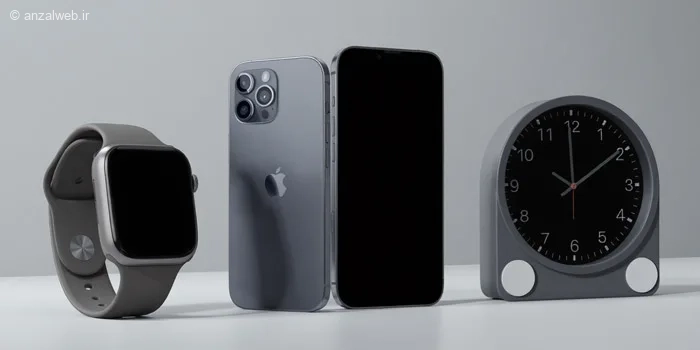
یکی از اصلیترین کارهایی که یک ساعت هوشمند انجام میدهد، نشان دادن زمان به شکل درست است. ساعت اپل واچ ⏰ به طور خودکار، پس از اینکه به اینترنت متصل شود، زمان را به روز میکند. اما اگر ساعت شما هنوز زمان دقیق را نشان نمیدهد، در این مطلب از آیلین وب، روش تنظیم دستی و خودکار زمان اپل واچ با استفاده از آیفون را به شما آموزش خواهیم داد.
آموزش ست کردن ساعت اپل واچ با گوشی آیفون
روش تنظیم زمان اپل واچ با آیفون

ساعت اپل شما به طور خودکار زمان را از آیفونی که به آن متصل است دریافت میکند. این یعنی هر تغییری در تنظیمات ساعت آیفون، چه دستی باشد و چه خودکار، بلافاصله روی اپل واچ شما هم نمایش داده میشود و این دو دستگاه همیشه زمان یکسانی را نشان میدهند.
توجه داشته باشید که هنگام هماهنگ شدن زمان بین آیفون و اپل واچ، باید سرویس موقعیتمکانی (Location Services) در آیفون شما فعال باشد.
بررسی اتصال درست ساعت به آیفون
در ابتدا مطمئن شوید که ساعت شما به درستی با تلفن همراه ارتباط برقرار کرده است.
برای این کار، ابتدا بلوتوث گوشی آیفون خود را فعال کنید.
لازم است اپل واچ و آیفون در فاصله نزدیکی از یکدیگر قرار داشته باشند.
اگر این دو دستگاه به هم متصل نشدند، اپلیکیشن Watch را باز کرده و دوباره سعی کنید ارتباط بین آنها را برقرار کنید.
۱- تنظیم تاریخ و ساعت اپل واچ با آیفون به صورت اتوماتیک
قبل از شروع کار، مطمئن شوید که آیفون شما به اینترنت وصل است (از طریق وایفای یا اینترنت سیمکارت). بهتر است در داخل کشور، ویپیان خود را روشن کنید تا زمان دقیق دستگاه از طریق سرورهای اپل بهروز شود.
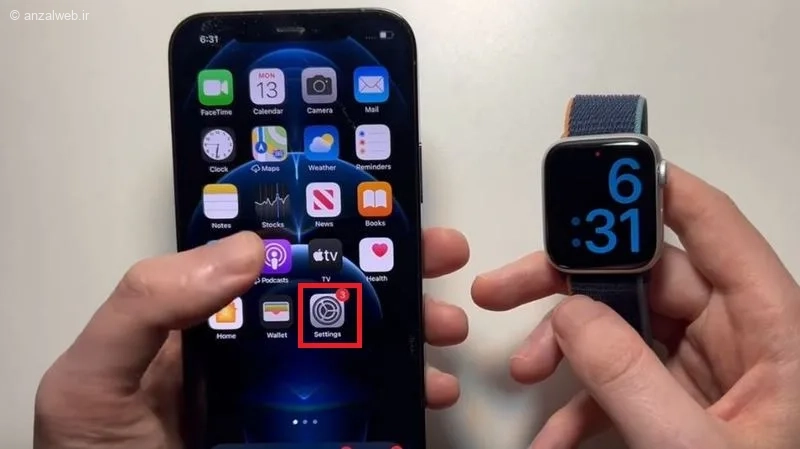
بعد از آن، وارد بخش **Settings** (تنظیمات) شوید.
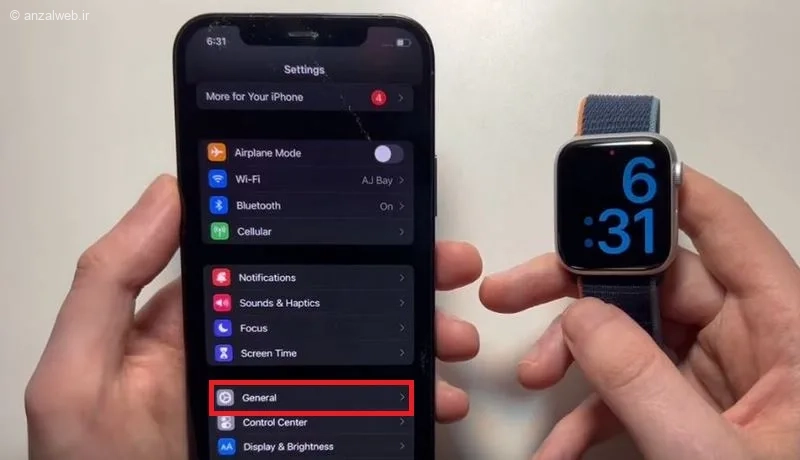
به قسمت General یا همان «عمومی» بروید.
تنظیمات تاریخ و ساعت را انتخاب کنید.
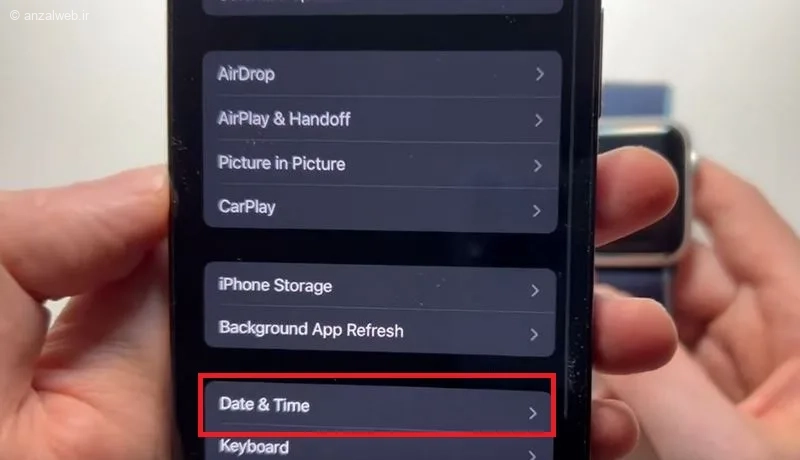
تنظیمات را روی حالت خودکار قرار دهید.
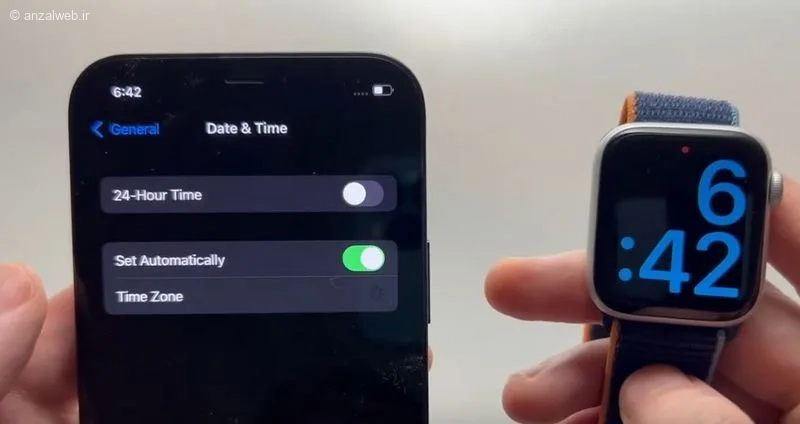
برای تنظیم ساعت اپل واچ مطابق با ساعت ایران، لطفاً منطقه زمانی (Time Zone) خود را روی Tehran تنظیم کنید.
حالا به صفحه ساعت در اپل واچ خود نگاه کنید. اکنون باید زمان به شکل صحیح و منطبق با ساعت رسمی ایران نمایش داده شود.
۲- تنظیم ساعت اپل واچ با آیفون به صورت دستی
اگر ساعت دستگاه شما به هر دلیلی به درستی نمایش داده نمیشود، سادهترین راه حل این است که گزینه «تنظیم خودکار» را غیرفعال کنید.
برای گسترش دانش خود، به مقاله آموزش استفاده از هوش مصنوعی Copilot (کوپایلت مایکروسافت) سر بزنید.
برای این کار، به مسیر زیر بروید:
تنظیمات ← عمومی ← تاریخ و زمان
سپس گزینه «تنظیم خودکار» را خاموش کنید.
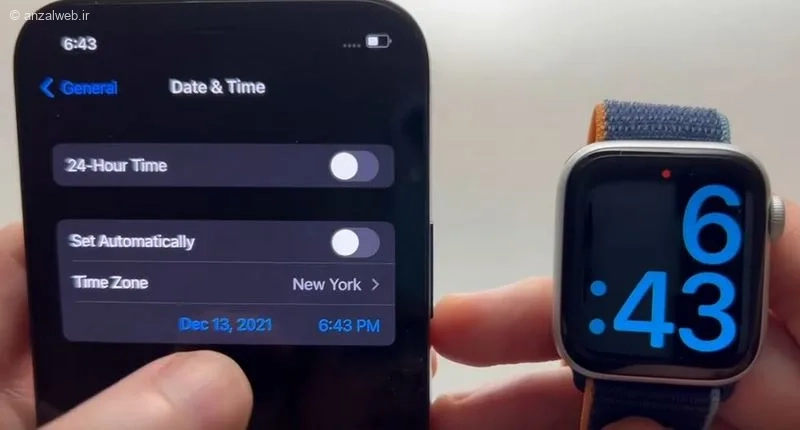
اکنون میتوانید ساعت و تاریخ را در بخش پایینی به صورت دستی تنظیم نمایید.
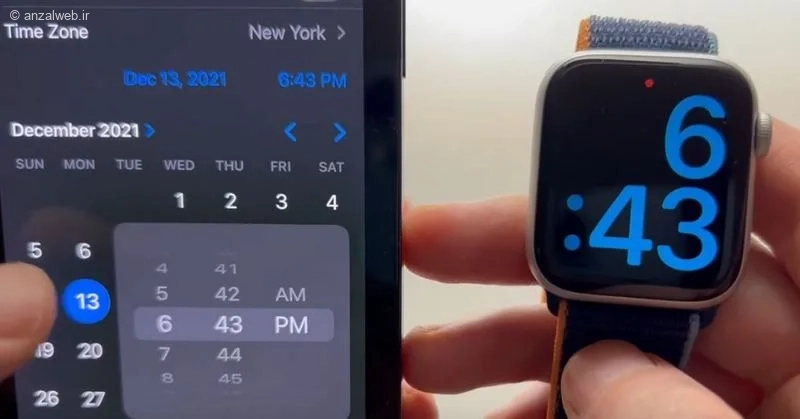
لطفاً منطقه زمانی (Time Zone) را حتماً روی تهران تنظیم کنید.
اگر اپل واچ به آیفون متصل باشد، پس از تنظیم دستی ساعت در آیفون، ساعت اپل واچ نیز بهطور خودکار و بدون فاصله تغییر خواهد کرد.
۳- تنظیم اختلاف زمانی ساعت اپل واچ از طریق خود ساعت
اگر راهحلهای قبلی مؤثر نبودند و ساعت شما همچنان زمان نادرستی را نشان میدهد، میتوانید نمایش زمان را مستقیماً روی خود ساعت تنظیم کنید.
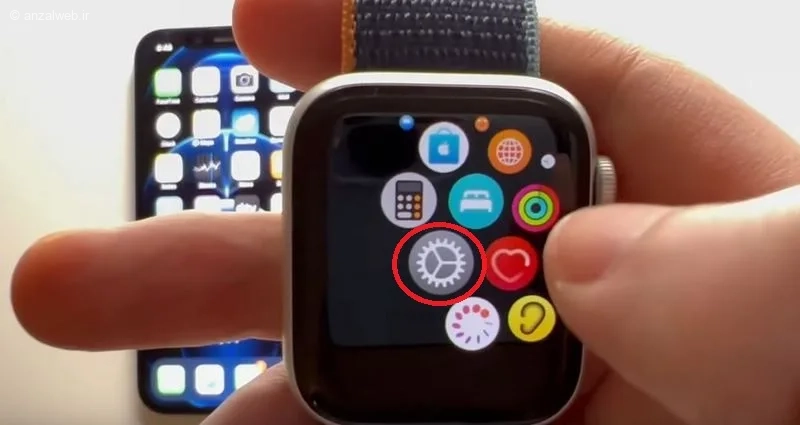
برای این کار، دکمهی کناری (Digital Crown) را فشار دهید تا منوی برنامهها برای شما باز شود.
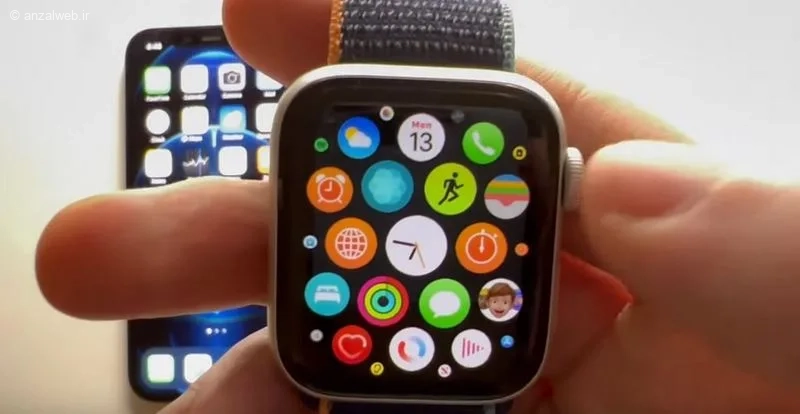
وارد Settings شوید.
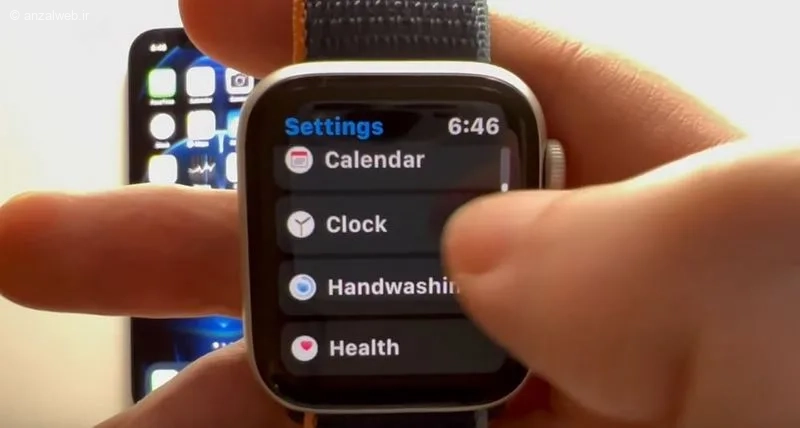
به بخش Clock بروید.
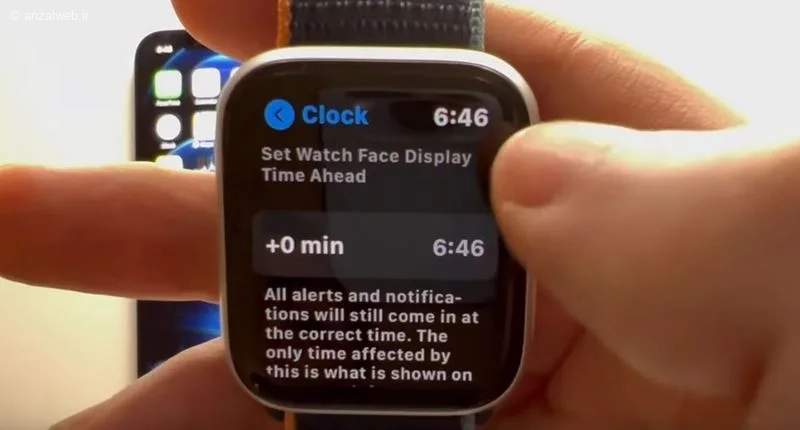
برای تنظیم زمان دلخواه، بر روی گزینه «+۰ دقیقه» کلیک کنید.
میتوانید ساعت اپل واچ خود را بین یک تا پنجاه و نه دقیقه جلو ببرید.
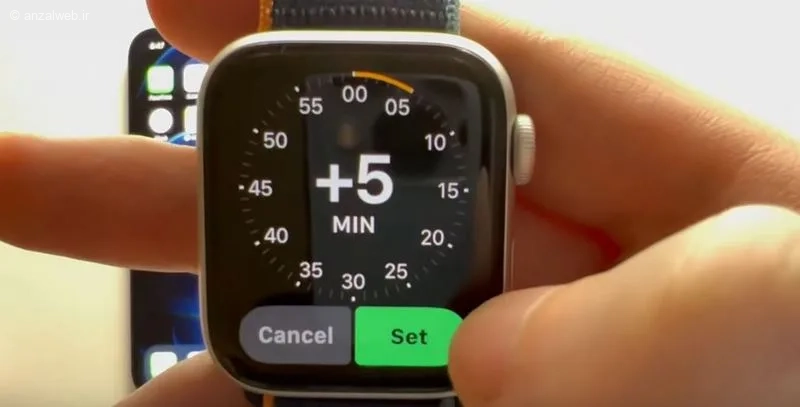
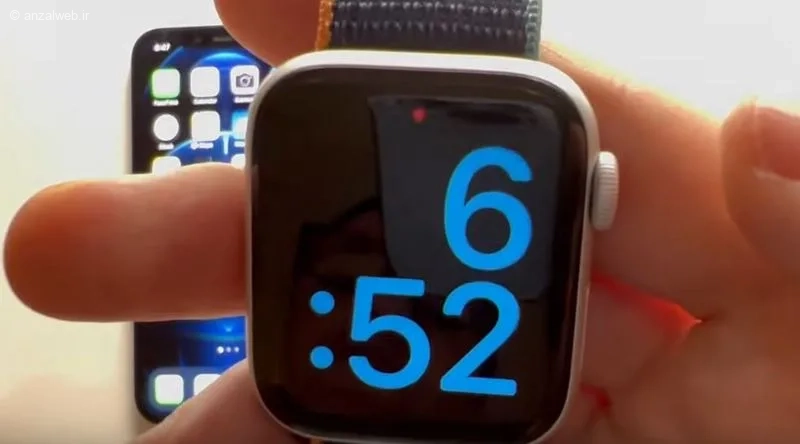
این کار تنها باعث میشود ظاهر ساعت در صفحه اصلی به جلو برود.
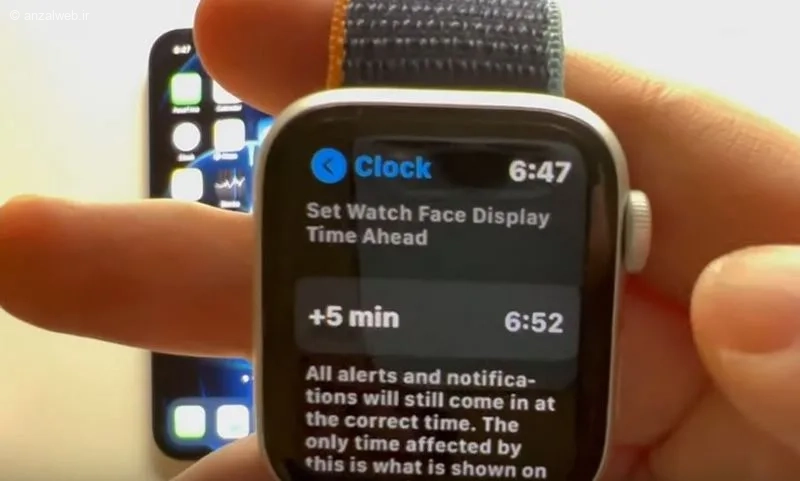
زنگ هشدار و اعلانها بر اساس زمان واقعی که با آیفون شما هماهنگ است، عمل میکنند. این زمان در بخش تنظیمات یا منوی ساعت قابل مشاهده است.
جمع بندی
تنظیم کردن ساعت اپل واچ — چه مدل معمولی باشد و چه اولترا — کار پیچیدهای نیست. فقط کافیست ساعت را به آیفون و آیفون را به اینترنت وصل کنید.
علاوه بر این، اگر زمان را مستقیم روی آیفون تنظیم کنید، ساعت اپل واچ هم به طور خودکار هماهنگ میشود و زمانش اصلاح میشود.
یک نکته مهم: اگر آیفون شما خاموش باشد یا ارتباط بین اپل واچ و گوشی قطع شود، ساعت برای مدتی زمان را در حافظه نگه میدارد، اما دیگر به روزرسانی نمیشود و زمان جدید را دریافت نمیکند.
نظرات و پیشنهادات شما؟
روشهای سریع و آسان برای تنظیم زمان در اپل واچ را مرور کردیم. شما چه مشکلی در مورد ساعت اپل واچ خود داشتید و چطور آن را برطرف کردید؟ لطفاً تجربیات و پیشنهادهای خود را در قسمت نظرات با ما و دیگر خوانندگان در میان بگذارید.


