

اگر یک کار ضروری در ویندوز دارید که میخواهید پس از پایان آن، کامپیوتر به صورت خودکار و بدون نیاز به دخالت شما خاموش شود 🔴 باید روش تنظیم خاموش شدن خودکار در ویندوز ۱۰ را یاد بگیرید. این ویژگی به شما امکان میدهد تا بعد از گذشت زمان مشخص یا اتمام یک فرآیند خاص، رایانه یا لپتاپتان خاموش شود.
آموز خاموش شدن خودکار کامپیوتر و لپ تاپ ویندوز ۱۰
تنظیم خاموش شدن خودکار لپتاپ و کامپیوتر در ویندوز ۱۰

میتوانید کامپیوتر خود را در ویندوز ۱۰ طوری تنظیم کنید که در زمان مشخصی به طور خودکار خاموش شود. این کار از طریق چند دستور ساده، استفاده از ابزارهایی که خود ویندوز در اختیارتان میگذارد، یا نصب برنامههای دیگر انجام میشود.
این قابلیت بسیار مفید است، بهویژه زمانی که فراموش میکنید سیستم را خاموش کنید، مثلاً در پایان یک روز کاری یا قبل از خواب.
۱- اجرا دستور خاموشی خودکار در Run
برای خاموش کردن خودکار کامپیوتر در ویندوز ۱۰، اول باید کلیدهای ویندوز (Windows) و R را همزمان روی صفحهکلید فشار دهید. با این کار پنجرهی Run باز میشود.
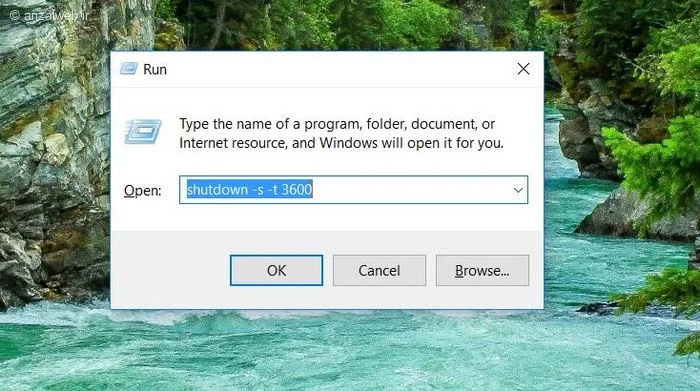
دستور `shutdown -s -t 3600` را تایپ کرده و کلید اینتر را فشار دهید.
توجه: عدد ۳۶۰۰ در این دستور، یعنی ۳۶۰۰ ثانیه یا همان یک ساعت. میتوانید این عدد را بسته به زمانی که میخواهید کامپیوتر خاموش شود، عوض کنید. مثلاً برای ۳۰ دقیقه عدد ۱۸۰۰ و برای ۲ ساعت عدد ۷۲۰۰ را جایگزین کنید.
اگر خواستید برنامه خاموش شدن خودکار را متوقف کنید، در پنجره Run دستور `shutdown -a` را وارد کرده و اینتر بزنید.
۲- تنظیم خاموش شدن خودکار ویندوز ۱۰ با Task Scheduler (زمان بندی پیشرفته)
اگر دوست دارید رایانهتان هر روز در ساعت مشخصی به طور خودکار خاموش شود، میتوانید از قابلیت «برنامهریز وظایف» در ویندوز استفاده کنید.
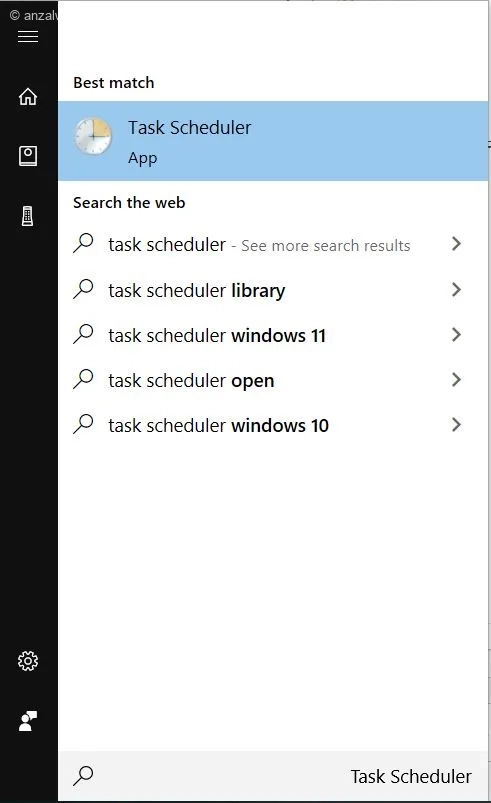
برای این کار، روی منوی شروع کلیک کنید و سپس عبارت Task Scheduler را تایپ کنید. پس از نمایش نتایج، اولین گزینه را انتخاب کنید تا وارد این ابزار شوید.
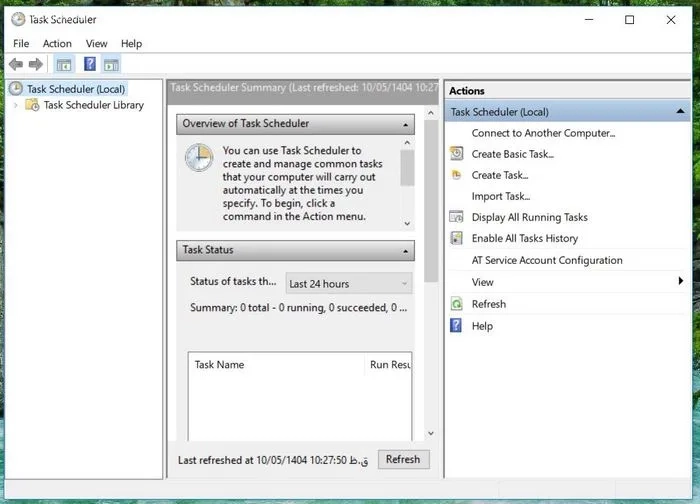
در برنامه زمانبندی وظایف (Task Scheduler)، از قسمت سمت راست صفحه، گزینه “ایجاد یک کار ساده” (Create Basic Task) را انتخاب کنید.
یک نام مانند Anzalweb را انتخاب کرده و سپس بر روی دکمه «بعدی» کلیک کنید.
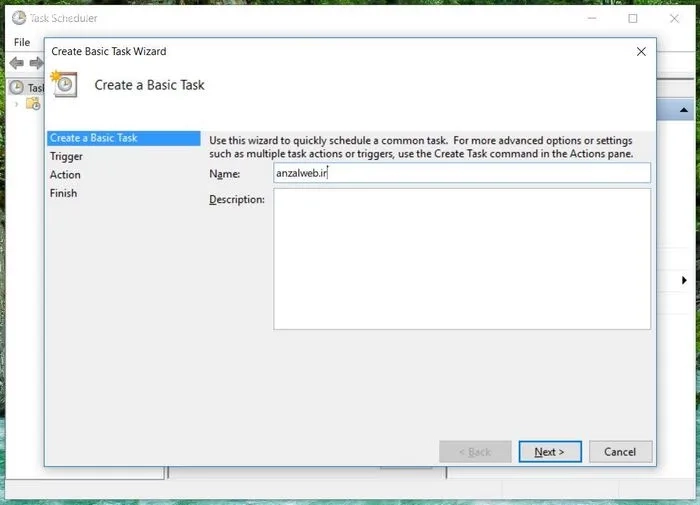
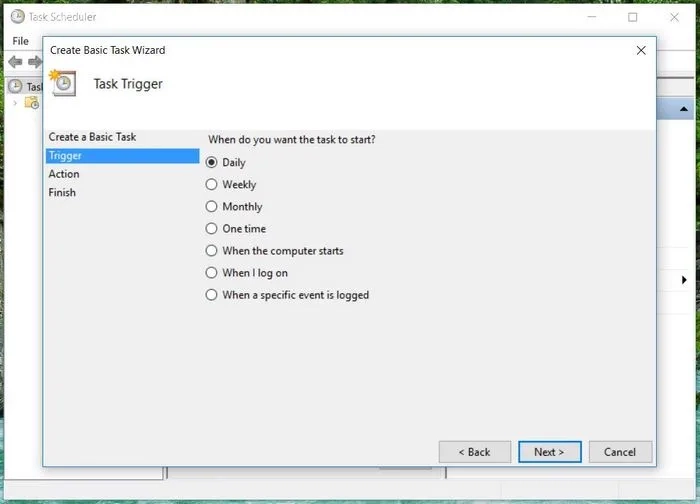
روش زمانبندی دلخواه را انتخاب کنید (مثلاً برای هر روز گزینه Daily، برای هر هفته گزینه Weekly، یا عدد ۵ برای زمانی که وارد حساب کاربری خود میشوید) و سپس Next را بزنید.
توصیه میشود به مطالعه مقاله آموزش ارسال خودکار ایمیل در جیمیل (ساده و دقیق) ادامه دهید.
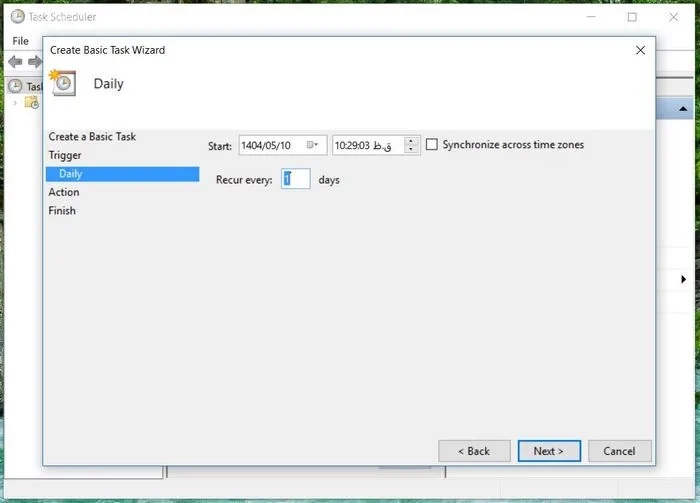
در مرحله بعد، زمان و تاریخ دلخواه برای خاموش شدن سیستم را انتخاب کرده و سپس بر روی دکمه «بعدی» کلیک کنید.
برای مطالعه بیشتر، به آموزش قدم به قدم ساخت اکانت فیفا (ساخت اکانت EA) سری سر بزنید.
میتوانید گزینه ‘شروع یک برنامه’ را انتخاب کنید.
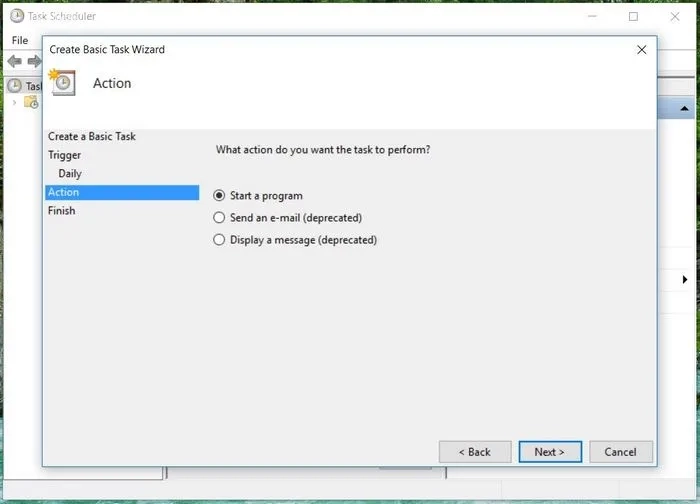
بر روی قسمت **Program/script** کلیک کنید و سپس گزینه **Browse** را انتخاب نمایید.
در اینجا میتوانید اطلاعات کاملتری درباره آموزش استفاده از هوش مصنوعی Copilot (کوپایلت مایکروسافت) بیابید.
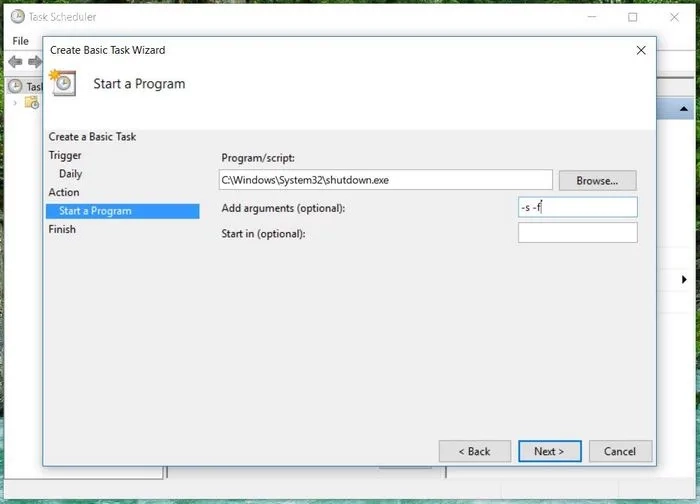
برای ایجاد میانبر خاموش کردن کامپیوتر، ابتدا به درایو ویندوز (که معمولاً درایو C است) مراجعه کنید. سپس وارد پوشه System32 شوید و فایل shutdown.exe را پیدا کنید. برای سرعت بیشتر میتوانید در قسمت جستجو، shutdown را تایپ کنید تا فایل سریعتر نمایش داده شود.
بعد از انتخاب فایل، در بخش “Add arguments (optional)” عبارت -s -f را وارد کنید و در نهایت روی Next کلیک کنید. توجه داشته باشید که پارامتر -f باعث میشود همه برنامههای باز، به طور خودکار بسته شوند.
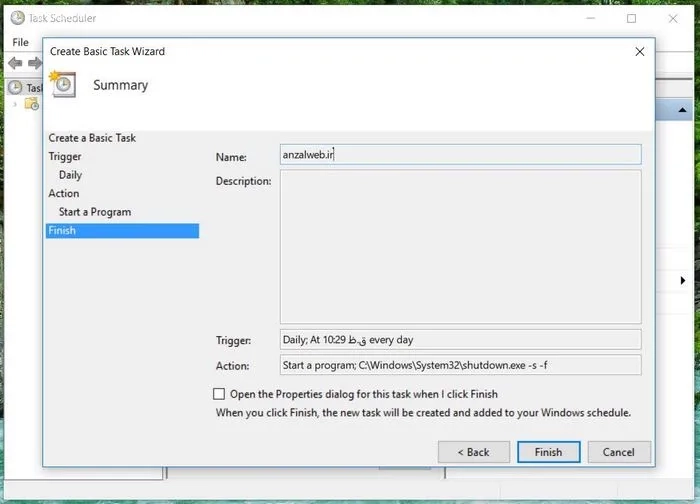
در پایان، بر روی دکمه «پایان» (Finish) کلیک کنید.
بعد از انجام این تنظیمات، سیستم شما هر روز در زمان تعیینشده، به صورت خودکار و با بستن همه برنامهها، خاموش خواهد شد.
اگر میخواهید این قابلیت خاموششدن خودکار را در ویندوز ۱۰ غیرفعال کنید، کافیست تسک (وظیفه) با نام anzalweb را حذف نمایید.
۳- ساخت فایل Batch (برای اجرا سریع تر)
میتوانید دستورهای بخش اول را در یک فایل batch نگهداری کنید تا هر بار لازم نباشد آنها را تایپ کرده و چندین مرحله را تکرار کنید.
پس از انجام این کار، کافی است فقط یک بار فایل batch را اجرا کنید تا کامپیوتر به طور خودکار خاموش شود.
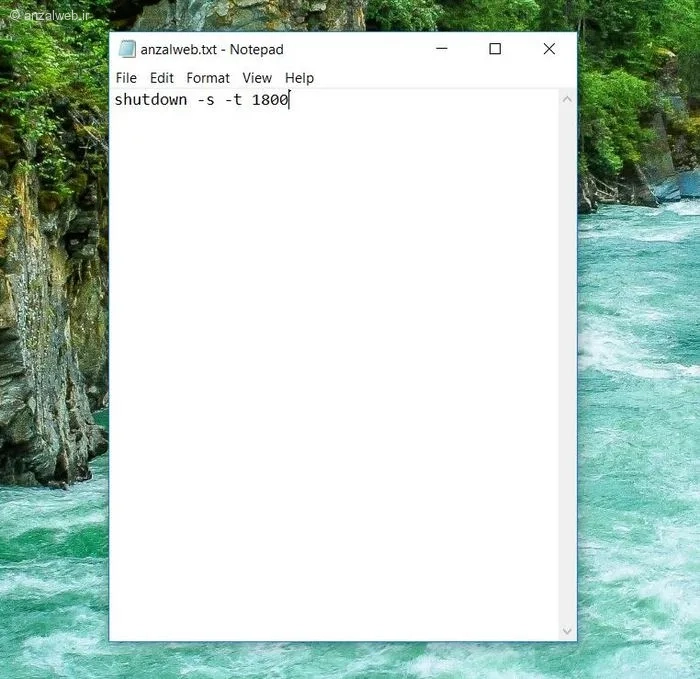
برای شروع، روی صفحه دسکتاپ کلیک راست کنید و از قسمت New، گزینه Text Document را انتخاب کنید.
عبارت `shutdown -s -t 1800` را در آن تایپ کنید (عدد ۱۸۰۰ نشاندهنده زمان بر حسب ثانیه است) و سپس فایل را ذخیره کنید.
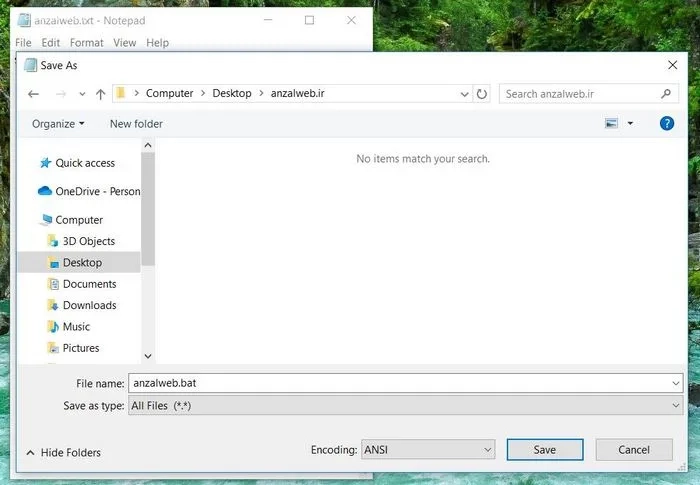
از منوی بالا، روی گزینهی File کلیک کنید و سپس Save as را انتخاب نمایید.
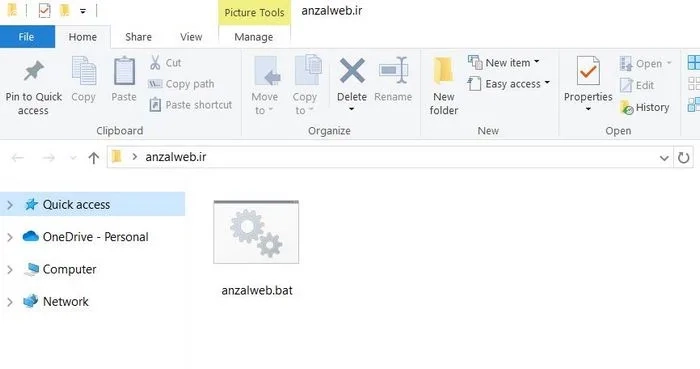
حالا یک اسم برای فایل خودتان انتخاب کنید؛ مثلاً anzalweb و پسوند آن را .bat بگذارید. برای نمونه: anzalweb.bat
در قسمت Save as type نیز گزینه All files را انتخاب کنید.
در پایان، با کلیک روی دکمه Save، فایل خود را در دسکتاپ یا پوشهی مورد نظرتان ذخیره کنید.
کار تمام شد! حالا اگر فایل Bat را اجرا کنی، کامپیوترت بعد از مدتی که خودت مشخص کردی، به طور خودکار خاموش میشود.
۴- خاموش شدن خودکار ویندوز هنگام بیکاری سیستم
میتوانید ویندوز ۱۰ را طوری تنظیم کنید که پس از مدتی بیاستفاده ماندن، به حالت Sleep برود. این حالت بسیار شبیه به خاموش کردن سیستم است.
برای این کار:
1. منوی استارت را باز کنید و روی آیکن تنظیمات (Settings) که به شکل چرخ دنده است کلیک کنید.
2. سپس گزینه System و بعد Power & sleep را انتخاب کنید.
3. در این بخش میتوانید مشخص کنید پس از چه مدت بیاستفاده ماندن، صفحهنمایش خاموش شود و سیستم وارد حالت Sleep گردد.
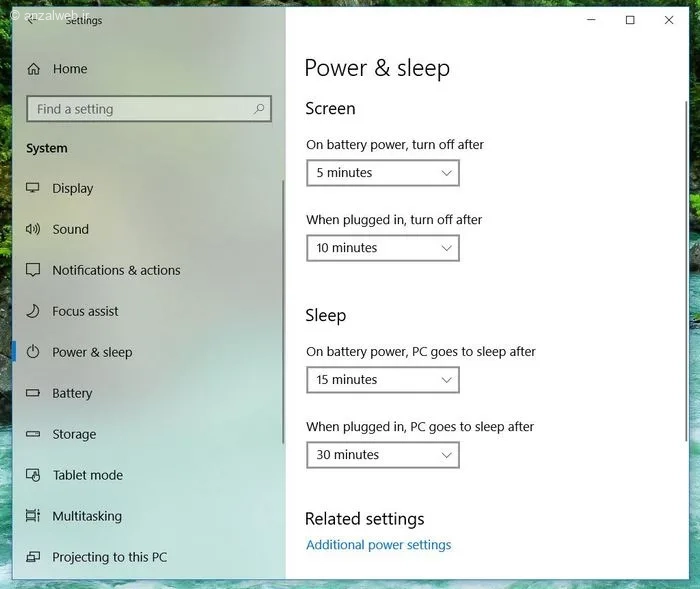
حالت Sleep کامپیوتر شما را به طور کامل خاموش نمیکند، اما میزان برق مصرفی آن را به شکل چشمگیری پایین میآورد.
جمع بندی
به طور کلی، اگر میخواهید کامپیوترتان در زمانی مشخص به صورت خودکار خاموش شود، میتوانید از یک روش سریع و ساده استفاده کنید:
دستور `shutdown -s -t` را در پنجره Run ویندوز تایپ و اجرا کنید.
اما اگر به دنبال روش دقیقتر و پیشرفتهتری هستید، میتوانید از قابلیت “برنامهریزی وظایف” یا Task Scheduler در ویندوز کمک بگیرید. با این روش میتوانید زمان خاموش شدن سیستم را بر اساس روز و ساعت مشخص یا حتی پس از رخ دادن یک رویداد خاص در کامپیوتر تنظیم کنید.
علاوه بر اینها، برای خاموش کردن خودکار کامپیوتر در ویندوز ۱۰، نرمافزارهایی مانند PC Auto Shutdown نیز وجود دارند که این کار را برای شما آسان میکنند.
نظرات و پیشنهاد شما؟
کدام روش برایتان سادهتر بود؟ آیا از نرمافزار یا راه دیگری برای خاموش کردن خودکار دستگاه استفاده میکنید؟ لطفاً تجربیات و پیشنهادهای خود را در قسمت نظرات با ما و دیگر خوانندگان در میان بگذارید.


