

قابلیت گفتگوی صوتی در چت جیپیتی 🗣️ یک ویژگی بسیار جالب است که خیلی از کاربران، زمان زیادی را با آن سپری میکنند. خوبی ماجرا این است که چت جیپیتی، هم در نسخه رایگان و هم در نسخه پولی، چندین نوع صدا برای انتخاب در اختیارتان میگذارد. صدایهای فارسی و انگلیسی، هم زن و هم مرد، بسیار گیرا و مناسب موقعیتهای گوناگون هستند. در ادامه، روش تغییر صدای چت جیپیتی را در اپلیکیشن و نسخه وب به شما یاد میدهیم.
چگونه صدای صحبت کردن صوتی ChatGPT را تغییر دهیم؟
روش تغییر صدای ChatGPT در برنامه و نسخه وب

تغییر صدای ربات ChatGPT در برنامه موبایل آسان است و این گزینه در بخش تنظیمات صدا قرار گرفته. اما در نسخه وب سایت، انتخابها محدودتر هستند. شما میتوانید از بین ۱۰ مدل صدا، نمونه مورد علاقه خود را انتخاب کنید. برای مثال میتوانید صدای Arbor (که آرام و دلنشین است)، Breeze (که سریع و با انرژی است) یا حتی صداهای مناسب مناسبتهای خاص مانند صدای Santa (بابانوئل در زمان کریسمس) را برای مکالمه با چت جیپیتی برگزینید.
توجه داشته باشید که برای استفاده از این قابلیت، باید به برنامه اجازه دسترسی به میکروفون دستگاه خود را بدهید. همچنین این ویژگی تنها در چتهای خصوصی قابل استفاده است. اگر از نسخه پرو استفاده کنید، امکانات بیشتری مانند انتخاب از بین صداهای بیشتر و تنظیمات پیشرفته برای شخصیسازی صدا در اختیار شما قرار میگیرد.
۱- آموزش تغییر صدای چت جی پی تی در برنامه موبایل (آیفون و اندروید)
۱-۱- روش اول تغییر از تنظیمات
برای این کار، برنامه ChatGPT را روی گوشی خود باز کنید (حتماً از آخرین نسخه آن استفاده کنید) و وارد حساب کاربریتان شوید.
سپس، روی علامت سه نقطه که در قسمت بالا و سمت چپ صفحه قرار دارد، کلیک کنید.
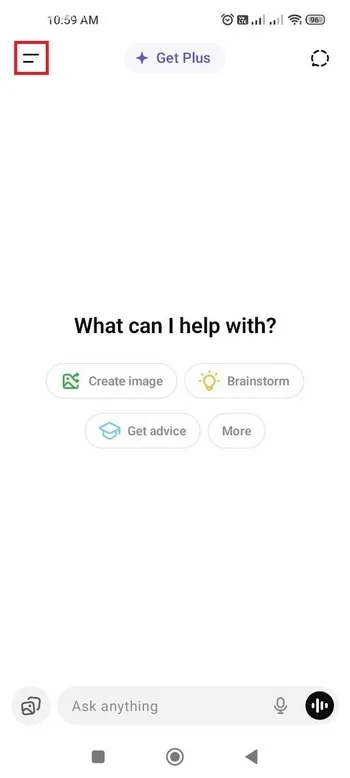
روی نمایه خود که در قسمت پایین و سمت چپ صفحه قرار دارد، ضربه بزنید.
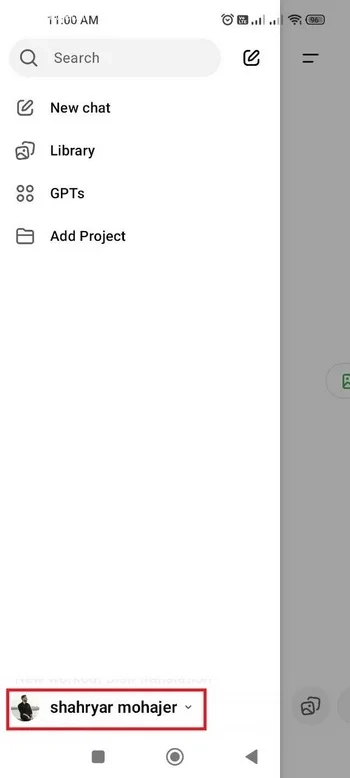
تنویش صدا را انتخاب کنید.
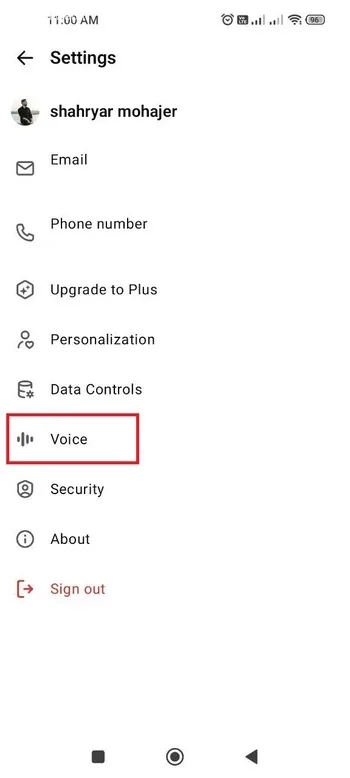
در قسمت Speech، دوباره گزینه Voice را انتخاب کنید.
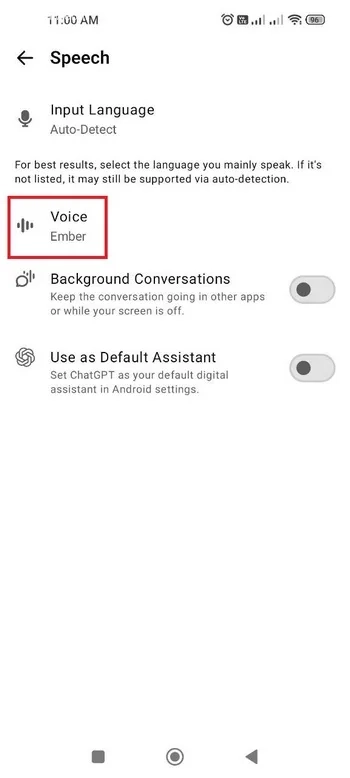
در قسمت “انتخاب صدا”، میتوانید با حرکت دادن صفحه به چپ یا راست، صدای دلخواه خود را برگزینید. (پس از انتخاب، نمونهای از صداهای زن و مرد برای شما پخش خواهد شد).
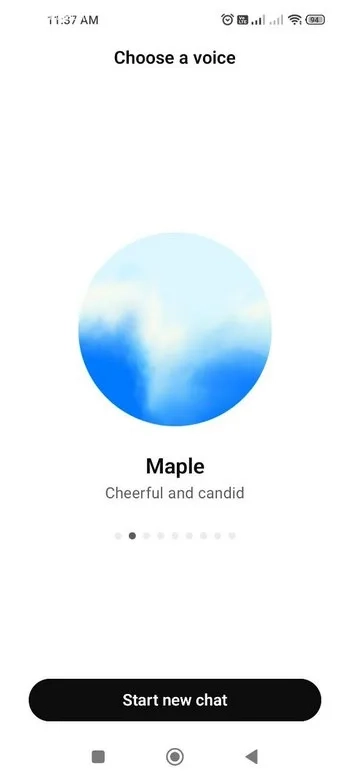
پس از اینکه صدای مورد نظر خود را انتخاب کردید، برای ذخیرهٔ تغییرات، روی گزینهٔ «شروع گفتوگوی جدید» کلیک کنید.
۱-۲- چگونه صدای چت جی پی تی را تغییر دهیم؟ از Voice Mode
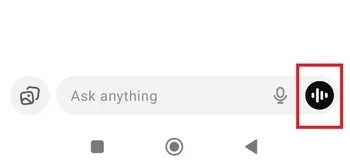
برای استفاده از حالت صوتی، ابتدا یک گفتوگوی تازه ایجاد کنید. سپس روی نماد میکروفون که در پایین صفحه قرار دارد، ضربه بزنید تا این حالت فعال شود.
در قسمت بالای صفحه و سمت راست، روی نماد تنظیمات (Customization) که در کنار نماد صدا قرار دارد، کلیک کنید.
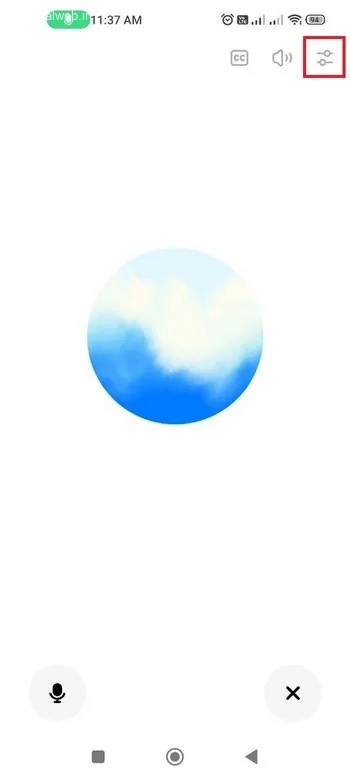
اکنون میتوانید صدای مورد نظر خود را از بین صداهای موجود، با حرکت دادن صفحه به چپ یا راست انتخاب کنید.
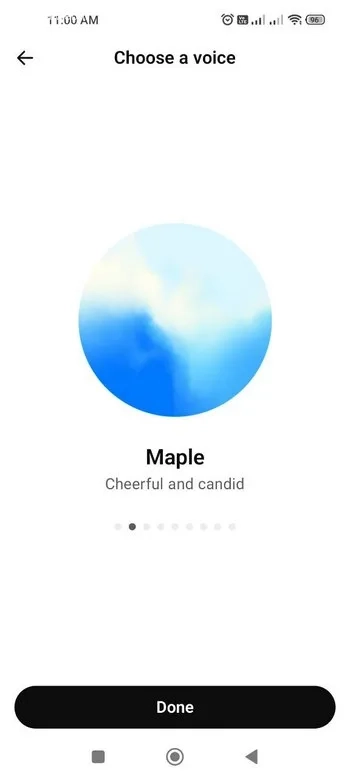
پس از پایان کار، گزینه Done را انتخاب کنید تا از این پس، چت جیپیتی با صدای مورد نظر شما صحبت کند.
ممکن است در اولین استفاده، برنامه از شما بخواهد یک صدا انتخاب کنید. برای کاربران ایرانی، معمولاً صدای انگلیسی به طور پیشفرض پخش میشود، اما شما میتوانید با ارسال یک درخواست فارسی (مثل: “فارسی و با صدای گرم حرف بزن”)، تغییر زبان و نوع صدا را درخواست دهید.
۲- چطوری صدای چت جی پی تی نسخه وب را تغییر بدیم؟
در قسمت وب، شما میتوانید صدای چتجیپیتی را به دو روش مختلف عوض کنید.
۱-۲- روش اول از طریق تنظیمات
در وبسایت Chatgpt.com، پس از تکمیل ثبتنام، روی نام کاربری و تصویر پروفایل خود که در قسمت پایین صفحه قرار دارد، کلیک کنید.
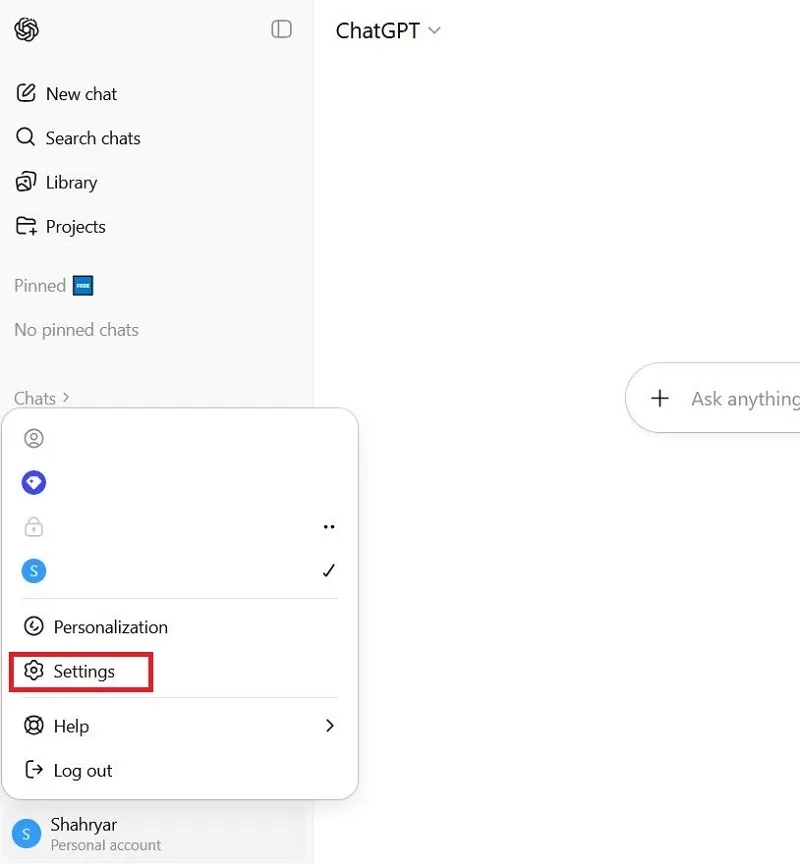
تنظیمات را انتخاب کنید.
حالا در پنجرۀ جدید، در بخش General و قسمت Voice، روی منوی صداها کلیک کنید.
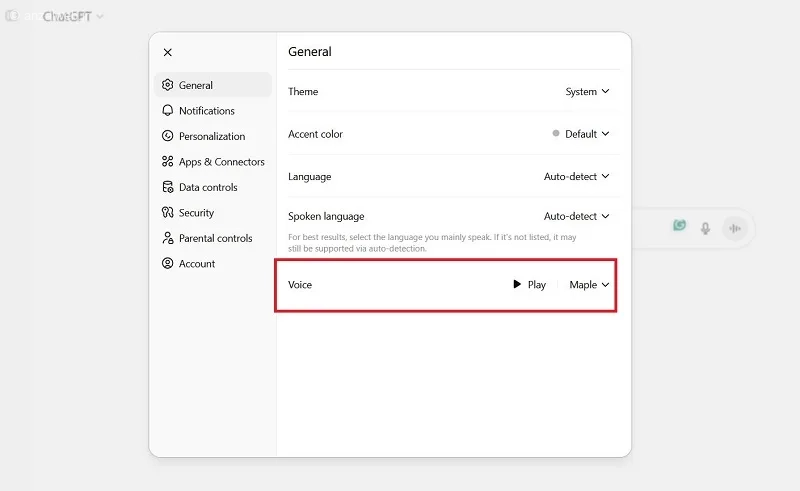
از میان فهرست فایلهای صوتی، میتوانید یک صدای تازه را برگزینید. با فشردن دکمه پخش، صدایی که انتخاب کردهاید، شنیده خواهد شد.
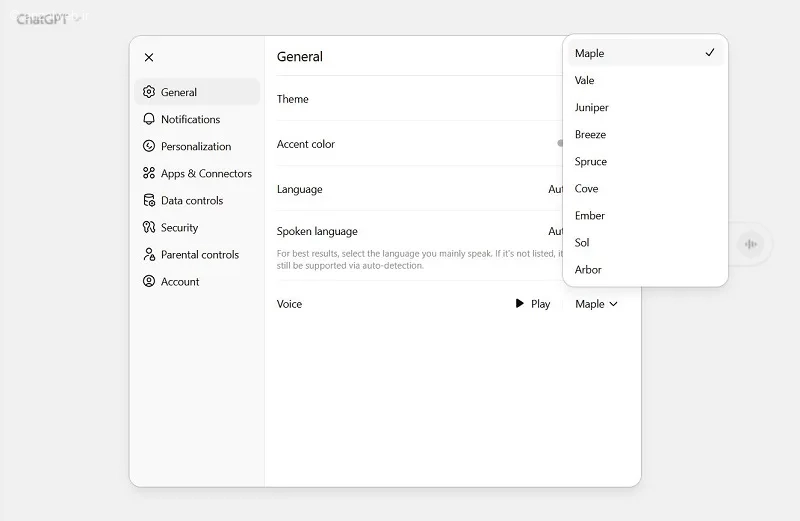
پس از اینکه صدای مورد نظر خود را انتخاب کردید، پنجره را ببندید تا تنظیمات جدید فعال شود.
۲-۲- تغییر صدای چت جی پی تی از طریق ویس مد
روی نماد صوتی که در پایین پنجره گفتوگو قرار دارد، کلیک کنید.
در اولین بار استفاده از این سرویس، ابتدا اجازه دسترسی به میکروفون از شما خواسته میشود، سپس میتوانید صدای خود را انتخاب کنید و در پایان، گزینهی «شروع گفتوگوی جدید» را انتخاب کنید.
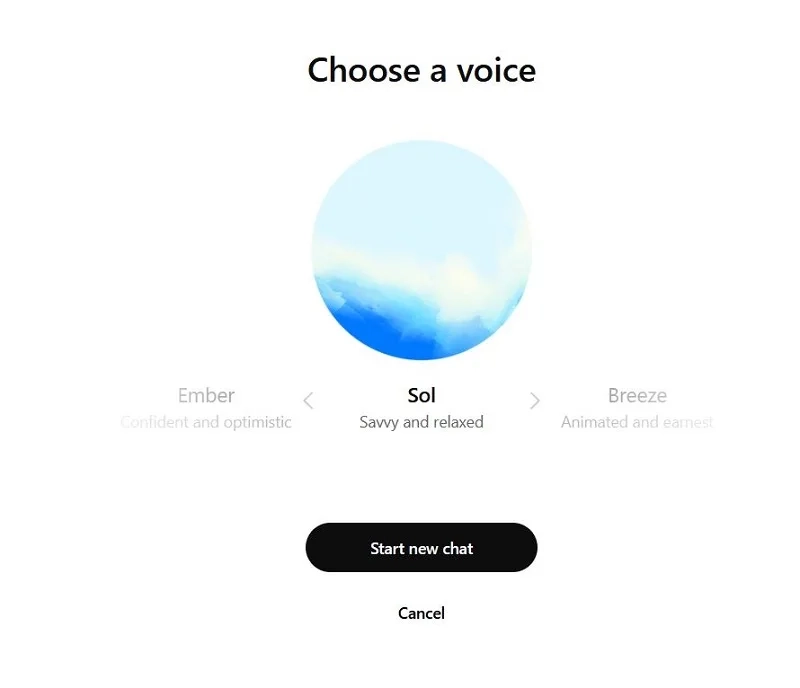
اگر قبلاً این مرحله را انجام دادهاید یا به هر علتی این بخش نمایش داده نمیشود، روی دکمه «ویرایش» که در بالای صفحه و سمت چپ قرار دارد، کلیک کنید.
اطلاعات جامعتری در مورد این موضوع را در آموزش خرید و گرفتن بازیکن در فیفا موبایل + فروش بازیکن (تصویری) پیدا کنید.
توصیه میکنیم این مطلب آموزش حل مشکل ساخت اکانت اسپاتیفای (مخصوص ایران) را حتماً بخوانید.

حالا صدای تازهای را انتخاب کرده و سپس گزینه تأیید (Done) را بزنید.
نکات مهم و مشکلات رایج در تغییر صدا
ممکن است هنگام تغییر صدا با این موارد روبرو شوید:
مقاله آموزش استفاده از هوش مصنوعی Copilot (کوپایلت مایکروسافت) حاوی اطلاعات جامعی است.
اگر صدای دستیار عوض نشد، یک بار از حساب کاربری خود در برنامه یا نسخه وب خارج شده و دوباره وارد شوید.
میتوانید با گفتن دستورهای صوتی مانند “مودبانه”، “رسمی” یا “خودمانی حرف بزن”، سبک صحبت کردن دستیار را تغییر دهید.
در طول مکالمه صوتی نیز میتوانید با گفتن “آرومتر حرف بزن” یا “سریعتر”، سرعت و بلندی صدا را تنظیم کنید.
کاربران رایگان در روز بین ۱۰ تا ۱۵ دقیقه میتوانند از قابلیت صدا استفاده کنند، اما کاربران نسخههای پلاس یا پرو، زمان بسیار بیشتری — حتی نامحدود — در اختیار دارند.
اگر صدا تغییر نکرد، اول برنامه را به روز کنید، دستگاه را دوباره راهاندازی کنید، دسترسی به میکروفون را بررسی نمایید و حافظه موقت برنامه را پاک کنید.
صداهای موجود در چت جیپیتی
چت جیپیتی ده مدل صدا دارد که هر کدام ویژگی و شخصیت خاص خودشان را دارند:
آربور: با آرامش و به دور از عجله، مناسب برای تعریف کردن داستان.
بریز: شاد و پرجنبوجوش، برای گفتوگوهای معمولی و روزمره.
کوو: با عمق و گرمی، وقتی که نیاز به راهنمایی و مشورت داری.
امبر: پرانرژی و هیجانانگیز، برای مواقعی که به انگیزه نیاز داری.
جونیپر: با مهربانی و روحیه زنانه.
اسکای: بیطرف و رسمی، که بهصورت پیشفرض تنظیم شده است.
اسپروس: جدی و با روحیه مردانه.
ویل: لطیف و احساسی.
سول: راحت و خودمانی.
فصلی: مانند صدای بابانوئل.
این صداها ممکن است در آینده تغییر کنند؛ بعضی از آنها حذف و صداهای جدیدی اضافه شوند.
جمع بندی
تغییر صدای چت جیپیتی کار راحتی است. کافیست وارد تنظیمات برنامه شوید و در قسمت Voice، صدای مورد نظرتان را انتخاب کنید. در سال ۲۰۲۵، حالت صوتی بسیار طبیعیتر شده و برای صحبت کردن در موقعیتهای مختلف مثل یادگیری، گفتوگوهای روزمره یا حتی سرگرمی، بسیار مناسب است. همچنین این برنامه حالا به زبان فارسی روانتر صحبت میکند و به آسانی میتوانید نحوه و لحن گفتار آن را تغییر دهید.
نظرات و پیشنهادات شما؟
کدام صدای هوش مصنوعی را بیشتر میپسندید؟ آیا تا به حال در تغییر صدا به مشکل خوردهاید یا راهکاری برای بهتر شدن کیفیت گفتگو بلدید؟ خوشحال میشویم دیدگاهها و تجربههای خود را با ما و دیگر خوانندگان در قسمت نظرات در میان بگذارید.


