

میتوانید رنگ نوار وظیفه (تسکبار) ویندوز ۱۱ 🎨 را به دلخواه خودتان تغییر دهید، حتی اگر از یک تم خاص استفاده میکنید. در این آموزش، نحوه تغییر رنگ تسکبار در نسخههای جدید ویندوز ۱۱ را به زبانی ساده یاد میگیرید.
آموزش تغییر رنگ Taskbar در ویندوز ۱۱
روش تغییر رنگ نوار وظیفه در ویندوز ۱۱

در ویندوز ۱۱، رنگ نوار وظیفه معمولاً به طور خودکار بر اساس تمی که برای ویندوز انتخاب کردهاید، تنظیم میشود. به طور پیشفرض، اگر حالت تاریک ویندوز را فعال کنید، رنگ نوار وظیفه نیز تیره میشود.
اما شما میتوانید به سادگی و به صورت دستی رنگ نوار وظیفه را عوض کنید. برای این کار، فقط کافی است گزینهای با عنوان «Show accent color on Start and taskbar» (نمایش رنگ تأکیدی در منوی شروع و نوار وظیفه) را در تنظیمات ویندوز فعال کنید. با این کار، نوار وظیفه شما به رنگ دلخواهتان درمیآید.
۱- آموزش تغییر رنگ نوار ابزار در ویندوز ۱۱ از طریق Settings
برای تغییر این تنظیمات در ویندوز ۱۱، ابتدا برنامه Settings را اجرا کنید. (میتوانید از طریق منوی استارت آن را انتخاب کنید یا نامش را در قسمت جستجو تایپ کنید.)
سپس، از لیست گزینهها، روی گزینهای با عنوان Personalization کلیک کنید.
بعد از آن، به بخش Colors بروید.
در نهایت، در قسمت مربوط به انتخاب حالت نمایش، گزینه Custom را انتخاب کنید.
برای مطالعه بیشتر، به آموزش استفاده از هوش مصنوعی Copilot (کوپایلت مایکروسافت) سری سر بزنید.
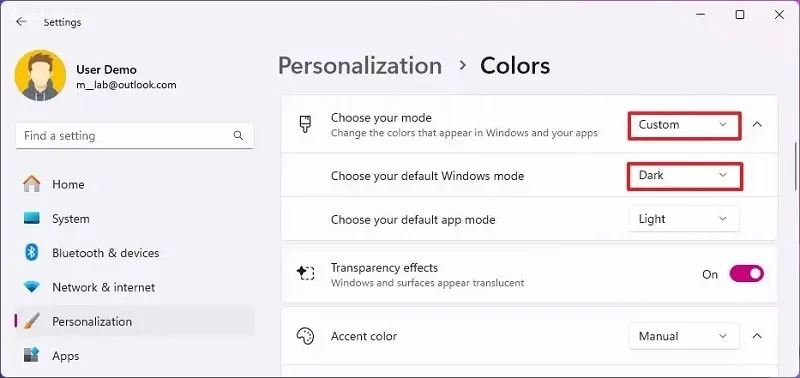
در بخش انتخاب حالت پیشفرض ویندوز، گزینه «تیره» را انتخاب کنید. (در حالت «روشن» امکان تغییر دستی رنگها وجود ندارد).
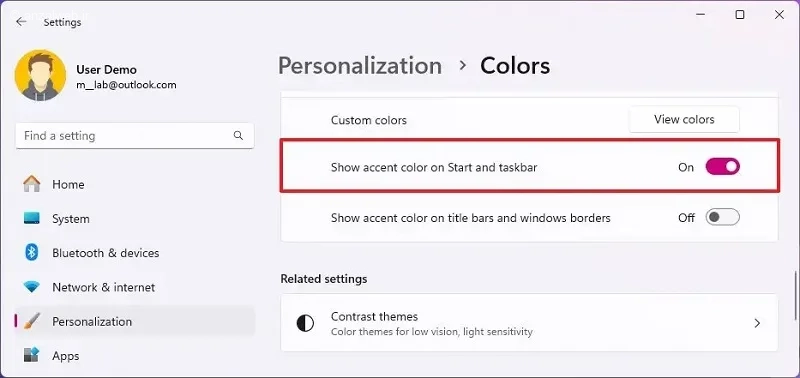
برای شخصیسازی ظاهر ویندوز، گزینهای با عنوان «نمایش رنگ تأکید در منوی Start و نوار وظیفه» را فعال کنید.
سپس، در قسمت مربوط به انتخاب رنگ تأکید، گزینه «دستی» را انتخاب نمایید.
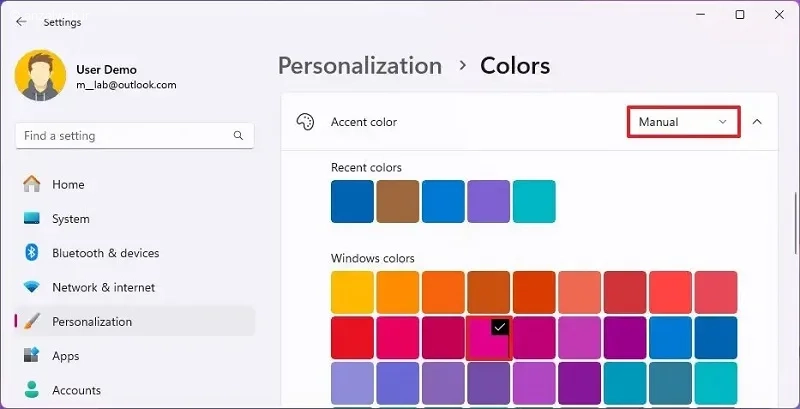
ویندوز وقتی گزینه “اتوماتیک” را فعال کنید، به طور خودکار از تصویر پسزمینه دسکتاپ شما یک رنگ استخراج میکند و آن را برای نوار وظیفه به کار میبرد.
میتوانید رنگ مورد نظر خود را برای نوار وظیفه (و منوی استارت) از بین رنگهای موجود در لیست انتخاب کنید.
همچنین، اگر بخواهید رنگ خاص و سفارشیای استفاده کنید، میتوانید روی دکمه “مشاهده رنگها” در بخش “رنگهای دلخواه” کلیک کنید و یک رنگ جدید بسازید و انتخاب نمایید.
بعد از انجام این مراحل، رنگ نوار وظیفه در ویندوز ۱۱ مطابق با انتخابی که انجام دادهاید تغییر خواهد کرد.
۲- استفاده از برنامه های جانبی برای تغییر رنگ تسکبار در ویندوز ۱۱
میتوانید از برنامه استارت ۱۱ (ساخته استارداک) نیز برای این کار بهره ببرید.
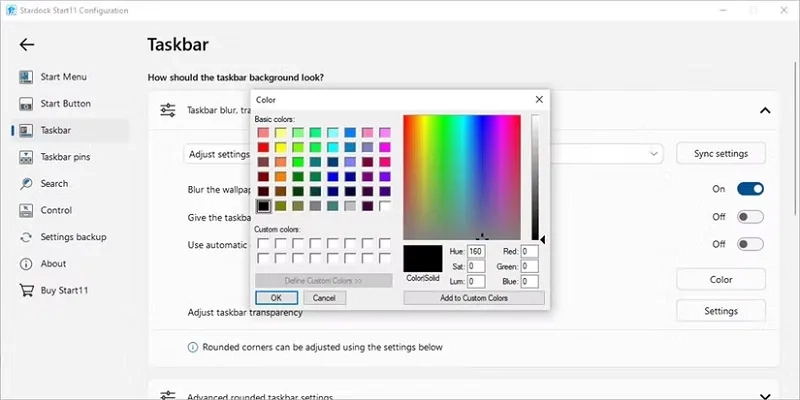
بعد از نصب برنامه، به بخش نوار وظیفه (Taskbar) بروید.
گزینه «استفاده از رنگهای خودکار» (Use Automatic Colors) را غیرفعال کنید.
سپس روی دکمه «رنگها» (Colors) کلیک کرده، رنگ مورد نظرتان را انتخاب کنید و در پایان OK را بزنید.
۳- تغییر رنگ با استفاده از رجیستری ویندوز
اگر روشهای قبلی برای شما جواب نداد، میتوانید از این راهحل استفاده کنید.
توصیه میکنیم قبل از شروع، از رجیستری ویندوز خود یک نسخه پشتیبان تهیه کنید. این کار به شما کمک میکند در صورت بروز هرگونه مشکل، بتوانید تنظیمات قبلی را بازیابی کنید.
حالا مراحل زیر را دنبال کنید:
1. کلیدهای `Win + R` را همزمان فشار دهید.
2. در کادر محاورهای، عبارت `regedit` را تایپ کرده و Enter بزنید.
3. به آدرس زیر در رجیستری بروید:
`HKEY_CURRENT_USERSoftwareMicrosoftWindowsCurrentVersionThemesPersonalize`
4. روی کلید `ColorPrevalence` دوبار کلیک کنید. (اگر این کلید را پیدا نکردید، با کلیک راست در فضای خالی و انتخاب `New > DWORD (32-bit) Value`، آن را ایجاد کنید.)
5. مقدار این کلید را روی `1` تنظیم کنید.
6. اکنون به آدرس دیگری بروید:
`HKEY_CURRENT_USERSoftwareMicrosoftWindowsDWM`
7. مقدار `AccentColor` را به کد رنگ هگزادسیمال مورد نظر خود تغییر دهید. (برای پیدا کردن کد رنگ مورد علاقهتان میتوانید از یک ابزار انتخاب رنگ آنلاین مانند HTML Color Picker استفاده کنید.)
در پایان، برای اینکه تغییرات اعمال شوند، کامپیوتر خود را یکبار restart کنید.
جمع بندی
سریعترین راه برای عوض کردن رنگ نوار وظیفه در ویندوز ۱۱ این است:
به تنظیمات **Personalization** بروید.
گزینهای با عنوان **Show accent color on Start and taskbar** را پیدا کرده و آن را خاموش کنید.
سپس، از قسمت **Accent color**، رنگ مورد نظر خود را انتخاب نمایید.
اگر این روش جواب نداد، میتوانید از نرمافزار **Start11** کمک بگیرید.
نظرات و پیشنهادات شما؟
آیا توانستید رنگ و فضای کلی تسکبار ویندوز خود را عوض کنید؟
آیا از حالت «خودکار» برای انتخاب رنگ استفاده کردید؟
دیدگاهها و تجربیات خود را با ما در میان بگذارید.


