

ثبت قرارداد در سامانه خودنویس 📝 این امکان را به شما میدهد تا به صورت اینترنتی و در مدت زمان کوتاهی، قرارداد اجاره یا خرید و فروش مورد نظرتان را رسمی کنید. آشنایی مالکان و مستأجران با شیوهٔ کار در این سامانه، باعث میشود در آینده با چالشهای قانونی روبرو نشوند. اگر میخواهید به طور کامل با این فرآیند آشنا شوید، ادامهٔ مطلب را از دست ندهید.
آموزش تنظیم اجاره نامه و مبایعه نامه در سامانه خودنویس
روش تنظیم قرارداد اجاره و فروش در سامانه خودنویس

سامانه خودنویس یک سرویس رایگان برای ثبت قرارداد اجاره است که همه ایرانیان میتوانند از آن استفاده کنند. در این سامانه، تمام مراحل نوشتن قرارداد به صورت اینترنتی انجام میشود و همین موضوع، کار را بسیار آسان کرده است. البته برای وارد شدن به سایت و استفاده از خدمات آن، باید چند نکته کلیدی را رعایت کنید که در ادامه این موارد را به طور کامل توضیح میدهیم.
در صورت علاقهمندی، مطلب آموزش حذف تاریخچه بلوتوث آیفون (سریع و ساده) را از دست ندهید.
۱- ورود به سامانه خودنویس
برای ورود به سامانه خودنویس، باید نشانی khodnevis.mrud.ir را در مرورگر خود تایپ کنید. اگر این صفحه برای شما باز نشد یا با خطای ۴۰۴ مواجه شدید، لطفاً بررسی کنید که فیلترشکن (VPN) شما کاملاً غیرفعال باشد. این سامانه، مانند سامانه مشاهده ابلاغیه، فقط از داخل ایران و با آیپی ایران در دسترس است.
۲- ثبت نام در سامانه خودنویس
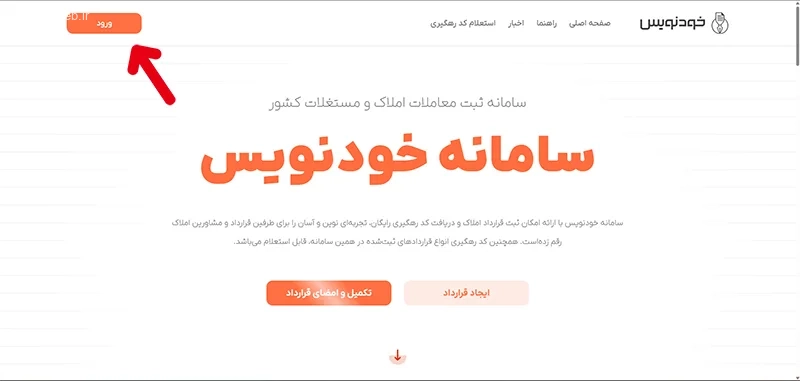
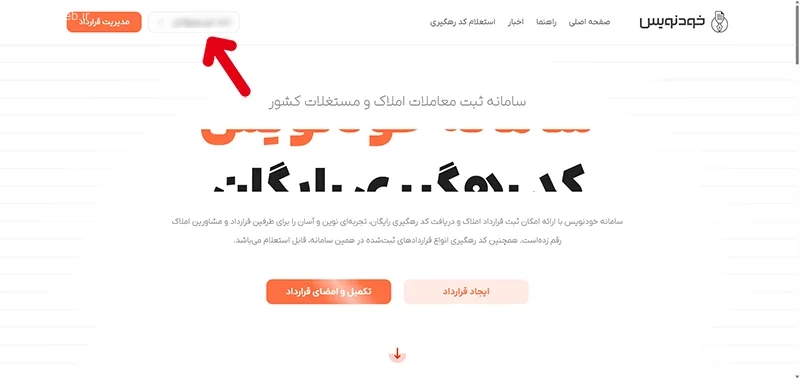
برای آغاز، باید در سامانه خودنویس ثبتنام کنید. روی گزینه «ورود» که در بخش بالا و چپ صفحه قرار دارد، کلیک نمایید.
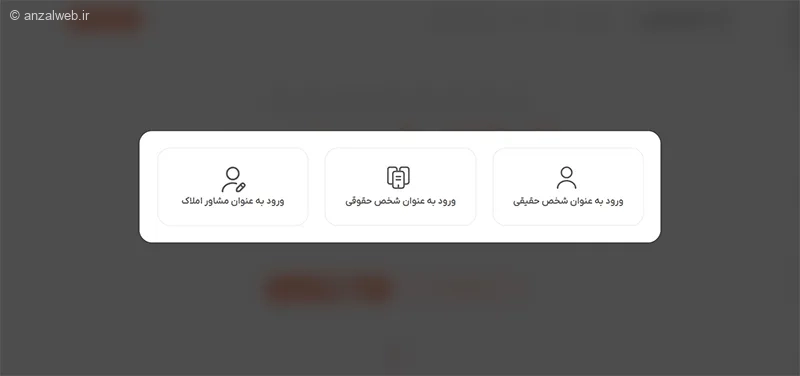
لطفاً گزینه مربوط به خود را از میان موارد زیر انتخاب نمایید:
* مالک شخصی (شخص حقیقی)
* مالک شرکتی (شخص حقوقی)
* نماینده املاک (مشاور املاک)
برای مطالعه بیشتر، به آموزش نحوه کلیک راست در لپ تاپ (همه روش ها) سری سر بزنید.
۳- استفاده از درگاه خدمات دولت برای احراز هویت
بعد از اینکه نوع کاربری خود را انتخاب کردید (شخص عادی، شرکت یا مشاور املاک)، سامانه شما را به صفحهای به نام خدمات دولت الکترونیک هدایت میکند. در این مرحله، باید شماره تلفن همراه خود را وارد کرده و سپس کد امنیتی نشان داده شده را در کادر مربوطه تایپ کنید. با این کار، یک رمز یکبارمصرف برای شما پیامک خواهد شد.
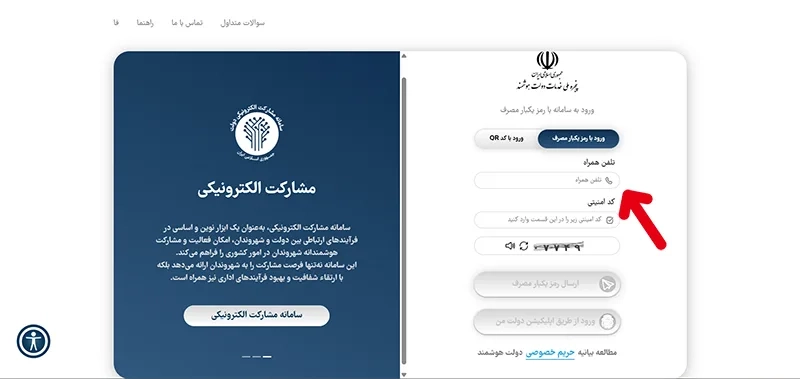
پس از وارد کردن صحیح کد ارسالی، به طور خودکار به سامانه خودنویس وارد خواهید شد و نام شما در قسمت بالای صفحه سایت نشان داده میشود.
۴- انتخاب نوع ملک و قرارداد
اگر میخواهید قرارداد اجاره یا مبایعهنامه تنظیم کنید، اول در سامانه خودنویس روی دکمه «ایجاد قرارداد» در صفحه اصلی کلیک کنید.
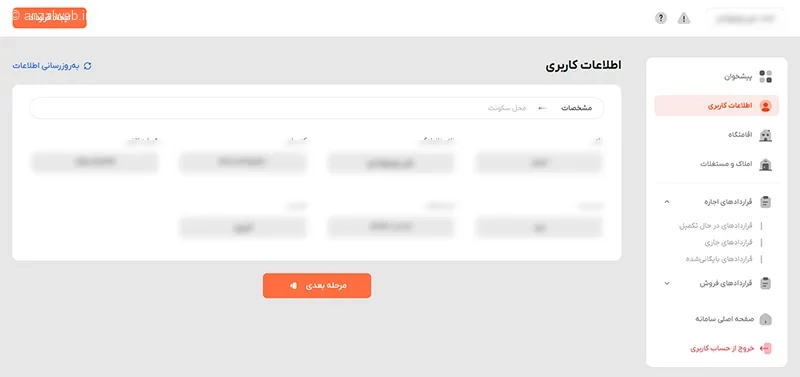
بعد، باید اطلاعات خود را ثبت کنید. همه مواردی که از شما خواسته شده است را پشت سر هم و به ترتیب پر کنید و سپس گزینه «مرحله بعدی» را انتخاب کنید.
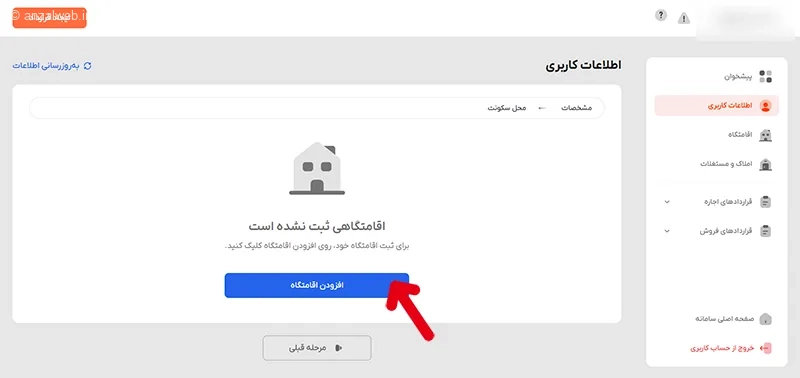
برای اضافه کردن محل اقامت خود، روی دکمهای که با عنوان “افزودن اقامتگاه” مشخص شده است، کلیک نمایید.
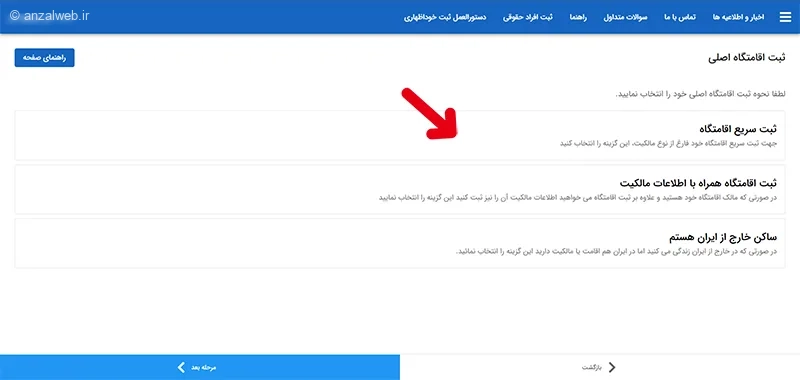
اکنون به پایگاه اینترنتی سامانه ملی املاک و اسکان مراجعه کنید. سپس با کلیک روی گزینه «ثبت سریع محل سکونت» به بخش بعدی راه پیدا کنید.
برای تکمیل این بخش، باید اطلاعات زیر را به ترتیب وارد کنید:
* ابتدا کد پستی
* سپس مشخصات ملک
* بعد از آن اطلاعات مربوط به سکونت
* و در پایان، اطلاعات قبوض مربوط به ملک
پس از وارد کردن همه این اطلاعات، در نهایت آنها را تأیید نمایید.
برای یادگیری پیشرفته، به آموزش دیدن تاریخچه سفر در اسنپ برای مسافر و راننده مراجعه کنید.
۵- ایجاد قرارداد در سامانه خودنویس
دوباره به حساب کاربریتان در سایت خودنویس وارد شوید و این بار گزینه “ساخت قرارداد” را انتخاب کنید. در این مرحله میتوانید مشخص کنید چه نوع قراردادی میخواهید و در آن قرارداد چه مسئولیتی را بر عهده میگیرید.
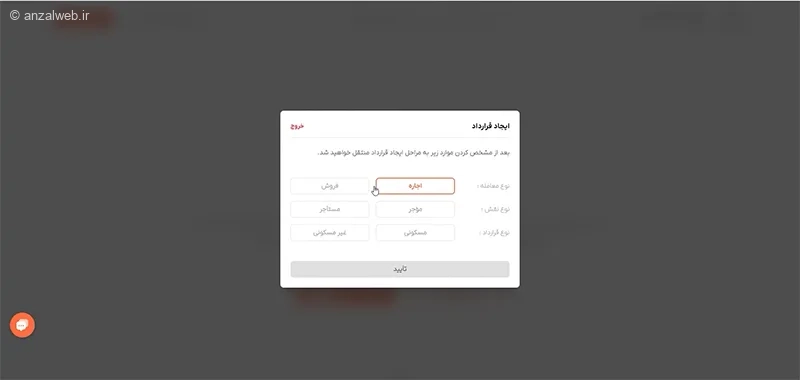
پس از اینکه شماره تماس و کد ملی مالک را وارد کردید، میتوانید به بخش بعدی مراجعه کنید.
برای گسترش دانش خود، به مقاله آموزش ارسال خودکار ایمیل در جیمیل (ساده و دقیق) سر بزنید.
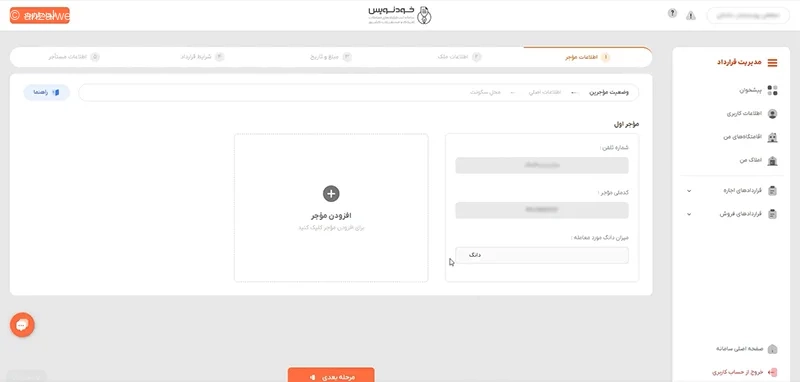
حتوا و ساختار اصلی متن را حفظ کرده و آن را به زبانی ساده و قابل فهم برای همه بازنویسی میکنم:
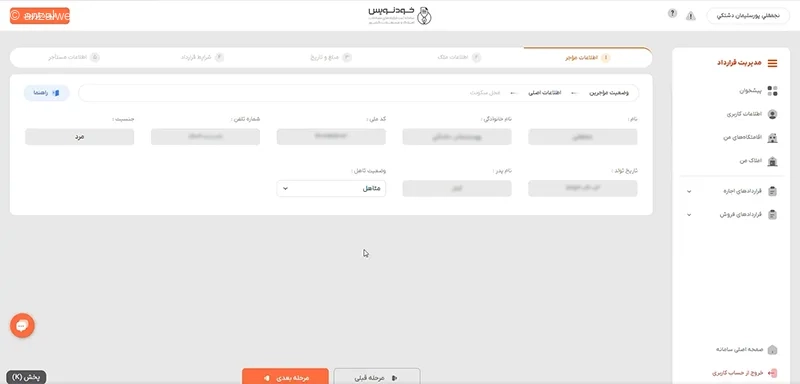
لطفاً مطمئن شوید که اطلاعات هویتی مالک یا اجارهدهنده محل، کاملاً درست و صحیح باشد.
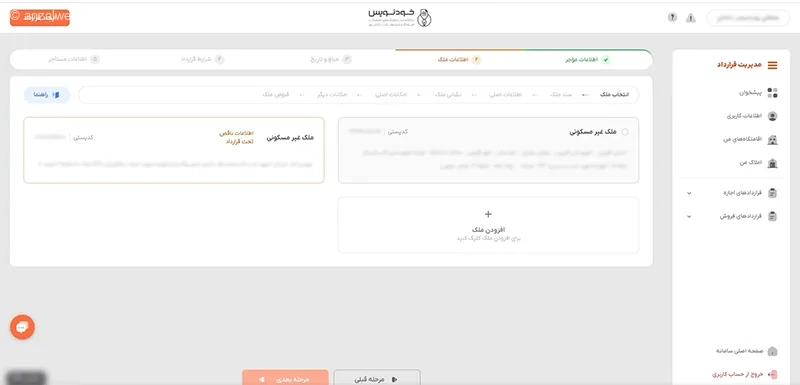
در صفحه بعد، همه املاکی که به نام مالک هستند نشان داده میشوند و شما باید از میان آنها، ملکی را که میخواهید انتخاب کنید.
حالا باید نوع سند مالکیت را بررسی و تأیید کنید.
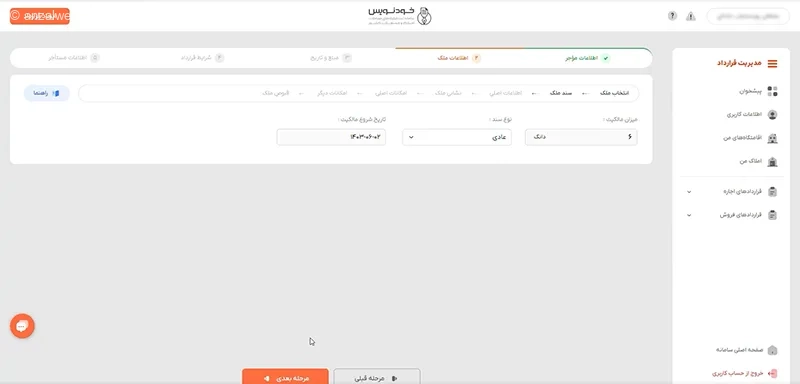
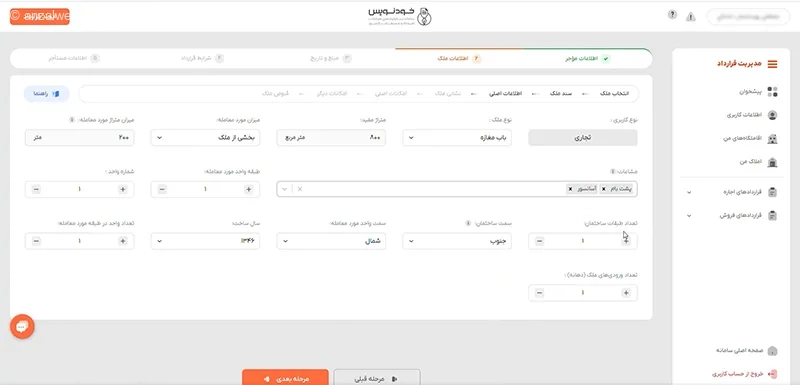
لطفاً اطلاعات ملک را با دقت مطالعه کرده و از درستی آنها اطمینان حاصل نمایید.
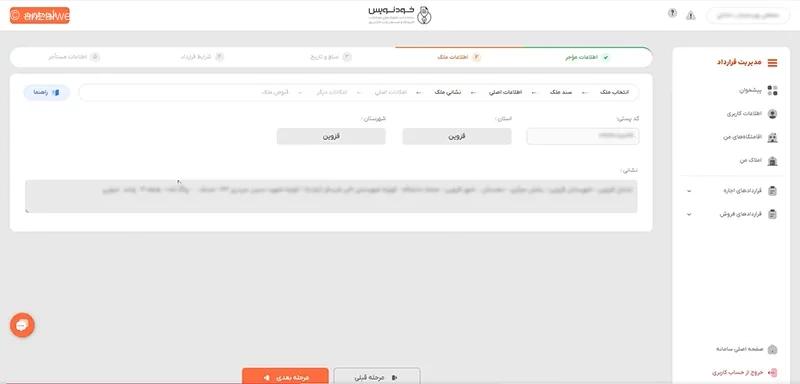
لطفاً آدرس دقیق ملک را با ذکر تمام جزئیات و بخشهای مختلف آن بنویسید.
مقاله حافظه پنهان گوشی شیائومی کجاست؟ آموزش حذف آن به صورت تکی یا کلی حاوی اطلاعات جامعی است.
در این بخش باید توضیح دهید که ملک مورد نظر چه ویژگیها و امکاناتی دارد.
اطلاعات جامعتری در مورد این موضوع را در آموزش قدم به قدم ساخت اکانت فیفا (ساخت اکانت EA) پیدا کنید.
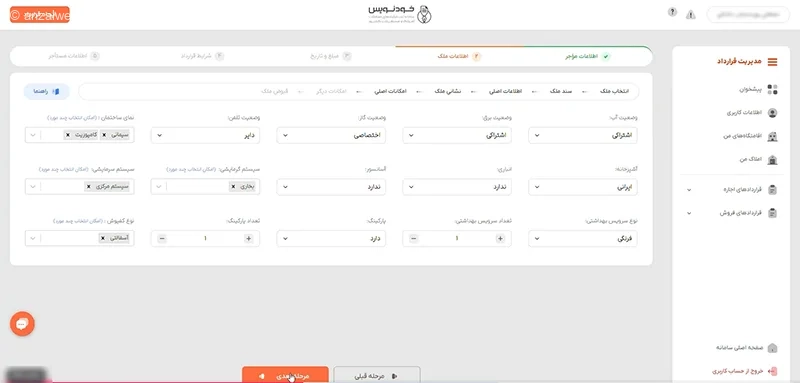
اگر آپارتمان شما دارای آبگرمکن، انباری و امکانات دیگری است، در مرحله بعد این موارد را انتخاب نمایید.
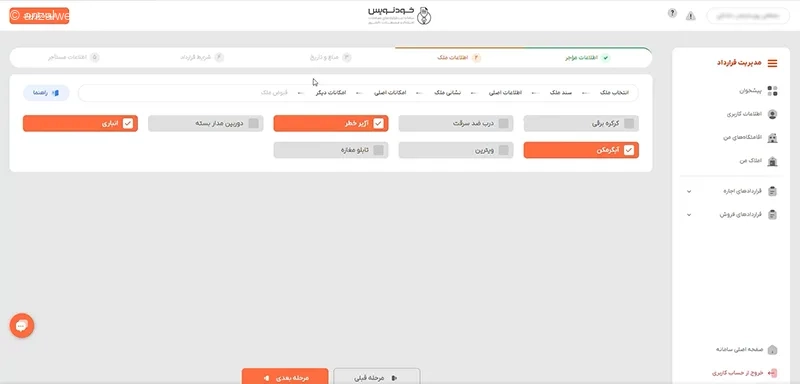
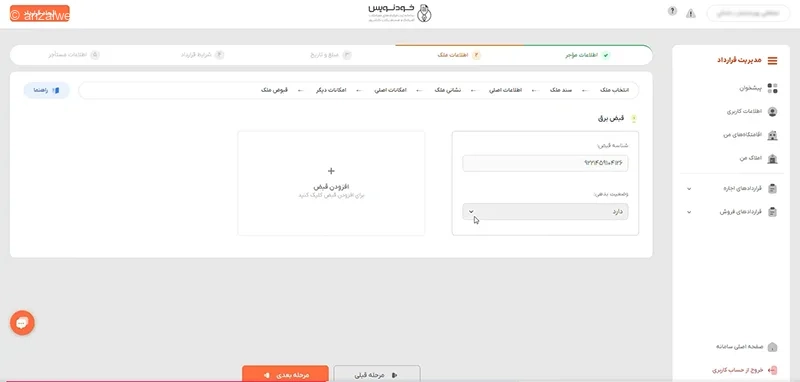
سپس، شماره اشتراک قبضهای خود مانند آب، برق و گاز را در قسمت مشخص شده وارد کنید. پس از این کار، برای ادامه کار، مرحله بعدی را انتخاب نمایید.
۶- تعیین مبلغ و تاریخ قرارداد در سامانه خودنویس
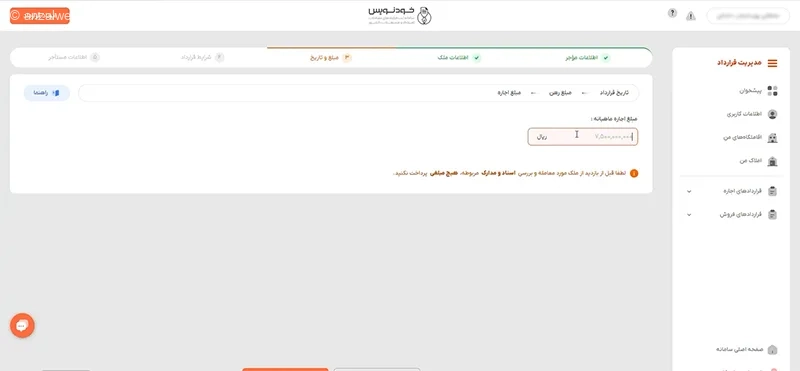
یکی از بخشهای اصلی برای نوشتن قرارداد در سامانه خودنویس، تعیین مقدار پولی است که مستأجر باید پرداخت کند. بعد از انجام مراحلی که در بخش قبل توضیح دادیم، باید تاریخ شروع و پایان قرارداد را مشخص کنید.
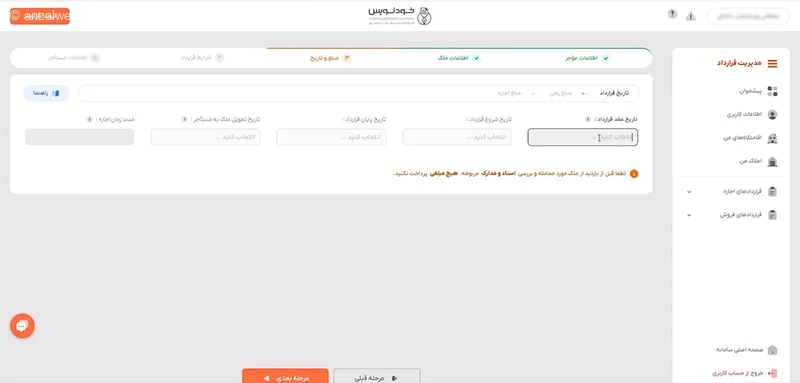
مقدار پول رهن که قرار است پرداخت شود و روشی که برای پرداخت آن توافق کردهاید را به طور دقیق و واضح در قرارداد قید کنید.
۷- تأیید شرایط قرارداد
همانطور که میدانید، قراردادهای اجاره و خرید و فروش معمولاً شامل بخشهای مختلف و شروط زیادی هستند که هر کدام از آنها مسئولیتهای قانونی برای طرفین ایجاد میکنند. به همین دلیل، بسیار مهم است که تمام بخشهای قرارداد را با دقت و حوصله بخوانید.
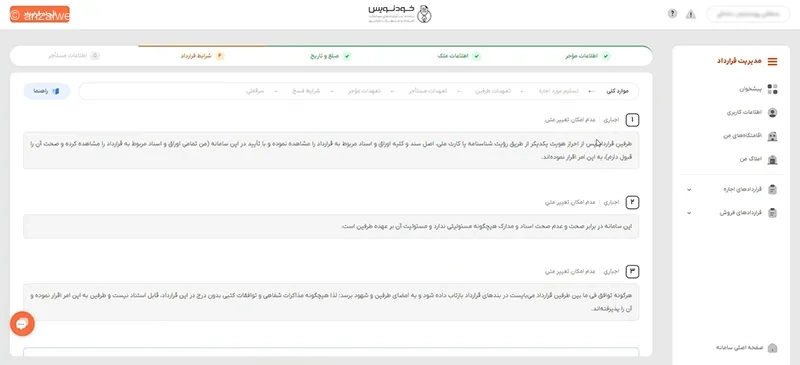
پس از تأیید همه قسمتهای قرارداد، در مرحله بعد باید روی دکمه «افزودن مستاجر» کلیک کنید. سپس شماره ملی و شماره موبایل مستاجر را در قسمتهای مربوطه وارد نمایید.
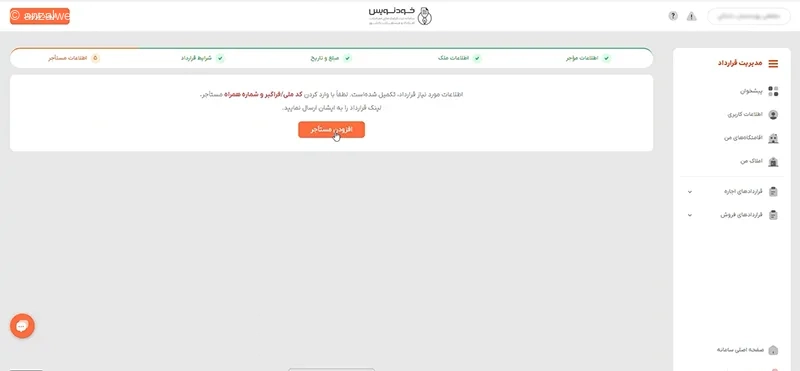
۸- بررسی و تأیید قرارداد توسط مستأجر
پس از آماده شدن قرارداد توسط مالک، مستأجر میتواند با وارد کردن کد ملی و شماره موبایل خود، وارد سامانه خودنویس شود. اگر شما مستأجر هستید و قصد دارید قراردادهای خرید و اجاره را تأیید کنید، باید در پنل کاربری خودنویس، به قسمت مربوط به قراردادهای اجاره بروید.
تمام قراردادهای در حال جریان شما در این بخش نشان داده میشود. شما میتوانید قرارداد مورد نظرتان را انتخاب کرده و سپس روی دکمه «تکمیل قرارداد» کلیک کنید.
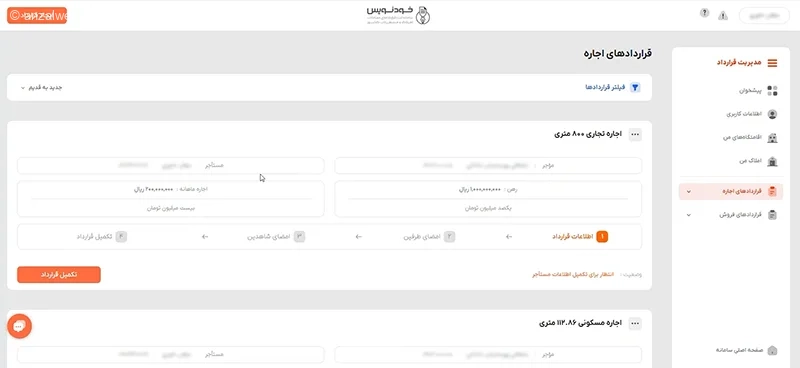
این بخش نیز چند گام جداگانه دارد که عبارتاند از:
– بررسی مشخصات موجر
– بررسی اطلاعات ملک
– کنترل مبلغ و تاریخ قرارداد
– بررسی شرایط قرارداد
– ثبت اطلاعات مستاجر
این موضوع را بهتر بشناسید با مطالعه دلیل اجرا نشدن بازی در اندروید چیست؟ آموزش حل مشکل در چند قدم.
در اینجا میتوانید اطلاعات کاملتری درباره آموزش استفاده از هوش مصنوعی Copilot (کوپایلت مایکروسافت) بیابید.
اگر اطلاعات واردشده توسط موجر درست باشد، میتوانید به مرحلهٔ بعد بروید.
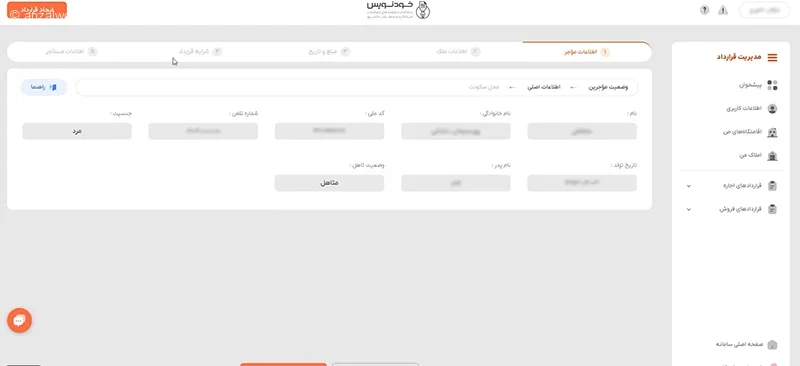
۹- امضای قرارداد توسط موجر و شاهد
حالا نوبت امضای الکترونیکی قرارداد توسط صاحب خانه، مستأجر و دو نفر شاهد است. اگر شما صاحب ملک یا مستأجر هستید، باید دوباره به صفحه اصلی سامانه خودنویس مراجعه کنید. سپس در قسمت مدیریت قراردادها، قرارداد مورد نظر را انتخاب کنید تا گزینهی امضای آن برای شما فعال شود.
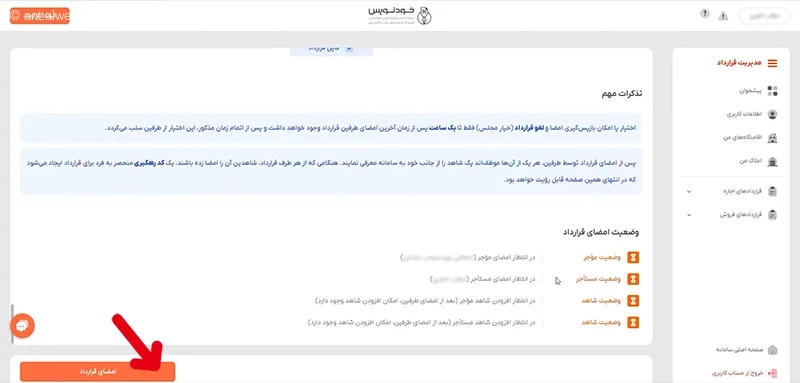
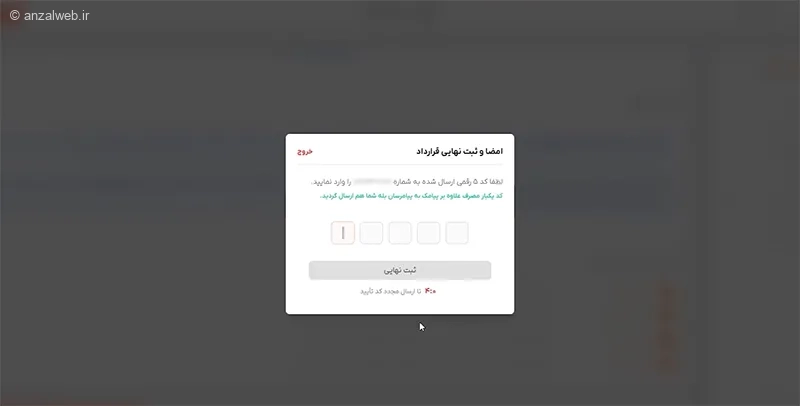
بعد از انتخاب گزینه “امضای قرارداد”، باید کد پنج رقمی که برایتان پیامک شده را در صفحه مربوطه وارد نمایید.
توصیه میشود به مطالعه مقاله آموزش تنظیم دسته پلی استیشن ۵ به صورت حرفه ای ادامه دهید.
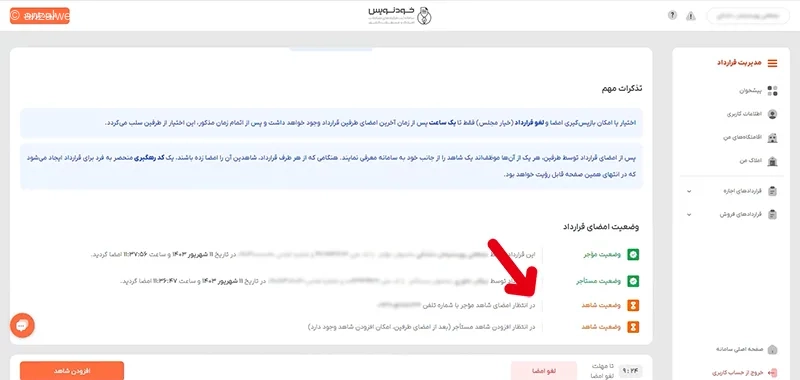
هر دو شاهد پس از ورود به سامانه خودنویس و تأیید هویت در پنجره هوشمند دولت، میتوانند به قسمت مدیریت قراردادها مراجعه کنند. سپس با انتخاب گزینه «تکمیل قرارداد» و وارد کردن کدی که برایشان پیامک شده، امضای خود را ثبت نمایند.
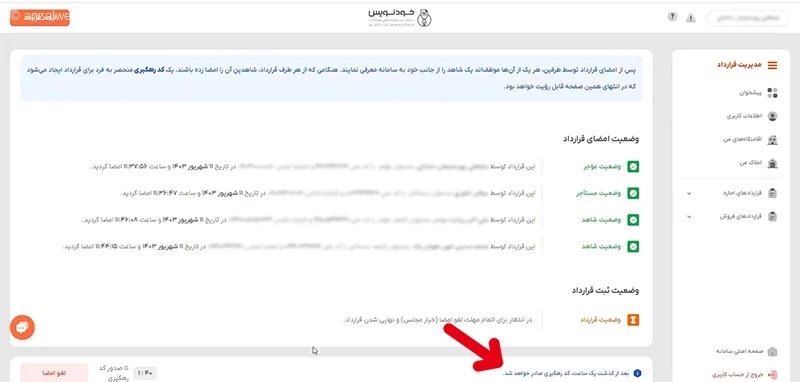
پس از این که تمام طرفهای قرارداد و همچنین شهود، قرارداد را امضا کردند، یک ساعت بعد کدی برای پیگیری ثبت قرارداد در اختیارتان قرار میگیرد. شما میتوانید با وارد کردن این کد در سامانه خودنویس، در هر زمان و مکانی، همه جزئیات و اطلاعات قرارداد خود را ببینید. این فرآیند بسیار شبیه به دریافت کد پیگیری برای وکالتنامه در سامانه میخک است.
جمع بندی
برای ثبت قرارداد در سامانه خودنویس، ابتدا باید به آدرس khodnevis.mrud.ir مراجعه کرده و هویت خود را با استفاده از سامانه دولت الکترونیک تأیید کنید. سپس نوع قرارداد و مدت زمان آن را انتخاب نمایید. در مرحله بعد، باید اطلاعات هویتی مالک و مستأجر را با دقت کامل وارد کنید. همچنین لازم است دو نفر شاهد، امضای دیجیتال خود را در این سامانه ثبت کنند.
سوالات متداول
هزینه ثبتنام در سامانه خودنویس چقدر است؟
این سامانه به صورت کاملاً رایگان در دسترس قرار گرفته و برای بهرهمندی از خدمات آن، نیازی به پرداخت هیچ هزینهای نیست.
سامانه خودنویس چیست؟
با استفاده از این سامانه میتوانید تمامی قراردادهای اجاره و خرید و فروش ملکهای تجاری و مسکونی را به شکل اینترنتی و رسمی در سیستم ثبت نمایید.
نظرات و پیشنهادات شما؟
تا به حال از سامانه خودنویس برای نوشتن و ثبت قولنامه استفاده کردهاید؟ به نظر شما این سامانه چه خوبیها و چه کاستیهایی دارد؟ همچنین خوشحال میشویم تجربهتان را از مراحل تأیید هویت در این سامانه با ما به اشتراک بگذارید.


