

با تغییر تنظیمات در ویندوز، میتوانید از هندزفری خود به عنوان میکروفون استفاده کنید و بدون پرداخت هزینه برای خرید وسایل اضافی، صدایتان را ضبط کنید. اگر از لپتاپ استفاده میکنید یا کامپیوتر شما پورت صوتی مشترک دارد، این امکان برای شما فراهم است تا در برنامههایی مانند ZOOM یا Skype با کیفیت مناسب صحبت کنید. در ادامه، نحوه انجام این تنظیمات در ویندوز ۱۱ را با هم مرور میکنیم.
تبدیل هندزفری به میکروفون کامپیوتر ویندوز ۱۱
در ویندوز ۱۱، میتوانید هدست هندزفری خود را به عنوان میکروفون استفاده کنید. این کار بسیار ساده است و مراحل آن به این صورت است:

ابتدا هدست را به رایانه متصل کنید، سپس به بخش تنظیمات صدا در ویندوز بروید. در آنجا، در لیست دستگاههای ورودی، هدست خود را انتخاب کنید. اطمینان حاصل کنید که به عنوان دستگاه پیشفرض تنظیم شده باشد. حالا میتوانید از هدست برای صحبت کردن در برنامههایی مانند تماسهای ویدیویی، ضبط صدا یا بازی استفاده کنید.
بررسی سختافزار: آیا لپتاپ یا کیس شما ورودی ترکیبی دارد؟
برای استفاده از هندزفری به عنوان میکروفون کامپیوتر، ابتدا باید ببینید سیستم شما این امکان را دارد یا نه. اگر لپتاپ یا مادربرد کامپیوتر شما یک پورت صوتی مشترک دارد، میتوانید از هندزفری خود به عنوان میکروفون هم استفاده کنید.
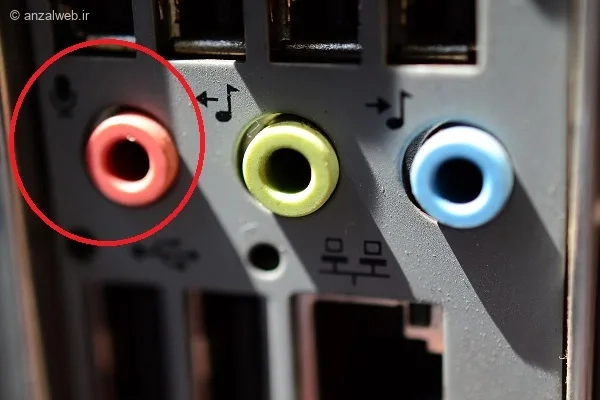
یک نمونه از پورت صدا، Combo Audio Jack نام دارد که معمولاً رنگ بخش مربوط به میکروفون آن قرمز است.
در بعضی از کامپیوترها، دو درگاه جداگانه برای صدا وجود دارد: یکی برای میکروفون و دیگری برای هدفون.
اگر شما هم از چنین سیستمهایی استفاده میکنید، لازم است از یک کابل تقسیمکننده صدا (معروف به Y-Cable یا Splitter) کمک بگیرید.
اتصال هندزفری به سیستم
حالت اول: پورت ترکیبی (Combo Jack)
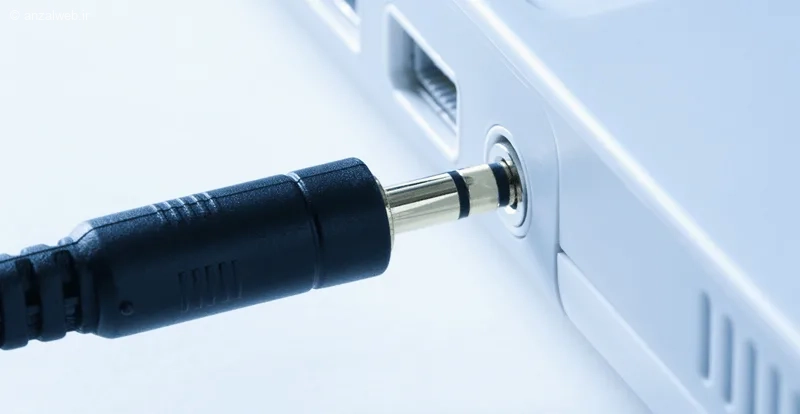
برای این کار، کافیست هندزفری را مستقیماً به درگاه هدفون دستگاه وصل کنید و صبر کنید تا ویندوز ۱۱ به طور خودکار آن را شناسایی کند. اگر ویندوز از شما پرسید چه وسیلهای وصل شده، گزینهی «هدست» یا «هدفون با میکروفون» را انتخاب کنید.
اگر سوالاتی دارید، مقاله آموزش استفاده از هوش مصنوعی Copilot (کوپایلت مایکروسافت) به شما کمک خواهد کرد.
حالت دوم: دو پورت مجزا
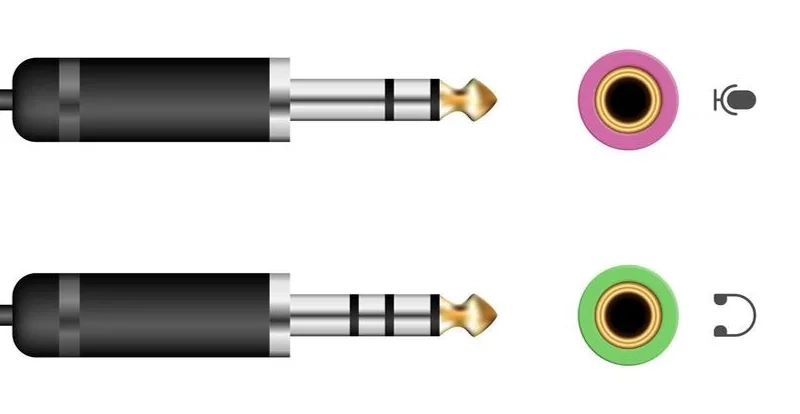
اگر لپتاپ یا کامپیوتر شما پورت جداگانه برای میکروفون و هدفون ندارد، باید از یک مبدل دو شاخه یا اسپلیتر استفاده کنید. این مبدل در انواع مختلفی موجود است، اما نحوه کار با همه آنها مشابه است و جای نگرانی نیست.
برای اتصال، ابتدا فیش سبز رنگ مبدل را به پورت هدفون دستگاه وصل کنید. سپس فیش صورتی را به ورودی میکروفون متصل نمایید. پس از اتصال، کمی صبر کنید تا ویندوز هر دو دستگاه را به درستی شناسایی کند.
تنظیمات ویندوز ۱۱ برای فعالسازی میکروفون هندزفری
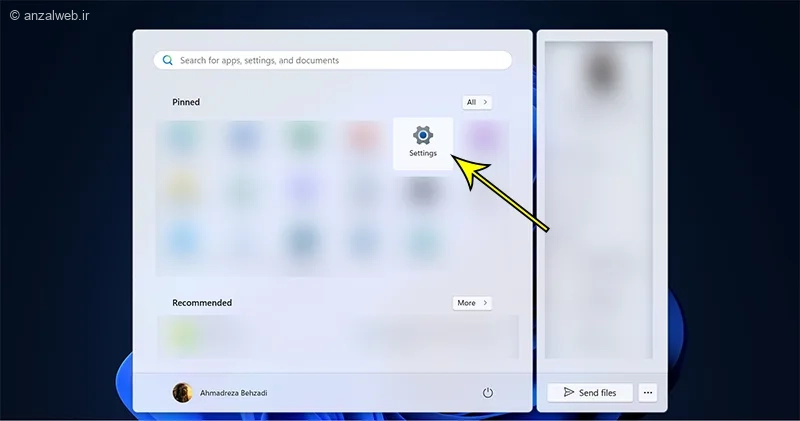
برای روشن کردن میکروفون در لپتاپ، مراحل در ویندوز ۱۰ و ۱۱ مشابه است. ابتدا وارد تنظیمات (Settings) شوید.
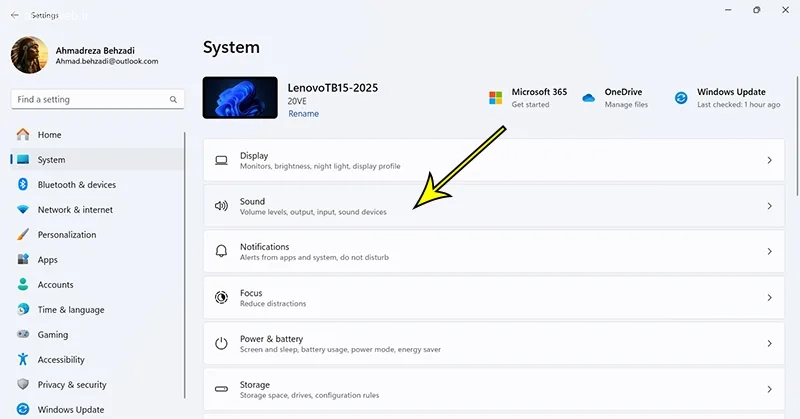
اکنون بخش System را انتخاب نموده و بر روی گزینه Sound کلیک نمایید.
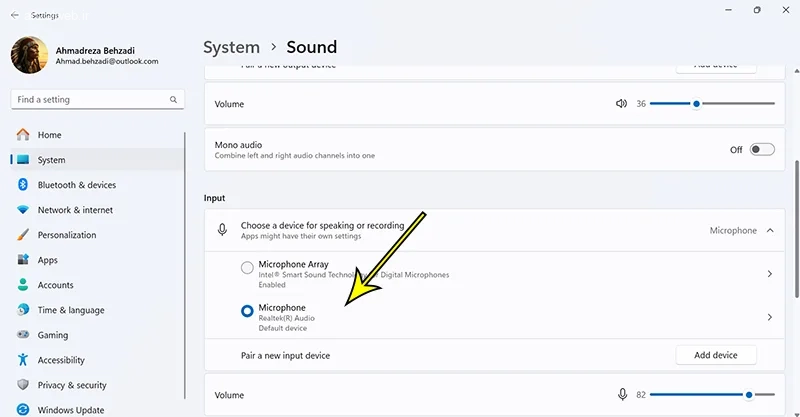
برای استفاده از میکروفون هندزفری، گزینه مربوط به آن را در بخش Input انتخاب نمایید.
توصیه میکنیم حتماً مقاله آموزش قدم به قدم ساخت اکانت فیفا (ساخت اکانت EA) را مطالعه کنید.
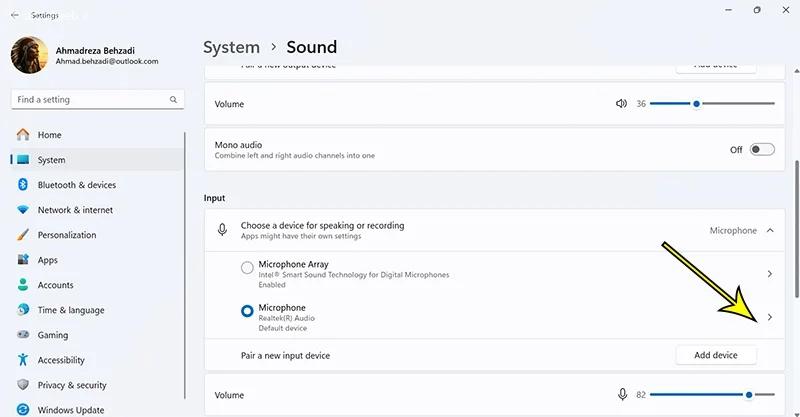
برای دیدن گزینههای بیشتر، روی علامت کنار اسم هندزفری کلیک کنید.
تنظیم صدا به طور معمول باید به این صورت باشد.
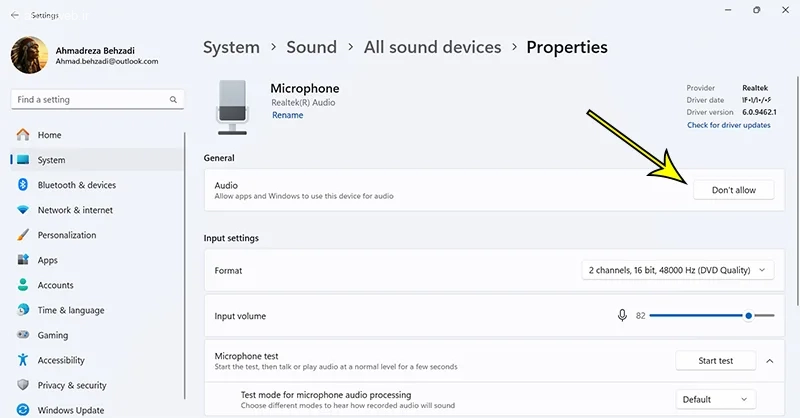
در این قسمت میتوانید بلندی صدای میکروفون را به اندازهای که دوست دارید، کم یا زیاد کنید.
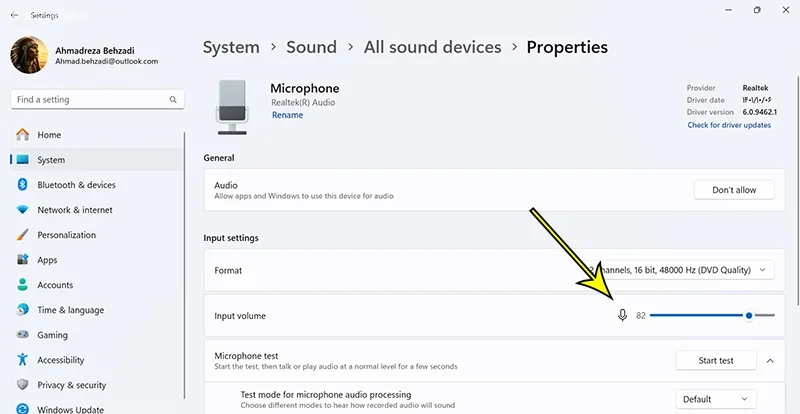
روی دکمه Start Test کلیک کنید و چند کلمه صحبت کنید. اگر مشکلی نباشد، سیستم صدای شما را تشخیص خواهد داد و میتوانید از هندزفری خود به جای میکروفون استفاده کنید. این روش برای آزمایش میکروفون در ویندوز ۱۰ نیز قابل استفاده است.
فعالسازی مجوز میکروفون در برنامهها
در ویستوز، هیچ برنامهای نمیتواند بدون تأیید شما به میکروفون دستگاهتان وصل شود. اگر میخواهید در اپلیکیشنهایی مانند زوم، تیمز یا دیسکورد قابلیت ضبط صدا را فعال کنید، باید چند کار کوچک انجام دهید.
در ویندوز ۱۱، وارد بخش «تنظیمات» شوید و سپس گزینه «حریم خصوصی و امنیت» را انتخاب کنید.
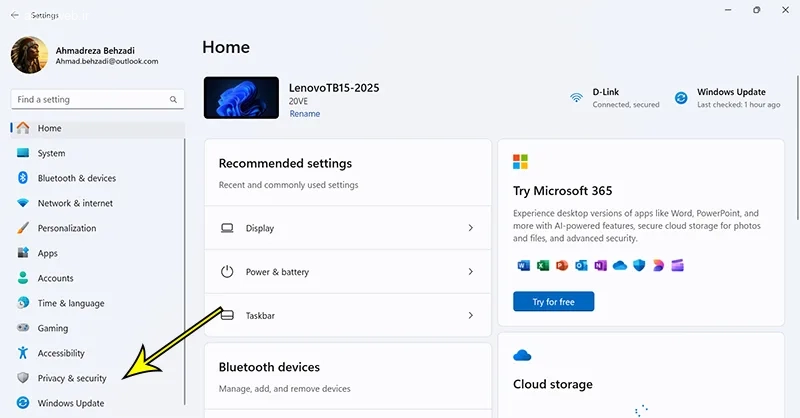
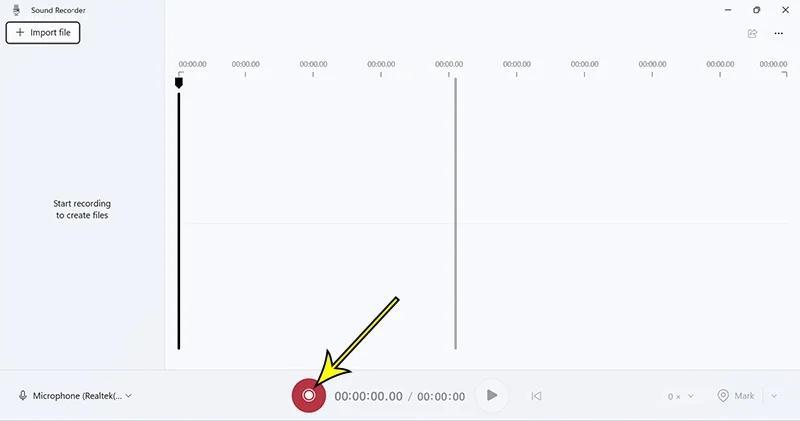
روی دکمه ضبط صدا کلیک کنید.
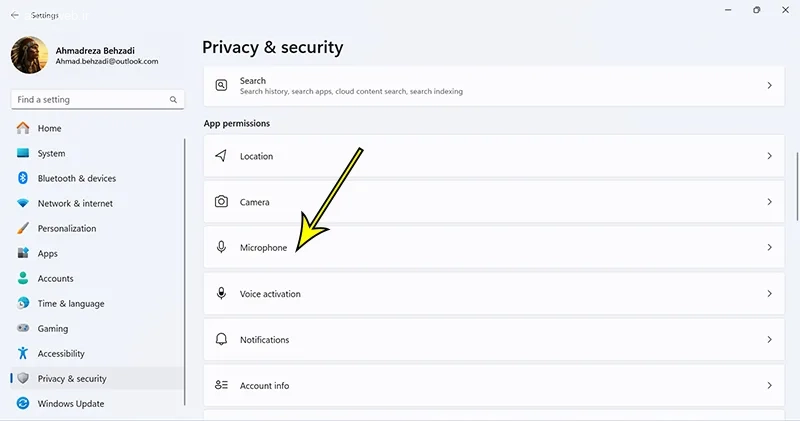
برای استفاده از میکروفون، لازم است دو گزینه را فعال کنید:
1. دسترسی میکروفون را روشن کنید.
2. اجازه دهید برنامهها به میکروفون دسترسی داشته باشند.
مطمئن شوید هر دوی این تنظیمات فعال هستند.
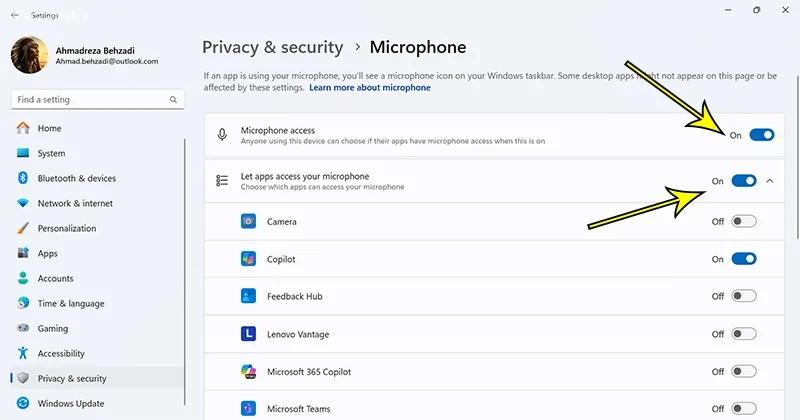
اگر صدای میکروفون در ویندوز ۱۱ پایین است، میتوانید با خاموش و سپس روشن کردن مجوزهای مربوط به میکروفون این مشکل را حل کنید.
تست نهایی
حالا که مراحل اصلی استفاده از هندزفری به جای میکروفون در ویندوز ۱۱ را انجام دادهاید، باید مطمئن شوید که صدای شما از طریق هندزفری ضبط میشود یا نه.
برای این کار میتوانید از برنامه “ضبط صدا” (Sound Recorder) که در ویندوز وجود دارد کمک بگیرید.
روی علامت ویندوز (Start) کلیک کنید و در کادر جستجو، عبارت Sound Recorder را تایپ کرده و برنامه را باز کنید.
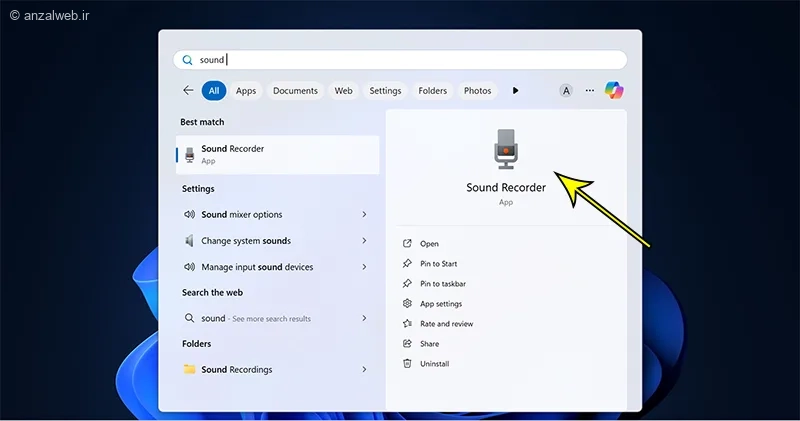
برای شروع کار با برنامه، کافی است روی گزینهٔ ضبط صدا کلیک کنید.
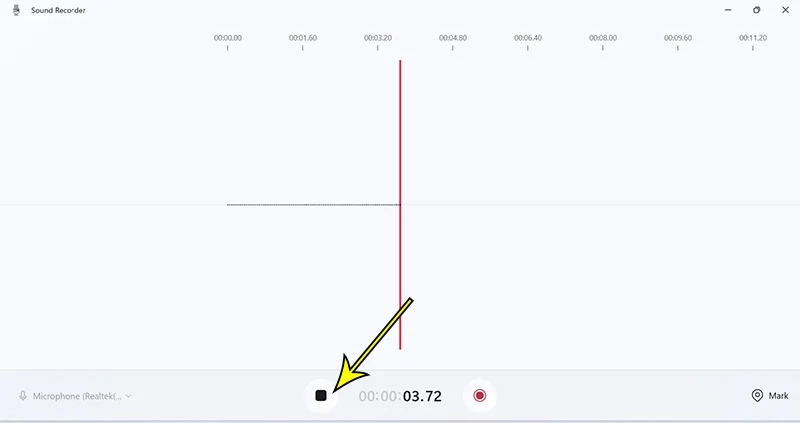
با فشردن دکمه تیره رنگ، ضبط صدا پایان مییابد.
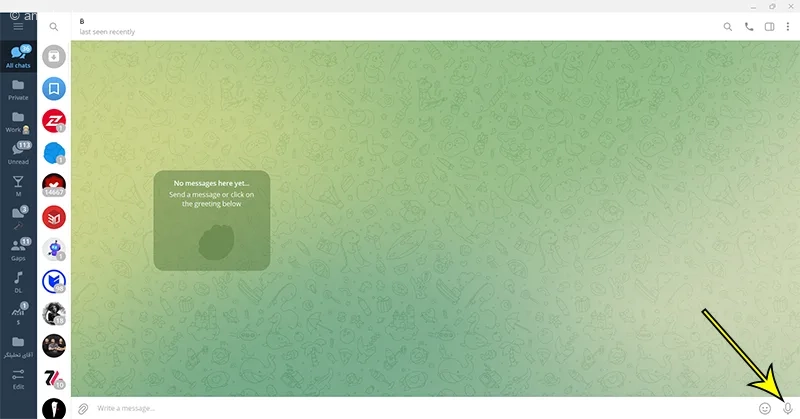
میتوانید این آزمایش را در برنامههای دیگری مانند زوم یا اسکایپ نیز انجام دهید. حتی اگر به نسخه رایانهای تلگرام بروید و روی علامت میکروفون در بخش گفتوگو کلیک کنید، به سادگی میتوانید میکروفون هندزفری خود را امتحان کنید.
نکات مهم
اگر از هدفونهایی استفاده میکنید که دارای کانکتور لایتنینگ یا تایپ-سی هستند، احتمالاً برای وصل کردن آنها به لپتاپ یا کامپیوتر رومیزی، نیاز به یک آداپتور یا تبدیل خواهید داشت.
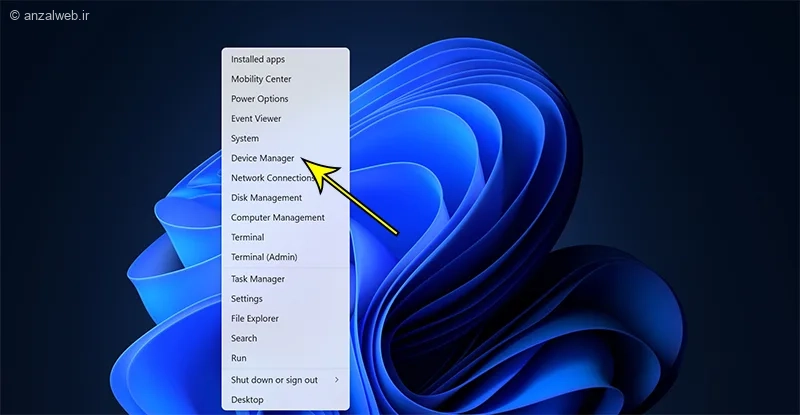
گاهی اوقات ممکن است هدفون را به کامپیوتر وصل کنید و آن را به عنوان میکروفون انتخاب نمایید، اما هیچ صدایی ضبط نشود. در چنین مواقعی، بهتر است درایورهای صوتی ریلتک یا اینتل اسمارت ساند را به روز کنید. برای این کار، روی علامت شروع ویندوز کلیک راست کنید و گزینه Device Manager را انتخاب کنید.
برای تنظیمات صدا، روی گزینه “Audio inputs and outputs” کلیک نمایید. سپس با انتخاب نام درایور و استفاده از گزینه Update به روزرسانی را انجام دهید.
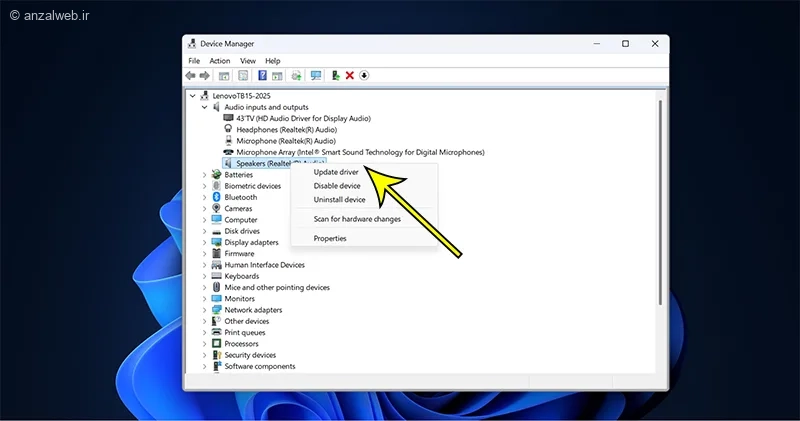
با پاک کردن درایور کارت صدا و راهاندازی مجدد رایانه، ویندوز پس از اتصال به اینترنت، تمام درایورهای لازم را به طور خودکار دوباره نصب خواهد کرد.
برای گسترش دانش خود، به مقاله آموزش ارسال خودکار ایمیل در جیمیل (ساده و دقیق) سر بزنید.
جمع بندی
برای استفاده از هندزفری به عنوان میکروفون در ویندوز ۱۰ و ۱۱، میتوانید از پورت کامبوجک (که هم برای صداوهم برای میکروفون است) یا یک مبدل جداکننده کمک بگیرید.
پیش از هر کاری، در بخش تنظیمات ویندوز، اجازهٔ استفاده از میکروفون را فعال کنید. سپس با برنامههایی مثل “ضبط صدا” عملکرد میکروفون هندزفری را آزمایش کنید.
اگر میکروفون شما شناسایی نشد، درایور کارت صدای سیستم را بهروز یا مجدد نصب کنید.
سوالات متداول
برای تبدیل هندزفری به میکروفون در ویندوز حتماً باید هندزفری سیمی داشته باشیم؟
میتوانید از هندزفری بیسیم خود به عنوان میکروفون در ویندوز هم استفاده کنید.
دلیل مشکل نشناختن هندزفری در ویندوز چیست؟
اگر کامپیوتر شما هندزفری را تشخیص نمیدهد، اول از همه سیستم خود را یک بار خاموش و روشن کنید. مطمئن شوید پورت صدا تمیز و بدون گرد و غبار است. همچنین درایور مربوط به کارت صدا را به روزرسانی کنید.
نظرات و پیشنهادات شما؟
وقتی از هندزفری به عنوان میکروفون استفاده میکنید، کیفیت صدای ضبط شده چطور بود؟ آیا شما هم تا به حال از این روش برای ضبط صدا یا فرستادن پیامهای صوتی استفاده کردهاید؟ به نظرتان کیفیت میکروفون هندزفری چقدر خوب و قابل قبول است؟ دوست داریم نظر و تجربه شخصی خودتان را در این زمینه با ما به اشتراک بگذارید.


