

پشتیبانگیری از رمزهای ذخیره شده در مرورگر کروم 🔐 کاربردهای مختلفی دارد. اصلیترین دلیل آن، انتقال رمزهای عبور بین دو حساب گوگل یا جابهجایی بین دستگاههای مختلف است. در این راهنمای آموزشی، نحوه ذخیره و بازیابی رمزهای کروم در سیستمعاملهای گوناگون را به شما یاد میدهیم.
آموزش خروجی گرفتن از پسورد های کروم
چگونه رمزهای عبور کروم را ذخیره و خارج کنیم؟

ذخیره کردن رمزهای عبور کروم میتواند جابجایی آنها بین حسابهای مختلف را بسیار آسان کند. برای این کار، باید وارد بخش ‘تنظیمات’ در مرورگر کروم شوید. سپس، گزینهای به نام ‘مدیر رمز عبور گوگل’ را پیدا کنید. در این قسمت، دو امکان دارید: هم میتوانید از رمزهای عبور خود یک نسخه پشتیبان تهیه کنید و هم میتوانید یک فایل با فرمت CSV حاوی رمزهای عبور را به کروم اضافه کنید. در ادامه، مراحل انجام این کار به طور کامل توضیح داده میشود.
۱- بکاپ از پسوردهای کروم در گوشیهای اندروید و آیفون
برای ذخیره کردن رمزهای عبورتان در مرورگر کروم روی گوشی، ابتدا برنامه کروم را اجرا کنید. سپس روی سه نقطهای که در قسمت بالا و سمت راست صفحه قرار دارد، ضربه بزنید. از میان گزینههای نمایش داده شده، گزینه Settings را انتخاب کنید.
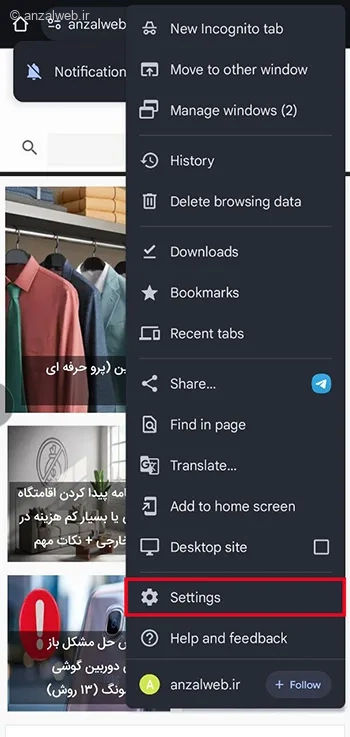
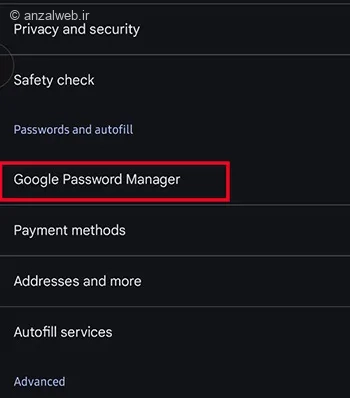
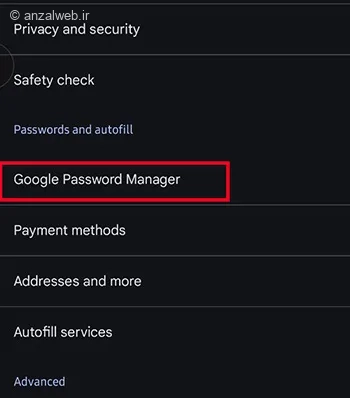
در بخش تنظیمات، روی گزینهی مدیریت پسوردهای گوگل کلیک کنید.
در اینجا میتوانید اطلاعات کاملتری درباره آموزش استفاده از هوش مصنوعی Copilot (کوپایلت مایکروسافت) بیابید.
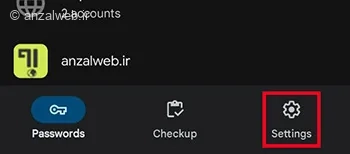
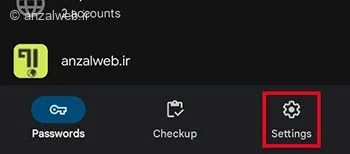
از بخش پایین صفحه، روی گزینهی «Settings» که علامت یک چرخدنده دارد، کلیک کنید.
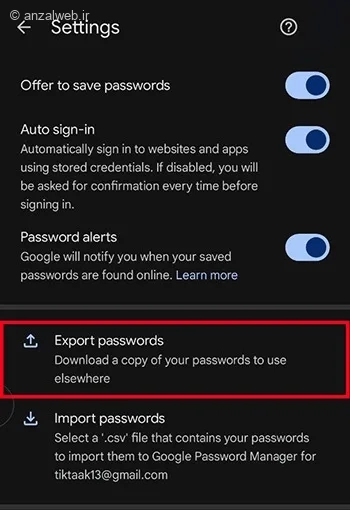
برای داشتن نسخه پشتیبان از رمزهای عبور خود، گزینه Export passwords را انتخاب کنید. سپس یک محل در گوشی خود برای ذخیره فایل اکسل مشخص نمایید. با این کار، یک فایل پشتیبان از همه رمزهایتان در گوشی ذخیره خواهد شد. همچنین میتوانید این فایل اکسل را در برنامههای مختلف مدیریت رمز عبور نیز بارگذاری و استفاده کنید.
۲- وارد کردن پسورد های ذخیره شده کروم در گوشی
برای پیدا کردن و مشاهده رمزهای عبوری که در مرورگر کروم ذخیره کردهاید، مراحل زیر را دنبال کنید:
ابتدا برنامه گوگل کروم را روی تلفن همراه خود باز کنید.
به بخش «تنظیمات» یا Settings بروید.
در بین گزینهها، روی «مدیر رمزهای عبور گوگل» یا Google Password Manager کلیک کنید.
در این قسمت میتوانید تمام رمزهای ذخیره شده خود را ببینید و مدیریت کنید.
با رفتن به این صفحه، روی نماد چرخدسته (تنظیمات) کلیک کنید تا وارد بخش مدیریت گذرواژههای گوگل شوید.
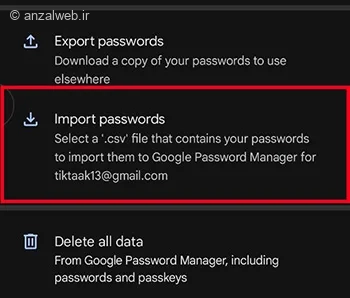
با انتخاب گزینه “وارد کردن گذرواژهها” و سپس انتخاب فایل با فرمت CSV در این صفحه، میتوانید کلمههای عبور خود را به مرورگر کروم اضافه کنید.
۳- مراحل بکاپ از پسورد های کروم در ویندوز
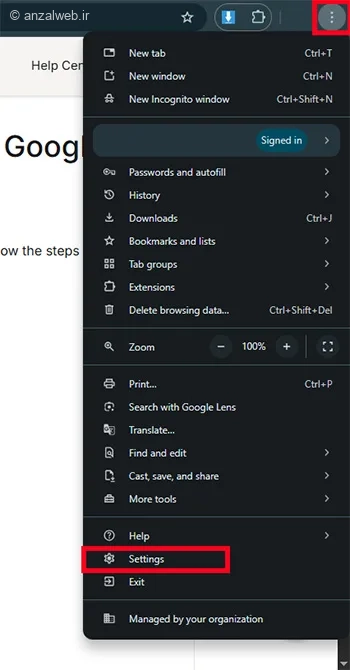
برای نگهداری اطلاعات در مرورگر گوگل کروم، ابتدا روی سه نقطهٔ بالای صفحه، سمت راست کلیک کنید. سپس وارد بخش تنظیمات یا Settings شوید.
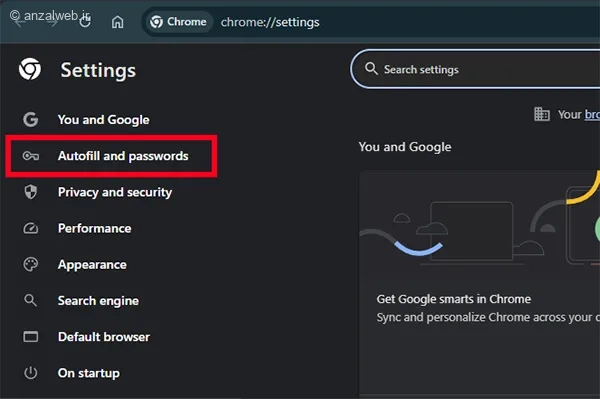
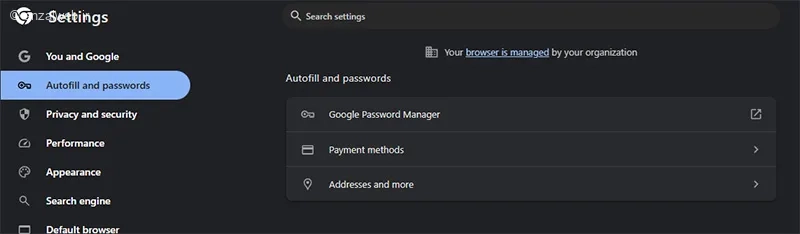
از قسمت منوی کناری، روی گزینهی «پرکردن خودکار و گذرواژهها» کلیک کنید.
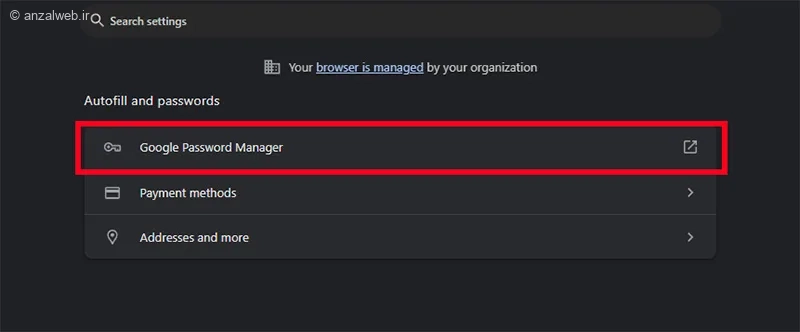
برای مدیریت گذرواژههای خود در گوگل، روی گزینهی Google Password Manager کلیک کنید. همچنین میتوانید با وارد کردن آدرس chrome://password-manager/passwords در مرورگر، مستقیماً به این صفحه وارد شوید.
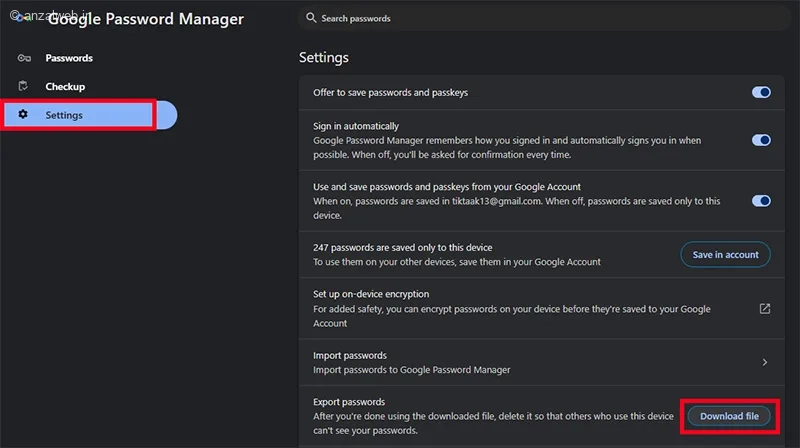
در صفحه جدید، از لیست گزینههایی که در سمت چپ نمایش داده میشود، روی آیکون Settings کلیک کنید.
سپس، در قسمت Export passwords، گزینه Download file را انتخاب کرده و محل مورد نظر برای ذخیرهسازی را مشخص کنید. با این کار، تمام رمزهای عبور شما در قالب یک فایل CSV ذخیره میشود.
این فایل CSV شامل رمزهای حسابهای مختلف شما، مانند رمز اینستاگرام، خواهد بود.
۴- چگونه فایل CSV پسوردها را در کروم وارد کنیم؟
برای تغییر دادن زبان در مرورگر کروم، ابتدا روی علامت سهنقطه که در قسمت بالا و سمت راست صفحه قرار دارد کلیک کنید. سپس از میان گزینههای نمایشدادهشده، گزینه «Settings» یا «تنظیمات» را انتخاب نمایید.
در قسمت “پرکردن خودکار و گذرواژهها”، گزینه “مدیر گذرواژههای گوگل” را انتخاب نمایید.
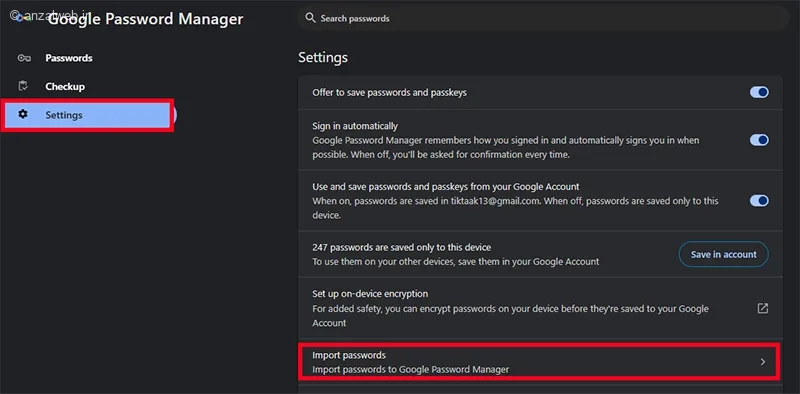
از بخش تنظیمات در سمت چپ صفحه، گزینه “وارد کردن گذرواژهها” را انتخاب نمایید.
در پنجرهای که باز میشود، میتوانید انتخاب کنید که رمزهای عبور جدید در حساب گوگل شما یا فقط روی همین دستگاه ذخیره شوند. بعد از اینکه محل ذخیرهسازی را انتخاب کردید، روی گزینه Select file کلیک کنید.
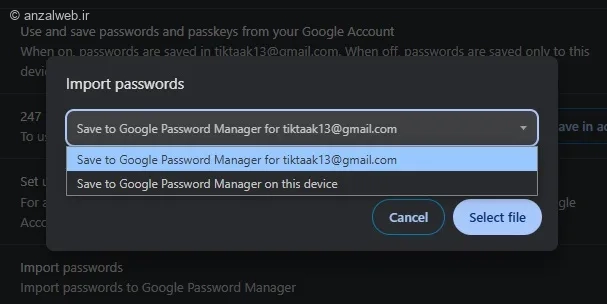
فایل مورد نظرتان را انتخاب کنید و سپس گزینه تأیید (OK) را فشار دهید. از این لحظه به بعد، میتوانید از امکانات پرکردن خودکار (Autofill) با کلمههای عبور تازه استفاده کنید.
جمع بندی
به طور کلی، برای تهیه نسخه پشتیبان از رمزهای عبور ذخیره شده در مرورگر کروم، باید وارد بخش تنظیمات کروم شوید و سپس به قسمت مدیریت رمزهای عبور گوگل بروید.
در این قسمت، میتوانید از تمام رمزهای عبوری که در حساب کروم خود ذخیره کردهاید، خروجی بگیرید و در مواقع لازم از آنها استفاده کنید.
همچنین در همین بخش، امکان وارد کردن رمزهای عبور از طریق یک فایل اکسل نیز وجود دارد تا بتوانید از آنها در کروم استفاده کنید.
نظرات و پیشنهادات شما؟
در این آموزش از آیلین وبف، روش ایجاد نسخه پشتیبان از رمزهای ذخیره شده در مرورگر کروم را یاد گرفتیم. حالا دوست داریم بدانیم شما چطور این رمزها را ذخیره و مدیریت میکنید. اگر روش خاصی دارید، خوشحال میشویم آن را در قسمت نظرات با ما و دیگران در میان بگذارید.


